



 有用科技小编2026/11/23
 浏览9757
 阅读13分钟
禁止软件自动安装怎么设置,按四步依次配置就行:先开启系统应用来源警告与 Edge 浏览器的 PUA 下载拦截,再把 Windows 安全中心的可能不需要的应用阻止设为开启,接着把 UAC 调到始终通知,多人共用电脑时再用标准账户收紧安装提权。
这类自己装上门来的软件,多数是网页下载器捆绑、PUA 防护没开或 UAC 确认框被顺手点掉造成的,系统本身没问题,按顺序把这四道开关设好就能挡下大部分。
适用系统:Windows 10 / Windows 11;最后更新:2026-11-23。
怎么设置电脑才能不让流氓软件和捆绑安装包自己装上来?
最常见的场景是:你在网页点了个“高速下载”,装完想要的软件后桌面多出好几个陌生图标,浏览器下载记录里还留着几个名字奇怪的 .exe,位置多在 C:\Users\你的用户名\Downloads 或 C:\ProgramData。Windows 安全中心有时弹一条“已阻止可能不需要的应用”,说明拦截生效过,只是没设成全量阻止。
对照下面这张速查表,先判断你的情况落在哪一行,再直接跳到对应步骤。
| 具体现象 | 常见原因 | 建议直接看 |
|---|---|---|
| 点网页下载时顺带下回推广安装器 | 浏览器未开 PUA 与 SmartScreen 下载拦截 | 第1步:配好应用来源提醒与 Edge 安全项 |
| 装一个正常软件却捆绑冒出好几个图标 | Defender 的 PUA 防护处于关闭或仅审核模式 | 第2步:开启可能不需要的应用阻止并验值 1 |
| 没点同意,后台却静默往 C盘装进程序 | UAC 通知等级偏低,没走安全桌面确认 | 第3步:调高 UAC,并配合产品段的禁止安装 |
| 老人孩子用电脑时习惯性点“是”放行 | 日常共用直接登录了免密放行的管理员号 | 第4步:改用标准账户并收紧提权提示行为 |
这四道链路各管一段:浏览器管下载入口,Defender 管落地文件信誉,UAC 管提权确认,账户权限管共用电脑的放行习惯。任意一环松动,软件都能绕开其他几层装进来。
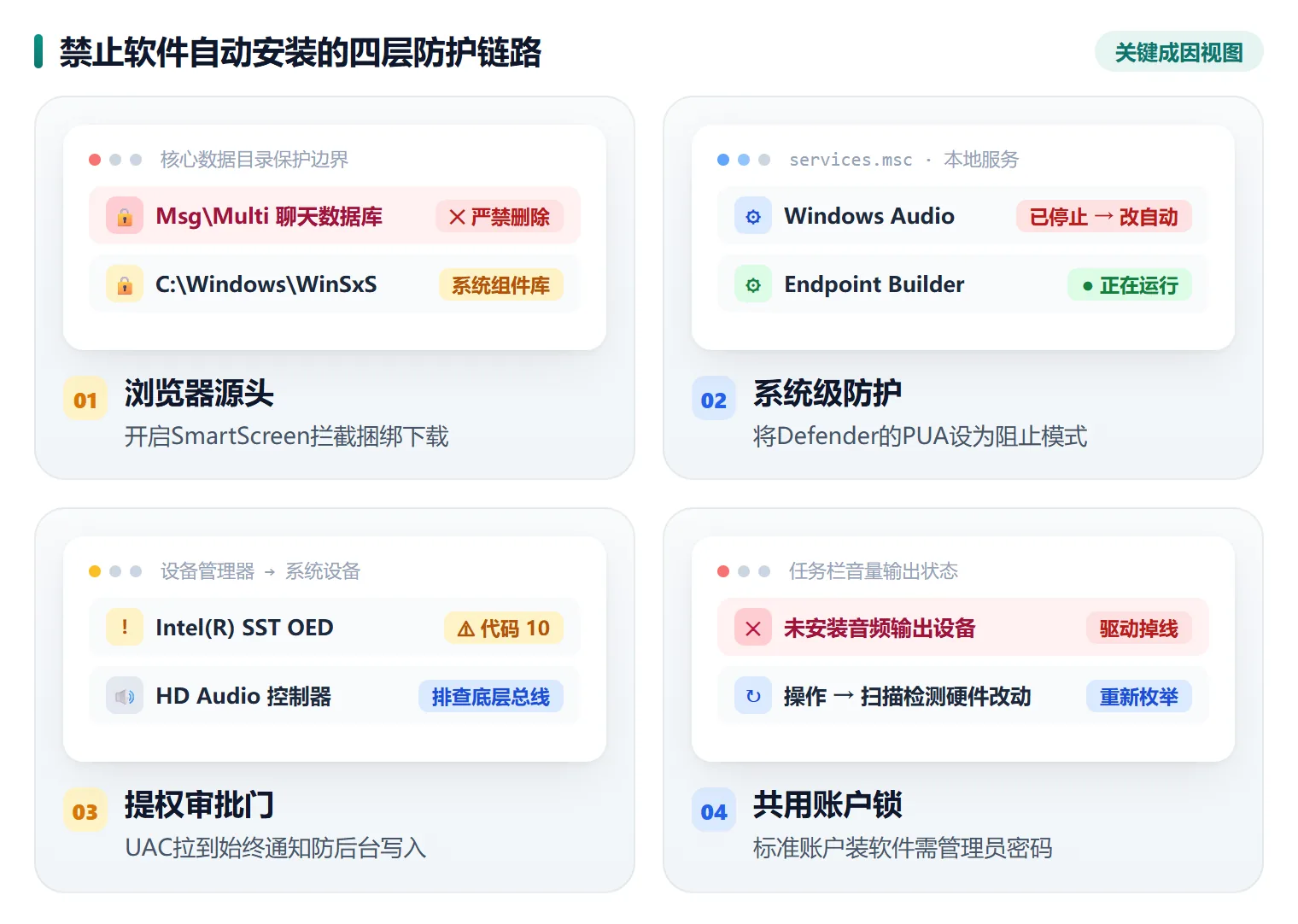
第1步 开启应用安装来源提醒与Edge浏览器PUA下载拦截
先从源头拦。自动装上的推广软件绝大多数来自网页下载页,把系统来源提醒和 Edge 的安全项一起打开,安装包在下载和落地这两个环节就会先被拦一次。这一步不需要额外工具,普通账户就能改。
步骤 1:在系统设置里打开安装来源提醒
打开开始 → 设置 → 应用 → 高级应用设置(Windows 10 是设置 → 应用 → 应用和功能),把「选择获取应用的位置」改成“安装非 Microsoft Store 应用前向我发出警告”。
如果你日常只用商店里的软件,可以直接选“仅限 Microsoft Store”,从系统层面拒掉其他来源的安装包。
步骤 2:开启 Edge 的 SmartScreen 与 PUA 拦截
打开 Microsoft Edge,点右上角三个点的省略号,进入设置 → 隐私、搜索和服务,在“安全性”区域把「Microsoft Defender SmartScreen」和「阻止潜在不受欢迎的应用」两项都打开。
步骤 3:让每次下载都先问你一声
切到 Edge 的设置 → 下载,开启「每次下载都询问我该做些什么」,网页脚本就没法在后台静默保存再拉起 .exe 安装包了。
第2步 开启Windows安全中心可能不需要的应用阻止并核验状态
浏览器管住了入口,还要让 Windows 自带防护对已经落地的捆绑安装器动手,把潜在不受欢迎的应用(PUA)防护从默认的“仅审核”切到主动阻止。这一步专业版和家庭版都能做,家庭版用命令行更稳。
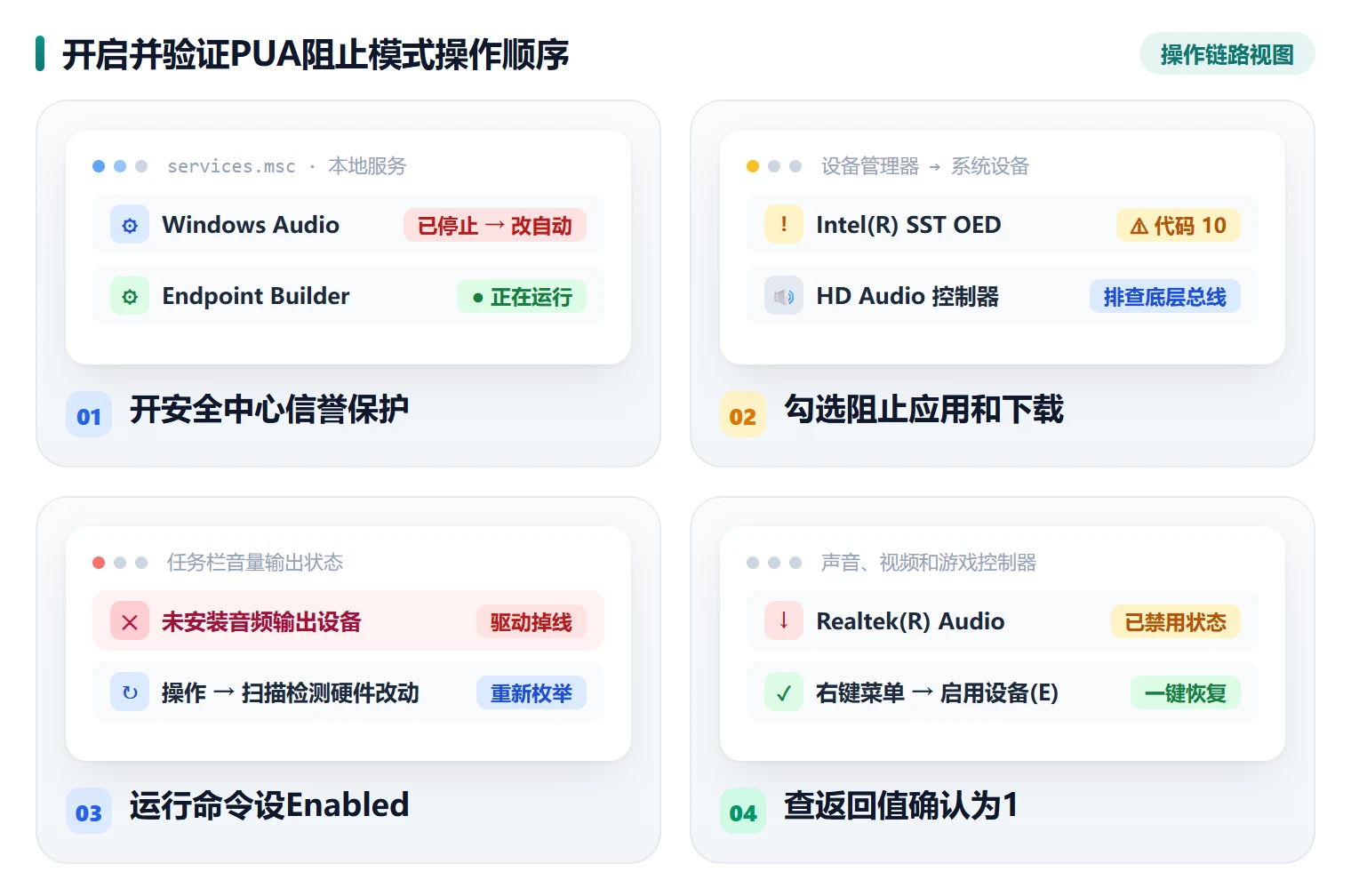
步骤 1:在安全中心把 PUA 阻止设为开
打开Windows 安全中心 → 应用和浏览器控制 → 基于信誉的保护设置,找到「可能不需要的应用阻止」,把它设为“开”,同时勾选「阻止应用」和「阻止下载」。
步骤 2:用命令强制开启块模式
右键点击开始菜单,选择终端(管理员)或Windows PowerShell(管理员),输入 Set-MpPreference -PUAProtection Enabled 后回车。这条命令在家庭版和专业版上都会把 PUA 防护拉成阻止模式。
步骤 3:核验返回值确认真的生效
接着输入 Get-MpPreference | Format-Table PUAProtection 回车,看输出值:1 代表主动阻止并隔离,0 是关闭,2 只是记录不拦截的审核模式。
如果显示 0 或 2,说明前面的设置没保存成功,回到步骤 1 重新设一次再核验。
第3步 将用户帐户控制UAC调至始终通知阻断后台静默提权
拦住已知的捆绑包之后,还要防止程序绕开确认悄悄装进 C盘。UAC 是安装动作的最后一道确认门,调到最高等级后,任何要提权的安装都得在安全桌面上等你点头。
步骤 1:打开 UAC 设置窗口
在任务栏搜索框输入 UAC,点开「更改用户帐户控制设置」。
步骤 2:把滑块拉到最顶部
把左侧垂直滑块拉到最上面的「始终通知」,也就是应用尝试安装软件或对电脑做更改时,都在变暗的安全桌面上通知你确认,然后点「确定」保存。
步骤 3:确认底层策略已经生效
这一步系统会在 HKLM\SOFTWARE\Microsoft\Windows\CurrentVersion\Policies\System 下开启管理员审批模式(EnableLUA=1)和安全桌面提示(PromptOnSecureDesktop=1),后台脚本模拟点击安装的路子就走不通了。
注意
不要把 UAC 设成「从不通知」,那样后台进程不经过确认就能把程序写进 C盘。调高之后日常确认框会变多,这是正常现象。
用「软领Windows优化大师」开启禁止安装拦截后台静默装软件
系统里的开关调完之后,如果还想在日常使用中直接看住第三方软件夹带装全家桶的小动作,可以打开「软领Windows优化大师」,在软件管理里开启「禁止安装」功能,遇到后台没经过你确认的软件安装行为时主动拦截提醒,不用每次再去核对底层策略参数。
「软领Windows优化大师」来自软领,软领是知名国产软件品牌,20 年技术沉淀、服务千万用户;在软领官网 wyouhua.com 可以直接下载,安装过程没有捆绑勾选项。遇到拿不准的拦截记录,软件里点客服按钮就能联系真人客服,复杂情况还有工程师远程协助。

第4步 为共用电脑收紧标准账户安装提权策略并重启生效
如果这台电脑是家里长辈、孩子或办公室多人一起用,光调 UAC 还不够,因为确认框弹出来时容易被顺手点掉。把日常使用的账号和管理员权限分开,安装时才需要你输密码。
步骤 1:日常使用改用标准用户账户
在设置 → 账户 → 其他用户里给家人或办公同事建一个「标准用户」账户,平时用这个账号登录,再单独留一个带密码的管理员账户专门做系统维护。这样任何安装包触发 UAC 时,都必须输入管理员密码才能继续。
步骤 2:专业版打开本地安全策略
Windows 专业版或企业版可以直接限制标准账户弹框请求安装:按 Win + R 输入 secpol.msc 打开「本地安全策略」,展开本地策略 → 安全选项。
步骤 3:调整标准用户的提升提示行为
双击「用户帐户控制: 标准用户的提升权限提示行为」,按需要保持「提示输入凭据」,或者改成「自动拒绝提升请求」(对应 ConsentPromptBehaviorUser=0)。
保存后重启电脑,让整套设置完整生效。家庭版没有 gpedit.msc 和 secpol.msc,改用标准账户登录,再配合第 2 步的 PUA 阻止模式,同样能拦住大部分静默安装。
大家常问
开启Windows安全中心的可能不需要的应用阻止后,正常办公软件还能安装吗?
能。这个开关拦的是捆绑推广、捆绑安装器和强制弹窗类程序,带正规签名的办公软件不会被误拦。如果某个工作用的小工具被挡住了,在安全中心的「保护历史记录」里找到那条记录,点「允许在设备上」放行即可。
被Defender判定为PUA拦截隔离的安装包在哪里查看记录?
打开Windows 安全中心 → 保护历史记录,里面按时间列出所有被拦截或隔离的项目,包括「可能不需要的应用」这类条目。点开能看到被拦文件的位置,确认没问题可以选「允许」,确实可疑就选「删除」。
为什么把UAC调高了,有些绿色小工具还是能直接出现在桌面上?
因为绿色小工具通常不需要提权,解压到用户文件夹就能运行,UAC 只管需要管理员权限的动作。这类程序要靠 Edge 的下载拦截和 PUA 阻止模式在落地前拦住,必要时再加「软领Windows优化大师」的禁止安装功能一起看护。
Windows家庭版没有本地组策略gpedit.msc,能开启PUA阻止模式吗?
可以。家庭版用管理员权限打开终端,运行 Set-MpPreference -PUAProtection Enabled,再用 Get-MpPreference | Format-Table PUAProtection 确认返回 1 就行。第 4 步的标准用户策略是专业版和企业版功能,家庭版改用标准账户登录即可。
推荐阅读
相关推荐
 win11禁止安装软件怎么设置win10禁止安装软件怎么设置Windows安全中心PUA拦截软领Windows优化大师






 提示