



 有用科技小编2026/11/21
 浏览9786
 阅读16分钟
挑硬盘测速软件哪个好,先核对这几件事:能不能同屏查清硬盘型号、固态还是机械以及健康状态,能不能把内存读写、CPU和显卡一起联测,测完会不会在分区里留下几个 GB 的测试临时文件,退出后是否还在后台抢占磁盘读写。日常新盘验机和排查读写掉速,用「软领Windows优化大师」的性能跑分加硬件信息一次就能看全;只想在命令行跑一次基础吞吐量评估,系统自带的 winsat disk 也能应付。
多数读写变慢是硬盘健康度下滑、C盘余量偏紧或后台程序抢占磁盘引起的,硬件本身未必损坏,按顺序核对一遍就能判断问题出在哪。
适用系统:Windows 10 / Windows 11;最后更新:2026-11-21。
挑硬盘测速软件前,先对比常见测速方式各自的短长
很多人是从「C盘读写怎么只有几百 MB/s」开始查的,接着就在几款测速工具之间来回换。真实情况是同一块固态盘,分区余量、后台进程和测试软件本身都会让读数上下浮动。比如在管理员命令提示符里敲 winsat disk -drive c:,屏幕会直接提示参数无效并中断,要写成 -drive c 才认;还有些老化的小测速程序异常退出后,会在分区根目录或 %TEMP% 里留下几个 GB 的测试文件。
| 处理方案 | 核心体验与服务保障 | 适用场景 |
|---|---|---|
| 「软领Windows优化大师」(性能跑分+硬件信息) | 支持硬盘速度测试与内存、CPU、显卡联测,同屏查看硬盘型号、类型与健康状态 | 新机验盘、日常排查掉速与整机性能评估 |
Windows 系统评估命令(winsat disk) | 管理员命令行跑顺序与随机读写评估,无图形报表,盘符带冒号会报错 | 临时测单盘基础吞吐量、熟悉命令行的用户 |
PowerShell 物理磁盘查询(Get-PhysicalDisk) | 可查 FriendlyName、OperationalStatus 与 HealthStatus,本身不带测速功能 | 只看硬盘健康状态与容量、不测读写速度 |
| 只给单一分数的老旧英文测速小工具 | 无硬盘健康度与整机联测,异常退出时易在分区根目录残留大体积测试文件 | 挑选时需按本文要点核验信息完整度与后台干净度 |
先对着上面这张表找到自己的情况,再决定用哪种方式测,能省掉反复换工具核对的时间。
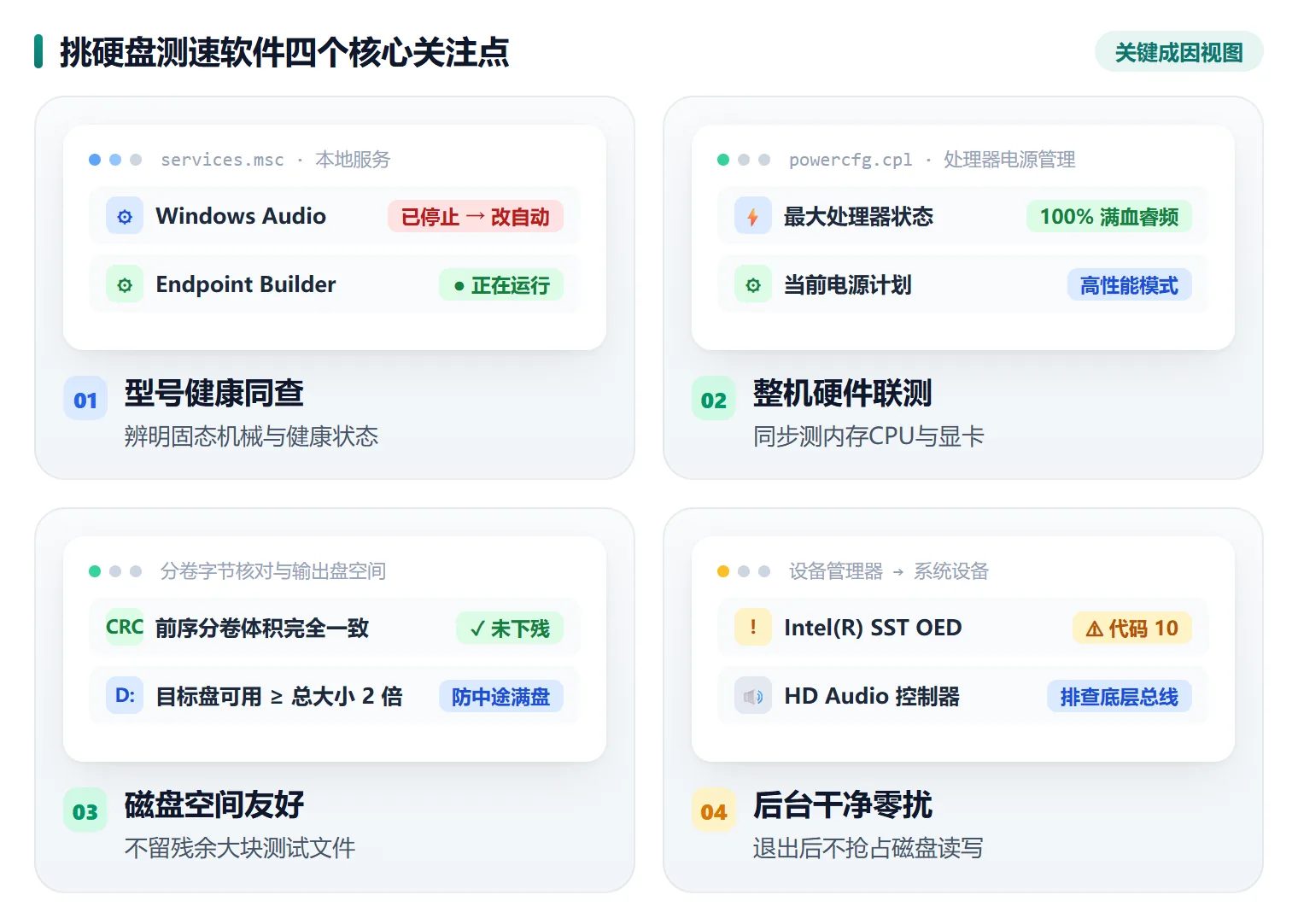
要点1 看测速时能不能同屏核对硬盘型号、介质类型与健康状态
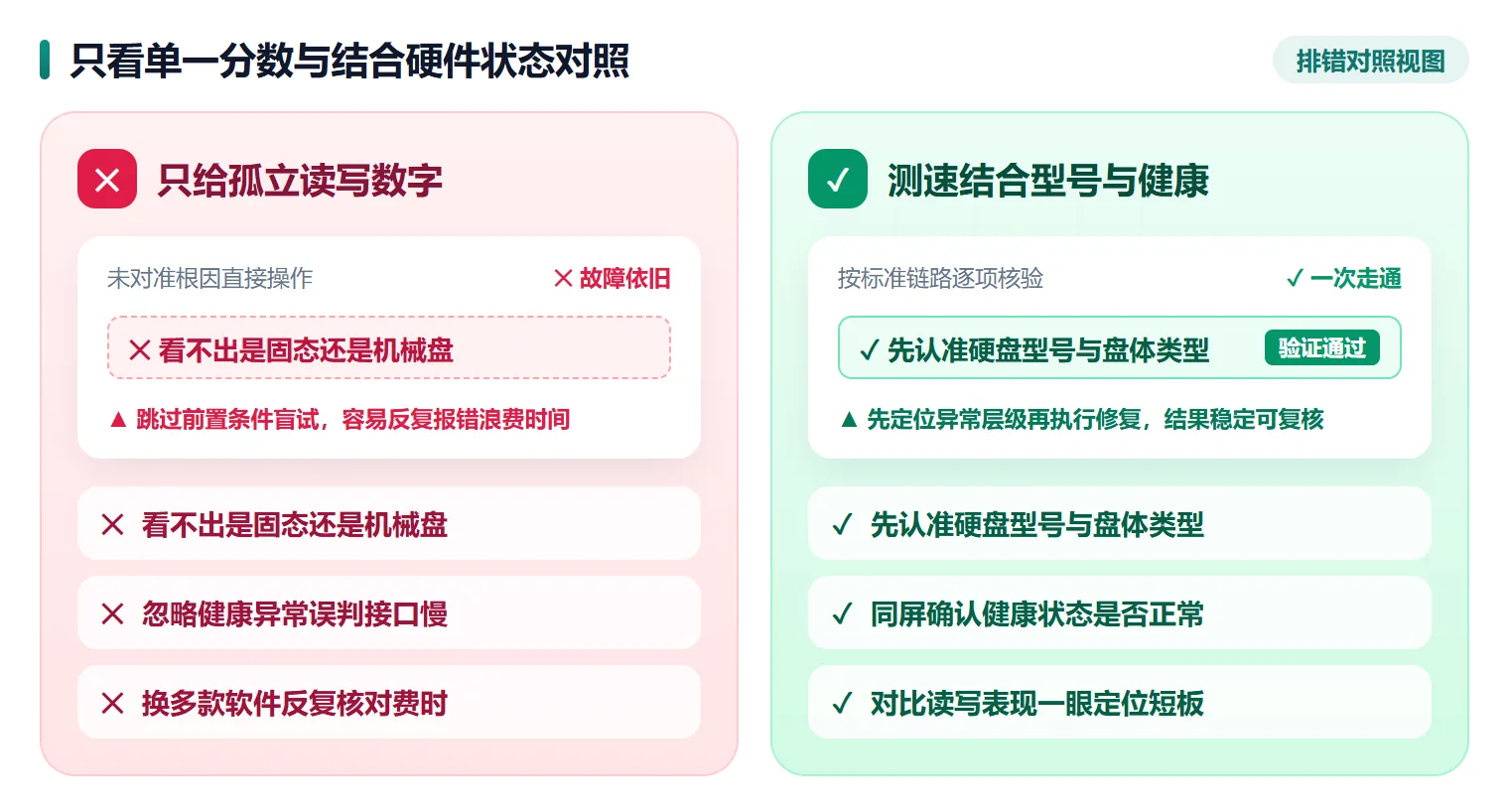
结论先说:只给一个读写数字说明不了速度正不正常,好用的工具应当把硬盘型号、固态还是机械、健康状态和读写成绩放在同一屏。
不同规格的固态硬盘与机械硬盘正常读写区间相差数倍。不先确认盘体型号与健康度,很容易把机械盘的正常速度当成故障,或者漏掉固态盘健康预警带来的掉速。
步骤 1:先在系统里把硬盘型号和类型查清楚
按 Win + R 输入 msinfo32 打开系统信息,展开「组件」→「存储」→「磁盘」,能看到硬盘型号与容量。这一步只能看型号,看不到健康状态。
步骤 2:用命令行补上健康状态
右键开始菜单打开「终端(管理员)」或 PowerShell,运行 Get-PhysicalDisk,重点看三列:FriendlyName 是型号,MediaType 写着 SSD 还是 HDD,HealthStatus 正常时显示 Healthy。
步骤 3:换工具时就核对一个地方
挑选时只看软件里能否一并给出硬盘具体型号、固态或机械类型以及健康状态。能一屏看完,就不用再回到命令行和系统窗口之间来回切换。
「软领Windows优化大师」在硬件检测模块下同时提供「性能跑分」与「硬件信息」,测速前后点一下就能看清硬盘型号、介质类型和健康状态。
注意
如果 HealthStatus 显示 Warning 或 Unhealthy,先备份重要资料,不要反复跑高强度写入测试。
要点2 看除了单测硬盘读写,能不能联动测试内存、CPU与显卡
电脑打开软件慢、加载大文件卡,瓶颈未必在硬盘。能把各部件放在一起联测的工具,排查效率明显更高。
单一磁盘测速小工具只给磁盘一项成绩。系统自带的 Win32_WinSAT 评估也一样,从 Windows 8.1 之后它的 D3DScore 三维图形项只返回兼容占位值,不再实时重算,反映不出现在显卡和整机的真实表现。
步骤 1:先列清自己要测哪几项
把需求写下来:硬盘速度测试、内存读写速度测试、CPU 跑分、显卡跑分。缺一项就得多装一个工具,测完还要自己对着几组数字猜短板在哪。
步骤 2:看软件的测试面板够不够全
打开候选工具的测试面板,看硬盘、内存、CPU、显卡是否都集中在一处,一次跑完能不能给出各部件得分对比。成绩能留在软件里回看,换硬件前后对照更方便。
步骤 3:跑之前先把状态调好
笔记本插上电源,电源计划切到「高性能」,用电池时 CPU 会降频,跑出来的分数偏低。台式机顺带确认显卡驱动是正常状态,避免显卡项成绩异常。
「软领Windows优化大师」的「性能跑分」集成了硬盘速度测试、内存读写速度测试、CPU 跑分与显卡跑分,新机验机和老机查短板都能一次测全。
注意
跑性能测试前建议先保存并关闭正在编辑的大型文档、视频渲染或大型下载任务,前台负载会直接拉低成绩。
要点3 看测完会不会残留大体积临时文件及能否顺手清理C盘
硬盘测速要在目标分区创建并读写临时数据块,选工具要看它收尾干不干净,能不能顺手把系统盘的地方空出来。
一些老旧的单文件测速程序,测试中途被强行关闭或遇到空间紧张时,容易在分区根目录或 %TEMP% 下留下几个 GB 的测试文件没有自动删除,白占 C 盘空间。
步骤 1:测前记下可用容量
打开「此电脑」,记下目标分区当前的可用容量,比如 C 盘还剩多少 GB。写入测试本身要占空间,最好保证 C 盘至少有 10GB 以上余量。
步骤 2:测完对比容量是否回到原样
正常退出软件后重新看「此电脑」,可用容量应当回到测前的数字。少了几百 MB 到几个 GB,就到分区根目录和 %TEMP%(通常是 C:\Users\你的用户名\AppData\Local\Temp)里翻一翻残留文件。
步骤 3:把清理前后的成绩放在一起看
清理缓存和大文件之后再复测一次,写入成绩差距超过 20%,多与分区余量偏紧有关,可以确认是空间压出来的,不是盘体本身变慢。
「软领Windows优化大师」测速流程省心,遇到 C 盘余量偏紧影响固态硬盘发挥时,还能切到内置的「垃圾清理」「大文件清理」和「C盘瘦身」,先把地方腾出来再复测。
注意
对 C 盘做写入测速前,确保系统盘至少留有 10GB 以上剩余空间。容量过满不仅触发固态盘缓外掉速,还可能导致测试中途失败。
用「软领Windows优化大师」做硬盘速度测试并同步核对硬件信息
打开「软领Windows优化大师」使用「性能跑分」功能,不用记复杂的命令行参数,就能直观完成硬盘速度测试、内存读写速度测试以及 CPU、显卡跑分。配合同在硬件检测模块里的「硬件信息」与「电脑配置」,还能同屏核对硬盘型号、固态还是机械以及硬盘健康状态。
挑硬盘测速软件最怕测完留一堆临时文件,或者关了窗口后台还挂着进程。「软领Windows优化大师」测完直接退出,不在后台占用磁盘读写带宽与内存,前面要核对的收尾与后台占用两个问题一并解决。
「软领Windows优化大师」安装包干净无捆绑,装好就能用,安装界面没有额外勾选项。软领是知名国产软件品牌,20 年技术沉淀、服务千万用户,软领官网 wyouhua.com 直接下载。软件里可以点客服按钮联系真人客服,复杂情况还有工程师远程协助。

要点4 看软件自身是否干净无捆绑且退出后不抢占后台磁盘读写
磁盘读写带宽对后台干扰非常敏感。测速工具自己要是常驻后台或夹带插件,成绩会明显偏低,日常用着也拖慢。
安装时被捆绑了无关插件,或者主窗口关了还在后台留着服务持续占用磁盘 I/O,测出来的读写数字就会失真。
步骤 1:装完对着应用列表核一遍
走到安装界面的每一步都看一遍,确认没有默认勾上的附带程序。装完打开「设置」→「应用」→「已安装的应用」,把列表对一遍,多出来的当场卸载。
步骤 2:关窗后去任务管理器看磁盘占用
按 Ctrl + Shift + Esc 打开任务管理器,在「进程」选项卡点击「磁盘」列排序,看哪个进程还在读写硬盘。再切到「启动应用」页,检查有没有被悄悄加进来的开机自启项。
步骤 3:机械盘测前顺带看一下碎片情况
在搜索框输入「优化驱动器」打开系统工具,看机械盘的碎片率。碎片率超过 10% 时顺序读写会明显下降,先整理一遍再测,成绩更接近盘体正常水平。
「软领Windows优化大师」安装包干净无捆绑,界面直观清晰,测完硬盘与整机性能直接退出即可,不在后台抢占磁盘读写带宽和内存。
注意
通过任务管理器核对磁盘活动时间,等开机自启程序的磁盘占用降到 5% 以下再启动测速,读数更稳定。
按验机与日常排查需求选定顺手的硬盘测速方案
两条路各自够用:临时看一眼 C 盘基础读取表现,用系统命令最快;新装固态验机、或者感觉加载大文件变慢要顺手看清硬件状态,图形化工具更直观。
步骤 1:只想跑一次单盘基础吞吐量,用系统命令
以管理员身份打开命令提示符,执行 winsat disk -seq -read -drive c,盘符写 c 就行,带上冒号会提示参数无效。想看健康状态再补一条 PowerShell 命令 Get-PhysicalDisk,确认 HealthStatus 是 Healthy。
步骤 2:新盘验机或排查加载变慢,用图形化工具一次看全
打开「软领Windows优化大师」,先在「硬件信息」里核对硬盘型号与健康状态,再点「性能跑分」完成硬盘速度与整机性能测试,读写成绩和硬件状态对着看,短板一眼就能定位。
大家常问
为什么同一块固态硬盘在不同时间测出来的读写速度会有波动?
成绩受分区余量、后台读写和温度影响。C盘剩余空间从一半掉到 10% 以下时,写入成绩可能掉两三成;开机后系统在跑更新或索引,读数也会偏低。想前后对比,先清空后台并等磁盘占用降到 5% 以下再测。
用 Windows 自带的 winsat disk 命令测C盘时,为什么输入 -drive c: 带冒号会报错?
这个参数只认盘符字母,写成 -drive c: 会被当成无效参数并中断。正确写法是 winsat disk -seq -read -drive c,命令要在管理员身份的命令提示符里运行,普通窗口会提示权限不足。
C盘剩余空间快满的时候做硬盘速度测试,会影响测出来的写入成绩吗?
会。固态硬盘写满后进入缓外状态,写入速度可能从几千 MB/s 掉到几百 MB/s,测出来的是空间紧张时的表现。测前保证 C 盘至少留 10GB 以上空间,最好先清理缓存和大文件再复测。
机械硬盘和固态硬盘做完速度测试后,日常维护方式有什么区别?
固态盘不用管碎片,保持 C 盘有足够空余空间、别长期满盘就行。机械盘定期用系统里的「优化驱动器」整理碎片,碎片率超过 10% 时顺序读写会明显变慢。两类盘都可以定期看一眼健康状态,出现 Warning 先备份资料。
推荐阅读
相关推荐
 硬盘测速软件有哪些硬盘速度测试硬盘读写掉速排查软领Windows优化大师







 提示