



 有用科技小编2026/11/19
 浏览9780
 阅读14分钟
电脑截图工具哪个好用,按这个顺序比:先看除了常规矩形截图外能不能直接截跨屏滚动长图,再看快捷键呼出是否零延迟、保存路径能不能改到非系统分区,然后看截完能不能直接联动图片提取文字,最后看后台待命是否轻巧无弹窗、高分屏和双屏下框选是否精准。
多数人觉得系统自带截图不够用,是长截图缺失、Win10 没有内置识字入口或者显示缩放下的框选偏移造成的,系统本身没有坏,换一款对路的工具就能补上。
适用系统:Windows 10 / Windows 11;最后更新:2026-11-19。
系统自带了Win+Shift+S,为什么办公时还是常常觉得不够用?
按下 Win + Shift + S,屏幕变暗,顶部弹出的工具条里只有矩形、窗口、全屏、任意多边形四类静态快照,右下角提示「截图已复制到剪贴板」。要截一张超出一屏的设置清单,只能反复滚动截几张再接起来,接缝处常常重叠或者错位。
另一个卡点在 Win10:21H2 及更早版本的「截图工具」主窗口里连「文本操作」按钮都没有,图上的路径、单号只能对着屏幕一个字一个字敲。常见的抱怨还有「按了 PrtSc 没反应」,那是系统设置里的 使用 PrtScn 键打开屏幕截图 开关被关掉了。
| 具体现象 / 使用场景 | 常见原因 | 建议直接看 |
|---|---|---|
| 偶尔截单屏局部画面或者窗口发给同事 | 系统自带 Win + Shift + S 就能完成矩形与窗口快照 | 轻度使用按收尾节直接走系统快捷键,不必额外装软件 |
| 经常截超出一屏的设置清单、表格或者长窗口 | Windows 原生截图工具不支持通用滚动长截图 | 优先看要点1,挑支持桌面窗口滚动长截图的工具 |
| 在 Win10 电脑上要摘录图里复制不出来的文字 | Win10 旧版截图工具缺少内置「文本操作」识字入口 | 优先看要点3,挑能衔接「图片提取文字」的集成工具 |
| 外接高分屏副屏框选偏移,或者讨厌右下角弹广告 | 部分独立小工具高 DPI 适配不足,或者夹带推广进程 | 优先看要点2与要点4,核对后台纯净度和多屏缩放表现 |
先把上面这几种情况对号入座,再按下面四个要点逐个核对,比盲目装一堆工具省时间。
要点1 看除常规区域截图外能否直接截跨屏滚动长图
要不要为一款新工具腾出装卸的工夫,第一步就看它能不能在框选一块区域后,随你滚动自动拼接成一张长图。这一项决定了你截长表格、长对话、长清单时是点一次,还是拼十次。
步骤 1:先把系统自带截图的能力边界认清楚
按 Win + Shift + S 调出「截图工具」,核对它现有的四类模式:矩形、窗口、全屏、任意多边形。这些全部是静态快照,桌面软件窗口的自动滚动拼接它做不到,长图只能手动分几张截。
步骤 2:拿一张超出一屏的页面实测长截图
打开一份三屏以上的设置页、文件夹列表或者文档窗口,框选顶部区域后按工具提示向下滚动,看最终生成的是一张完整长图,还是滚到一半就不动了。拼接处出现断层或者重影,说明它的滚动识别对当前窗口不适用。
步骤 3:顺手确认延迟捕获还在不在
系统「截图工具」里按 Alt + D 可以设置 1 到 5 秒延迟,用来抓拍一按就消失的下拉菜单。候选工具同样要有延迟选项,不然右键菜单、悬浮提示这类画面永远截不到。
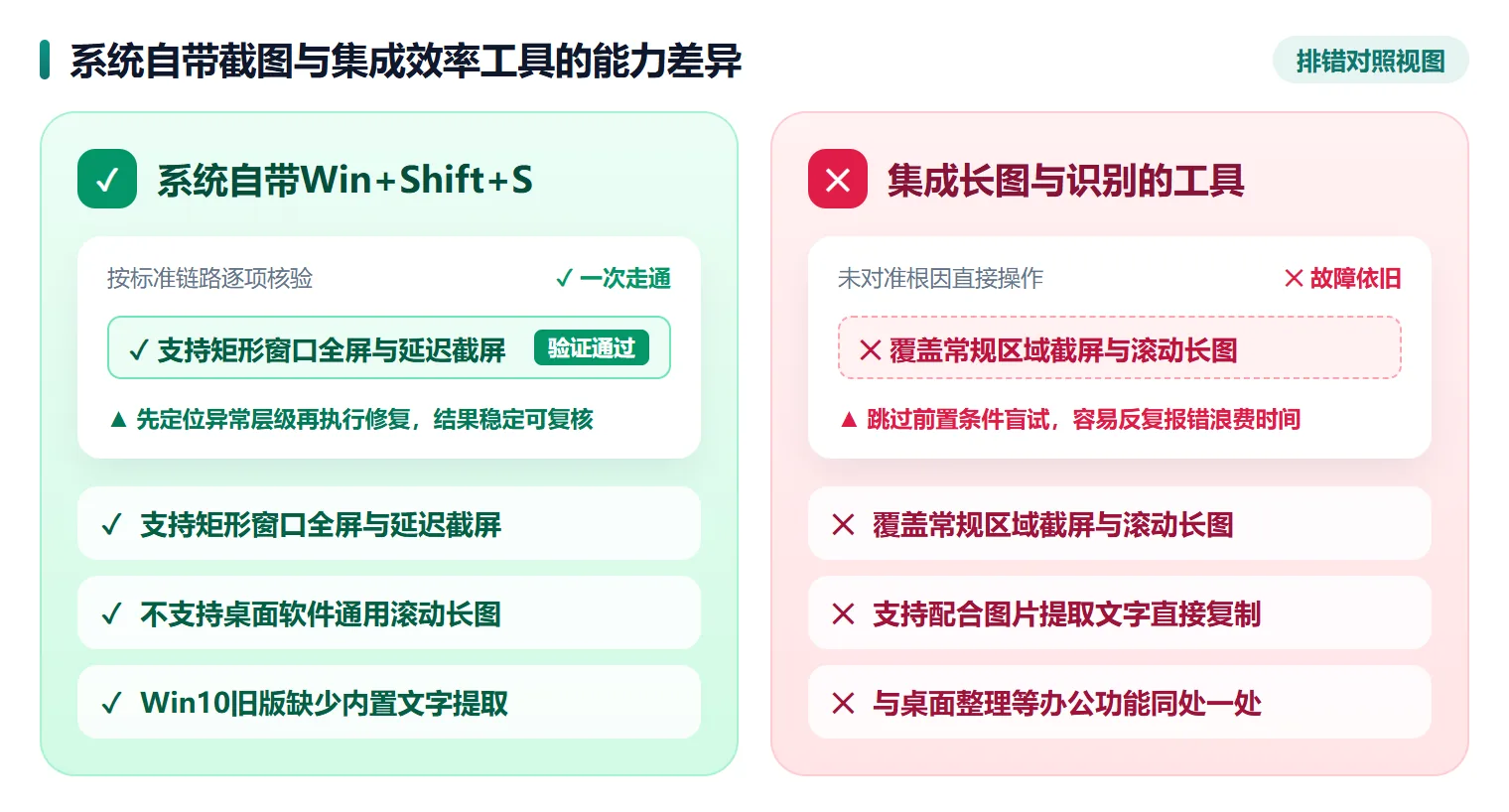
系统自带和集成长截图的工具各自适合什么场景,对照下面这张能力差异图看一眼就清楚。
要点2 看快捷键呼出响应速度与保存路径是否顺手可控
办公截屏讲究随按随出,快捷键呼出拖到一秒以上、热键和系统键打架、图片默认全堆在 C盘用户图片文件夹,日子一长每一张截图都成了琐事。
步骤 1:连按三次测呼出速度与后续动作
连续按 Win + Shift + S 或者工具自定义的热键,看灰色遮罩层弹得快不快,首次呼出是不是要等后台冷启动。截完按 Ctrl + V 能直接贴进文档,按 Ctrl + S 能另存成 PNG 文件,这两步都要走通才算顺手。
步骤 2:检查 Print Screen 键绑定,避开热键冲突
打开「设置 → 辅助功能 → 键盘」(Win10 是「轻松使用 → 键盘」),查看 使用 PrtScn 键打开屏幕截图 开关的状态。工具自定义热键后如果和系统 PrtSc 或者微信、QQ 的截图键撞在一起,会出现按了没反应,或者两个工具同时抢焦点的情况。
步骤 3:把默认保存文件夹挪出 C盘
进工具设置把截图存放路径改到 D:\Screenshots 这类数据分区。默认落在 C:\Users\你的用户名\Pictures\Screenshots 时,一年下来几百张 PNG 原图会悄悄占掉 C盘 一大块地方。
要点3 看截完图能否衔接图片提取文字省去手动敲字
日常截屏有一大半是为了摘抄那些复制不出来的内容,扫描件、报错弹窗、纸表拍照。截完能直接识字,省下的是来回切换软件和对着屏幕敲字的时间。
步骤 1:先分清系统版本的差异
Windows 11 22H2 之后的「截图工具」主窗口多了「文本操作」按钮,能框选图上的文字直接复制。仍在服役的大量 Windows 10 设备,自带截图工具里没有识字入口,这一步只能靠第三方工具补上。
步骤 2:拿一张中英文混排的截图实测
找一张含路径、单号、数字列表的界面截图,看工具截完能否直接调起文字识别,把 C:\Windows\System32\drivers\etc 这样的长路径或者一串订单号原样提取成可复制的纯文本。中英文混排和数字的识别准确率,是这一项的硬指标。
步骤 3:优先选把截图和识字放在同一个模块的工具
截屏器、识别器各装一个,后台就多一份常驻内存和一份更新提示。截图与「图片提取文字」在同一个办公模块里的工具,截完接着识字,中间不用换软件。
要点4 看后台常驻是否轻巧无捆绑且适配高分屏缩放
截图工具几乎都要开机常驻、随叫随到,它得安静:不弹广告、不改浏览器主页、在放大显示的高分屏上框选不跑偏。
步骤 1:打开任务管理器看待命占用
按 Ctrl + Shift + Esc 打开任务管理器,在「进程」里找到截图工具对应的进程,看它待命时的内存和 CPU 占用。同一家工具在后台挂着好几个推广服务,或者定时弹出右下角资讯窗,这类直接排除。
步骤 2:在缩放屏上拖动选框做精度测试
把显示缩放设成 125%、150% 或者 200%,在笔记本屏幕和外接副屏上各拖一次选框。鼠标落点要跟灰色遮罩边缘严丝合缝,画面突然放大、选区跟着漂移的,多半是高 DPI 适配没做全。
步骤 3:核对安装过程是否干净
安装时留意有没有默默勾上的附加组件、桌面图标和浏览器主页修改项。装完打开浏览器确认主页还是原来的地址,这一项在长期办公待命时很关键。
用「软领Windows优化大师」快速完成区域截屏、滚动长截图与文字提取
「软领Windows优化大师」在办公效率模块里直接内置了「截图」与「图片提取文字」功能,日常用快捷键就能完成精准区域截屏和跨屏滚动长截图,截取超出一屏的设置清单、长表格不用再分几张拼接。
遇到复制不出来的界面报错、扫描文档或者图片资料时,截完顺手调用「图片提取文字」,就能把图上的路径、单号、段落提取成可编辑文本,不用再单独挂一个识别软件。
软领是知名国产软件品牌,20 年技术沉淀、服务千万用户;软领官网 wyouhua.com 直接下载,安装过程没有捆绑勾选项。软件里可以点客服按钮联系真人客服,复杂情况还有工程师远程协助。

按日常办公截屏需求敲定顺手方案
把前面几个要点收拢成一句话:按你每天截屏的复杂度选工具,偶尔截单张画面用系统快捷键就够,高频截长图和摘录图文用集成效率工具更连贯。
步骤 1:只截单屏画面就走系统快捷键
平时只截全屏或者普通矩形小图,直接按 Win + Shift + S 或者 PrtSc 调起系统自带截图工具,截完复制到剪贴板粘进聊天窗口或者文档,不用额外装任何软件。
步骤 2:常截长图和图文摘录就用集成工具
经常要截超出一屏的设置清单、长表格,或者需要把图上的字直接转成可编辑文本,就在「软领Windows优化大师」里启用「截图」配合「图片提取文字」使用,一个模块里把两件事办完。
步骤 3:启用后固定保存路径并实测一次
启用后在双屏或者高分屏笔记本上实测一次框选,按 Ctrl + S 确认保存路径,把常用截图文件夹固定到 D:\Screenshots 这类非系统分区,日后归档查找都方便。
大家常问
Win11自带的截图工具支持桌面窗口滚动长截图吗?
不支持。Win11「截图工具」到 23H2 仍然只有矩形、窗口、全屏和任意多边形四类静态快照,官方没有提供通用滚动截图入口,截超出一屏的窗口只能分段截再拼,或者换一款支持长截图的工具来做。
按Win+Shift+S截完图后图片默认去了哪里?
默认只进剪贴板,右下角会提示「截图已复制到剪贴板」,可以直接按 Ctrl + V 粘进文档。要存成文件得在截图工具的编辑窗口按 Ctrl + S,默认存到 C:\Users\你的用户名\Pictures\Screenshots。
怎么截取鼠标移开就会自动消失的右键下拉菜单?
系统「截图工具」带延迟功能:按 Win + Shift + S 打开后在工具条上按 Alt + D,设定 1 到 5 秒延迟,先在目标位置弹出右键菜单,等计时结束自动框选。第三方工具在设置里也有延迟截图选项,设 3 秒比较稳妥。
双显示器缩放比例不一致时截图框选错位怎么检查?
先确认两个屏幕的缩放是否不同,路径是「设置 → 系统 → 显示 → 缩放」,主屏 150%、副屏 100% 最容易出现选框漂移。把候选工具在两个屏幕上各拖一次选框,落点和遮罩边缘贴合即可;只在副屏偏移的,说明高 DPI 适配没做全。
 电脑截图软件哪个好用滚动长截图工具截图图片提取文字软领Windows优化大师






 提示