



 有用科技小编2026/11/18
 浏览9797
 阅读14分钟
挑选电脑性能测试软件,先看能不能把CPU、显卡、内存、硬盘拆成四项单独计分,再看跑分前能否同屏核对硬件真实型号与频率,接着看安装和退出后有没有捆绑组件与后台常驻,最后看评分报告是不是一眼就能读懂。
测出来的成绩忽高忽低,多数是环境问题:笔记本没插电源被降频、后台还挂着下载和浏览器,或者装上了只给笼统总分、还带弹窗的工具。硬件本身通常没坏,按顺序排查一遍就能测出真实水平。
适用系统:Windows 10 / Windows 11;最后更新:2026-11-18。
电脑性能测试软件哪个好,为什么不同工具测出来体验差很多?
同一台机器换两款软件测,成绩差三成并不稀奇。笔记本没插电源时CPU会退到基础频率,内存和硬盘分项还会被后台同步任务占住;系统自带的评估只把结果写进 C:\Windows\Performance\WinSAT\Datastore,普通用户很难拿来横向比较。
| 具体现象 | 常见原因 | 建议直接看 |
|---|---|---|
| 只想快速看系统自带的硬件基础分值 | 内置评估最高只有 9.9 分,也没有图形对比界面 | 看要点1,在管理员终端运行 winsat formal |
| 同一台笔记本两次跑分差距明显 | 没插电源触发省电降频,或后台程序抢占CPU和内存 | 看要点2,切到最佳性能电源模式并清空高占用进程 |
| 装完测分软件后开机变慢还频繁弹窗 | 工具夹带附加组件,注册了开机自启和后台进程 | 看要点3,在任务管理器的进程和启动应用页排查 |
| 新机验机或加装内存固态想看提升幅度 | 单项极客工具参数晦涩,普通用户难判断整机短板 | 看要点4,选同屏展示配置详情与四项评分的工具 |
先按上面这张表对号入座,确认自己属于哪种情况,再往下看对应的判断要点就行。
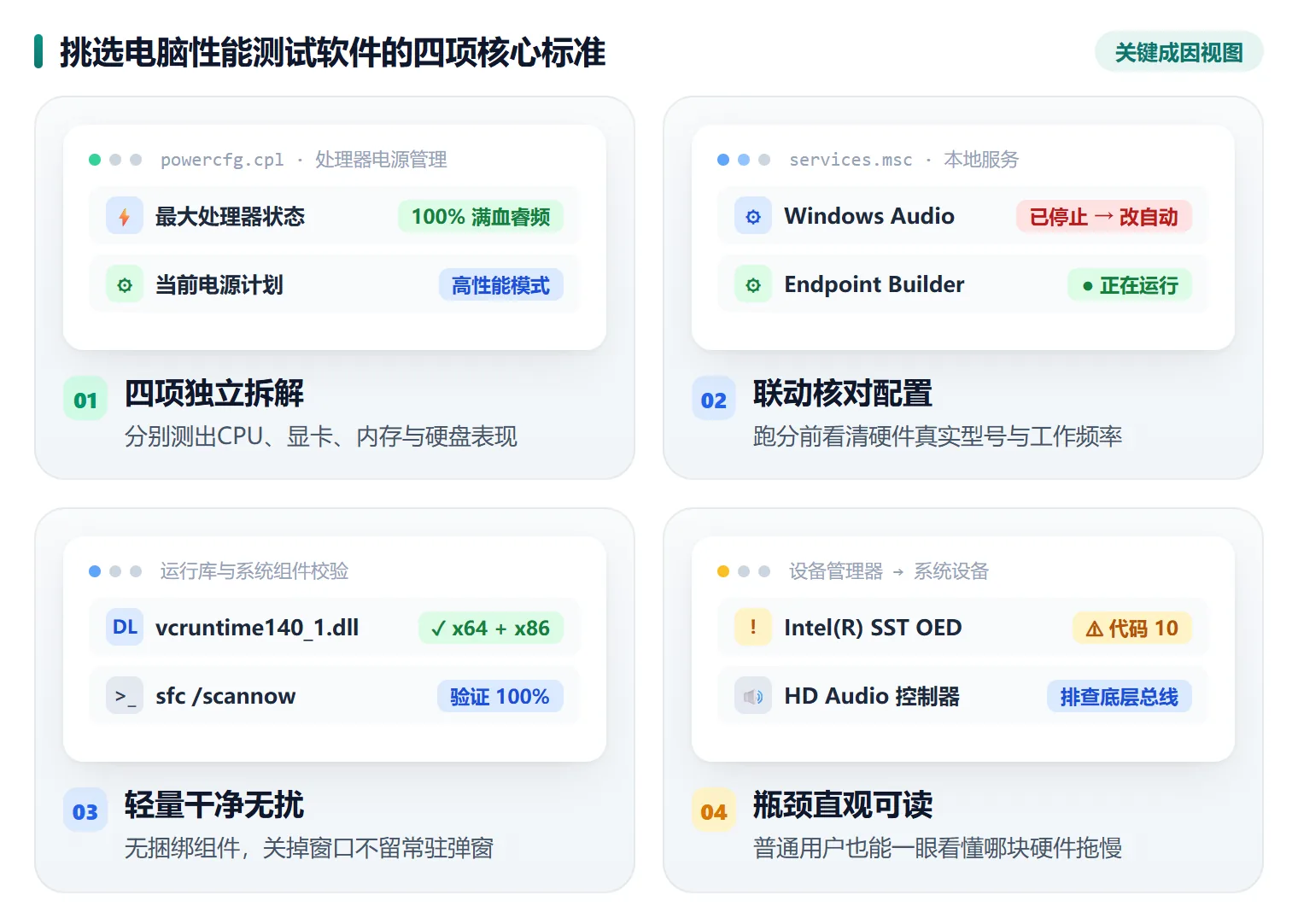
要点1 看能否拆分CPU、显卡、内存、硬盘四项独立测试
电脑性能测试软件能分项计分才算有用,只甩一个笼统总分的工具,你根本看不出短板卡在哪块硬件上。
新机验机、排查卡顿、升级前后做对比,都建议选能拆开四项的工具,而不是只看一个总分。
步骤 1:翻一遍测试项列表,看有没有区分四个维度
打开候选软件,检查测试列表里是否分别列出处理器运算、图形渲染、内存读写带宽、磁盘传输速度。四项混在一起只出一个数字,说明它定位不了瓶颈。
步骤 2:只想基础自检,用系统自带的 winsat
右键开始菜单打开「终端(管理员)」,也可以管理员身份运行「命令提示符」,输入 winsat formal 回车,评估大约跑一到两分钟。结果文件存在 C:\Windows\Performance\WinSAT\Datastore 下,文件名形如 Formal.Assessment (Recent).WinSAT.xml。
步骤 3:用 PowerShell 读四个分项基础值
运行 Get-CimInstance -ClassName Win32_WinSAT,能读到 CPUScore、D3DScore、DiskScore、MemoryScore,同时确认 WinSATAssessmentState 是不是 Valid。这四个值固定在 1 到 9.9 之间,够用来确认硬件是否正常工作,分辨新款中高端型号的差距就偏粗了。
注意
内置评估的分值上限固定为 9.9,两块性能差别明显的固态硬盘很可能都拿满分。要对比新机或升级效果,还是得用能输出分项成绩的专用工具。
要点2 看跑分前能否同步核对硬件型号、频率与电源状态
跑分高低受硬件识别状态和电源策略直接影响,好用的工具应该让你在开测前就把真实参数看一遍。
内存条没插紧、独显被禁用、硬盘接在旧接口上,都会让成绩莫名其妙偏低,先核对再测能省下很多来回。
步骤 1:确认软件能读出真实硬件信息
靠谱的工具会直接显示CPU具体型号和当前工作频率、内存是单通道还是双通道以及实际运行频率、硬盘是机械盘还是固态硬盘、核显与独显各自的型号。这些信息能帮你发现内存没插稳、双通道没组成这类隐形问题。
步骤 2:先清掉后台高占用进程
按 Ctrl + Shift + Esc 打开「任务管理器」,在「进程」选项卡按CPU和内存占用排序,右键结束下载器、浏览器多开页、网盘同步这些不必开的程序。后台越干净,成绩越接近硬件的真实水平。
步骤 3:把电源模式切到高性能
Win11 进「开始 > 设置 > 系统 > 电源和电池」,把电源模式改成「最佳性能」;Win10 进「电源和睡眠 > 其他电源设置」,选「高性能」电源计划。笔记本要全程插着电源适配器,否则会触发省电降频。
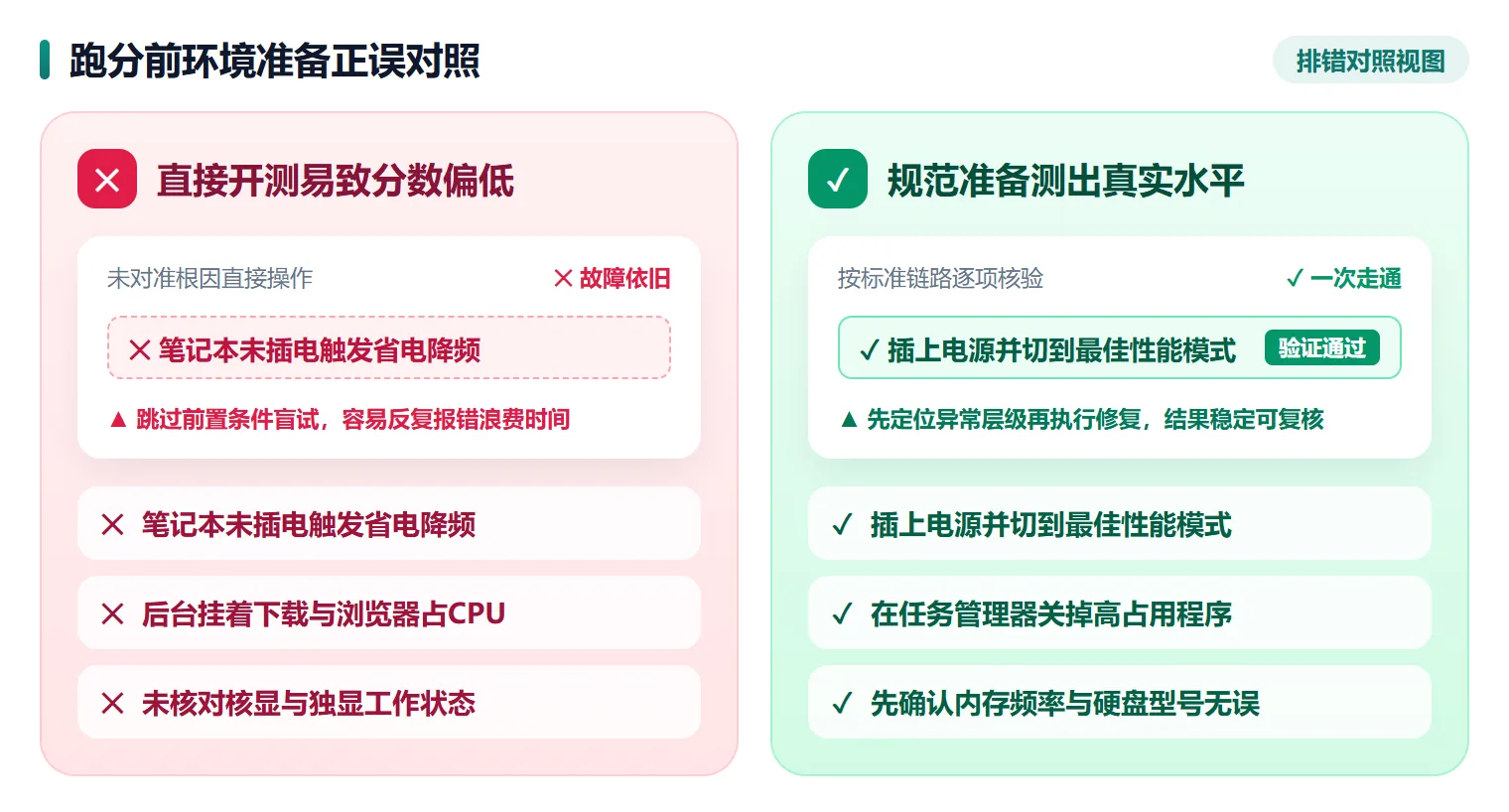
注意
切到最佳性能模式后功耗和发热都会上升,测试时请放在通风的桌面上并接着电源适配器,别垫在被子或沙发上跑分。
要点3 看安装过程有无捆绑组件以及退出后是否零常驻
测分软件本身不该拖慢电脑,优先选安装过程清爽、关掉主窗口后不留后台进程和桌面弹窗的轻量工具。
判断方法很直接,装一次、关一次、翻一遍任务管理器,答案就出来了。
步骤 1:安装时走自定义安装
运行安装程序时选「自定义安装」,逐项看清有没有默认勾上的附加软件、浏览器主页修改或搜索栏插件。只勾选主程序本身,装完再检查一遍浏览器主页和默认搜索引擎有没有被动过。
步骤 2:关掉窗口后看进程有没有残留
跑完分关闭主窗口,按 Ctrl + Shift + Esc 打开「任务管理器」,在「进程」里找名字带该软件关键字的条目。如果窗口关掉后仍有进程稳定占用CPU,或者常驻内存几十兆以上,说明它留了后台服务。
步骤 3:检查启动项和卸载入口
切到「启动应用」页,确认没有多出没必要的开机自启项,有多余的选中它点「禁用」。再到「设置 > 应用 > 已安装的应用」里确认它能正常卸载,卸载后不留残留文件夹。
要点4 看评分报告是否直观易懂、便于升级前后横向对比
对家用和办公用户来说,跑分结果要把底层吞吐参数翻译成看得懂的分项表现,还要能支撑升级前后的对比。
报告读不懂,分数再准也帮不上你的决策。
步骤 1:看完成页有没有同屏展示四项得分
测试结束后,结果页最好把CPU、显卡、内存、硬盘四项得分和整机定位放在同一屏,不用你去翻日志文件或导出表格。得分旁边标出该项所处的档位,扫一眼就知道哪块在拖后腿。
步骤 2:看分项能不能对应到实际体验
内存与硬盘分项应该直接反映读写快慢:机械硬盘连续读写通常在 100MB/s 上下,SATA固态硬盘能到 500MB/s 左右,NVMe固态硬盘普遍在 1500MB/s 以上。分项成绩低的那一项,往往就是开机慢、软件加载卡的真正原因。
步骤 3:升级前后用同一款工具各跑一次
加装内存或换固态硬盘之前先跑一次,把四项成绩截图保存,装好之后在相同电源模式下再跑一次。比对应单项的涨幅,比盯着综合总分更有参考价值。
用「软领Windows优化大师」核对硬件真实参数并完成四项性能跑分
在「硬件检测」模块里先打开「电脑配置」和「硬件信息」,核对处理器、显卡、主板、内存条型号频率和硬盘规格,确认硬件识别正常后再点「性能跑分」,对CPU、显卡、内存、硬盘逐项测试,一屏看清整机性能短板,日常使用轻巧干净无弹窗打扰。
软领是知名国产软件品牌,20 年技术沉淀、服务千万用户;软领官网 wyouhua.com 直接下载,安装无捆绑勾选项;软件里可点客服按钮联系真人客服,复杂情况有工程师远程协助。

按检测需求选对方式,同环境下对比分项成绩才准确
需求不同,选的方式就不同:只想确认系统基础状态,内置命令就够;要验机、排查卡顿或看升级效果,就得用集成了硬件识别和分项跑分的工具。
两次测试的环境不一致,成绩里的差距混着降频和后台占用,比不出硬件本身的变化。
步骤 1:只确认系统硬件基础状态
以管理员身份打开终端,执行 winsat formal,再用 Get-CimInstance -ClassName Win32_WinSAT 读取基础评分。它适合确认硬件是否正常工作,不适合分辨新款中高端型号之间的差距。
步骤 2:验机、排卡顿或升级前后的对比
插好电源并把电源模式切到「最佳性能」,在「任务管理器」关掉高占用后台应用,笔记本确认处于接通电源状态。这一步做完再开测,两次成绩才有可比性。
步骤 3:用「软领Windows优化大师」记录四项成绩
打开「软领Windows优化大师」,先在「电脑配置」和「硬件信息」核对硬件型号与频率,再运行「性能跑分」记录CPU、显卡、内存、硬盘四项成绩。同一环境下前后各跑一次,对比单项涨幅就清楚了。
大家常问
Windows系统自带能看电脑硬件评分吗?
可以。以管理员身份打开终端运行 winsat formal,评估完成后用 Get-CimInstance -ClassName Win32_WinSAT 读取分值。分数范围固定在 1 到 9.9,只能确认硬件工作是否正常,分辨高端型号差距不够用。
为什么同一台笔记本插电和不插电跑分差距很大?
拔掉电源后笔记本会切到省电策略,CPU主动降频,屏幕亮度也会下调,成绩自然偏低。测试时请插上电源适配器,并在「电源和电池」里把模式设为「最佳性能」,两次结果才可比。
电脑性能测试时风扇狂转、CPU占用变高正常吗?
正常。跑分会把CPU和显卡短时间推到满载,风扇转速和温度都会上升,测试结束后一两分钟就会回落。如果测试已结束风扇仍长时间不停,检查任务管理器里有没有残留进程。
加装内存条或换固态硬盘后需要重测哪些项目?
内存分项和硬盘分项都要重测。内存重点看是否识别为双通道以及实际运行频率,硬盘重点看连续读写速度。CPU和显卡没动过的话,这两项成绩与升级前接近属正常。
跑分软件显示的硬件型号和自己买的不一致怎么办?
先到「设备管理器」里核对显示适配器、磁盘驱动器和内存设备下的型号。第三方软件读的是同一套固件信息,如果两边都对不上,多半是内存没插稳或被系统识别成了低频模式。
推荐阅读
 电脑跑分测试软件电脑性能测试工具硬件检测跑分软件软领Windows优化大师







 提示