



 有用科技小编2026/11/19
 浏览9781
 阅读11分钟
电脑护眼软件哪个好用,先按四条标准核对:暖光色温是否柔和且白底黑字依然清晰、台式机外接显示器上能否正常起效、修图观影时能不能随手关掉还原准色、后台常驻是否轻巧无弹窗。
屏幕看久了发干发酸,多数是冷白蓝光偏强、外接屏调光受限这些问题叠在一起造成的,按这四条对照筛选,半小时就能定下来。
适用系统:Windows 10 / Windows 11;最后更新:2026-11-19。
电脑护眼软件哪个好用?先看系统自带夜灯在哪些场景不够用
不少人是在 设置 > 系统 > 显示 里翻不到亮度滑块,才想起来装护眼软件的。台式机接了外接显示器后,这条滑块经常整段消失;显卡驱动退回 Microsoft 基本显示适配器 时,夜间模式开关还会直接变灰点不动。
系统自带功能只覆盖一部分场景:笔记本内置屏、支持夜灯的驱动、愿意逐层点进设置页调强度。外接屏、扩展坞、需要随时还原准色的修图场景,就得看软件层能不能补上。
| 具体现象 / 位置 | 常见原因 | 建议直接看 |
|---|---|---|
| 笔记本晚间轻度看网页想减蓝光 | 内置屏支持系统夜间模式与定时计划 | 显示设置里开夜灯,再对照要点1微调强度 |
| 台式机外接显示器白底刺眼难调光 | 外接屏在系统设置里常无亮度滑块,只能按物理键 | 重点看要点2,选支持外接屏柔和调光的软件 |
| 边写方案边要做图片调色与剪视频 | 暖色调滤光会影响色彩准确度,需要频繁切换 | 对照要点3,看能否一键关闭还原色彩 |
| 用DisplayLink扩展坞,或讨厌后台弹窗 | 原生夜灯可能变灰,杂牌小工具容易带广告 | 按要点2与要点4,用维护工具箱内置的护眼模块 |
按自己平时用电脑的方式对号入座,能省掉反复试装的时间。
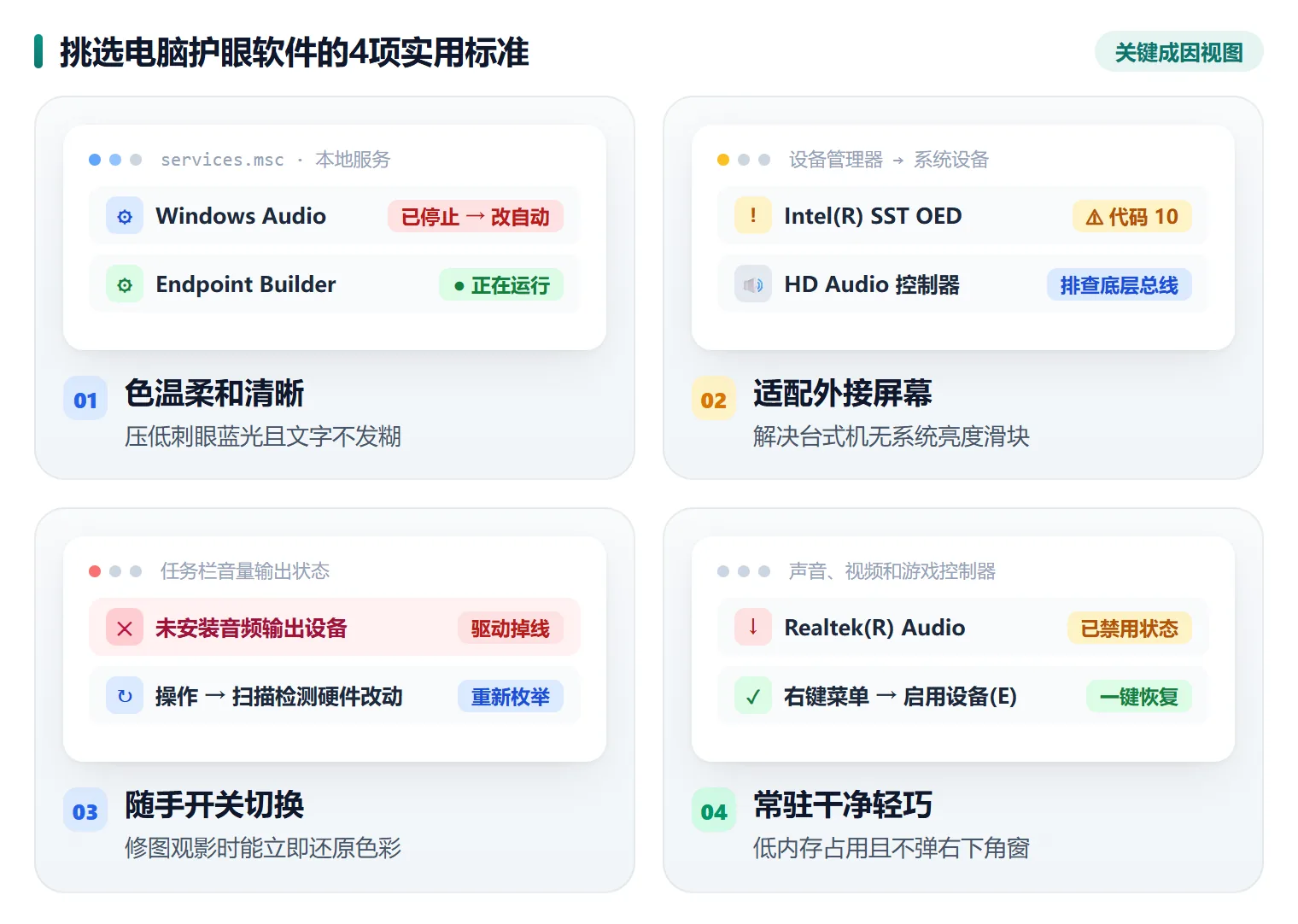
要点1 看暖光色温过渡是否自然且白底黑字依然清晰
色温压过头,字就糊。判断一个护眼软件合不合格,先看它在削弱刺眼蓝光的同时,有没有保住文字对比度。
步骤 1:拿日常文档实测开启前后的观感
打开一份白底 Word 文档和一张 Excel 表格,开启软件的暖光模式,把强度从低往高调。字迹边缘一旦发毛、笔画开始粘连,说明它是靠蒙一层浓色滤镜实现,看久了比不开还累。
步骤 2:避开把强度拉满的橙红档位
把系统「夜间模式设置」的强度拉到最右,屏幕会偏成明显的橙红色,颜色判断跟着失准。常用档位上应该只压掉冷白蓝光,白底黑字的清晰度照旧。
步骤 3:切换深色网页与浅色窗口看过渡
一边开深色主题的网页,一边开浅色办公窗口,来回切几次。明暗过渡平滑、没有忽明忽暗的跳变,这一项就过关了。
要点2 看台式机外接显示器与不同显卡驱动下能否生效
台式机外接屏是这类软件最容易露馅的地方,选之前先确认它在你的显示形态下真的起效。
步骤 1:核对设备形态与驱动情况
微软官方说明里写明,配有外部监视器的台式机在 设置 > 系统 > 显示 中常常看不到亮度滑块。显示输出走 DisplayLink 扩展坞,或系统跑在基本显示驱动上时,原生「夜间模式」会变灰不可用,这类情况只能靠软件层的色温调节补上。
步骤 2:在外接单屏或双屏扩展桌面上实测开关
接上外接屏,开启护眼开关,看两块屏是不是都被调柔。有的软件只作用于主屏,副屏照旧雪白,等于白装。理想状态是统一调柔,不必频繁伸手按显示器上的物理按键。
步骤 3:重启一次确认设置保持
重启电脑,确认护眼设置还在、外接屏上依然生效,再决定要不要长期留用。
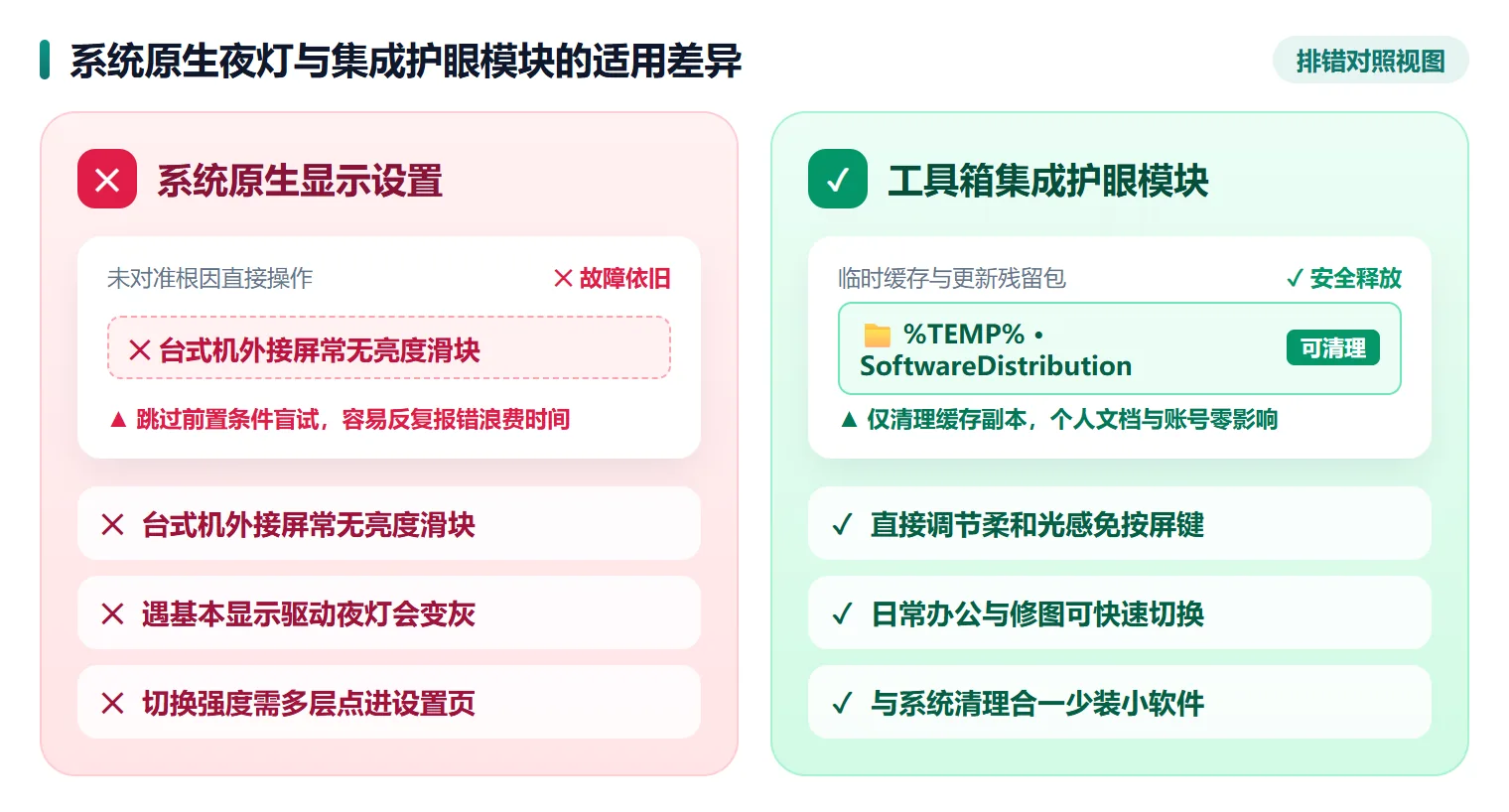
注意
若笔记本内置屏本身也看不到亮度滑块,可进设备管理器展开显示适配器更新显卡驱动排查。
要点3 看能否按办公场景快速开关并在修图观影时还原色彩
写文档想要柔和暖光,修图调色和看片必须还原准色,能不能一键切换,决定了这个软件会不会被你随手卸载。
步骤 1:确认面板上有直观的开关入口
打开软件面板,看开启和关闭是不是一步就能点到。系统那条路子要逐层点进 设置 > 系统 > 显示 > 夜间模式设置,还只有按作息时段自动切换的计划功能,临时改主意不方便。
步骤 2:在修图与视频软件里测试即时关闭
打开照片编辑或视频播放软件,先切到护眼模式再切回来,看颜色是否立刻还原。调色时屏幕上还留着一层暖色,导出的图片就会偏色。
步骤 3:屏幕忽亮忽暗时同步关掉内容自适应亮度
如果笔记本屏幕跟着画面明暗忽亮忽暗,进 设置 > 系统 > 显示,把「根据内容更改亮度」设为关。这项和护眼软件叠在一起时,观感最容易打架。
要点4 看长驻后台是否轻巧省内存且无弹窗捆绑干扰
护眼功能要陪你用一整天,它自身的资源占用和弹窗习惯,比调光效果更影响你要不要留它。
步骤 1:安装与挂机期间看有没有夹带
装完先别急着点下一步,看清勾选项里有没有顺带装的无关插件。挂机半天,留意右下角有没有弹出资讯窗口。
步骤 2:在任务管理器核对后台占用
按 Ctrl + Shift + Esc 打开任务管理器,看它待命状态下的内存与 CPU 占用。常驻进程吃掉几百 MB 内存、CPU 长期停在两位数,就不适合留在开机自启里。
步骤 3:优先选集成在系统维护工具箱里的方案
把护眼当成工具箱里的一个模块用,一套软件同时管好日常清理和办公护眼,开机自启的常驻进程能少一个是一个。
用「软领Windows优化大师」办公效率里的护眼功能柔和调节屏幕光线
在「软领Windows优化大师」的办公效率分组里直接启用「护眼」功能,把刺眼的白底调成柔和色调,台式机外接屏调光不便的短板就补上了;需要核对图片原色时随时切回来,不用为调光单独再装常驻小工具。
它本身是系统维护工具箱,垃圾清理、大文件清理、弹窗拦截这些常用项都在同一个软件里,日常清C盘和办公护眼不用各装一套。软领是知名国产软件品牌,20 年技术沉淀、服务千万用户,软领官网 wyouhua.com 直接下载,安装过程没有捆绑勾选项;软件里可点客服按钮联系真人客服,复杂情况有工程师远程协助。

日常盯屏办公直接启用维护工具箱内置的干净护眼功能
晚间轻度浏览网页,系统自带夜间模式够用。台式机外接屏调光不便,或者办公文档白底刺眼,启用工具箱自带的护眼模块更省心。
步骤 1:打开工具箱切到办公效率开启护眼
打开「软领Windows优化大师」,切到办公效率模块,开启「护眼」,刺眼的白底就会变成柔和舒适的色调。电脑后台不必再多挂一个独立的调光小软件。
步骤 2:需要准色时随手切回来
校对设计图色彩或观看高清视频,回到面板切换关闭,显示立即恢复原始白平衡,导出的图片和截下来的画面都不会带暖色。
大家常问
为什么台式电脑在Windows显示设置里找不到亮度调节滑块?
外接显示器大多靠 DDC/CI 信号或屏幕自己的物理按键调亮度,Windows 只在部分内置屏和支持相应驱动的面板上给出滑块。台式机接外接屏时这条滑块通常不出现,这也是很多人改用软件层色温调节的原因。
开启护眼暖色调后看深浅切换的视频画面忽明忽暗怎么关掉?
多半是系统「根据内容更改亮度」和护眼软件叠在了一起。进 设置 > 系统 > 显示,把「根据内容更改亮度」设为关,再回护眼软件里确认色温档位没有跟着画面自动变化,画面就会稳定下来。
系统显示设置里的夜间模式开关变成灰色点不动是什么原因?
常见于显卡驱动退回 Microsoft 基本显示适配器,或显示输出走了 DisplayLink 扩展坞。先在设备管理器展开显示适配器,更新厂商显卡驱动并重启,夜灯开关一般会恢复可点。
开着电脑护眼软件处理表格和文档会影响截图保存出来的真实颜色吗?
会。多数软件的暖色是屏幕叠加层,截图或录屏时这层颜色会被一起录进去。要交给别人看的图片和报表截图,先关掉护眼,截完再开回来,颜色才和实际一致。
 电脑版护眼软件哪个好电脑护眼模式的软件台式机护眼软件推荐软领Windows优化大师






 提示