



 有用科技小编2026/11/22
 浏览9783
 阅读18分钟
软件自动安装怎么阻止,按「限制获取应用的位置 → 提高用户账户控制 → 组策略禁用 Windows Installer → 注册表关掉静默推送 → 卸载残留自启」的顺序做,系统层和软件层两层叠加,才不容易反复。
常见原因是应用商店自动更新没关、系统静默推送开着、UAC 等级过低,还有捆绑安装器留下的计划任务在后台反复装入;多数情况是设置被绕过去了,按顺序排查能逐条堵住。
适用系统:Windows 10 / Windows 11;最后更新:2026-11-22。
电脑总是自己装软件,先分清是哪一路进来的
关机前桌面还是干净的,第二天开机多出两三个没见过的图标;或者双击一个安装包,进度条自己走完,屏幕上连一次确认都没弹。这类情况多出现在 Windows 10 21H2 之后的版本,安装器一般落在 C:\Program Files (x86) 或 C:\Users\你的用户名\AppData\Local\Temp,后台调用的是带静默参数的 msiexec /i;商店那一侧则可能先报 0x80073CF9,随后自动重试装完。
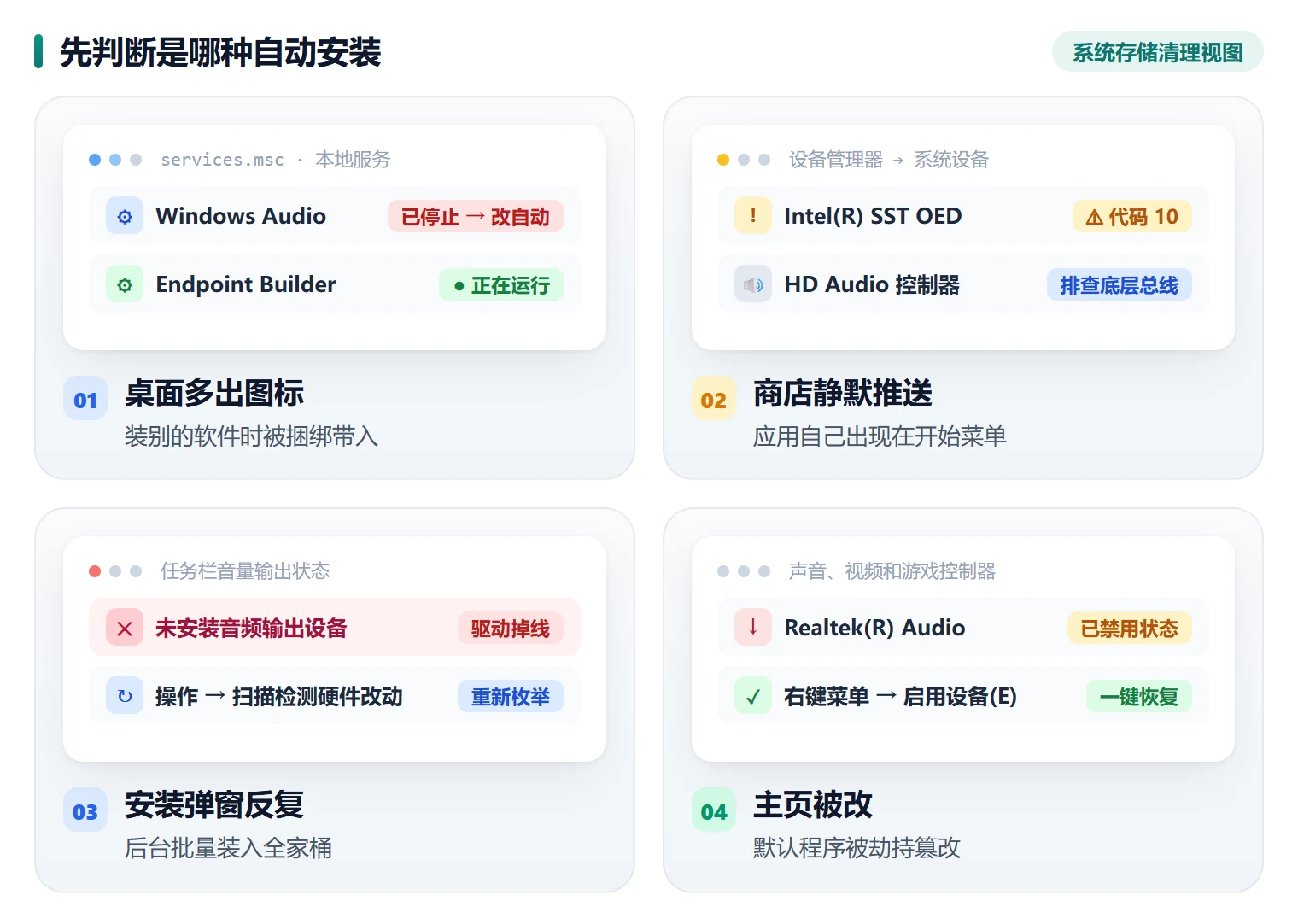
先看下面这张表对号入座,判断是从哪一路进来的。
| 具体现象 / 位置 | 常见原因 | 建议直接看 |
|---|---|---|
| 桌面或开始菜单自己多出软件图标 | 装别的软件时被捆绑组件静默带入 | 先看第5步卸载,再按第1到第4步把入口堵住 |
| 应用商店自动下载并装入应用 | 商店自动更新与系统静默推送没关 | 看第1步和第4步 |
| 双击安装包后没提示就直接装完 | UAC 等级过低,或日常账户权限过大 | 看第2步 |
| 组策略改了但新软件还是能装 | 只改了用户配置、漏了计算机配置,或没刷新策略 | 看第3步并用 gpupdate /force |
| 卸载后过几天又自己装回来 | 计划任务或启动项里还留着残留安装器 | 看第5步清理任务计划程序 |
确定是哪一路之后,从下面第一步开始按顺序处理,能一次把入口收干净。
第1步 在设置里关掉商店推送与自动安装入口
先把系统层面允许「未经确认就装应用」的开关关掉。这一节不删文件也不碰注册表,风险最低,建议所有人都先做一遍。
步骤 1:把「选择获取应用的位置」改成仅限商店
按 Win + I 打开设置,进「应用」→「高级应用设置」,找到「选择获取应用的位置」,改选「仅限 Microsoft Store(推荐)」。改完之后,安装包只能由你自己双击才会走安装流程。
步骤 2:Windows 10 走应用和功能里的同一项
Windows 10 的路径是「设置」→「应用」→「应用和功能」,在「安装应用」下拉框里选「仅限 Microsoft Store」。位置不一样,作用相同,都是把安装来源收到商店这一个口子。
步骤 3:关掉应用商店应用自动更新
回到「应用」→「已安装的应用」(Windows 10 是「应用和功能」),找到「应用商店应用自动更新」并关闭。关掉之后,商店不会再趁后台空闲把新应用连更新一起推下来。
步骤 4:在商店里关掉自动更新应用
打开 Microsoft Store,点左下角「库」,进「获取更新」,把「自动更新应用」的开关关掉。这一步和上一步互相独立,两边都关才拦得住商店发起的下载。
步骤 5:减少商店类通知的引导
进「设置」→「系统」→「通知」,把商店类应用的允许通知关掉。少一次弹窗提醒,就少一次手滑点进安装页的机会。
第2步 把用户账户控制提到最高并改用标准账户
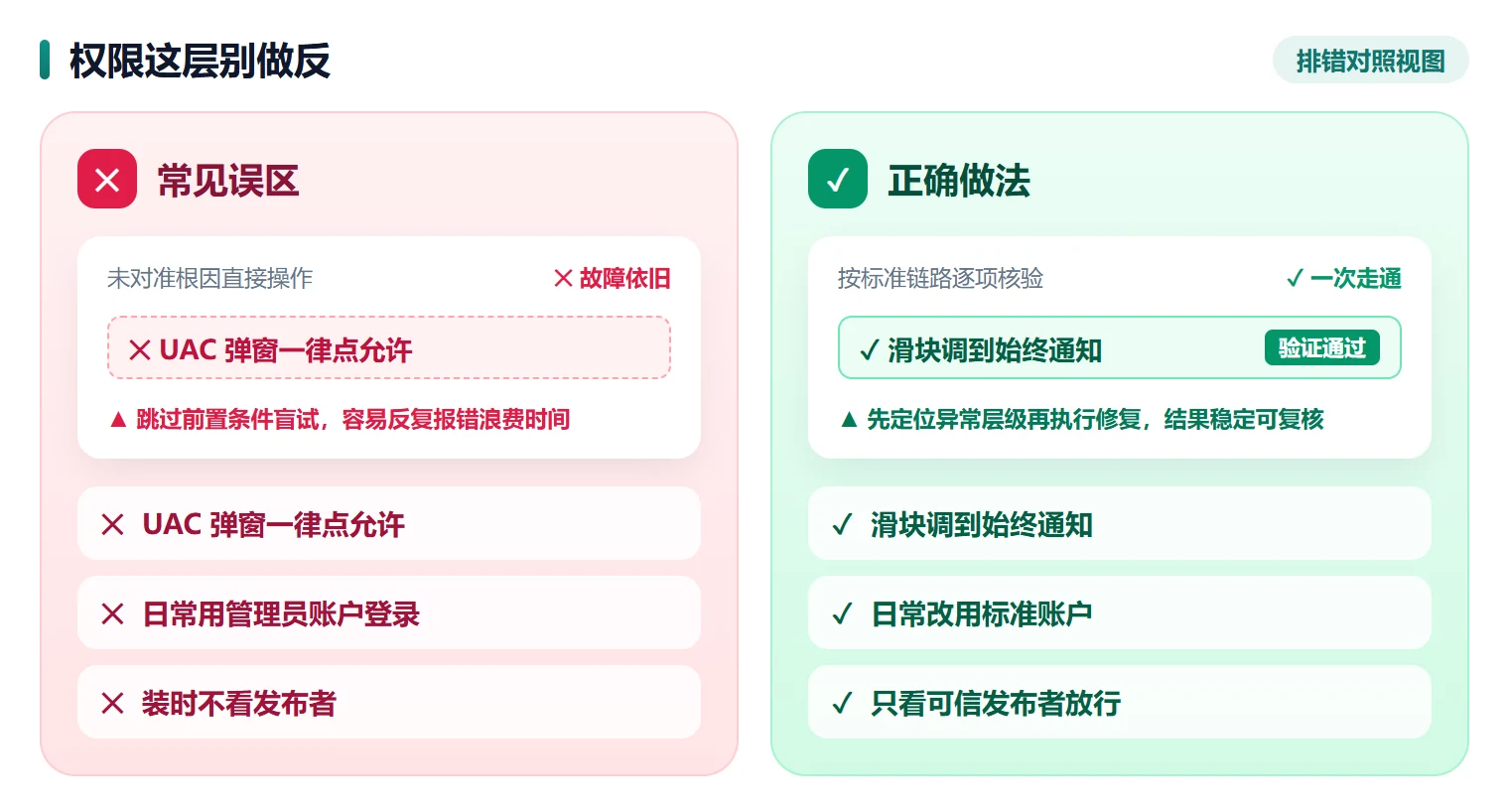
不少静默安装是靠已经放行的管理员权限完成的。把提权这一关收紧,安装动作就会停下来弹窗等你确认。
步骤 1:把用户账户控制滑块拉到最高
按 Win + R 输入 control 回车,打开控制面板,进「用户账户」→「更改用户账户控制设置」,把滑块拉到最上面的「始终通知」,确定后重启一次。
步骤 2:确认日常登录的是标准账户
按 Win + R 输入 netplwiz,选中当前登录的账户点「属性」,在「组成员身份」里看它属于哪个组,显示标准用户就对了,显示管理员就得换。
步骤 3:检查账户有没有落在 Administrators 组
按 Win + R 输入 lusrmgr.msc,展开「本地用户和组」→「组」,双击 Administrators,看你的账号在不在成员列表里。在的话,日常上网换一个标准账户登录,管理员账户只在装软件时用。
步骤 4:装软件前先看发布者
不要用内置的 Administrator 账户日常上网。装软件时 UAC 弹窗里会写发布者名字,确认是可信厂商再点「是」,名字对不上直接点「否」。
步骤 5:重启后观察一天
改完注销或重启一次,第二天再检查桌面和开始菜单有没有多出陌生图标。还有新增,说明问题在第3步、第4步那条安装链路上,继续往下做。
用「软领Windows优化大师」一键禁止安装并清理已装上的捆绑软件
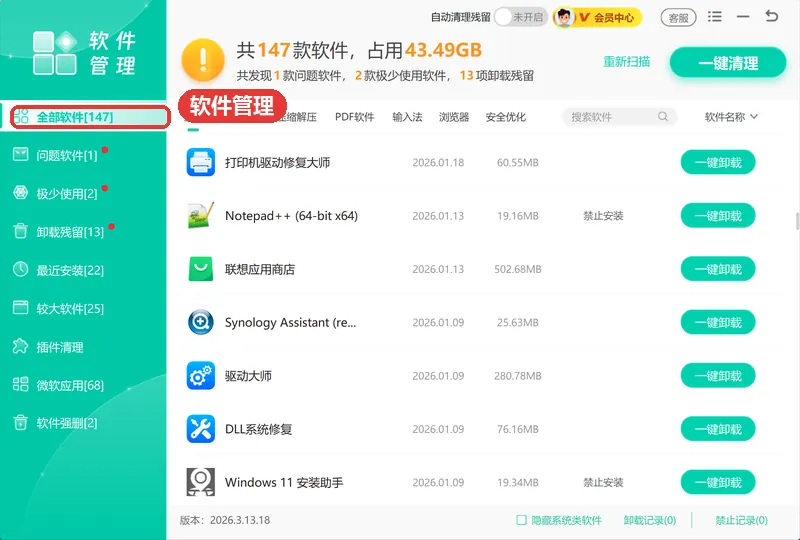
「禁止安装」是「软领Windows优化大师」里最直接的一层拦截。打开这个开关后,程序会在系统层持续拦住新的安装请求,没经过你确认的静默安装、捆绑组件和商店推送会被直接拒绝,不用自己逐条去改组策略和注册表;需要装正规软件的时候,把它关掉就行。
已经被装进来的东西,交给「软领Windows优化大师」的软件管理处理。它会把这台电脑上已安装的程序集中列出来,包括来路不明的捆绑组件,可以按安装时间对照卸载,省去在「程序和功能」里逐个翻找、漏删残留的麻烦。前面几步是堵入口,这一步收拾残留,两边配齐才不容易反复。
「软领Windows优化大师」出自软领,是做了 20 年的国产软件品牌,服务过千万用户;官网 wyouhua.com 直接下载,安装过程没有捆绑勾选项。碰到拿不准的残留项,软件里有客服按钮可以联系真人客服,复杂情况还能请工程师远程协助。

第3步 用组策略禁用 Windows Installer 的静默安装
组策略能在系统层拦住 .msi 静默安装,比单个软件里的开关更硬,专业版、企业版、教育版可用。家庭版没有这一项,直接走第4步的注册表方式。
步骤 1:打开本地组策略编辑器
按 Win + R 输入 gpedit.msc 回车。如果提示找不到文件,说明是家庭版系统,跳过这一节。
步骤 2:关闭 Windows Installer
依次展开「计算机配置」→「管理模板」→「Windows 组件」→「Windows Installer」,双击右侧的「关闭 Windows Installer」,选「已启用」,下面选项挑「始终」。
步骤 3:阻止从可移动媒体安装
同一个位置找到「阻止从可移动媒体安装」,设为「已启用」。U 盘里夹带的安装包就不会自己跑起来了。
步骤 4:收回用户对安装的控制权
还在「Windows Installer」这一层,把「允许用户对安装进行控制」设为「已禁用」。
步骤 5:在用户配置里禁止用户安装
展开「用户配置」→「管理模板」→「Windows 组件」→「Windows Installer」,把「禁止用户安装」设为「已启用」。计算机配置和用户配置管的是两边,只改一边容易漏。
步骤 6:刷新策略并注销
按 Win + R 输入 gpupdate /force 回车,等提示「计算机策略更新成功完成」,然后注销一次重新登录。
注意
启用「始终关闭 Windows Installer」以后,正常的 .msi 驱动包和办公软件也会装不上。要装东西时把这条策略改回「未配置」,再跑一次 gpupdate /force 即可。
第4步 注册表关掉系统静默推送并兜底禁用 MSI
家庭版没有组策略,用注册表能达到相近效果,同时还能掐掉系统在后台静默安装应用的那条链路。动手前先备份,这一点比什么都重要。
步骤 1:先导出备份注册表
按 Win + R 输入 regedit 回车打开注册表编辑器,点「文件」→「导出」,存一份到 D 盘,改错了能直接还原。
步骤 2:关掉系统静默安装应用的三项开关
定位到 HKEY_CURRENT_USER\SOFTWARE\Microsoft\Windows\CurrentVersion\ContentDeliveryManager,把 SilentInstalledAppsEnabled、PreInstalledAppsEnabled、OemPreInstalledAppsEnabled 的数值数据都改成 0。
步骤 3:新建 DisableMSI 兜底禁用 MSI
定位到 HKEY_LOCAL_MACHINE\SOFTWARE\Policies\Microsoft\Windows\Installer,没有 Installer 这一项就手动新建一个;右键空白处新建 DWORD (32 位) 值,命名 DisableMSI,数值数据填 1。
步骤 4:堵住低权限伪装安装的路径
同一位置再新建一个 DWORD (32 位) 值,命名 DisableLUAPatching,数值数据也填 1。
步骤 5:重启生效
关掉注册表编辑器,重启一次电脑。重启后观察两天,看还有没有自己冒出来的软件。
注意
注册表改错会影响正常安装,一定先导出备份。把 DisableMSI 设成 1 之后,要装 .msi 文件会报错,得先改回 0 并重启。
第5步 卸载已装上的捆绑软件并清掉后台自启
前四步是堵入口,这一步收拾已经被装进来的残留。计划任务里留着安装器的话,软件过几天还会自己回来。
步骤 1:按安装时间核对并卸载
按 Win + R 输入 appwiz.cpl,在「程序和功能」里点「安装时间」排序,最近几天冒出来、名字陌生的项直接卸载。
步骤 2:在已安装的应用里再核对一遍
进「设置」→「应用」→「已安装的应用」,同样按日期翻一遍,把和上一步对不上的程序补卸掉。
步骤 3:禁用可疑的计划任务
按 Win + R 输入 taskschd.msc,展开「任务计划程序库」,在名称里搜 update、setup、install 这些关键词,可疑的右键选「禁用」。先禁用观察,不用急着删。
步骤 4:清掉启动项和启动文件夹
按 Win + R 输入 shell:startup,把里面陌生的快捷方式删掉;再按 Ctrl + Shift + Esc 打开任务管理器,进「启动」页,把可疑项设为「已禁用」。
步骤 5:清理安装残留
按 Win + R 输入 cleanmgr,选 C盘 后勾选要清理的项目;再手动打开 C:\Users\你的用户名\AppData\Local\Temp,把里面的临时文件删掉。
步骤 6:重启后观察一天
重启后观察 24 小时,桌面和开始菜单没有再冒出新图标,就说明入口和残留都清干净了。
注意
禁用计划任务和卸载程序都不可逆,动手前先记下任务名称和安装路径,确认不是系统组件再操作。
大家常问
win10 怎么设置不允许自动安装软件,高级应用设置里找不到商店选项怎么办?
Windows 10 没有「高级应用设置」这一页,改走「设置」→「应用」→「应用和功能」,在「安装应用」下拉框里选「仅限 Microsoft Store」。如果连这一项都没有,多半是系统版本早于 1803,先到「设置」→「Windows 更新」把版本升上去再改。
组策略里关闭 Windows Installer 后连正常软件也装不上,怎么临时恢复?
按 Win + R 输入 gpedit.msc,回到「计算机配置」→「管理模板」→「Windows 组件」→「Windows Installer」,把「关闭 Windows Installer」改成「未配置」,再用 gpupdate /force 刷新一次策略。装完需要的软件后可以重新启用。
HKEY_LOCAL_MACHINE\SOFTWARE\Policies\Microsoft\Windows\Installer 里 DisableMSI 改成 1 后安装报错怎么办?
打开注册表编辑器,定位到这个路径,把 DisableMSI 的数值数据改回 0,重启之后再装。装完想继续拦截,重新改成 1 并重启即可,两条路可以来回切。
电脑自动安装的软件卸载后又出现,任务计划程序里到底该删哪个任务?
重点看「任务计划程序库」下名称含 update、setup、install 的任务,以及触发器写着「登录时」「空闲时」的任务。右键「属性」→「操作」,看它启动的程序路径是不是在 C:\Users\你的用户名\AppData 里,是的话先禁用再观察。
家庭版没有 gpedit.msc,怎么禁止电脑自动安装软件?
直接用注册表方式:把 ContentDeliveryManager 下那几个开关改成 0,再在 HKEY_LOCAL_MACHINE\SOFTWARE\Policies\Microsoft\Windows\Installer 新建 DisableMSI 并设为 1,重启后效果和组策略接近。
推荐阅读
相关推荐
 怎么禁止电脑自动安装软件怎么杜绝流氓软件自动安装关闭应用商店自动更新软领Windows优化大师






 提示