





 有用科技小编2026/11/25
 浏览9761
 阅读13分钟
HDMI连接电视没声音怎么设置:先在「设置 → 系统 → 声音」把输出设备手动切换到电视,点底部「重置」恢复应用的音频路由;列表里找不到电视,就按 Win + R 输入 mmsys.cpl 勾选「显示禁用的设备」把 HDMI 数字音频启用并设为默认;仍然无声,再核查显卡随附的高清晰度音频驱动和 Windows 音频服务。
多数情况是系统默认优先走笔记本内置扬声器,另有一部分机器只装了基础显示驱动、漏装了显卡的 HDMI 音频驱动,按这个顺序排查一遍基本能恢复。
适用系统:Windows 10 / Windows 11;最后更新:2026-11-25。
HDMI连接电视没声音怎么设置?先看输出列表里有没有识别到电视
电脑接上电视,画面已经投过去了,声音却还在笔记本这边响;打开「设置 → 系统 → 声音」的输出列表,能看到电视型号但选了没反应,或者只有「扬声器」一项。在传统声音控制面板里还会碰到灰色的图标,状态写着「未插入」,设备管理器下面则可能出现带黄色感叹号的 NVIDIA High Definition Audio。
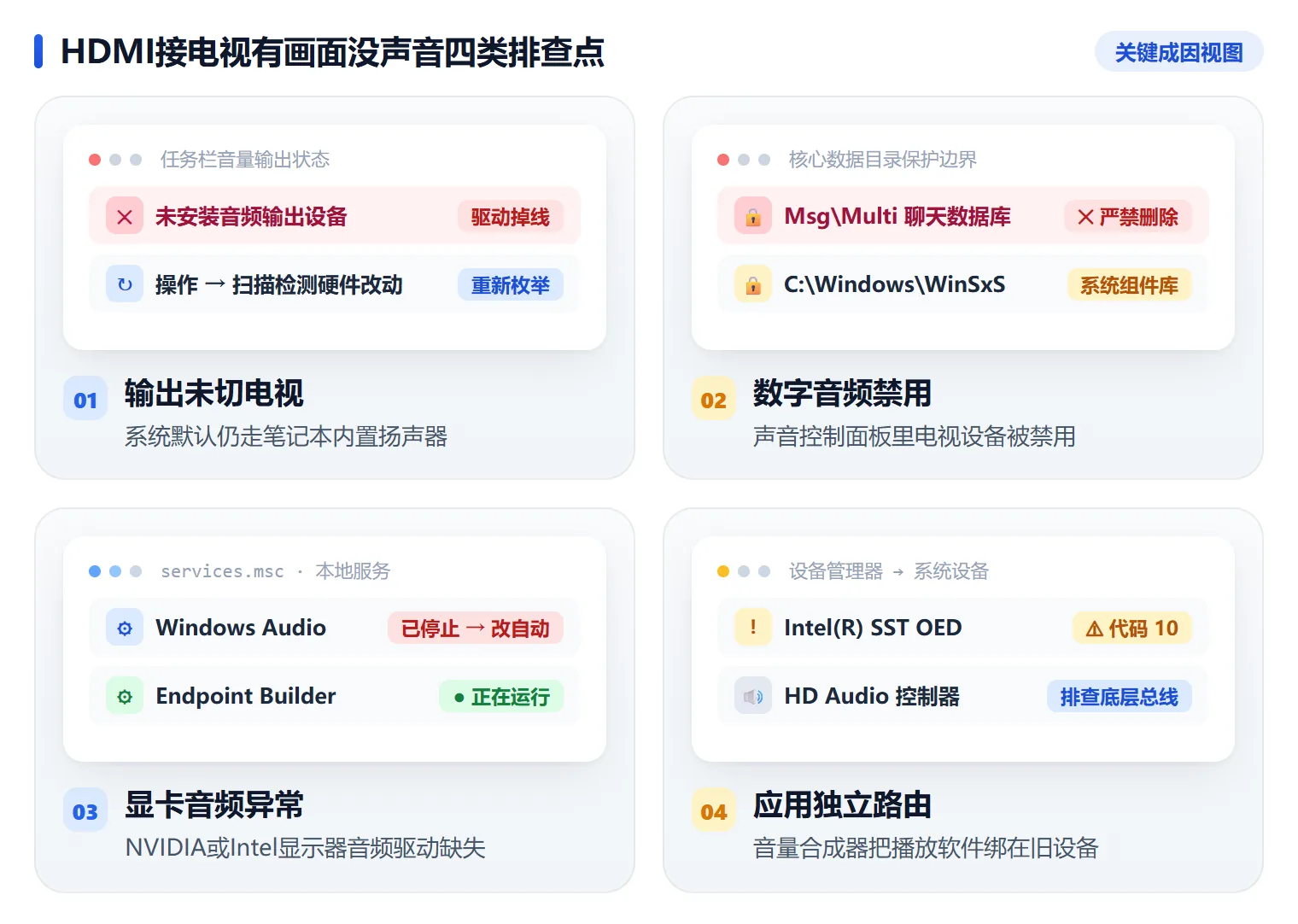
| 具体现象 / 位置 | 常见原因 | 建议直接看 |
|---|---|---|
| 声音输出列表能看到电视型号但电视不响 | 默认终结点还停在内置喇叭,或单个应用绑了旧设备 | 方法1,手动选电视为默认并重置音量合成器 |
| 输出下拉框里完全没有电视或 HDMI 选项 | HDMI 音频终结点在控制面板被禁用或被隐藏 | 方法2,运行 mmsys.cpl 勾选显示禁用设备后启用 |
| 声音控制面板显示「未插入」,设备管理器有感叹号 | 显卡随附的 HD Audio 或显示器音频驱动缺失异常 | 方法3,核查并重装完整版核显或独显音频驱动 |
| 切换设备没反应,所有播放通道都没声音 | 音频终结点构建服务卡死,或受保护音频组件损坏 | 方法4,重启 Windows 音频服务并跑 sfc /scannow |
对照完表格,按电视在列表里的可见状态挑一条往下走。
方法1 在系统声音设置将电视设为默认输出并重置应用音量首选项
画面能到电视,说明线材和高清信号握手是通的,问题出在音频走了哪条通道。Windows 的默认终结点顺序里,内置扬声器排在数字音频显示设备前面,插线不会自动改默认值。先在系统声音里手动指定电视,这一步能解决大多数「画面过去、声音还留在笔记本」的情况。
步骤 1:打开设置把输出切到电视
按 Win + I 打开「设置」,进入「系统 → 声音」,在「输出」(选择输出设备)里点选外接电视的型号,或带 Digital Audio (HDMI) 字样的那一项。顺手把主音量调高,再确认电视遥控器没按到静音,电视自己的音量也要单独调。
步骤 2:打开应用音量合成器
系统提示音正常、浏览器或会议软件却不出声时,在同一个声音页面往下找到「高级 → 音量合成器」,Windows 10 里叫「应用音量和设备首选项」。
步骤 3:重置应用的音频路由
看具体播放程序的「输出设备」下拉框,是不是被固定在了笔记本扬声器上。点页面底部的「重置」,让所有程序的声音统一跟随系统默认的电视终端。
方法2 在mmsys.cpl声音控制面板显示并启用被隐藏的HDMI播放设备
如果「输出」列表里压根没有电视,问题通常不在线材,而是那个 HDMI 音频终结点在传统声音控制面板里处于已禁用状态,被系统过滤掉了。把隐藏的设备调出来启用,再设为默认即可。
步骤 1:打开传统声音窗口
保持电脑和电视的 HDMI 线连接,电视切到对应信号源。按 Win + R 输入 mmsys.cpl 回车,打开「声音」窗口。
步骤 2:显示被禁用和被断开的设备
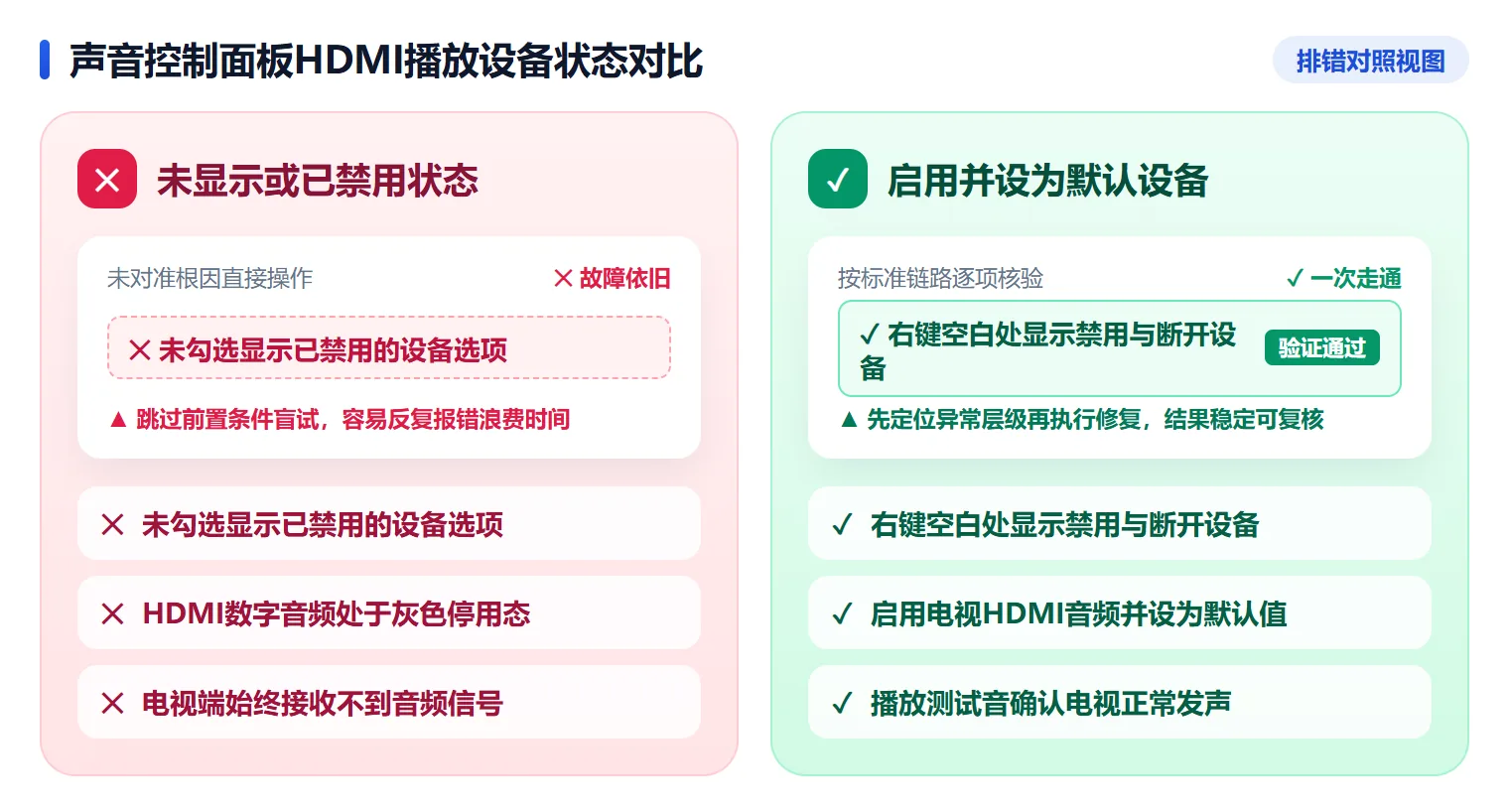
切到「播放」选项卡,在设备列表的空白处点鼠标右键,把「显示禁用的设备」和「显示断开连接的设备」两项同时勾上。列表里会多出灰色的设备图标。
步骤 3:启用电视并设为默认
找到新出现的电视名称或 Digital Audio (HDMI) 图标,右键点「启用」,再右键选「设置为默认设备」,通信设备也一并设成默认。最后右键点「测试」,听电视两侧喇叭有没有响。
设备启用后如果状态反复变化,可以对着下面这张对比图核对一遍,确认它落在已启用并生效的一侧。
用「软领驱动大师」自动排查音频输出通道并修复数字音频驱动异常
手动一轮轮切输出、翻声音控制面板、再对设备管理器,路径记起来费劲。用「软领驱动大师」的声音异常修复,会自动扫音频输出终结点被禁用、Windows 音频服务没运行、声卡与显卡数字音频驱动缺失这几类异常,扫完把问题项列出来再处理,不用在多层面板之间来回找。
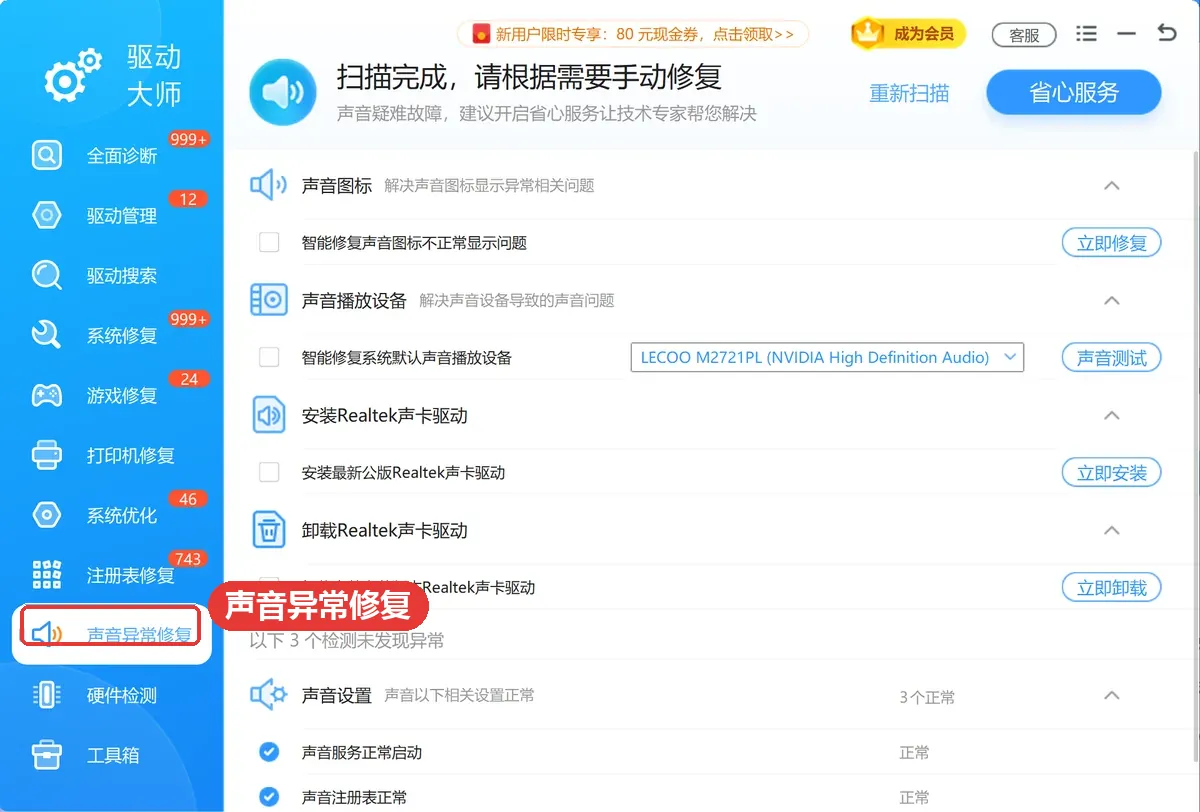
「软领驱动大师」出自软领,软领是知名国产软件品牌,20 年技术沉淀、服务千万用户。软件在软领官网 wyouhua.com 直接下载,安装过程没有捆绑勾选项;扫完仍外接电视无声这类复杂情况,软件里点客服按钮能联系真人客服,必要时安排工程师远程协助。

方法3 在设备管理器核查并更新显卡关联的数字音频控制器驱动
3.5mm 耳机孔走的是板载声卡,HDMI 音频通道则由显卡自带的高清晰度音频控制器负责。显卡只装了基础显示驱动、漏装随附音频驱动时,系统枚举不出电视声道,声音自然出不去。
步骤 1:打开设备管理器并展开两个分支
按 Win + X,在菜单里选「设备管理器」,同时展开「声音、视频和游戏控制器」和「显示适配器」两个分支。
步骤 2:确认显卡音频控制器在不在
在声音控制器下面找 NVIDIA High Definition Audio、AMD High Definition Audio Device 或 英特尔(R) 显示器音频。带黄色感叹号,或者整个人找不到这一项,说明只装了显示部分,HDMI 音频驱动没跟上。
步骤 3:启用设备或重装完整版驱动
图标带灰色向下箭头时,右键点「启用设备」。缺失或报错的,装一遍带微软数字签名的完整版核显或独显驱动,装完重新插拔一次 HDMI 线,让电视重新握手枚举。
方法4 重启Windows音频构建服务并用管理员终端校验系统音频文件
显卡音频驱动正常、所有播放通道却都没声音,或者声音反复掉线时,问题一般落在音频终结点构建服务和受保护的系统音频组件上。重启服务、校验文件,两步收尾。
步骤 1:重启两个音频服务
按 Win + R 输入 services.msc 打开服务列表,找到 Windows Audio Endpoint Builder 和 Windows Audio,确认启动类型都是「自动」,再分别右键点「重新启动」。
步骤 2:以管理员身份打开命令行窗口
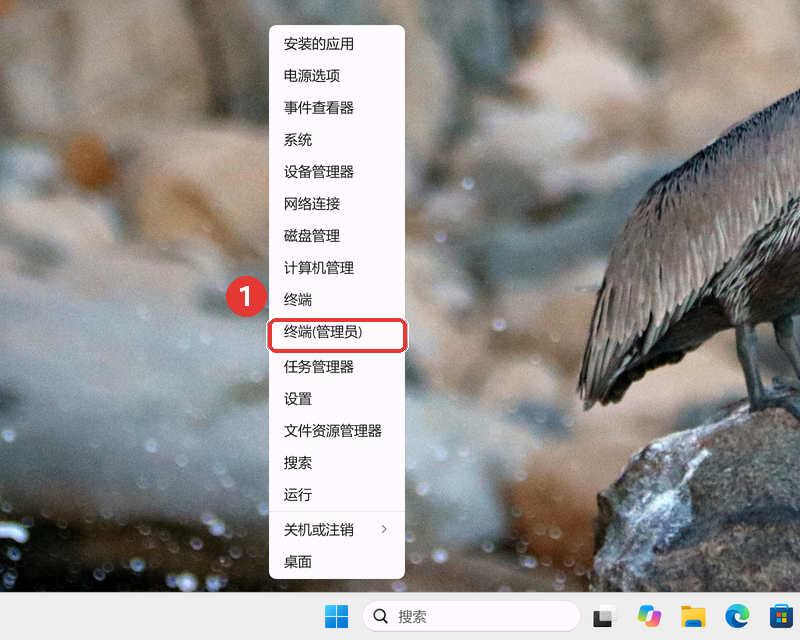
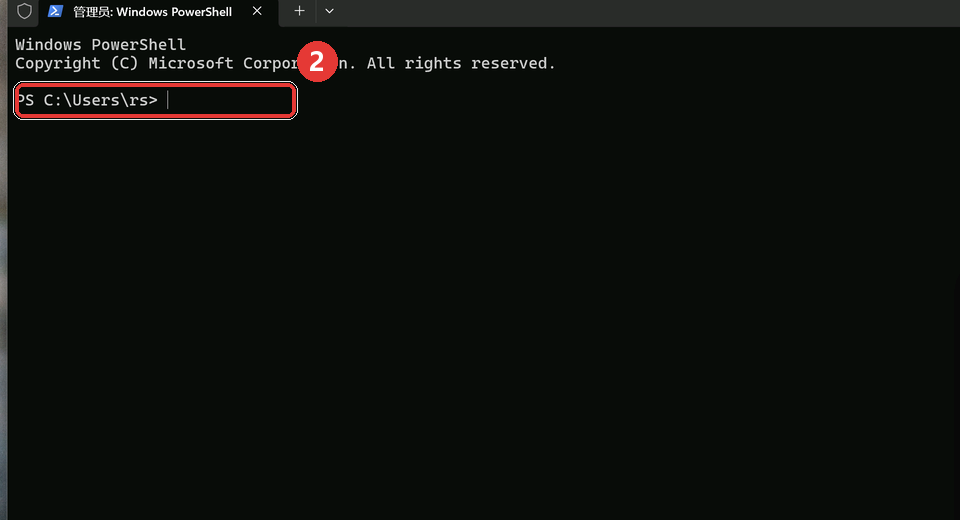
右键点任务栏的「开始」按钮,在快捷菜单里选「终端(管理员)」,Windows 10 上这一项显示为「Windows PowerShell(管理员)」。
步骤 3:运行系统文件校验命令
在窗口里输入 sfc /scannow 回车,等进度走到 100%,它会自动替换受损的系统音频组件文件。重启电脑,再插回电视测试。
注意
重启音频服务会让声音短暂中断,正在录音、通话或直播时先停下来再操作。sfc /scannow 跑完之前别关窗口,中途关掉可能留下替换到一半的文件。
大家常问
为什么插上HDMI线画面自动投到电视了声音却还在笔记本喇叭响?
画面走显示通道,声音走音频终结点,两条路互不绑定。Windows 的默认顺序里内置扬声器排在 HDMI 数字音频前面,插线不会自动改默认设备。按 Win + I 进「系统 → 声音」,手动把输出切成电视即可,多数机器一次就成。
电脑接HDMI电视没声音应该装声卡驱动还是显卡驱动?
HDMI 音频从显卡自带的高清晰度音频控制器输出,要装的是显卡驱动里的音频部分。设备管理器「声音、视频和游戏控制器」下能看到 NVIDIA High Definition Audio 或 英特尔(R) 显示器音频 才算齐全。板载声卡驱动管的是耳机孔那条路。
声音控制面板里显示HDMI数字音频未插入是怎么回事?
一种情况是电视没切到对应信号源,或者线没插紧,终结点就显示「未插入」。另一种是设备在面板里被禁用了,按 Win + R 输入 mmsys.cpl,在「播放」空白处右键勾上「显示禁用的设备」,启用后状态会恢复正常。
浏览器放视频电视有声音但会议软件没声音怎么调?
这是单个应用的音频路由被固定住了。打开「设置 → 系统 → 声音 → 音量合成器」,找到会议软件那一项,把它的「输出设备」改成电视,或者直接点底部「重置」,让所有程序统一跟随系统默认终端。
推荐阅读
电脑没声音了 3.5mm和USB音箱都试过 重点查输出设备与音频服务
Realtek没声音 升级系统后先看默认播放设备是不是切到了HDMI
相关推荐
 笔记本接电视机hdmi没声音hdmi没声音的解决方法HDMI数字音频驱动软领驱动大师







 提示