





 有用科技小编2026/11/29
 浏览9760
 阅读14分钟
Windows.edb太大如何处理,按这个顺序最稳:先在services.msc停止Windows Search服务解除文件锁定,再删掉C:\ProgramData下的旧索引库腾出C盘空间,接着排除零碎缓存目录后重新启用服务重建,最后核对新库体积确认C盘占用回落。
多数是索引项被撑到几十万条、后台搜索服务实时读写引起的,数据库本身只是搜索缓存,硬盘和系统文件大多没坏,按顺序排查即可恢复。
适用系统:Windows 10 / Windows 11;最后更新:2026-11-29。
C盘莫名少了二三十G,翻出巨大的Windows.edb文件到底能不能直接删?
典型现象是C盘容量条突然变红,用资源管理器逐层翻过去,最后在 C:\ProgramData\Microsoft\Search\Data\Applications\Windows 找到一个十几GB的 Windows.edb,Windows 11 部分版本这个文件叫 Windows.db。
这时直接右键删除往往被拦下,提示「操作无法完成,因为文件已在 SearchIndexer.exe 中打开」,说明后台搜索服务正锁着它。
库里存的只是文件名和位置的对照关系,属于搜索缓存,按下面的顺序处理不会碰坏个人文件。
| 具体现象 / 位置 | 常见原因 | 建议直接看 |
|---|---|---|
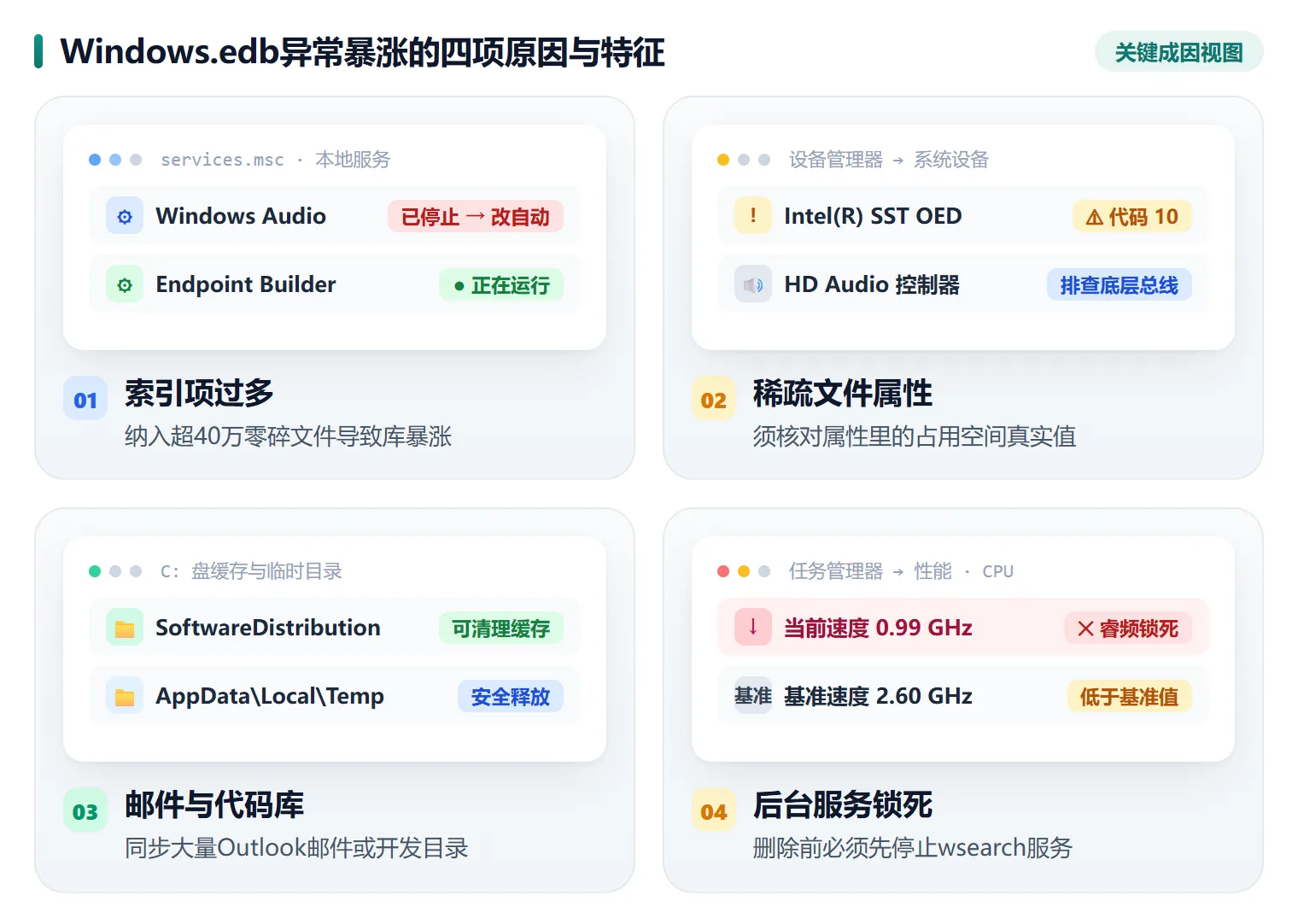
| Windows.edb实际占用十几G到几十G,C盘变红 | 开启了增强全盘索引,或把超40万个零碎缓存与代码小文件纳入了索引 | 按第1步停服务后删除旧库,再按第3步排除零碎大目录 |
| 右键删除Windows.edb提示文件正在被占用 | 后台SearchIndexer.exe进程正在实时读写这个索引数据库 | 必须先按第1步在services.msc停止Windows Search服务 |
| 列表里显示文件很大,但不确定删完能省多少 | 数据库采用稀疏文件与NTFS压缩机制,列表「大小」列可能虚高 | 右键文件点属性,以「占用空间」一栏的数值为准 |
| C盘分区本身只有100G左右,不想让索引库继续占着 | 默认索引位置固定在C:\ProgramData目录下,随文件数量增长 | 按第3步高级设置把索引新位置改到D盘,或用快速搜索查全盘 |
下面按从停服务到核对体积的顺序,一步步把这件事做完。
第1步 核对Windows.edb真实占用空间并停止Windows Search服务
先看清这个库到底吃掉多少C盘,再把它从后台解锁,这是后面所有操作的前提。数据库被 SearchIndexer.exe 持续读写时,任何删除动作都会失败。
步骤 1:找到索引库文件并核对「占用空间」
打开「文件资源管理器」,点顶部「查看」勾选「隐藏的项目」,然后进入 C:\ProgramData\Microsoft\Search\Data\Applications\Windows。
右键 Windows.edb(或 Windows.db)选「属性」,以「占用空间」一栏为准,这一栏才是真正压在C盘上的容量。
步骤 2:打开服务控制台定位 Windows Search
按 Win + R 输入 services.msc 回车,打开「服务」控制台。
在列表里向下找到「Windows Search」,它的服务名称是 wsearch,双击打开属性窗口。
步骤 3:停止服务并暂时限制自动启动
在属性窗口点「停止」,正在读写索引库的 SearchIndexer.exe 会随之结束。
为避免删到一半系统又把服务自动拉起,先把「启动类型」改成「手动」,点「确定」保存。
第2步 删除膨胀的Windows.edb旧数据库文件立即腾出C盘空间
服务停掉之后文件锁解除,旧数据库可以直接删除,C盘空间立刻回来。这一步只动索引库文件本身,不碰你的文档、照片和邮件。
步骤 1:选中体积异常的索引库文件
回到 C:\ProgramData\Microsoft\Search\Data\Applications\Windows 文件夹,选中那个十几GB的 Windows.edb 或 Windows.db。
步骤 2:删除文件并清空回收站
右键点「删除」,或者按 Shift + Delete 直接永久移除。
走普通删除的话,还要回到桌面右键「回收站」选「清空回收站」,否则空间仍然占着。
步骤 3:刷新确认C盘容量变化
打开「此电脑」,按 F5 刷新,看C盘容量条是否空出十几GB到几十GB。
空出来的这部分,就是刚被索引数据库吃掉的容量。
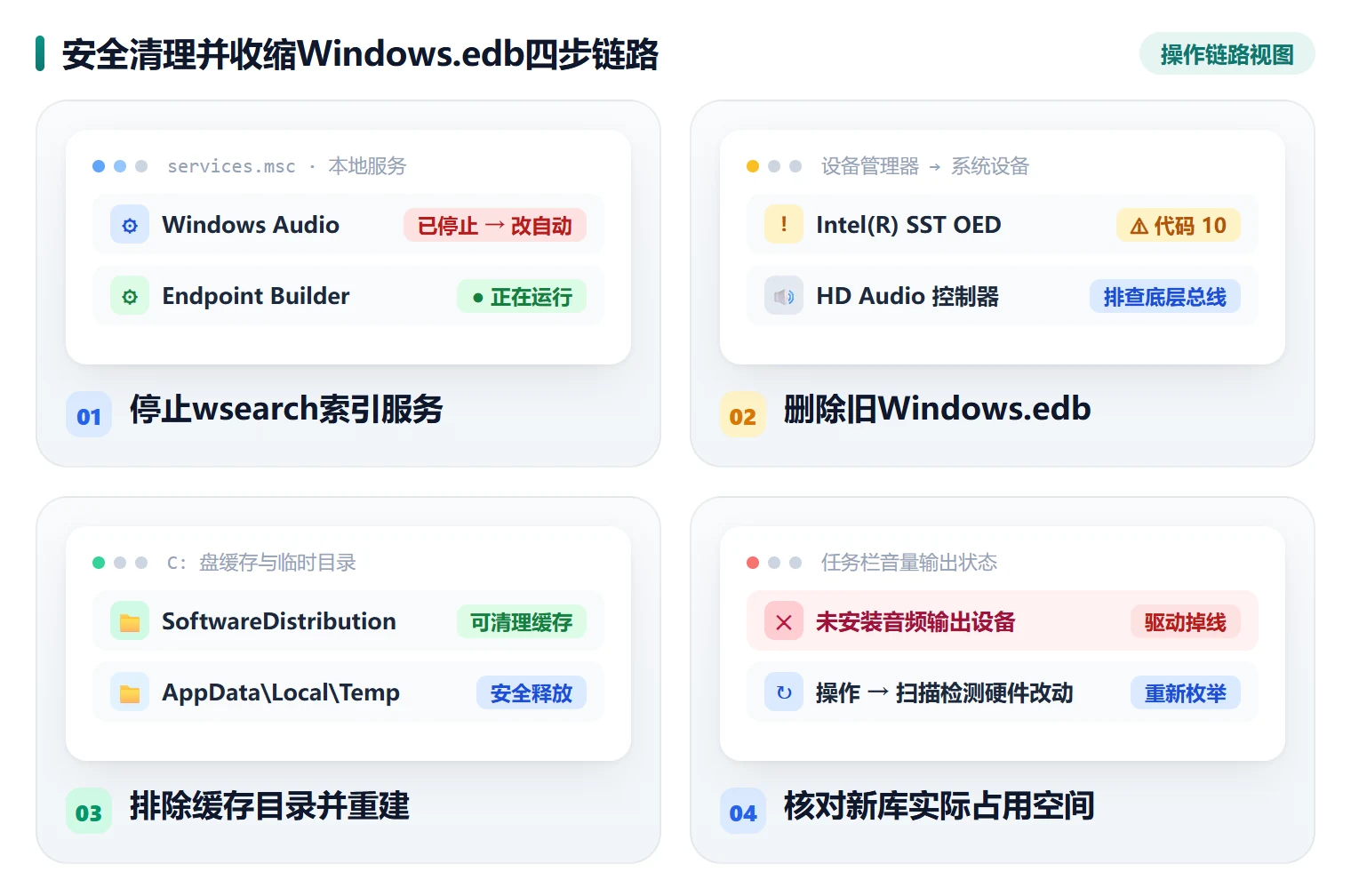
清理动作集中在索引库目录,想再核对一遍完整链路的话,可以对照下面这张图确认自己没漏步骤。
注意
只删该目录下的 Windows.edb 或 Windows.db 数据库文件。ProgramData 下其他软件自己的应用程序目录不要顺手删,那些不属于搜索索引缓存。
用「软领Windows优化大师」快速搜索替代全盘重度索引秒找文件
如果不希望 Windows 后台为了全盘搜索长期维护几十GB的索引数据库,可以在把系统索引收缩到只留桌面与常用文档之后,打开「软领Windows优化大师」使用「快速搜索」功能。它按文件名和内容实时查找,不需要生成庞大的 Windows.edb 文件,输入关键词后按文档、图片、视频分类筛选,就能跨盘符把目标文件挑出来。
软领是知名国产软件品牌,20 年技术沉淀、服务千万用户;「软领Windows优化大师」在软领官网 wyouhua.com 直接下载,安装无捆绑勾选项。软件里可以点客服按钮联系真人客服,C盘空间或搜索异常这类复杂情况,还有工程师远程协助排查。

第3步 排除零碎缓存大目录或更改索引路径后重新启用服务
直接按原配置重启服务,「Windows Search」会把全盘海量零碎小文件重新扫进数据库,几周后体积又会涨回去。重建之前先把高密度目录剔出去,或者干脆把索引位置挪到别的盘。
步骤 1:把服务启动类型改回来并启动
回到 services.msc,双击「Windows Search」,把启动类型改回「自动(延迟启动)」,点「启动」再点「确定」。
步骤 2:在索引选项里剔除零碎大目录
按 Win + R 输入 control 打开控制面板,点「索引选项」,再点「修改」。
取消勾选开发代码库、备份盘、大型缓存目录这些塞着几十万个小文件的路径,把总索引项控制在40万项以内。
也可以走「设置」→「隐私和安全性」→「搜索 Windows」,用「排除的文件夹」把同样的目录加进去,效果一致。
步骤 3:把索引位置改到D盘并重建
如果C盘本身只有100G左右,在「索引选项」点「高级」,找到「索引位置」区域的「选择新位置」,指向D盘新建的文件夹。
最后点「重建」,系统会在新位置生成一个干净精简的索引库,旧库那种膨胀状态不会跟着带过去。
第4步 验证新生成的索引数据库体积与系统搜索响应状态
重建完成后要核对两件事:索引项数量是否回到日常水平,新库文件是否还在疯狂吃C盘。这一步花两分钟,能确认前面三步确实起了作用。
步骤 1:查看已编制索引的项目数量
打开「开始」→「设置」→「隐私和安全性」→「搜索 Windows」,Windows 10 走「设置」→「搜索」→「搜索 Windows」。
看顶部「已编制索引」的数值,稳定在几万项属于正常范围;如果还在往几十万项冲,说明第3步有目录没排除干净。
步骤 2:核对新库文件的占用空间
再次进入 C:\ProgramData\Microsoft\Search\Data\Applications\Windows,索引位置改到D盘的话就去D盘那个文件夹,右键新生成的 Windows.edb 或 Windows.db 看「属性」。
「占用空间」回落到几十MB到几百MB区间就算达标,说明数据库已经回到轻量状态。
步骤 3:新建文件测试搜索响应
在桌面或「文档」目录新建一个测试文本,在任务栏搜索框输入文件名,确认能搜到、响应也快。
同时打开任务管理器看 SearchIndexer.exe 的磁盘占用是否回落,不再持续跑满硬盘,就说明索引已经稳定下来。
大家常问
把Windows.edb文件删除之后,电脑里原来的文档和照片会丢吗?
不会。Windows.edb是搜索用的索引缓存,存的是文件名与位置的对照关系,不属于你的文档。删掉后系统会在重启服务时自动重建,重建期间搜索会慢一阵子,原始文件不受影响。
为什么资源管理器列表里显示Windows.edb很大,点开属性看占用空间却不一样?
这个数据库采用稀疏文件机制并叠加NTFS压缩,列表里的「大小」是逻辑容量,可能虚高。判断真实占用要看属性窗口的「占用空间」一栏,删掉之后C盘实际空出来的也是这个数值。
升级到Windows 11之后找不到Windows.edb,是不是改名成Windows.db了?
是。部分Windows 11版本的索引库以Windows.db命名,位置仍在 C:\ProgramData\Microsoft\Search\Data\Applications\Windows。处理思路一样:先在services.msc停止Windows Search服务,再删除这个文件。
可以把Windows搜索索引数据库的默认保存位置从C盘改到D盘吗?
可以。打开「索引选项」→「高级」→「索引位置」→「选择新位置」,指向D盘文件夹后点「重建」。重建期间不要拔掉那块盘,完成后新库就在D盘生成,C盘不再随文件数量增长。
推荐阅读
相关推荐
 windows.edb可以删除吗windows.edb怎么删除Windows.edb占用C盘空间软领Windows优化大师







 提示