





 有用科技小编2026/11/26
 浏览9777
 阅读17分钟
临时文件清理不掉,先分清是文件正被程序占用、系统级目录需要管理员权限,还是软件缓存一直往C盘堆。处理顺序建议是:结束占用进程手动清 %temp%,再用系统存储页和磁盘清理清掉系统级临时文件,接着开存储感知自动清理,最后查句柄、停更新服务并把缓存目录迁出C盘。
多数情况是缓存没被释放、进程还开着,或者清理入口只覆盖了当前用户目录,硬盘本身大多没坏,按顺序排查就能恢复。
适用系统:Windows 10 / Windows 11;最后更新:2026-11-26。
临时文件清理不掉,先分清是占用、权限还是源头没断
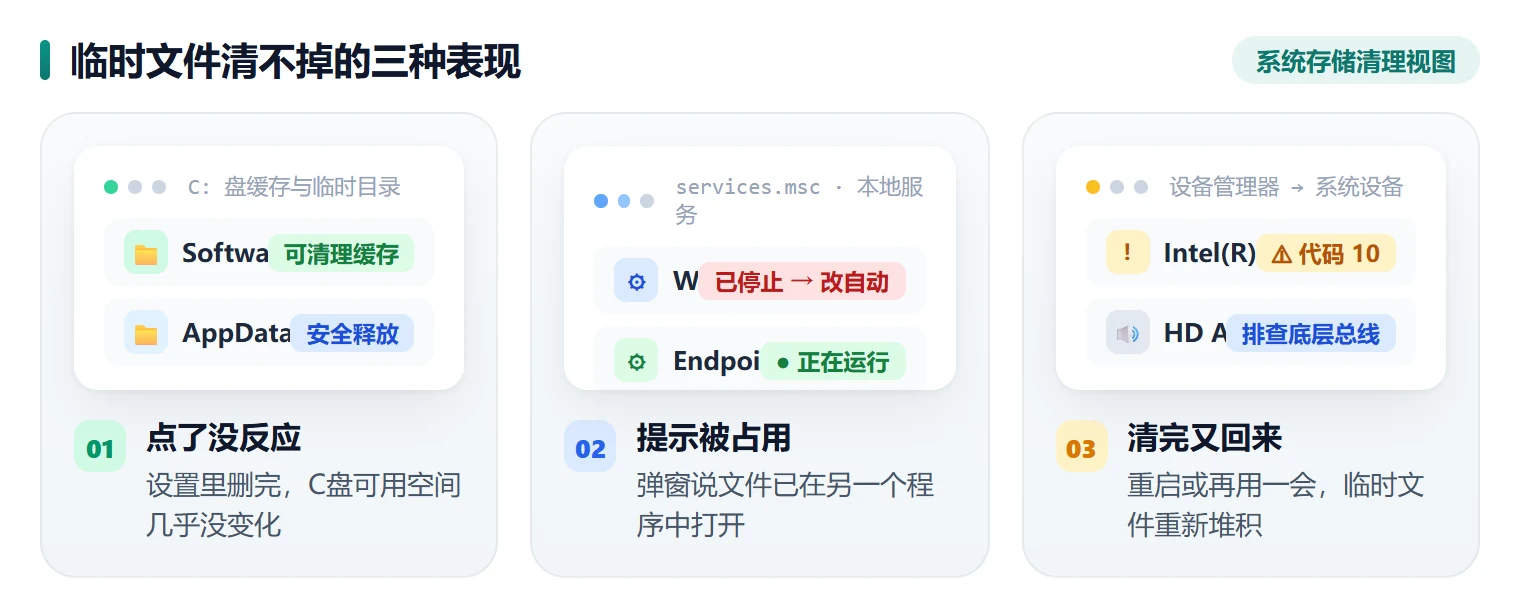
在 设置 → 系统 → 存储 → 临时文件 里点「删除文件」,C盘可用空间常常纹丝不动;打开 %temp% 删文件时又弹「操作无法完成,因为文件已在另一个程序中打开」。这两种提示对应的原因不一样,先对号入座再动手,比从头盲试省事。
| 具体现象 / 位置 | 常见原因 | 建议直接看 |
|---|---|---|
| 设置→系统→存储→临时文件点删除,C盘可用空间几乎没变化 | 被占用的文件被系统静默跳过,清理项也没覆盖系统级目录 | 方法1 先解除占用,方法2 勾选清理项 |
打开 %temp% 删文件弹「操作无法完成,因为文件已在另一个程序中打开」 | 安装程序、浏览器、Office 仍持有临时文件句柄 | 方法1 结束进程后重删;仍找不到就方法4 |
| 手动删完、重启后临时文件又成堆出现 | 软件缓存与下载目录默认落在C盘,且未开启自动清理 | 方法2 开存储感知,方法5 迁移缓存目录 |
C:\Windows\SoftwareDistribution\Download 体积异常大且删不掉 | Windows 更新服务 wuauserv 正在占用其中的文件 | 方法5 先停服务再清 Download 内容 |
| 目录里还有一堆文件删不动,但不知道该清哪些 | 系统级临时目录需要管理员权限,普通账户删不了 | 方法3 用磁盘清理→清理系统文件集中处理 |
分清属于哪一类之后,按下面的顺序处理,每一步都能带走一批删不掉的临时文件。
方法1 结束占用进程后手动清空 %temp% 里删不掉的临时文件
先让占用临时文件的程序退出,再删当前用户临时目录,这是解决「提示文件已被占用」最快的一步。刚装完软件、刚关掉浏览器就想清一次时,用这个方法最直接。
步骤 1:结束还在跑的安装程序和浏览器
按 Ctrl + Shift + Esc 打开任务管理器,在「进程」里找到安装程序、浏览器、Office、下载器,选中后点「结束任务」。这些程序在后台一直握着临时文件句柄,不退出就永远删不掉。
步骤 2:打开当前用户的临时目录
按 Win + R 调出运行窗口,输入 %temp% 回车,直接跳到当前账户的临时目录,路径一般是 C:\Users\用户名\AppData\Local\Temp。
步骤 3:全选删除,被占用的先跳过
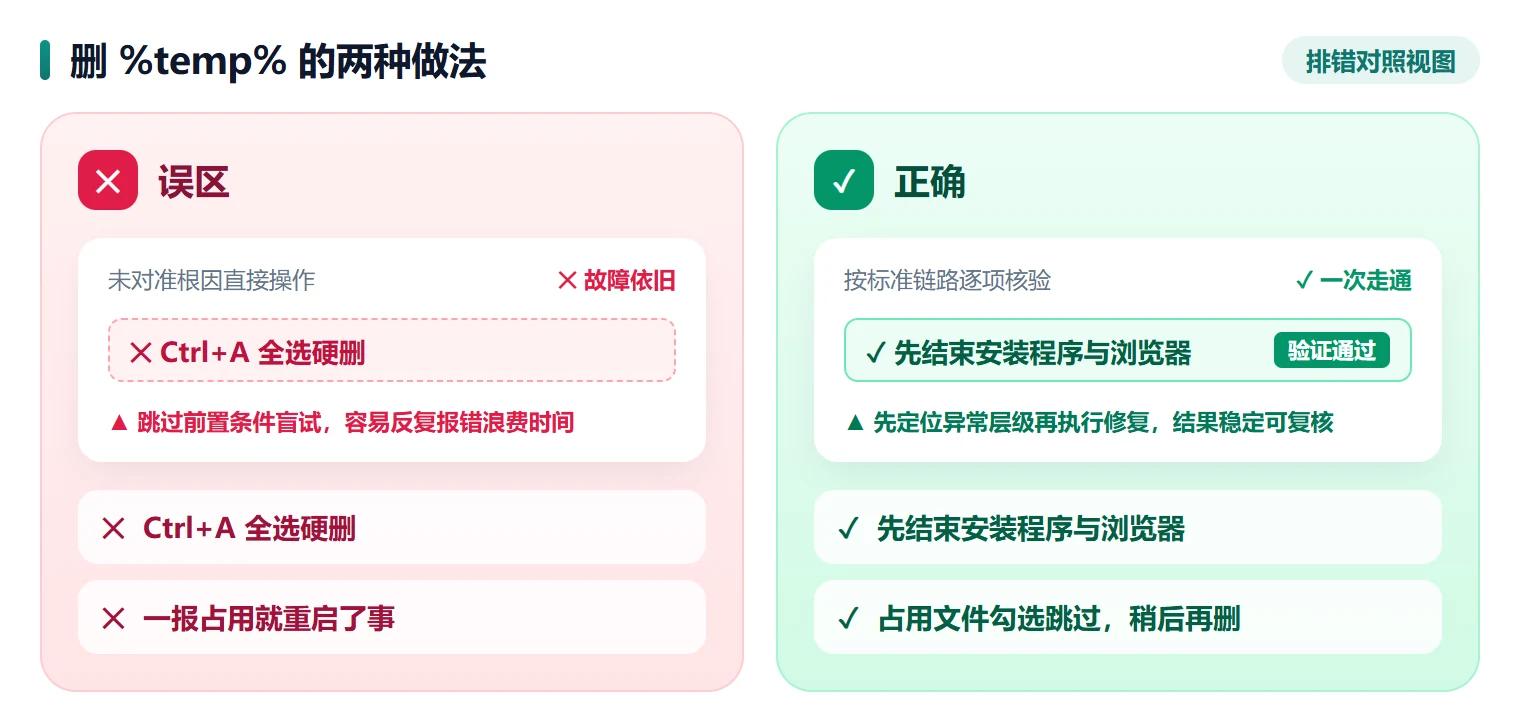
在窗口里按 Ctrl + A 全选,再按 Shift + Delete 删除。弹出「操作无法完成,因为文件已在另一个程序中打开」时,勾上「为所有当前项目执行此操作」,让系统跳过被占用的文件,把剩下的先带走。
步骤 4:再清一次系统临时目录
用 Win + R 输入 C:\Windows\Temp 回车,同样 Ctrl + A 加 Shift + Delete。提示需要管理员权限就点「继续」,这一步能把系统级临时文件里能删的部分先处理掉。
同一批文件,先解除占用再删和直接全选硬删,结果差别就在下面这张图里。
注意
Shift + Delete 是永久删除,不进回收站。动手前确认窗口标题是 Temp 目录,别把 C:\Users\用户名\AppData 里其他文件夹一起清掉。
方法2 在设置存储页勾选清理并开启存储感知自动清理
系统自带的存储入口按类别列出临时文件、缩略图和传递优化文件,勾选后就能批量清掉;再打开存储感知设成按天清理,适合不想每次手动翻目录的情况。
步骤 1:打开存储页看C盘占用
按 Win + I 打开设置,进入 系统 → 存储,先看C盘占用分布,再点「临时文件」进入明细列表。
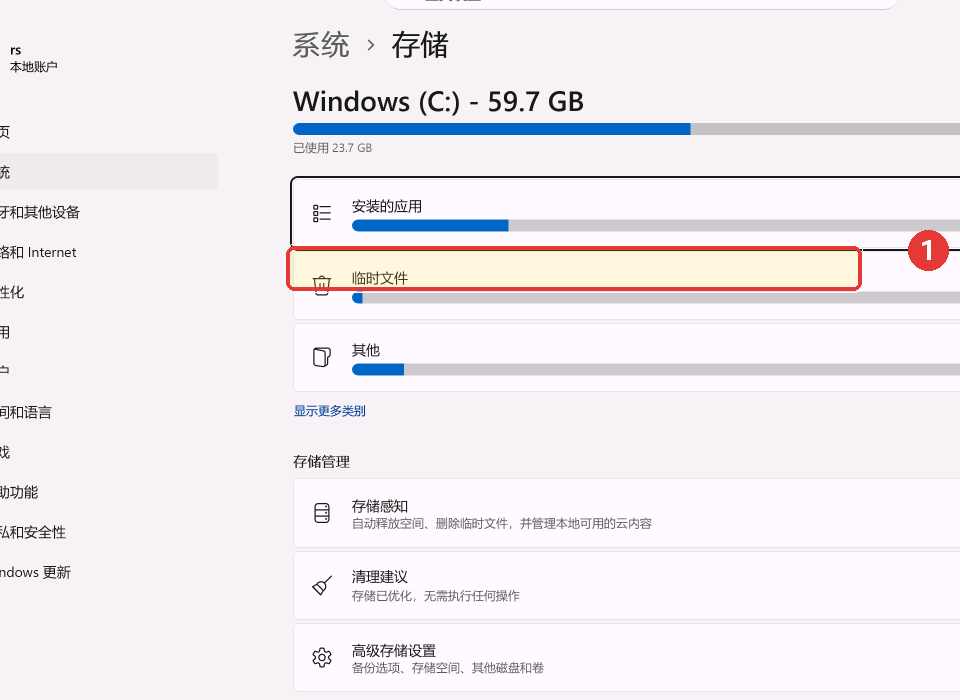
步骤 2:勾选清理项后删除文件
在列表里勾选「临时文件」「缩略图」「传递优化文件」「Windows 更新清理」,点「删除文件」。清理过程可能持续几分钟,中途别关窗口,等它跑完再回车看结果。
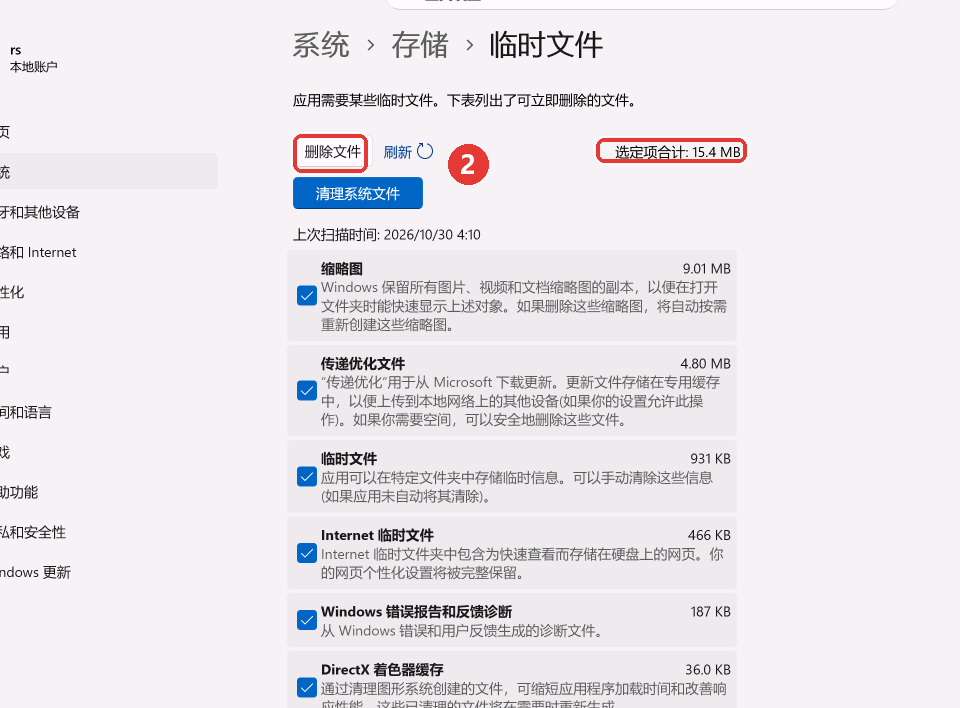
步骤 3:打开存储感知并设成按天清理
回到存储页,把「存储感知」开关打开,进入配置清理计划,勾选「删除未使用的临时文件」,把频率设为每天。回收站和下载文件夹的清理周期按自己的习惯设。
步骤 4:立即运行一次验证效果
点「立即运行存储感知」跑一遍,再看C盘可用空间有没有变化。空间几乎没动,说明有文件正被占用,回到方法1 结束进程,或者按方法4 查句柄。
用「软领Windows优化大师」一键扫描并清除系统临时文件与软件缓存
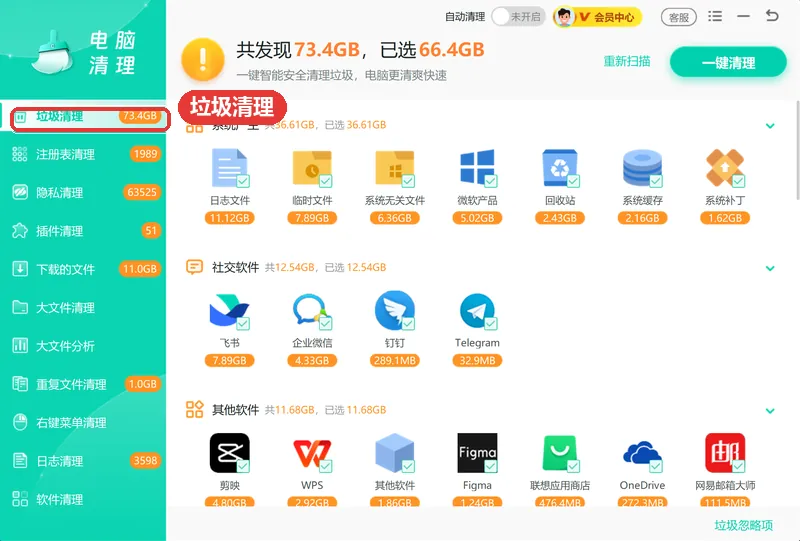
「软领Windows优化大师」的垃圾清理把翻目录、敲命令、逐项勾选这些动作收拢成一次扫描,系统临时文件、软件缓存、更新残留等垃圾按类别列出来,确认后一键清除,省去反复判断哪些能删、哪些正被占用的时间。
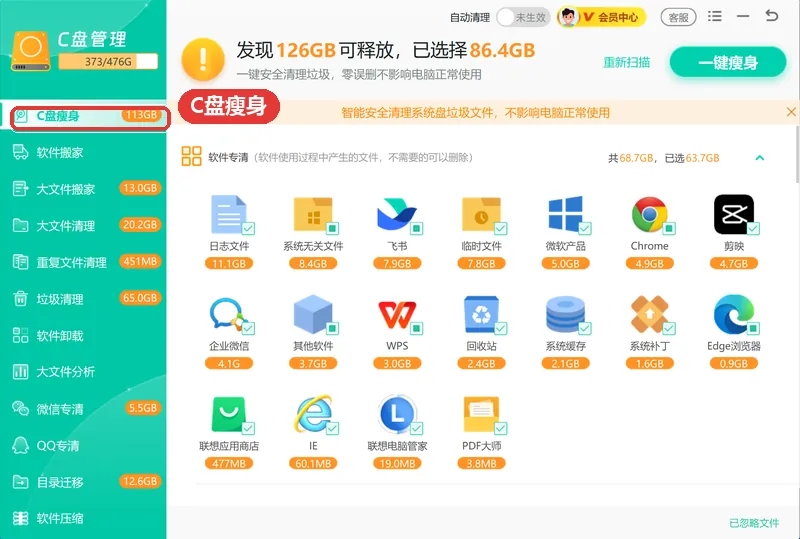
「软领Windows优化大师」的C盘瘦身负责清理后的收尾:看清C盘占用分布,找出体积异常的缓存和大目录,避免刚清完又被别的软件占满。哪个文件夹占地方、要不要处理,一眼能判断。
「软领Windows优化大师」出自软领,是知名国产软件品牌,20 年技术沉淀、服务千万用户。安装包从软领官网 wyouhua.com 直接下载,安装过程无捆绑勾选项;软件里有客服按钮,能直接联系真人客服,情况复杂时还有工程师远程协助。

方法3 用 cleanmgr 磁盘清理清掉系统级临时文件和更新残留
磁盘清理能覆盖 %temp% 之外的 Windows 临时目录和更新缓存。这些位置普通账户删不动,需要管理员权限,正好补上前两步清不到的一批。
步骤 1:运行 cleanmgr 并选择C盘
按 Win + R 输入 cleanmgr 回车,在弹出的窗口里选择C盘,点确定后系统开始扫描垃圾和临时文件。
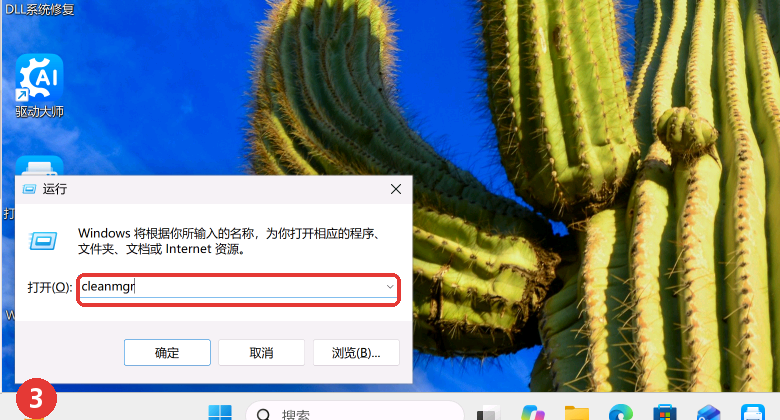
步骤 2:点清理系统文件重新扫描
扫描完先别急着点确定,点窗口里的「清理系统文件」再扫一次,这一步会带出 Windows 更新清理、传递优化文件这些系统级项目。把「临时文件」「Windows 更新清理」「传递优化文件」「缩略图」勾上。
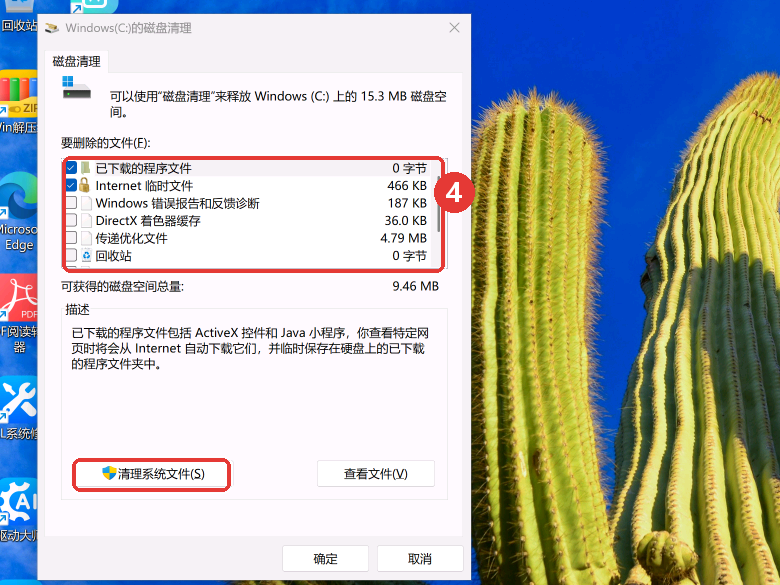
步骤 3:核对项目后执行删除
点确定,在确认框里选「删除文件」。列表里的条目逐条看一遍,尤其是「下载」这类目录属于个人文件,勾掉就没有了,不确定的先取消勾选。
步骤 4:管理员命令提示符补删剩下的
需要补删时可以打开管理员命令提示符,执行 del /q/f/s %temp%\* 和 del /q/f/s C:\Windows\Temp\*。提示「拒绝访问」的文件说明仍被占用,跳过即可,不用反复重试。
注意
磁盘清理的确认框要逐条核对,「下载」「文档」这类目录属于个人文件,清理后无法恢复。
方法4 用资源监视器搜句柄,找出占用临时文件的进程
文件删不掉又不知道是谁在用,可以按文件名反查句柄。资源监视器会列出正在持有该文件的进程,查到名字再决定是结束它,还是换方法处理。
步骤 1:打开资源监视器
按 Win + R 输入 resmon 回车,切到「CPU」选项卡,把「关联的句柄」这一栏展开。
步骤 2:把文件名粘进搜索框
在搜索框里输入删不掉的临时文件名,比如 xxx.tmp,写文件名开头几个字符也能搜到。下方会实时列出正在占用它的进程,通常带进程名和 PID 两列。
步骤 3:结束占用进程后重新删除
在资源监视器里选中该进程,右键「结束进程」;也可以回任务管理器结束它。确认程序关掉之后,回到临时目录重新删除那个文件,多数占用到这一步就解开了。
步骤 4:更新相关进程不要强杀
占用者是 TiWorker.exe、TrustedInstaller.exe 这类 Windows 更新相关进程时,直接结束可能让更新状态出错,改按方法5 停服务再清。
方法5 停更新服务清 SoftwareDistribution 并把缓存目录迁出C盘
更新残留和第三方软件缓存是临时文件反复堆积的两个来源,切断来源才不会清完又回来。先把更新服务停掉清 Download 目录,再把浏览器、微信、下载器的缓存目录改到D盘。
步骤 1:停止 Windows Update 和 BITS 服务
按 Win + R 输入 services.msc 回车,找到 Windows Update(服务名 wuauserv)和 后台智能传输服务(BITS),双击打开属性,在「服务状态」里点「停止」。
步骤 2:清空 SoftwareDistribution 的 Download 目录
打开 C:\Windows\SoftwareDistribution\Download,删掉里面全部内容,文件夹本身保留。这个目录常被更新残留撑到好几 GB,清完再把 wuauserv 和 BITS 重新启动。
步骤 3:把浏览器缓存目录改到D盘
在 Edge 或 Chrome 快捷方式的目标后面加一个空格和 --disk-cache-dir=D:\cache,先在D盘建好 cache 文件夹,重启浏览器后缓存就写在D盘了。
步骤 4:迁移微信、QQ 和下载器的缓存目录
微信、QQ 在 设置 → 文件管理 里把文件保存位置改到D盘或移动硬盘,下载器、剪辑软件的缓存目录也一起改走。以后每月用 cleanmgr 的「清理系统文件」例行跑一次就够。
注意
停止 wuauserv 期间系统无法检查更新,清完记得把服务重新启动;只删 Download 里的内容,SoftwareDistribution 文件夹本身要保留。
大家常问
临时文件清理不掉,提示「文件已在另一个程序中打开」怎么办?
按 Ctrl + Shift + Esc 结束安装程序、浏览器、Office 后再删,仍报错就在弹窗里勾「为所有当前项目执行此操作」跳过该文件。还不行就按 Win + R 输入 resmon,在「关联的句柄」里搜文件名,找出占用进程再结束它。
%temp% 里的文件删不掉、提示需要管理员权限,要怎么处理?
说明这些文件在系统级位置,不在当前用户目录里。用 Win + R 输入 cleanmgr,选C盘点「清理系统文件」,勾「临时文件」执行;也可以用管理员身份打开命令提示符,跑 del /q/f/s C:\Windows\Temp\* 补一刀。
C:\Windows\SoftwareDistribution\Download 文件夹特别大,能直接删除吗?
可以清内容,不要删文件夹本身。先按 Win + R 输入 services.msc 停止 wuauserv 和 BITS,再删掉 Download 里的全部内容,删除后重新启动这两个服务,检查更新的功能不受影响。
用 cleanmgr 清理系统文件后,C盘可用空间还是没变化是什么原因?
常见两种情况:文件正被进程占用,系统静默跳过了;或者清理项没勾到位。先在任务管理器结束相关进程,再回存储页确认「临时文件」「Windows 更新清理」已勾选,然后重新扫描执行一次。
存储感知已经设置按天清理,临时文件还是越积越多怎么解决?
存储感知清的是系统临时文件和回收站,软件自己的缓存目录不在范围内。按方法5 把浏览器、微信、QQ、下载器的缓存路径改到D盘,从源头断开堆积,再配合每月一次 cleanmgr 就够了。
推荐阅读
相关推荐
怎么把C盘文件转移到D盘不影响使用 避开系统目录并更改位置路径
 临时文件清理不掉临时文件清理不了系统临时文件删不掉软领Windows优化大师






 提示