



 有用科技小编2024/07/31
 浏览16496
 阅读8分钟
阅读8分钟键盘驱动安装失败,根因通常是旧驱动残留没卸干净、USB 接口或线材接触不良、系统的人体学接口设备(Human Interface Device)服务被停用,或安全软件拦截了驱动写入。最直接的办法是:先在设备管理器里卸载该键盘设备并勾选“删除驱动软件”,换一个 USB 口(优先主板后置口)排除接触问题,确认 HID 相关服务正在运行,再以管理员身份重新安装匹配型号和系统位数的驱动。型号明确时,用「驱动大师」的全面诊断和驱动搜索按设备找驱动会更省事。下面按从稳到强的顺序给出处理方法,Windows 10、Windows 11 均适用。
键盘驱动装不上,先排查哪几处
键盘属于 USB 即插即用的人体学接口设备(HID),驱动安装失败往往不是驱动本身的问题。先确认 USB 口和线材是否接触良好、旧驱动是否残留、系统的 HID 相关服务是否在运行、安全软件是否拦截了写入,再决定重装还是手动搜索,能少走弯路。
图:键盘驱动安装失败多由 USB 接触、旧驱动残留、HID 服务被停或安全软件拦截引起,先逐项排除再重装。
先确认驱动安装失败的来源
驱动失败要先分清设备类型、旧驱动残留、安全软件拦截和系统环境,再决定是更新、回退还是手动搜索。
用「驱动大师」处理驱动状态
操作步骤
- 设备能识别但不稳定时,先运行全面诊断,确认是否存在驱动升级或系统异常。
- 进入驱动管理,查看对应设备的驱动版本、日期和状态。
- 型号已经明确时,使用驱动搜索按设备类型查找驱动。
- 安装或回退驱动后重启电脑,再回到驱动管理复查设备状态。
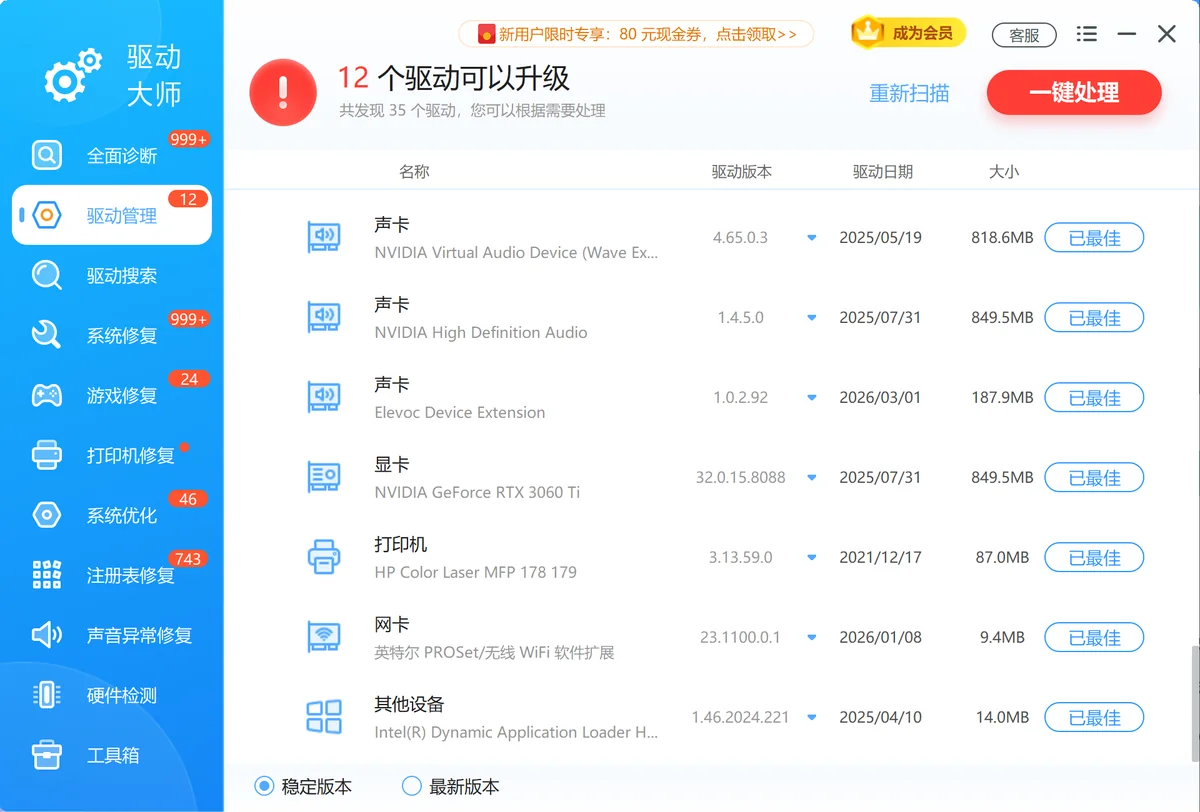
图:「驱动大师」的驱动管理界面,可查看各设备驱动的版本、日期和状态。
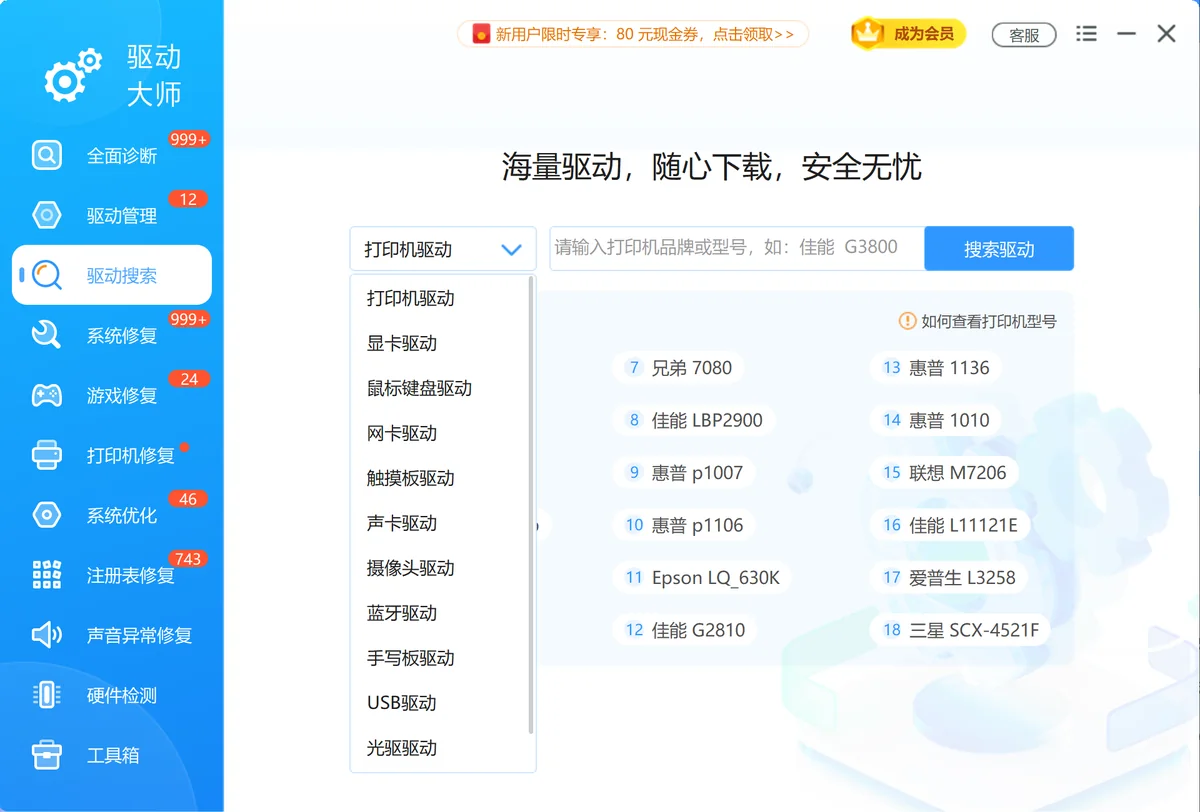
图:在「驱动大师」的驱动搜索里按设备类型和型号查找对应驱动。

具体处理步骤
图:按换 USB 口→卸旧驱动→查 HID 服务→管理员身份重装→重启验证的顺序处理,逐步排除失败原因。
一、检查系统兼容性
二、使用管理员权限安装
(1)右键点击驱动程序安装文件。
(2)选择“以管理员身份运行”。
三、关闭杀毒软件
某些杀毒软件可能会阻止驱动程序的安装。
临时退出或者卸载杀毒软件,安装完成后再重新启用。
四、清理旧版驱动
卸载旧驱动
(1)打开“设备管理器”。
(2)找到“蓝牙”设备,右键点击需要卸载的蓝牙适配器,选择“卸载设备”。
(3)勾选“删除此设备的驱动程序软件”,然后点击“确定”。
删除驱动程序文件
打开“控制面板”,进入“程序和功能”。
查找并卸载与蓝牙相关的驱动程序。
五、使用驱动程序清理工具
卸载旧驱动后,重启电脑,再安装新版驱动;安装完成后用「驱动大师」复查驱动状态。
六、更新Windows系统
(1)打开“设置”。
(2)进入“更新和安全”。
(3)点击“检查更新”,安装所有可用的系统更新。
七、下载制造商提供的安装工具
前往键盘制造商的官方网站,下载并运行其提供的驱动程序安装工具,这些工具可以自动检测系统并安装合适的驱动程序。
八、检查硬件连接
确保蓝牙适配器正确插入主板。如果是外置蓝牙适配器,检查USB连接是否稳固。重新插拔蓝牙适配器可能会解决连接问题。
九、重新安装蓝牙驱动
下载最新驱动程序
前往蓝牙适配器制造商的官方网站,下载最新版本的驱动程序。
安装驱动程序
以管理员权限运行下载的驱动程序安装文件。
十、联系专业技术客服
如果以上方法均未能解决问题,请联系「驱动大师」的专业技术客服,提供详细的错误信息,获取进一步帮助。
通过这些方法,可以有效解决蓝牙驱动安装失败的问题,确保蓝牙适配器的正常运行和常用性能。
如果有任何疑问或需要进一步的帮助,请随时联系「驱动大师」的专业技术客服。
处理方式对照
| 问题表现 | 优先处理 | 适用场景 |
|---|---|---|
| 驱动版本过旧 | 用驱动管理查看可升级项 | 设备能用但不稳定 |
| 设备型号明确 | 用驱动搜索按类型和型号检索 | 找不到合适安装包 |
| 安装被拦截 | 先处理安全软件和白名单 | 安装程序刚启动就失败 |
换了驱动键盘还是用不了怎么办
如果重装驱动后键盘仍无反应,先用另一个 USB 口或换一台电脑测试,确认不是键盘硬件或线材损坏;台式机优先插主板后置接口,避免前置面板或扩展坞供电不足。系统层面可在设备管理器把该键盘设备“卸载设备”后拔插,让系统重新枚举并自动安装驱动;若“人体学接口设备”服务被停用,在服务里将其设为自动并启动。仍不行时,用「驱动大师」的全面诊断兜底排查系统与驱动异常。Windows 10 与 Windows 11 的处理方式一致。
常见误区
只看驱动文件名
同一设备可能有多个硬件 ID,文件名相似不代表一定兼容。
安装失败后连续重复点击
失败原因没有消除时,重复安装只会留下更多残留。
忽略重启验证
显卡、网卡、声卡驱动更新后通常需要重启,设备状态才会刷新。

热门文章更多文章





 提示
提示