



 有用科技小编2024/07/31
 浏览18015
 阅读7分钟
阅读7分钟网卡驱动安装失败,常见原因是旧驱动残留没清干净、安全软件拦截了安装、或下载的驱动与网卡型号和系统位数不匹配。最棘手的是“没网就装不了网卡驱动”的死循环:装不上网卡驱动就没网,没网又下载不了驱动。这种情况要先用另一台能上网的电脑把对应型号的离线驱动包下好,再拷到本机安装。下面按从稳到强的顺序,给出设备管理器卸载残留、关杀毒、装匹配驱动、离线安装等方法,并用「驱动大师」的全面诊断、驱动管理、驱动搜索兜底排查,帮你修复网卡驱动问题。
网卡驱动装不上的常见原因
网卡驱动安装失败,多数多是软件层面的几个原因叠加:旧驱动残留没清干净、安全软件拦截了安装、下载的驱动和网卡型号或系统位数不匹配。最特殊的是“没网装不了网卡驱动”的死循环——装不上网卡驱动就连不上网,连不上网又下载不了驱动。先分清属于哪一类,再对应处理。
图:网卡驱动安装失败多源于离网死循环、旧驱动残留,以及安全软件拦截或型号位数不匹配。
先确认驱动安装失败的来源
驱动失败要先分清设备类型、旧驱动残留、安全软件拦截和系统环境,再决定是更新、回退还是手动搜索。
用「驱动大师」处理驱动状态
操作步骤
- 设备能识别但不稳定时,先运行全面诊断,确认是否存在驱动升级或系统异常。
- 进入驱动管理,查看对应设备的驱动版本、日期和状态。
- 型号已经明确时,使用驱动搜索按设备类型查找驱动。
- 安装或回退驱动后重启电脑,再回到驱动管理复查设备状态。
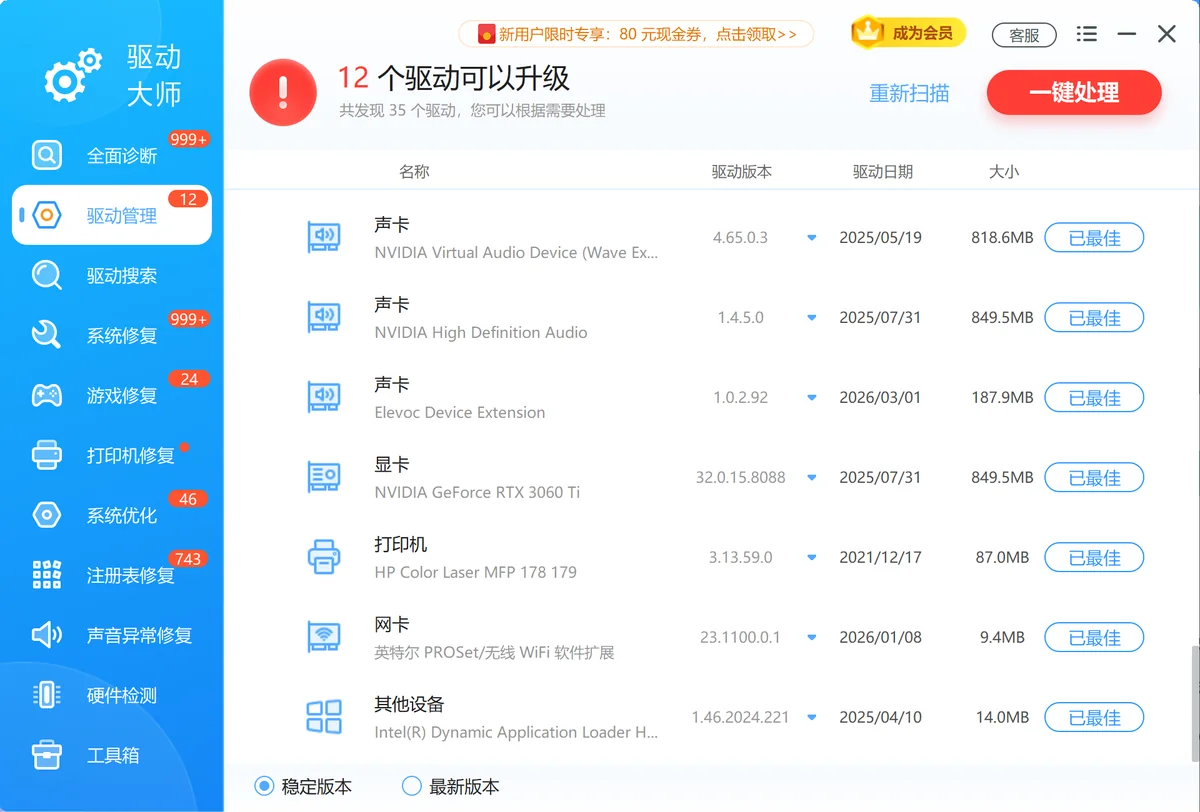
图:在「驱动大师」的驱动管理里查看网卡驱动的版本、日期和状态。
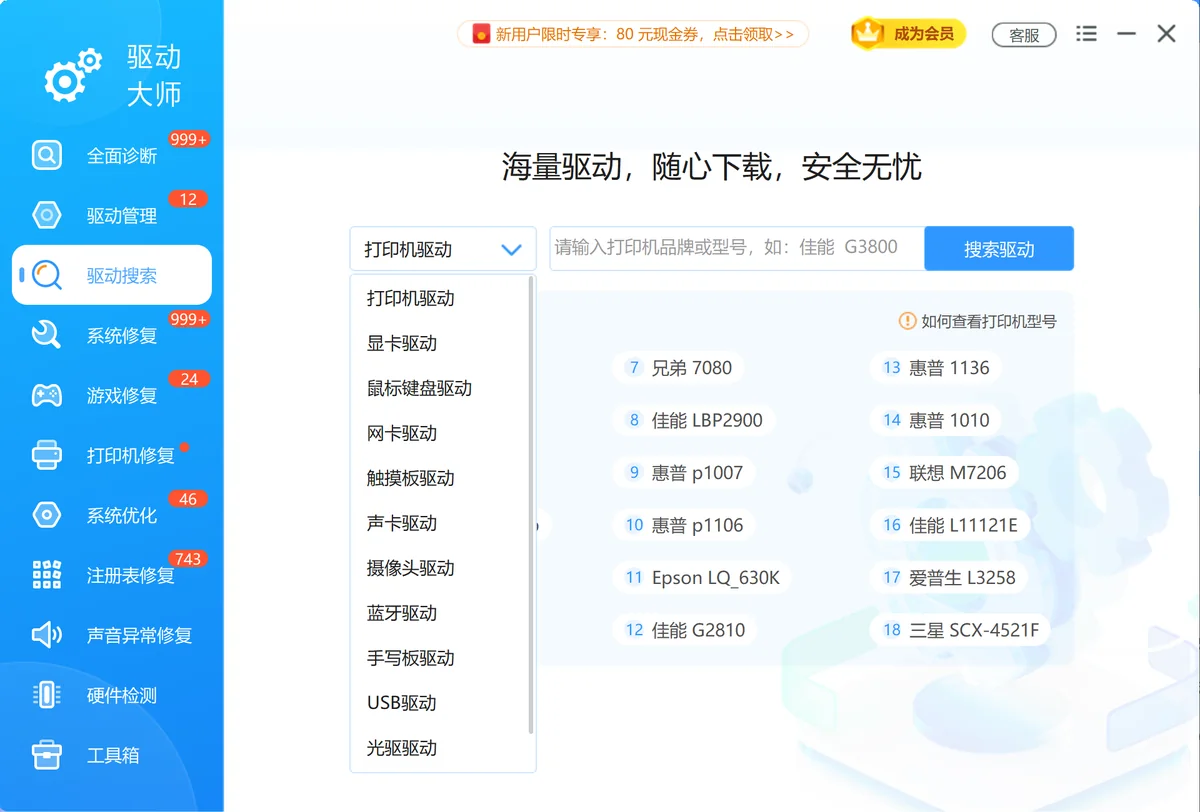
图:用「驱动大师」的驱动搜索按网卡型号查找匹配的驱动。

图:按卸残留→关拦截→装匹配→离线包→诊断兜底的顺序,从稳到强逐步处理网卡驱动失败。
具体处理步骤
一、检查系统兼容性
二、使用管理员权限安装
- 右键点击驱动程序安装文件。
- 选择“以管理员身份运行”。
三、关闭杀毒软件
某些杀毒软件可能会阻止驱动程序的安装。临时退出或者卸载杀毒软件,安装完成后再重新启用。
四、清理旧版驱动
卸载旧驱动
打开“设备管理器”。
找到“网络适配器”,右键点击需要卸载的网卡设备,选择“卸载设备”。
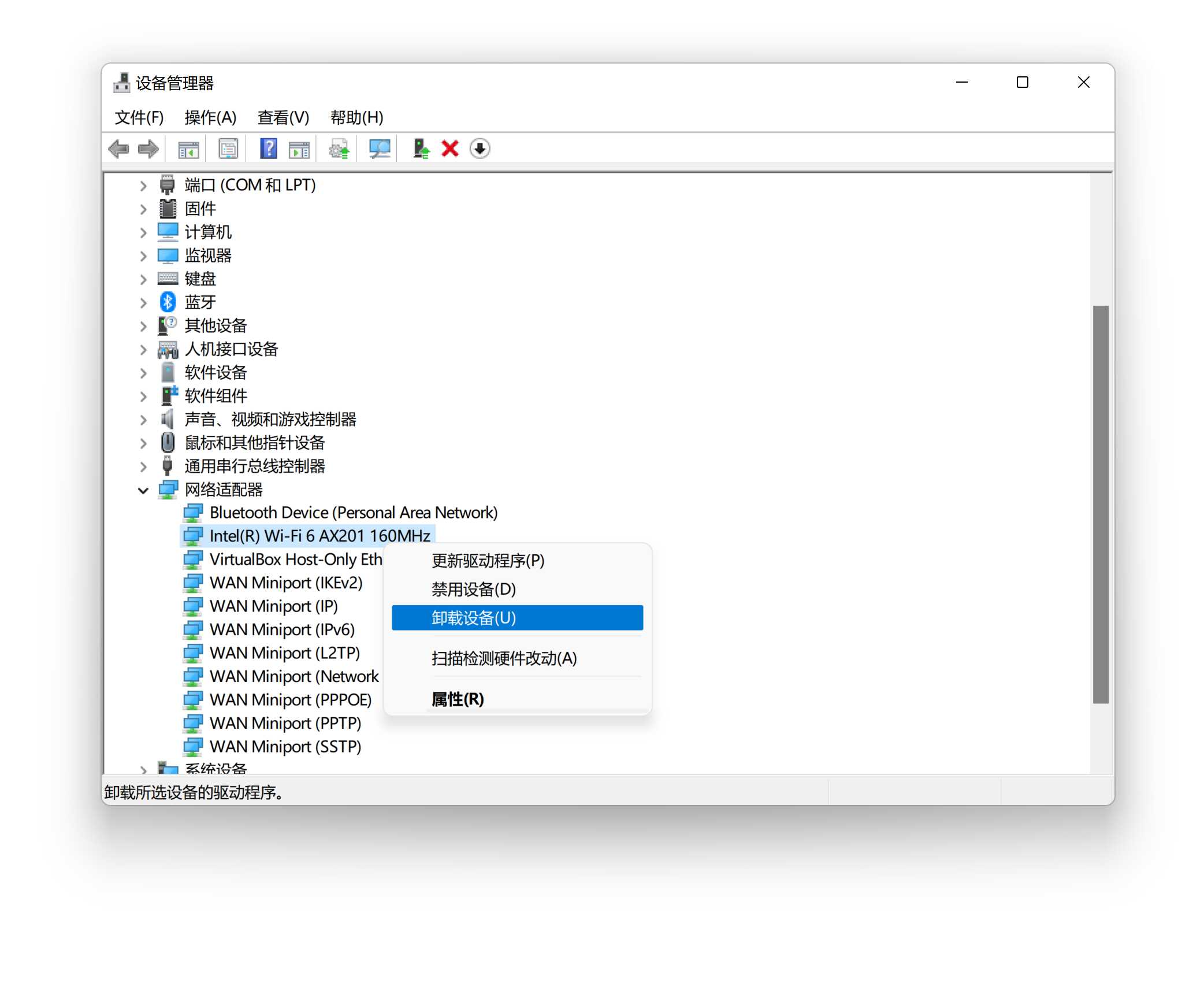
图:在设备管理器的网络适配器里右键卸载网卡设备,记得勾选删除驱动软件。
勾选“删除此设备的驱动程序软件”,然后点击“确定”。
删除驱动程序文件
打开“控制面板”,进入“程序和功能”。
查找并卸载与网卡相关的驱动程序。
五、使用驱动程序清理工具
卸载旧驱动后,重启电脑,再安装新版驱动;安装完成后用「驱动大师」复查驱动状态。
六、更新Windows系统
- 打开“设置”。
- 进入“更新和安全”。
- 点击“检查更新”,安装所有可用的系统更新。
七、下载制造商提供的安装工具
前往网卡制造商的官方网站,下载并运行其提供的驱动程序安装工具,这些工具可以自动检测系统并安装合适的驱动程序。
没网怎么装网卡驱动
网卡驱动装不上导致没网时,本机已经下载不了驱动,需要换个思路:用另一台能上网的电脑,到网卡制造商官网按你的网卡型号和系统位数下载好对应的离线驱动包,再用 U 盘拷到本机安装。如果不确定本机网卡的具体型号,可以在另一台电脑上提前装好「驱动大师」,用它的离线驱动备份能力打包好对应驱动后再拷过来。这样就能绕开“没网下不了驱动”的死循环。
八、检查硬件连接
确保网卡正确插入主板。如果是外置网卡,检查USB连接是否稳固。重新插拔网卡可能会解决连接问题。
九、重新安装网卡驱动
下载最新驱动程序 :
前往网卡制造商的官方网站,下载最新版本的驱动程序。
安装驱动程序 :
以管理员权限运行下载的驱动程序安装文件。
十、联系专业技术客服
如果以上方法均未能解决问题,请联系「驱动大师」的专业技术客服,提供详细的错误信息,获取进一步帮助。
通过这些方法,可以有效解决网卡驱动安装失败的问题,确保网络适配器的正常运行和常用性能。
如果有任何疑问或需要进一步的帮助,请随时联系「驱动大师」的专业技术客服。
处理方式对照
| 问题表现 | 优先处理 | 适用场景 |
|---|---|---|
| 驱动版本过旧 | 用驱动管理查看可升级项 | 设备能用但不稳定 |
| 设备型号明确 | 用驱动搜索按类型和型号检索 | 找不到合适安装包 |
| 安装被拦截 | 先处理安全软件和白名单 | 安装程序刚启动就失败 |
常见误区
只看驱动文件名
同一设备可能有多个硬件 ID,文件名相似不代表一定兼容。
安装失败后连续重复点击
失败原因没有消除时,重复安装只会留下更多残留。
忽略重启验证
显卡、网卡、声卡驱动更新后通常需要重启,设备状态才会刷新。







 提示
提示