



 有用科技小编2024/09/12
 浏览15546
 阅读6分钟
阅读6分钟360tray.exe 是 360 安全卫士的托盘进程,负责常驻防护和快捷入口。报错多与 360 程序文件损坏、版本过旧或与其他软件冲突有关。最直接的办法是先重启电脑,再把 360 安全卫士更新到最新版本,用它自带的修复工具修复,仍不行就卸载后重新安装。若用不到 360,也可以彻底卸载它来消除该提示。Windows 10、Windows 11 通用。
先弄清 360tray 是什么
360tray 是 360 安全卫士的托盘进程,报错多是 360 自身的问题,先更新或修复 360,用不到就卸载。
图:360tray 报错多与 360 程序损坏、版本过旧或软件冲突有关。
先做一次完整诊断,再分项处理
系统卡顿、更新失败、蓝屏和安装异常,先把驱动、系统组件、注册表和优化项分开看,再动手修复。
用「驱动大师」先做全面诊断
操作步骤
- 故障来源不清楚时,先运行全面诊断。
- 根据诊断结果进入驱动管理、系统修复、注册表修复或系统优化。
- 每次只处理和当前故障最相关的异常项,避免多个入口来回试。
- 处理完成后重新扫描一次,再回到原来的软件、游戏或设备上验证。
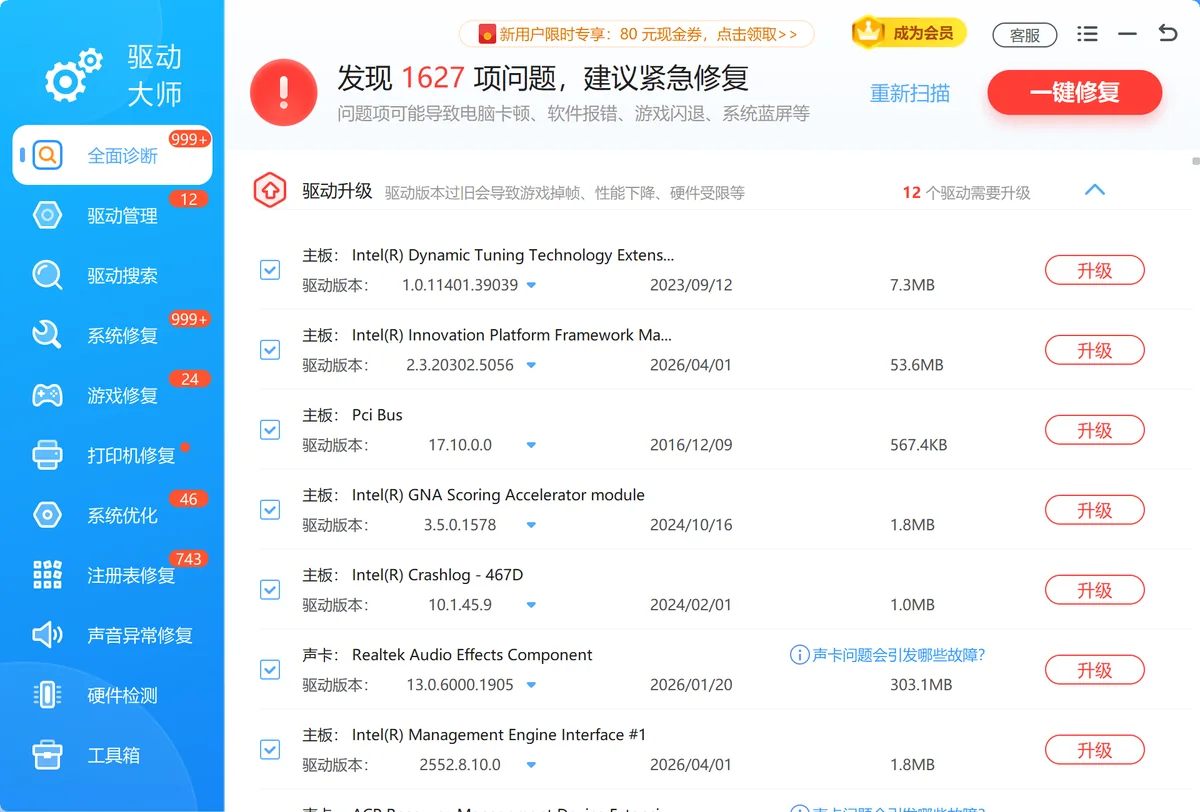
图:驱动大师全面诊断界面截图。
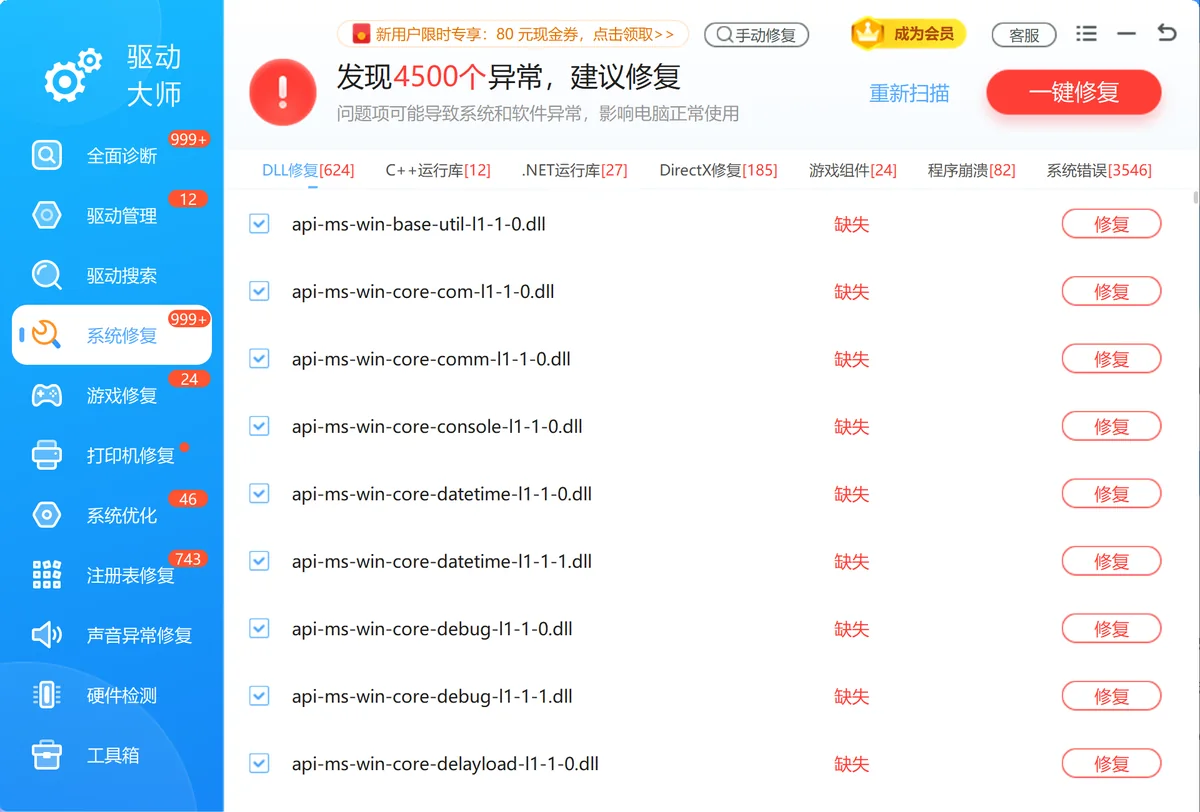
图:驱动大师系统修复界面截图。

具体处理步骤
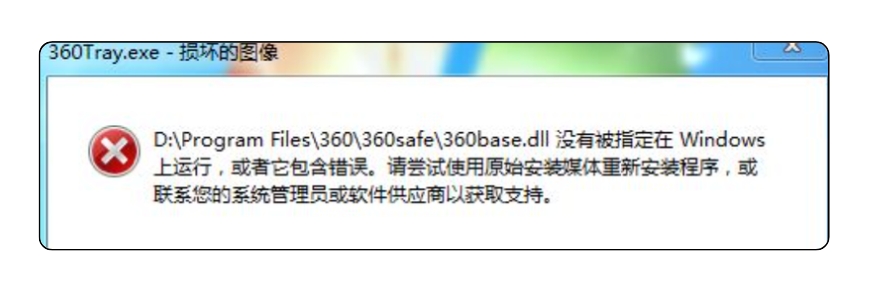
图:360tray错误。
二、360tray 错误的原因
当您遇到 360tray 错误 时,可能是由于以下几个原因:
- 360安全卫士版本过时 :老版本的软件可能与系统不兼容,从而导致 360tray 无法正常工作。
- 系统文件损坏 :某些系统文件损坏或丢失,可能导致 360tray 错误。
- 与其他软件冲突 :某些第三方软件可能与 360tray 产生冲突,导致其无法正常运行。
三、如何清除 360tray 错误?
图:按重启 → 更新 360 → 自带修复 → 卸载重装 → 或彻底卸载 的顺序处理。
以下是几种常用的清除 360tray 错误 的方法:
1. 重新启动电脑
有时简单的重新启动可以修复临时性的问题。如果您遇到 360tray 错误,首先尝试重启电脑,看看问题是否已解决。
2. 更新 360 安全卫士
过时的 360 安全卫士版本可能导致 360tray 错误 。为此,您可以访问 360 安全卫士的官网,下载并安装最新版本的软件。这样可以修复潜在的兼容性问题,清除 360tray 错误。
3. 使用 360 安全卫士修复工具
360 安全卫士提供了内置的修复工具,能够自动检测并修复与 360tray 错误 相关的问题。打开 360 安全卫士,进入“工具箱”选项,选择“修复系统”功能,按照提示操作。
4. 卸载并重新安装 360 安全卫士
如果更新软件和使用修复工具都没有解决问题,您可以尝试卸载当前的 360 安全卫士,重新安装它。这样可以确保所有文件和进程都是完整且最新的版本,清除所有 360tray 错误 。
四、总结
360tray 是保护系统安全的关键进程,但在某些情况下可能会出现问题,影响系统性能。通过以上几个步骤,您可以轻松解决 360tray 错误 ,恢复系统的正常运行。如果问题仍然存在,建议您联系 360 安全卫士的客服,寻求进一步帮助。
处理方式对照
| 问题表现 | 优先处理 | 适用场景 |
|---|---|---|
| 不知道问题来源 | 先做全面诊断 | 故障表现混杂 |
| 设备不可用 | 进入驱动管理处理 | 网卡、显卡、声卡等异常 |
| 软件启动报错 | 进入系统修复或注册表修复 | 缺组件、崩溃或残留记录 |
常见误区
一开始就改注册表
没有定位来源时改注册表,风险比收益更高。
看到多个异常就全选处理
先处理和当前故障最相关的项目,再复查变化。
不保留报错信息
错误码、文件名和设备型号是后续判断的重要依据。







 提示
提示