



 有用科技小编2025/02/26
 浏览19834
 阅读5分钟
阅读5分钟软件界面显示成乱码或方框,多数不是软件坏了,而是“非 Unicode 程序的语言”设置和软件语言不一致(常见于中文老软件或日韩软件)。本文给出从设置系统区域语言、安装语言包字体到检测系统组件的方法。
很多老软件用本地编码而非 Unicode 显示文字,系统的非 Unicode 语言设置不对时就会乱码。
图:界面乱码的成因。
一、把非 Unicode 程序语言设为中文
打开“控制面板 → 区域 → 管理 → 更改系统区域设置”,设为“中文(简体,中国)”,重启电脑。绝大多数中文软件乱码都是这里没设对。
二、按软件语言选择对应区域
如果乱码的是日文、韩文软件,就把非 Unicode 程序语言改成对应的日语/韩语;也可用“Beta:使用 Unicode UTF-8”选项尝试,但部分老软件不兼容需谨慎。
三、安装缺失的语言包和字体
到“设置 → 时间和语言 → 语言”添加对应语言包;若是缺字体导致的方框,补装对应字体。
四、用软领「DLL系统修复」检测系统组件
若伴随字体相关的系统 DLL 异常,可用软领「DLL系统修复」检测并修复系统组件。
操作步骤
- 下载并安装软领「DLL系统修复」。
- 打开后用「全面诊断」扫描系统 DLL 与组件。
- 按提示执行一键修复。
- 重启后查看软件显示是否正常。
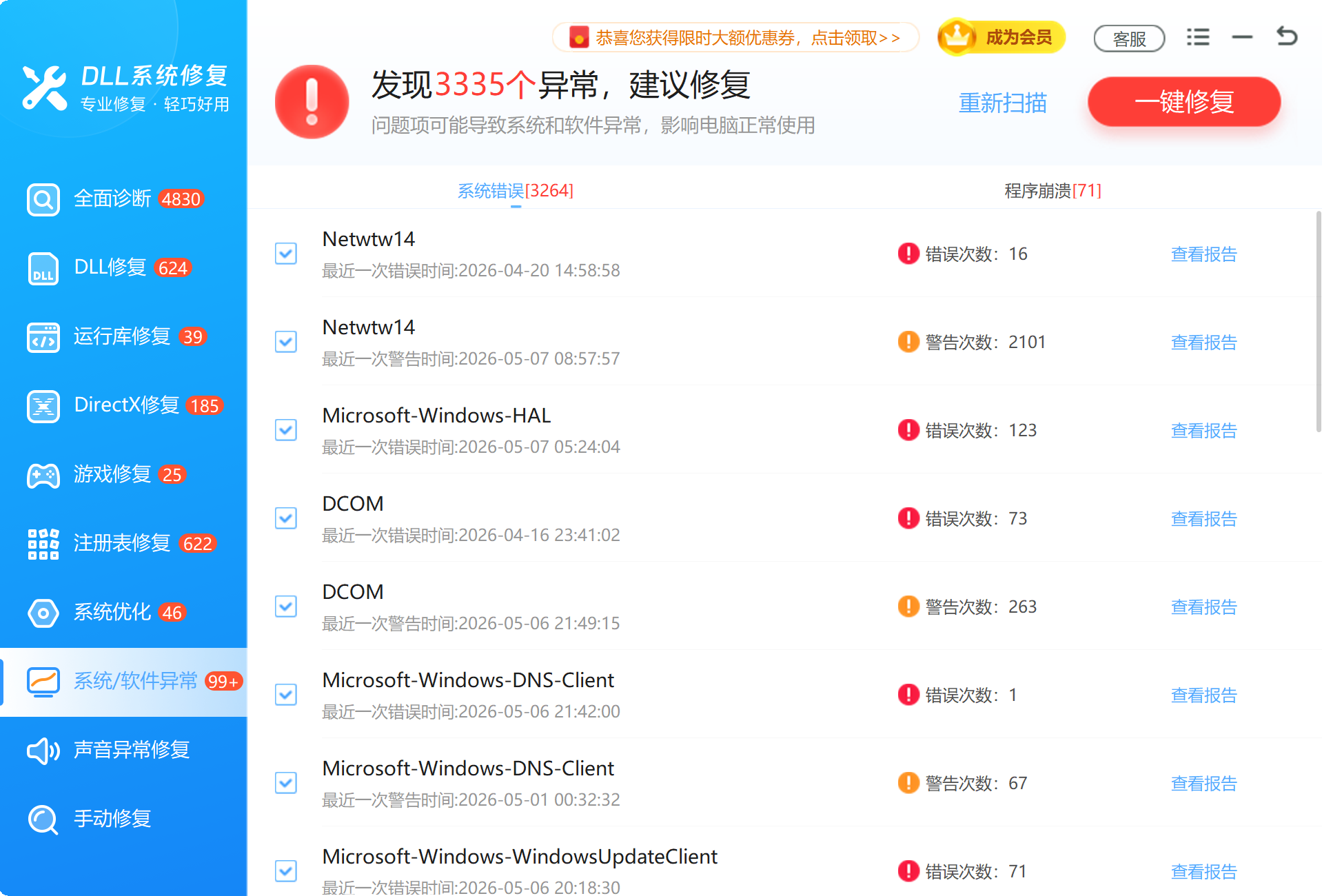
图:用「全面诊断」修复系统与字体相关组件。

排查顺序与要点
图:解决界面乱码的顺序。
图:处理前先确认这几点。
常见误区
误区一,以为软件中毒了
多数是区域语言不匹配,改设置即可。
误区二,盲目开 UTF-8 Beta
该选项可能让部分老软件更乱,按需谨慎试。
误区三,重装软件无效后放弃
乱码根因在系统区域设置,不在软件本身。
按现象判断处理方式
| 现象 | 更可能指向 | 建议处理 |
|---|---|---|
| 中文软件乱码 | 非 Unicode 语言不是中文 | 设区域语言为中文 |
| 日韩软件乱码 | 区域语言不匹配 | 改为对应语言 |
| 显示成方框 | 缺少字体 | 安装对应字体 |
| 改设置后仍异常 | 系统组件问题 | 检测并修复 |







 提示
提示