



 有用科技小编2026/06/16
 浏览10888
 阅读12分钟
双面打印的操作方式主要有 4 种:在 Windows 打印界面勾选双面打印、在 Mac 打印界面勾选双面打印、不支持自动双面时用奇偶页手动翻面、以及在 PDF 阅读器里设置双面打印。先确认打印机型号支持自动双面,再按对应方法操作即可。
如果勾选后双面打印仍然失灵、选项变灰或机器只印单面,多半是打印机驱动损坏或版本不兼容,可用「软领打印机驱动修复大师」检测并重装匹配驱动后恢复。
适用系统:Windows 10/11;最后更新:2026-06-15。
双面打印是什么
双面打印是指在一张纸的正反两面都打印内容,能把纸张用量减少约一半,是办公和打印文档时的常用功能。它分为两种:自动双面(打印机内置 Duplex 双面单元,纸张自动翻面)和手动双面(机器只能单面输出,靠人工把纸翻面后再印另一面)。是否支持自动双面取决于打印机硬件,可在机身标签、说明书上查看是否标有「自动双面」或「Duplex Printing」字样,也可在「设备和打印机」里右键该打印机选「打印机属性」查看双面打印功能项。
方法一 在 Windows 打印界面勾选双面打印
支持自动双面的打印机,在 Windows 10/11 的打印界面直接勾选双面打印即可,无需额外软件。关键是在「双面打印」下选对翻转方向:长边翻转用于书籍式装订,短边翻转用于便签式翻页。
操作步骤
- 打开文档,按下快捷键
Ctrl + P调出打印界面。 - 在打印机列表里选中支持双面打印的打印机。
- 找到「双面打印」选项并勾选,再选择长边翻转(书籍式)或短边翻转(便签式)。
- 确认份数和页码范围后点击「打印」。
下方界面展示在 Windows 打印对话框中确认目标打印机后,再去勾选双面打印与翻转方向的位置关系。
方法二 在 Mac 打印界面勾选双面打印
Mac 用户在打印面板里勾选「双面打印」复选框即可完成双面设置。若面板里看不到该选项,点击「显示详细信息」或切到「打印设置」展开完整选项后通常就会出现。
操作步骤
- 打开文档,按下
Command + P进入打印界面。 - 勾选「双面打印」复选框,并根据需要选择其他打印选项。
- 若未看到双面选项,点击「显示详细信息」或「打印设置」展开。
- 确认后点击「打印」完成。
下面的概念图对照 Windows 与 Mac 两套系统调出双面打印选项的入口路径,方便跨系统办公时快速定位。
方法三 不支持自动双面时手动翻面打印
打印机不支持自动双面时,可用奇偶页分两轮打印手动实现双面:先打全部奇数页,把纸翻面放回纸盒后再打全部偶数页。这种方法对任何单面打印机都通用,缺点是需要人工翻纸、容易弄错正反方向。
操作步骤
- 在打印范围里选择「仅打印奇数页」,先打印第一轮。
- 取出打印好的纸张,空白面朝上、顶部朝内重新放入纸盒。
- 在打印范围里选择「仅打印偶数页」,注意核对页码顺序。
- 打印第二轮,完成双面输出。
下面用一条横向流程标出手动双面四个环节的先后顺序,照着「先奇后偶、中间翻面」走就不会乱页。
方法四 在 PDF 阅读器里设置双面打印
PDF 文档可在阅读器的打印窗口里直接勾选双面打印并选择装订方式,无需先转成其他格式。常见 PDF 阅读器的双面选项一般在「打印」窗口或「打印机属性」里。
操作步骤
- 打开 PDF 文件,点击「文件」再点「打印」。
- 在打印机选项下方勾选「双面打印」,并选择装订方式(长边或短边)。
- 如未直接显示双面选项,进入「打印机属性」里查找完成纸张设置。
- 确认页码范围后点击「打印」。
双面打印选项变灰用「软领打印机驱动修复大师」修复
如果上面四种方法都试过,双面打印仍然失灵——勾选项变灰点不了、勾选后机器仍只印单面、或打印机型号在系统里识别不全,根源通常是打印机驱动损坏、版本不兼容或安装了错误版本。这种情况下手动找型号、辨认官方驱动很容易出错,可用「软领打印机驱动修复大师」一次解决。
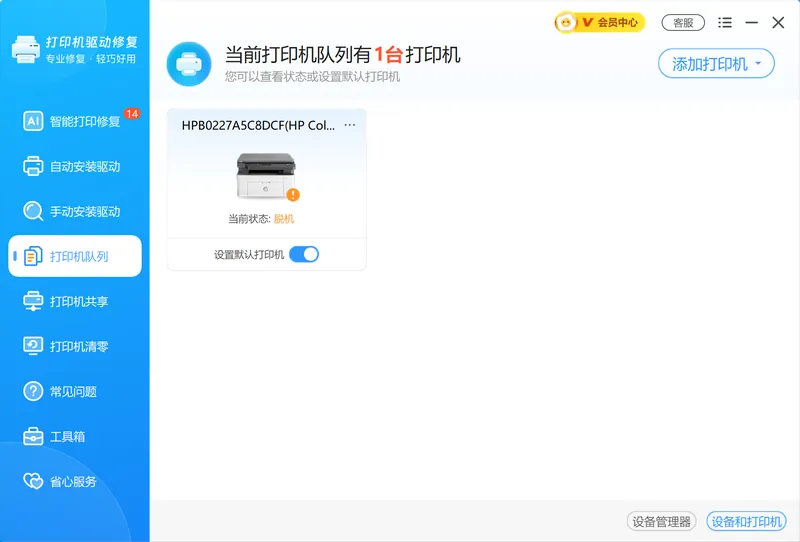
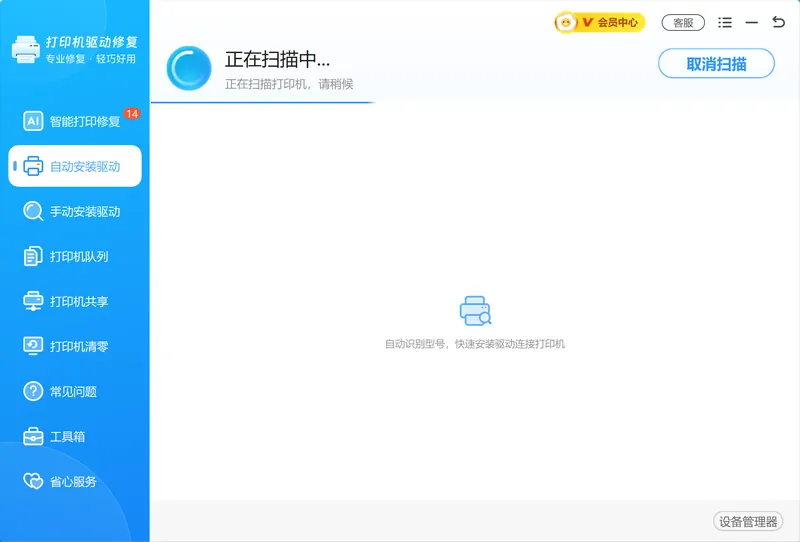
自动安装驱动 会扫描识别当前打印机型号并匹配官方驱动一键安装,解决因驱动缺失或装错版本导致双面打印选项不出现的问题;支持惠普、佳能、爱普生等主流品牌,省去手动搜索驱动、辨认型号的步骤。下面展示自动安装驱动识别打印机型号后匹配官方驱动的过程。
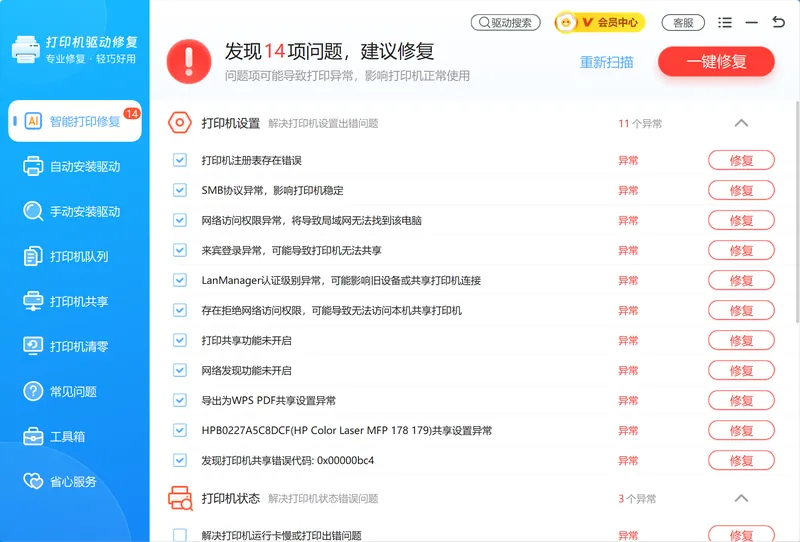
智能打印机修复 针对已经装了驱动但功能异常的情况,一键检测驱动状态并修复打印卡顿、无法识别、双面功能失灵等连带问题,修复后重启电脑即可恢复正常打印。下面展示智能修复检测驱动状态并执行一键修复的界面。
软领是知名国产软件品牌,软件从官网 wyouhua.com 直接下载、安装过程无捆绑勾选项;遇到复杂的打印故障,软件界面上有客服按钮,点一下就能联系到真人客服,必要时还有专业工程师远程协助处理。

常见问题
怎么看打印机支不支持自动双面打印?
看机身标签或说明书是否标有「自动双面」「Duplex Printing」字样;也可在「设备和打印机」里右键该打印机选「打印机属性」,查看是否有双面打印功能项。没有自动双面单元的机型只能用奇偶页手动翻面。
双面打印选项变灰、点不了怎么办?
选项变灰通常是当前安装的驱动不是该机型的完整官方驱动,或驱动版本与系统不兼容。先确认选的是支持双面的打印机,再用「软领打印机驱动修复大师」重装匹配的官方驱动,选项一般就能恢复可选。
勾选了双面打印为什么还是只打了单面?
常见原因是打印机驱动损坏导致设置没下发到机器,或机型本身不支持自动双面。属于驱动问题的,用「软领打印机驱动修复大师」检测并一键修复后重启电脑;属于硬件不支持的,改用奇偶页手动翻面。
长边翻转和短边翻转怎么选?
长边翻转是书籍式装订,翻页方向和书本一样,适合纵向阅读的文档;短边翻转是便签式,沿短边翻转,适合横向或上下翻阅的材料。选错只是翻页方向反了,不影响双面输出本身。
手动双面打印总是弄反正反面,有什么技巧?
先用一两张纸试打,记住打印机出纸的朝向,再固定「空白面朝上、顶部朝内」的放纸方式。若每次顺序都乱,多半是驱动里的页序设置异常,重装官方驱动后会稳定下来。
推荐阅读
Win7/Win10/Win11打印机驱动安装与扫描修复详细教程(含共享设置)
Windows 7 打印机共享设置完整教程,局域网共享详细步骤
相关推荐
 双面打印怎么操作手动双面打印步骤双面打印选项变灰软领打印机驱动修复大师






 提示
提示