



 有用科技小编2026/06/16
 浏览10130
 阅读13分钟
惠普M1005驱动安装一共有 4 种方法:到 HP 官网按系统版本下载驱动安装、在设备管理器里手动更新驱动、通过控制面板添加打印机后从磁盘安装、用「软领打印机驱动修复大师」自动识别型号匹配安装。装好驱动后这台黑白激光一体机的打印、复印、扫描才能正常使用。
这 4 种方法适用于 Windows 10/11 的 32 位与 64 位系统,官网下载适合愿意手动操作的用户,设备管理器和控制面板适合官网驱动装失败时排查,自动匹配工具适合分不清型号和系统位数的新手。
适用系统:Windows 10/11;最后更新:2026-06-15。
惠普M1005驱动安装是什么
惠普M1005驱动安装,指的是给惠普 LaserJet M1005 这台黑白激光多功能一体机装上配套的打印驱动程序,让 Windows 能识别并调用它的打印、复印、扫描功能。M1005 是一款集打印、复印、扫描于一体的激光设备,打印速度约 14 页/分钟,至今仍在不少中小办公场景里使用。没有正确安装驱动,系统会把它标记为「驱动程序不可用」或干脆识别不到设备,表现为无法打印、扫描功能缺失或打印质量异常。安装前先确认电脑的系统版本和位数(在「设置 - 系统 - 系统信息」或右键「此电脑 - 属性」里查看 64 位 / 32 位),下载与之匹配的驱动才能装成功。
方法一 到HP官网按系统版本下载安装驱动
惠普M1005驱动安装最常用的方式是到 HP 官网下载对应驱动,这能拿到与设备完全匹配的官方版本,适合愿意手动操作、想用最新官方驱动的用户。下载前要先记下电脑的 Windows 版本和位数。
操作步骤
- 打开 HP 官网,进入「支持 - 软件与驱动程序」页面,在搜索框输入打印机型号「M1005」。
- 选择与电脑一致的操作系统版本,例如 Windows 10 64 位或 Windows 11 64 位,点「下载」保存驱动安装文件。
- 用 USB 线把 M1005 接到电脑并开机,双击下载的
setup.exe,按向导提示选择型号并完成安装。 - 安装结束后重启电脑,打印一张测试页确认打印、扫描功能都正常。
官网驱动按型号和系统位数严格区分,选错位数会装不上或装完不可用,下载页面里要对准「Windows 10/11」和「64 位 / 32 位」两个条件再点下载。
方法二 在设备管理器里手动更新M1005驱动
官网驱动装失败或装完仍提示不可用时,先在设备管理器里手动更新驱动,让 Windows 重新匹配或指向已下载的驱动文件夹。这种方式适合驱动已下载到本地、但自动安装没认到设备的情况。
操作步骤
- 用 USB 线把打印机接到电脑 USB 口并开机,右键「此电脑」选「管理 - 设备管理器」,或按
Win + X选「设备管理器」。 - 在列表里找到「M1005」打印机设备,或带黄色感叹号的未知设备,右键选「更新驱动程序」。
- 选「浏览我的电脑以查找驱动程序」,指向已下载并解压的驱动文件夹,点「下一步」让系统安装。
- 装完重启电脑,回到「打印机和扫描仪」确认 M1005 不再显示不可用。
设备管理器手动更新的关键是把路径指准到解压后的驱动文件夹,里面要包含 .inf 驱动信息文件,否则系统会提示找不到适用于该设备的驱动。
把驱动文件本地解压后,通过手动安装驱动指定文件夹,系统就能识别并装上 M1005 的驱动程序。
方法三 通过控制面板添加打印机后从磁盘安装
当官网安装程序运行报错时,可以把驱动压缩包解压后,在控制面板里手动添加打印机并指定驱动。这种方式绕开了官方安装程序,直接让系统按 USB 端口加载本地驱动,适合安装程序卡住或闪退的场景。
操作步骤
- 把下载的 M1005 驱动压缩包解压到一个固定文件夹,确认里面有
.inf文件。 - 打开「控制面板 - 设备和打印机」,点「添加打印机」,选「我需要的打印机不在列表中 - 通过手动设置添加本地打印机」。
- 端口选「USB001」或现有的 USB 端口,点「下一步」后选「从磁盘安装」,浏览到刚解压的驱动文件夹并选中
.inf文件。 - 按向导选完 M1005 型号完成添加,打印测试页确认安装成功。
从磁盘安装前要先确认系统位数(32 位 / 64 位)与解压出的驱动一致,位数不符会出现「指定的位置不包含与你的设备兼容的驱动程序」提示。
方法四 用「软领打印机驱动修复大师」自动匹配安装M1005驱动
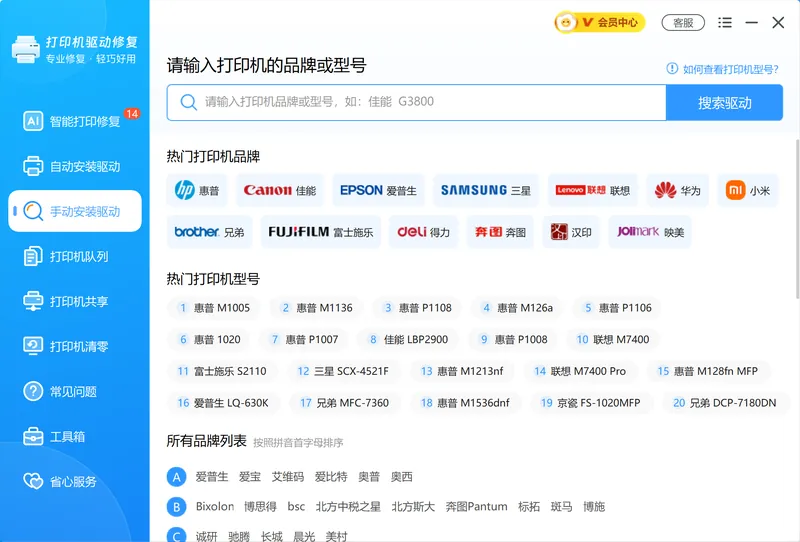
分不清打印机型号、判断不了系统位数、不想到官网手动找驱动时,用「软领打印机驱动修复大师」自动完成惠普M1005驱动安装最省心。它的 自动安装驱动 会自动识别连接的打印机品牌和型号,匹配并安装合适的驱动程序,省去手动到 HP 官网搜型号、辨别 64 位还是 32 位的步骤,正好对应前三种方法里型号选错、位数不符导致装不上的情况。
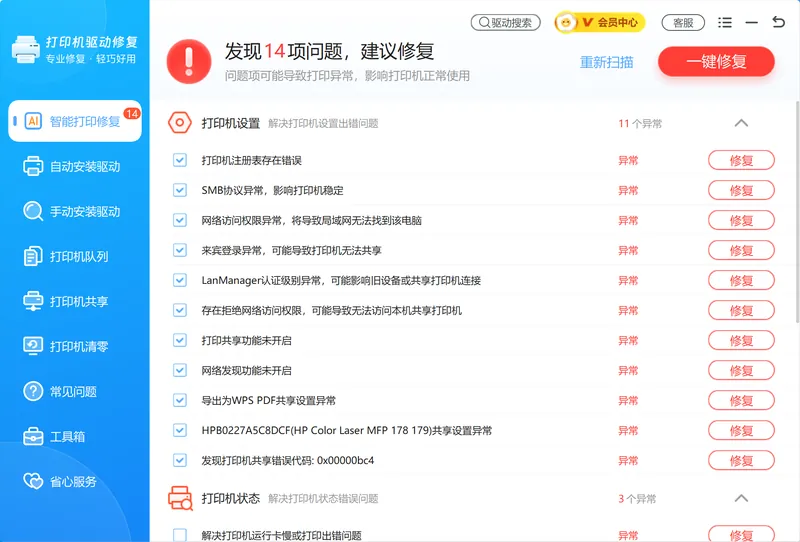
当驱动装好后仍然无法打印时,它的 智能打印修复 会逐项检测打印机驱动不可用、打印服务异常、打印任务卡住等问题并给出一键修复,把驱动之外的常见打印故障一起处理掉。软领是知名国产软件品牌,软件从官网 wyouhua.com 直接下载,安装过程没有捆绑勾选项;界面上随时有客服按钮,点一下就能联系到真人客服,复杂的打印机问题还有专业工程师远程协助。
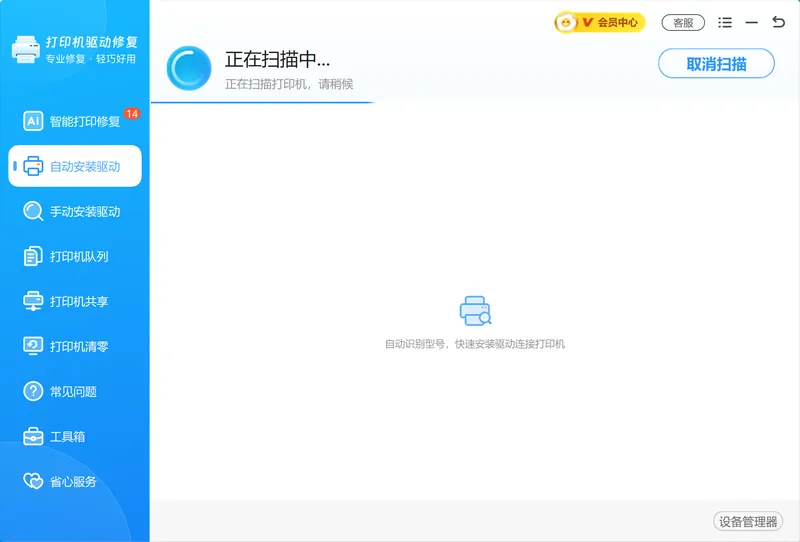
自动安装驱动会先识别出连接的惠普 M1005 等打印机型号,再匹配对应的驱动程序并安装,普通用户不用自己判断该装哪个版本。
智能打印修复会扫描打印机驱动和打印服务的异常,对装好驱动后仍无法打印等问题给出一键修复。

常见问题
惠普M1005驱动安装后无法检测到打印机怎么办?
先检查 USB 线是否松动或损坏,换一根较短的 USB 线、换一个电脑 USB 接口再试;接好后重启电脑和打印机,让系统重新加载驱动。仍检测不到就到设备管理器里看是否有带感叹号的未知设备,对它手动更新驱动。
M1005驱动安装后无法打印是什么原因?
常见是端口设置不对或打印服务异常。右键打印机选「属性 - 端口」,确认端口为 USB 或 DOT4;再按 Win + R 输入 services.msc 重启「Print Spooler」打印服务,清掉卡住的打印任务后通常即可恢复。
惠普M1005打印机驱动安装总是失败怎么解决?
多数是驱动与系统位数不匹配,或安装时被杀毒软件拦截。先确认下载的是对应 Windows 版本和 32 位 / 64 位的驱动,安装前临时关闭杀毒软件和防火墙;型号或位数辨别不清时,可用「软领打印机驱动修复大师」的自动安装驱动让它识别型号并匹配安装。
M1005的扫描功能装完驱动还是用不了怎么办?
扫描功能依赖图像设备驱动。在设备管理器里展开「图像设备」,找到 M1005 对应项右键「更新驱动程序」单独装一遍扫描驱动;若仍不可用,重装一套包含打印与扫描的完整官方驱动包。
惠普M1005在Win10和Win11上的驱动安装方式一样吗?
基本一致。官网下载、设备管理器手动更新、控制面板从磁盘安装这三种方式两个系统通用,区别在打印机入口位置:Win11 在「设置 - 蓝牙和其他设备 - 打印机和扫描仪」,Win10 在「设置 - 设备 - 打印机和扫描仪」,下载驱动时都要选对系统版本和位数。
推荐阅读
相关推荐
Win7/Win10/Win11打印机驱动安装与扫描修复详细教程(含共享设置)
 惠普M1005驱动安装打印机驱动安装惠普M1005驱动下载软领打印机驱动修复大师






 提示
提示