



 有用科技小编2026/06/16
 浏览10436
 阅读17分钟
电脑蓝屏多数由系统文件或运行库损坏、驱动不兼容、内存与硬盘故障、散热过热引起。先用「软领DLL系统修复」检测并一键修复系统组件,再按需进安全模式卸载问题驱动、运行 SFC/DISM、更新设备驱动、检测内存硬盘、清理散热,6 种方法基本能定位并解决蓝屏与重启死循环。
适用系统:Windows 10/11;最后更新:2026-06-16。
电脑蓝屏是什么
电脑蓝屏(Windows 停止错误,俗称 BSOD)指系统遇到无法继续运行的内核级错误时,强制中断并显示一个蓝色界面,上面通常带一串错误码,例如 0x0000001A(内存管理)、0x0000007B(启动设备无法访问)、0x0000003B(系统服务异常)。此时键盘鼠标基本失灵,系统会在倒计时后自动重启;若每次重启又卡在同一处,就形成「蓝屏—重启—再蓝屏」的死循环。蓝屏常在运行大型游戏或加载大体积程序时突然触发。
同一个错误码可能对应不同来源:系统 DLL、VC++ 运行库、DirectX 等组件缺失或损坏会引发蓝屏,内存条接触不良、硬盘坏道、显卡驱动异常、散热过热也会。判断蓝屏来源、再对症处理,是修复的第一步。
方法一 用「软领DLL系统修复」检测并一键修复系统组件
若蓝屏由系统 DLL、VC++ 运行库、DirectX 等组件损坏引起,用「软领DLL系统修复」检测并一键修复最直接。它用于修复系统 DLL、VC++、DirectX 等运行库异常,处理由系统组件缺失或损坏引起的蓝屏和程序启动失败,省去手动逐个查找替换 DLL 的步骤。
操作步骤
- 从软领官网 wyouhua.com 下载并安装「软领DLL系统修复」。
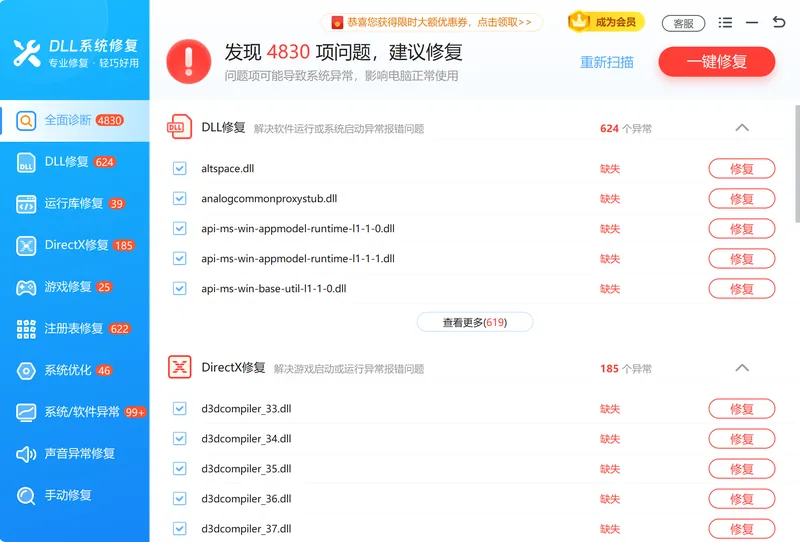
- 打开软件后运行全面诊断,让它检测系统 DLL、运行库、DirectX 与注册表等项目。
- 按提示执行一键修复,等待修复完成。
- 重启电脑,重新打开此前报错或导致蓝屏的程序验证是否恢复。
全面诊断会一次列出系统组件、运行库、注册表等异常项,让蓝屏背后的组件问题集中呈现,不必逐项手动排查。
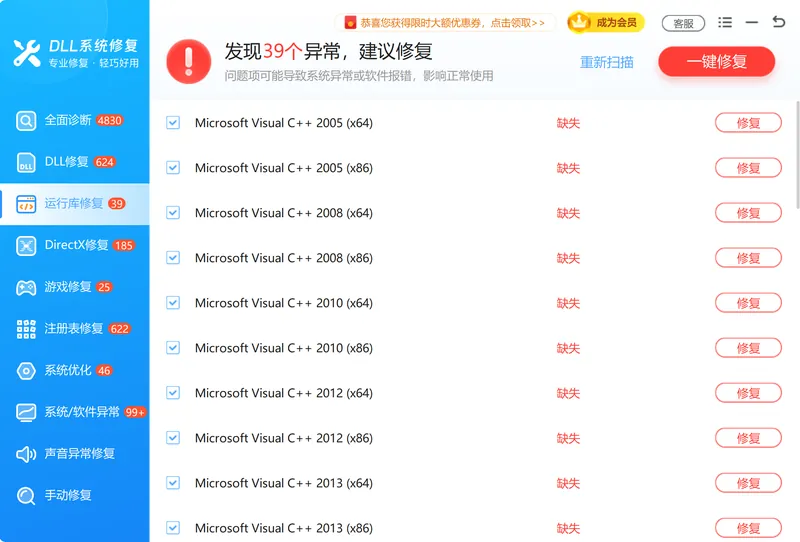
运行库修复专门处理 VC++、.NET 等运行库缺失或版本错乱,这类问题常表现为运行游戏时蓝屏或提示文件损坏。

方法二 进入安全模式卸载问题驱动或更新
当蓝屏导致无法正常进系统时,先进安全模式卸载最近装的驱动或 Windows 更新,往往能打破重启死循环。安全模式只加载最小驱动集,能绕开引发蓝屏的第三方组件。
操作步骤
- 开机时长按电源键强制关机,重复 2–3 次,触发 Windows 10/11 的「自动修复」界面。
- 依次选择「高级选项」→「启动设置」→「重启」,重启后按
F4进入安全模式(带网络则按F5)。 - 进入系统后打开「设置 — Windows 更新 — 更新历史记录 — 卸载更新」,移除蓝屏前最近安装的那条更新。
- 在设备管理器里卸载最近更新的驱动,或对其右键选择「回退驱动程序」,再重启验证。
安全模式与正常模式的区别在于加载范围:正常模式加载全部驱动和自启程序,安全模式只保留维持系统运行的最小组件,因此能把蓝屏来源缩小到第三方驱动或软件。
方法三 用 SFC 和 DISM 修复系统文件
系统关键文件损坏或丢失会直接导致蓝屏,用 Windows 自带的 SFC 和 DISM 命令能扫描并修复。SFC 校验系统文件完整性,DISM 修复用于还原 SFC 所依赖的系统映像。
操作步骤
- 在开始菜单搜索
cmd,右键命令提示符选择「以管理员身份运行」。 - 输入
sfc /scannow回车,等待扫描完成,工具会自动修复检出的损坏文件。 - 若 SFC 报告无法修复,继续输入
DISM /Online /Cleanup-Image /RestoreHealth还原系统映像。 - DISM 完成后再跑一次
sfc /scannow,最后重启验证蓝屏是否消失。
SFC 先修复单个系统文件,DISM 在文件源本身受损时从 Windows 更新拉取干净副本修复映像,两条命令配合使用覆盖面更广。
方法四 更新或回退显卡等设备驱动
驱动不兼容或过时是游戏蓝屏的高发原因,更新或回退异常设备的驱动能解决其中相当一部分。显卡驱动尤其关键,运行大型游戏时蓝屏多与它有关。
操作步骤
- 右键开始菜单打开「设备管理器」,查看是否有带黄色感叹号的设备。
- 对显卡等可疑设备右键选「更新驱动程序」,或到设备制造商官网下载对应型号的最新驱动安装。
- 若蓝屏恰好出现在某次驱动更新之后,改为右键「属性 — 驱动程序 — 回退驱动程序」退回旧版本。
- 安装或回退完成后重启电脑,再运行此前蓝屏的游戏或程序验证。
设备管理器里的黄色感叹号代表该设备驱动存在问题,是定位蓝屏来源的直接线索;逐个处理带标记的设备即可。
方法五 检测内存和硬盘是否故障
内存接触不良或硬盘坏道会引发随机蓝屏,用 Windows 内置工具能检测出来。mdsched.exe 查内存,chkdsk 查硬盘文件系统和坏扇区。
操作步骤
- 按
Win + R,输入mdsched.exe回车,选「立即重新启动并检查问题」,系统重启后自动检测内存。 - 以管理员身份打开命令提示符,输入
chkdsk C: /f /r回车,检测并修复 C 盘文件系统错误与坏扇区(盘符可替换)。 - 系统提示下次重启时检查,输入
Y确认后重启。 - 若怀疑内存条接触不良,可关机断电后拔下内存条,用橡皮擦轻擦金手指再插回,或单条测试排查。
内存诊断在重启后的纯净环境里逐块校验内存单元,硬盘的 chkdsk 则扫描文件系统并标记坏扇区,两项检测能区分蓝屏是内存还是硬盘引起。
方法六 清理散热排查硬件接触
硬件过热或接触松动会在高负载时触发蓝屏,清理散热、重插部件能排除这类物理原因。长时间运行或机箱积灰后,散热不良导致的蓝屏多在玩游戏或跑大型程序时出现。
操作步骤
- 关机并断开电源线,打开机箱侧板,观察散热风扇是否运转、灰尘是否堆积。
- 用软毛刷或吹气球清理 CPU 散热风扇、显卡风扇和散热片上的灰尘。
- 拔下内存条和独立显卡,确认插槽接触良好后重新插牢,检查硬盘数据线与电源线是否松动。
- 重新组装后通电开机,在高负载场景下观察蓝屏是否还出现。
散热不良会让 CPU、显卡温度持续偏高,触发过热保护而蓝屏;定期除尘、保持机箱风道畅通能从源头降低这类蓝屏的概率。
六种方法适用场景对比
不同方法对应不同蓝屏来源,按下表先判断症状再选方法,能少走弯路。
| 方法 | 主要解决 | 适用场景 |
|---|---|---|
| 「软领DLL系统修复」 | 系统 DLL / 运行库 / DirectX 异常 | 游戏蓝屏、提示文件损坏、组件缺失 |
| 安全模式卸载 | 问题驱动 / 更新 | 无法正常进系统、重启死循环 |
| SFC + DISM | 系统文件 / 映像损坏 | 系统不稳定、关键文件丢失 |
| 更新或回退驱动 | 驱动不兼容 / 过时 | 更新驱动后蓝屏、显卡相关蓝屏 |
| 内存硬盘检测 | 内存接触不良 / 硬盘坏道 | 随机蓝屏、磁盘错误码 |
| 清理散热排查硬件 | 过热 / 接触松动 | 高负载时蓝屏、机箱久未清理 |
常见问题
电脑蓝屏按哪三个键恢复?
蓝屏后通常会自动重启,没有固定的「三个键」能直接恢复。可以先尝试按 Ctrl + Alt + Del 看能否调出任务管理器结束异常进程;若已卡死,长按电源键强制关机后再开机,必要时进安全模式排查。
电脑蓝屏按了 F8 之后按什么键?
Windows 7 开机连按 F8 可进入高级启动选项,用上下方向键选「安全模式」再按回车。Windows 10/11 一般不再响应 F8,需通过强制关机触发「自动修复」,再走「高级选项 → 启动设置 → 重启」后按 F4 进入安全模式。
打游戏时电脑蓝屏怎么办?
游戏蓝屏多由显卡驱动不兼容、VC++/DirectX 运行库异常或硬件过热引起。可先用「软领DLL系统修复」检测并修复运行库与 DirectX,再更新显卡驱动、清理散热,多数情况能解决。
电脑蓝屏磁盘错误是什么原因?
蓝屏伴随磁盘错误码(如 0x0000007B)通常指向硬盘连接松动、文件系统损坏或坏扇区。以管理员身份运行 chkdsk C: /f /r 检测修复,并确认硬盘数据线与电源线接触牢固。
电脑蓝屏代码 0x01 之类怎么解决?
不同错误码对应不同来源,需对号入座:内存类(如 0x0000001A)跑内存诊断,启动设备类(0x0000007B)查硬盘与驱动,系统服务类(0x0000003B)跑 SFC/DISM 修复系统文件,组件类问题用「软领DLL系统修复」检测运行库与 DLL。
推荐阅读
onlinefix64.dll 缺失怎么办,游戏联机补丁文件的正确处理方法
相关推荐
steam_api.dll 缺失无法启动游戏怎么办,5种修复方法
 电脑蓝屏怎么办游戏蓝屏修复方法蓝屏重启死循环软领DLL系统修复






 提示
提示