



 有用科技小编2026/06/23
 浏览10095
 阅读16分钟
驱动不兼容或损坏导致的蓝屏,根本原因多是版本冲突、驱动文件损坏或与系统组件冲突,硬件本身大多没坏,不必急着重装系统或送修。以下5种方法在 Windows 10/11 实测可用:检查错误码→卸载问题驱动→安全模式修复→DDU彻底清理→系统文件扫描。
蓝屏后系统会在 C:\Windows\Minidump\ 生成 dmp 文件,记录错误码如 DRIVER_IRQL_NOT_LESS_OR_EQUAL 可帮助快速定位到具体驱动。
适用系统:Windows 10/11;最后更新:2026-08-04。
驱动蓝屏是什么情况
驱动蓝屏(BSOD)是 Windows 系统在驱动层检测到致命错误后强制保护性重启,屏幕会显示蓝色界面并给出错误码,常见如 DRIVER_IRQL_NOT_LESS_OR_EQUAL(0x000000D1)、PAGE_FAULT_IN_NONPAGED_AREA(0x00000050)、SYSTEM_THREAD_EXCEPTION_NOT_HANDLED(0x1000007E)。触发位置多在 C:\Windows\System32\drivers\ 目录下某个 .sys 文件。Windows 10 1803 及更早版本升级到新版后,旧厂商驱动(如 NVIDIA 450.x 系列)因签名格式变化最容易引发兼容性蓝屏。
'/%3E%3Crect%20x='28'%20y='64'%20width='264'%20height='96'%20rx='12'%20fill='%23ffffff'%20stroke='%23dbe3ec'%20stroke-width='1.5'/%3E%3Crect%20x='28'%20y='64'%20width='264'%20height='6'%20rx='3'%20fill='%232b86f0'/%3E%3Ccircle%20cx='58'%20cy='106'%20r='17'%20fill='%23e1eefd'/%3E%3Cg%20transform='translate(58,106)'%3E%3Cpath%20d='M0%20-9%20L9%208%20L-9%208%20Z'%20fill='none'%20stroke='%232b86f0'%20stroke-width='2.4'%20stroke-linejoin='round'/%3E%3Cline%20x1='0'%20y1='-2'%20x2='0'%20y2='3'%20stroke='%232b86f0'%20stroke-width='2.4'%20stroke-linecap='round'/%3E%3Ccircle%20cx='0'%20cy='6'%20r='1.4'%20fill='%232b86f0'/%3E%3C/g%3E%3Ctext%20x='82.0'%20y='102'%20font-family='Segoe%20UI,Microsoft%20YaHei,PingFang%20SC,sans-serif'%20font-size='15'%20fill='%231f2d3d'%20text-anchor='start'%20font-weight='700'%3E版本冲突%3C/text%3E%3Ctext%20x='82.0'%20y='124'%20font-family='Segoe%20UI,Microsoft%20YaHei,PingFang%20SC,sans-serif'%20font-size='12.5'%20fill='%235b6b7b'%20text-anchor='start'%20font-weight='400'%3E新系统与旧驱动签名不%3C/text%3E%3Ctext%20x='82.0'%20y='142'%20font-family='Segoe%20UI,Microsoft%20YaHei,PingFang%20SC,sans-serif'%20font-size='12.5'%20fill='%235b6b7b'%20text-anchor='start'%20font-weight='400'%3E兼容%3C/text%3E%3Crect%20x='308'%20y='64'%20width='264'%20height='96'%20rx='12'%20fill='%23ffffff'%20stroke='%23dbe3ec'%20stroke-width='1.5'/%3E%3Crect%20x='308'%20y='64'%20width='264'%20height='6'%20rx='3'%20fill='%23155fc4'/%3E%3Ccircle%20cx='338'%20cy='106'%20r='17'%20fill='%23e1eefd'/%3E%3Cg%20transform='translate(338,106)'%3E%3Cline%20x1='-7'%20y1='-7'%20x2='7'%20y2='7'%20stroke='%232b86f0'%20stroke-width='2.6'%20stroke-linecap='round'/%3E%3Cline%20x1='7'%20y1='-7'%20x2='-7'%20y2='7'%20stroke='%232b86f0'%20stroke-width='2.6'%20stroke-linecap='round'/%3E%3C/g%3E%3Ctext%20x='362.0'%20y='102'%20font-family='Segoe%20UI,Microsoft%20YaHei,PingFang%20SC,sans-serif'%20font-size='15'%20fill='%231f2d3d'%20text-anchor='start'%20font-weight='700'%3E驱动损坏%3C/text%3E%3Ctext%20x='362.0'%20y='124'%20font-family='Segoe%20UI,Microsoft%20YaHei,PingFang%20SC,sans-serif'%20font-size='12.5'%20fill='%235b6b7b'%20text-anchor='start'%20font-weight='400'%3E.sys文件损坏或被%3C/text%3E%3Ctext%20x='362.0'%20y='142'%20font-family='Segoe%20UI,Microsoft%20YaHei,PingFang%20SC,sans-serif'%20font-size='12.5'%20fill='%235b6b7b'%20text-anchor='start'%20font-weight='400'%3E篡改%3C/text%3E%3Crect%20x='28'%20y='176'%20width='264'%20height='96'%20rx='12'%20fill='%23ffffff'%20stroke='%23dbe3ec'%20stroke-width='1.5'/%3E%3Crect%20x='28'%20y='176'%20width='264'%20height='6'%20rx='3'%20fill='%232b86f0'/%3E%3Ccircle%20cx='58'%20cy='218'%20r='17'%20fill='%23e1eefd'/%3E%3Cg%20transform='translate(58,218)'%3E%3Cpath%20d='M8%20-2%20A9%209%200%201%200%206%207'%20fill='none'%20stroke='%232b86f0'%20stroke-width='2.4'%20stroke-linecap='round'/%3E%3Cpath%20d='M8%20-8%20L8%20-2%20L2%20-2'%20fill='none'%20stroke='%232b86f0'%20stroke-width='2.4'%20stroke-linecap='round'%20stroke-linejoin='round'/%3E%3C/g%3E%3Ctext%20x='82.0'%20y='214'%20font-family='Segoe%20UI,Microsoft%20YaHei,PingFang%20SC,sans-serif'%20font-size='15'%20fill='%231f2d3d'%20text-anchor='start'%20font-weight='700'%3E系统组件冲突%3C/text%3E%3Ctext%20x='82.0'%20y='236'%20font-family='Segoe%20UI,Microsoft%20YaHei,PingFang%20SC,sans-serif'%20font-size='12.5'%20fill='%235b6b7b'%20text-anchor='start'%20font-weight='400'%3E核心文件与驱动接口不%3C/text%3E%3Ctext%20x='82.0'%20y='254'%20font-family='Segoe%20UI,Microsoft%20YaHei,PingFang%20SC,sans-serif'%20font-size='12.5'%20fill='%235b6b7b'%20text-anchor='start'%20font-weight='400'%3E匹配%3C/text%3E%3Crect%20x='308'%20y='176'%20width='264'%20height='96'%20rx='12'%20fill='%23ffffff'%20stroke='%23dbe3ec'%20stroke-width='1.5'/%3E%3Crect%20x='308'%20y='176'%20width='264'%20height='6'%20rx='3'%20fill='%23155fc4'/%3E%3Ccircle%20cx='338'%20cy='218'%20r='17'%20fill='%23e1eefd'/%3E%3Cg%20transform='translate(338,218)'%3E%3Crect%20x='-7'%20y='-7'%20width='14'%20height='14'%20rx='2'%20fill='none'%20stroke='%232b86f0'%20stroke-width='2.2'/%3E%3Cline%20x1='-7'%20y1='-2'%20x2='-11'%20y2='-2'%20stroke='%232b86f0'%20stroke-width='2'/%3E%3Cline%20x1='-7'%20y1='3'%20x2='-11'%20y2='3'%20stroke='%232b86f0'%20stroke-width='2'/%3E%3Cline%20x1='7'%20y1='-2'%20x2='11'%20y2='-2'%20stroke='%232b86f0'%20stroke-width='2'/%3E%3Cline%20x1='7'%20y1='3'%20x2='11'%20y2='3'%20stroke='%232b86f0'%20stroke-width='2'/%3E%3C/g%3E%3Ctext%20x='362.0'%20y='214'%20font-family='Segoe%20UI,Microsoft%20YaHei,PingFang%20SC,sans-serif'%20font-size='15'%20fill='%231f2d3d'%20text-anchor='start'%20font-weight='700'%3E残留旧驱动%3C/text%3E%3Ctext%20x='362.0'%20y='236'%20font-family='Segoe%20UI,Microsoft%20YaHei,PingFang%20SC,sans-serif'%20font-size='12.5'%20fill='%235b6b7b'%20text-anchor='start'%20font-weight='400'%3E卸载不彻底导致资源冲%3C/text%3E%3Ctext%20x='362.0'%20y='254'%20font-family='Segoe%20UI,Microsoft%20YaHei,PingFang%20SC,sans-serif'%20font-size='12.5'%20fill='%235b6b7b'%20text-anchor='start'%20font-weight='400'%3E突%3C/text%3E%3C/svg%3E)
先记下蓝屏报错码和 .sys 文件名,再对症处理,比盲目重装效率高得多。
方法1 查看蓝屏错误码定位驱动
蓝屏后系统会在 C:\Windows\Minidump\ 生成 .dmp 崩溃日志,结合事件查看器中的错误码能精准定位是哪个驱动文件引发冲突,省去逐一排查的时间。
操作步骤
- 按
Win+R,输入eventvwr.msc回车,打开事件查看器。 - 展开「Windows 日志」→「系统」,右侧点「筛选当前日志」,级别选「严重/错误」,时间范围选蓝屏发生前后10分钟。
- 找到来源为
BugCheck或nvlddmkm(N 卡)、ataport(磁盘)等的条目,记下错误代码与触发文件名(如dxgmms2.sys)。 - 也可直接到
C:\Windows\Minidump\找到 .dmp 文件,用 Windows Debugger(WinDbg)拖入分析,运行!analyze -v查看 BUGCHECK_STR 行。 - 根据 .sys 文件名判断对应设备(显卡/声卡/网卡/USB),下一步针对该设备驱动处理。
事件查看器里「严重」级别的条目可直接显示报错驱动文件名,是定位蓝屏最快捷的路径。
方法2 在设备管理器卸载并重装问题驱动
定位到冲突驱动后,卸载旧版驱动再重新安装官方最新版,是解决版本不兼容蓝屏最直接的方法。适用于显卡、声卡、网卡等独立硬件驱动引发的蓝屏(错误码含设备名或 .sys 文件已确认)。
操作步骤
- 右键「此电脑」→「管理」→「设备管理器」(或按
Win+X选设备管理器)。 - 找到带黄色感叹号的设备,或根据方法1定位的设备类型展开对应分组(如「显示适配器」)。
- 右键该设备→「卸载设备」,勾选「删除此设备的驱动程序软件」,点确认。
- 重启电脑,系统会尝试自动安装通用驱动;若蓝屏消失,说明旧驱动确实有问题。
- 到硬件厂商官网(如 NVIDIA 官网
nvidia.com/Download、AMDamd.com/support)下载对应型号的最新驱动,安装时选「自定义安装」并勾选「执行全新安装」。
'/%3E%3Crect%20x='28'%20y='94'%20width='94'%20height='78'%20rx='12'%20fill='%23ffffff'%20stroke='%232b86f0'%20stroke-width='2'/%3E%3Ccircle%20cx='48'%20cy='94'%20r='15'%20fill='%232b86f0'/%3E%3Ctext%20x='48.0'%20y='99'%20font-family='Segoe%20UI,Microsoft%20YaHei,PingFang%20SC,sans-serif'%20font-size='14'%20fill='%23ffffff'%20text-anchor='middle'%20font-weight='700'%3E1%3C/text%3E%3Ctext%20x='75.2'%20y='129.0'%20font-family='Segoe%20UI,Microsoft%20YaHei,PingFang%20SC,sans-serif'%20font-size='14'%20fill='%231f2d3d'%20text-anchor='middle'%20font-weight='600'%3E查看错误码与%3C/text%3E%3Ctext%20x='75.2'%20y='149.0'%20font-family='Segoe%20UI,Microsoft%20YaHei,PingFang%20SC,sans-serif'%20font-size='14'%20fill='%231f2d3d'%20text-anchor='middle'%20font-weight='600'%3E.sys文件%3C/text%3E%3Cpath%20d='M126%20124%20l9%209%20l-9%209'%20fill='none'%20stroke='%232b86f0'%20stroke-width='3'%20stroke-linecap='round'%20stroke-linejoin='round'/%3E%3Crect%20x='140'%20y='94'%20width='94'%20height='78'%20rx='12'%20fill='%23ffffff'%20stroke='%232b86f0'%20stroke-width='2'/%3E%3Ccircle%20cx='160'%20cy='94'%20r='15'%20fill='%232b86f0'/%3E%3Ctext%20x='160.4'%20y='99'%20font-family='Segoe%20UI,Microsoft%20YaHei,PingFang%20SC,sans-serif'%20font-size='14'%20fill='%23ffffff'%20text-anchor='middle'%20font-weight='700'%3E2%3C/text%3E%3Ctext%20x='187.60000000000002'%20y='129.0'%20font-family='Segoe%20UI,Microsoft%20YaHei,PingFang%20SC,sans-serif'%20font-size='14'%20fill='%231f2d3d'%20text-anchor='middle'%20font-weight='600'%3E设备管理器定%3C/text%3E%3Ctext%20x='187.60000000000002'%20y='149.0'%20font-family='Segoe%20UI,Microsoft%20YaHei,PingFang%20SC,sans-serif'%20font-size='14'%20fill='%231f2d3d'%20text-anchor='middle'%20font-weight='600'%3E位设备%3C/text%3E%3Cpath%20d='M239%20124%20l9%209%20l-9%209'%20fill='none'%20stroke='%232b86f0'%20stroke-width='3'%20stroke-linecap='round'%20stroke-linejoin='round'/%3E%3Crect%20x='253'%20y='94'%20width='94'%20height='78'%20rx='12'%20fill='%23ffffff'%20stroke='%232b86f0'%20stroke-width='2'/%3E%3Ccircle%20cx='273'%20cy='94'%20r='15'%20fill='%232b86f0'/%3E%3Ctext%20x='272.8'%20y='99'%20font-family='Segoe%20UI,Microsoft%20YaHei,PingFang%20SC,sans-serif'%20font-size='14'%20fill='%23ffffff'%20text-anchor='middle'%20font-weight='700'%3E3%3C/text%3E%3Ctext%20x='300.0'%20y='129.0'%20font-family='Segoe%20UI,Microsoft%20YaHei,PingFang%20SC,sans-serif'%20font-size='14'%20fill='%231f2d3d'%20text-anchor='middle'%20font-weight='600'%3E卸载并重装驱%3C/text%3E%3Ctext%20x='300.0'%20y='149.0'%20font-family='Segoe%20UI,Microsoft%20YaHei,PingFang%20SC,sans-serif'%20font-size='14'%20fill='%231f2d3d'%20text-anchor='middle'%20font-weight='600'%3E动%3C/text%3E%3Cpath%20d='M351%20124%20l9%209%20l-9%209'%20fill='none'%20stroke='%232b86f0'%20stroke-width='3'%20stroke-linecap='round'%20stroke-linejoin='round'/%3E%3Crect%20x='365'%20y='94'%20width='94'%20height='78'%20rx='12'%20fill='%23ffffff'%20stroke='%232b86f0'%20stroke-width='2'/%3E%3Ccircle%20cx='385'%20cy='94'%20r='15'%20fill='%232b86f0'/%3E%3Ctext%20x='385.20000000000005'%20y='99'%20font-family='Segoe%20UI,Microsoft%20YaHei,PingFang%20SC,sans-serif'%20font-size='14'%20fill='%23ffffff'%20text-anchor='middle'%20font-weight='700'%3E4%3C/text%3E%3Ctext%20x='412.40000000000003'%20y='129.0'%20font-family='Segoe%20UI,Microsoft%20YaHei,PingFang%20SC,sans-serif'%20font-size='14'%20fill='%231f2d3d'%20text-anchor='middle'%20font-weight='600'%3EDDU彻底清%3C/text%3E%3Ctext%20x='412.40000000000003'%20y='149.0'%20font-family='Segoe%20UI,Microsoft%20YaHei,PingFang%20SC,sans-serif'%20font-size='14'%20fill='%231f2d3d'%20text-anchor='middle'%20font-weight='600'%3E理残留%3C/text%3E%3Cpath%20d='M464%20124%20l9%209%20l-9%209'%20fill='none'%20stroke='%232b86f0'%20stroke-width='3'%20stroke-linecap='round'%20stroke-linejoin='round'/%3E%3Crect%20x='478'%20y='94'%20width='94'%20height='78'%20rx='12'%20fill='%232b86f0'%20stroke='%232b86f0'%20stroke-width='2'/%3E%3Ccircle%20cx='498'%20cy='94'%20r='15'%20fill='%23155fc4'/%3E%3Ctext%20x='497.6'%20y='99'%20font-family='Segoe%20UI,Microsoft%20YaHei,PingFang%20SC,sans-serif'%20font-size='14'%20fill='%23ffffff'%20text-anchor='middle'%20font-weight='700'%3E5%3C/text%3E%3Ctext%20x='524.8000000000001'%20y='129.0'%20font-family='Segoe%20UI,Microsoft%20YaHei,PingFang%20SC,sans-serif'%20font-size='14'%20fill='%23ffffff'%20text-anchor='middle'%20font-weight='600'%3ESFC/DI%3C/text%3E%3Ctext%20x='524.8000000000001'%20y='149.0'%20font-family='Segoe%20UI,Microsoft%20YaHei,PingFang%20SC,sans-serif'%20font-size='14'%20fill='%23ffffff'%20text-anchor='middle'%20font-weight='600'%3ESM系统修复%3C/text%3E%3C/svg%3E)
方法3 进入安全模式修复无法正常启动的驱动蓝屏
若蓝屏发生在开机过程中导致无法进入系统,可先进安全模式(Safe Mode)——安全模式只加载最基本的驱动,绕过问题驱动启动,再在其中完成卸载操作。
操作步骤
- 强制重启3次(每次在 Windows logo 出现后按住电源键强行断电),系统会自动进入「自动修复」界面。
- 点「高级选项」→「疑难解答」→「高级选项」→「启动设置」→「重启」。
- 重启后按数字键
4(启用安全模式)或5(启用带网络的安全模式)。 - 进入安全模式后,按方法2操作设备管理器,卸载问题驱动。
- 卸载完成后正常重启,蓝屏若不再出现,再联网下载安装最新兼容驱动。
安全模式下卸载驱动后正常重启,是处理开机蓝屏循环的标准做法,大多数驱动冲突能在此步解决。
方法4 用 DDU 彻底清理残留驱动文件
普通卸载有时无法完全清除驱动注册表项和 C:\Windows\System32\DriverStore\FileRepository\ 中的旧文件残留,用 DDU(Display Driver Uninstaller)可以彻底清除,尤其适合显卡驱动反复蓝屏、降级或跨品牌换卡后出现 DRIVER_IRQL_NOT_LESS_OR_EQUAL 的情况。
操作步骤
- 下载 DDU(官网
wagnardsoft.com),断开网络(防止 Windows Update 自动推送驱动)。 - 按方法3进入安全模式(DDU 必须在安全模式下运行才有效)。
- 运行 DDU,设备类型选「GPU」,品牌选对应厂商(NVIDIA/AMD/Intel),点「清理并重启」。
- 重启后联网,手动到厂商官网下载对应 GPU 型号的驱动,进行全新安装。
- 安装完成后重启,观察是否还出现蓝屏;若驱动版本过新仍蓝屏,可尝试安装较旧的稳定版本(官网 Archive 页面可查历史版本)。
DDU 彻底清理后重装驱动能解决大多数因驱动文件残留引发的顽固蓝屏问题。
方法5 用系统文件扫描修复底层驱动损坏
当蓝屏错误码为 SYSTEM_SERVICE_EXCEPTION(0x0000003B)或 KMODE_EXCEPTION_NOT_HANDLED(0x0000001E),且找不到具体设备驱动对应,说明可能是系统核心文件损坏。用 SFC 与 DISM 扫描修复可解决此类底层损坏。
操作步骤
- 按
Win+S搜索「cmd」,右键「命令提示符」→「以管理员身份运行」。 - 先运行
DISM /Online /Cleanup-Image /RestoreHealth(修复 Windows 映像,约需5-15分钟,需联网)。 - DISM 完成后运行
sfc /scannow(扫描并修复系统文件完整性,约10-20分钟)。 - 扫描完毕后重启电脑,观察蓝屏是否消失。
- 若仍有蓝屏,在 cmd 中运行
chkdsk C: /f /r检查磁盘坏道(需重启执行,有重要数据请先备份)。
'/%3E%3Crect%20x='28'%20y='64'%20width='544'%20height='52'%20rx='10'%20fill='%23ffffff'%20stroke='%23dbe3ec'%20stroke-width='1.5'/%3E%3Crect%20x='28'%20y='64'%20width='8'%20height='52'%20rx='4'%20fill='%23155fc4'/%3E%3Crect%20x='44'%20y='76'%20width='28'%20height='28'%20rx='6'%20fill='%23155fc4'%20opacity='0.16'/%3E%3Ctext%20x='58'%20y='95.0'%20font-family='Segoe%20UI,Microsoft%20YaHei,PingFang%20SC,sans-serif'%20font-size='14'%20fill='%23155fc4'%20text-anchor='middle'%20font-weight='700'%3E1%3C/text%3E%3Ctext%20x='86'%20y='95.0'%20font-family='Segoe%20UI,Microsoft%20YaHei,PingFang%20SC,sans-serif'%20font-size='15'%20fill='%231f2d3d'%20text-anchor='start'%20font-weight='700'%3E软件层%3C/text%3E%3Ctext%20x='560'%20y='95.0'%20font-family='Segoe%20UI,Microsoft%20YaHei,PingFang%20SC,sans-serif'%20font-size='13'%20fill='%235b6b7b'%20text-anchor='end'%20font-weight='400'%3ESFC+DISM修复系统文件%3C/text%3E%3Cpath%20d='M294%20118%20l6%206%20l6%20-6'%20fill='none'%20stroke='%235b6b7b'%20stroke-width='2'%20stroke-linecap='round'%20stroke-linejoin='round'%20opacity='0.45'/%3E%3Crect%20x='28'%20y='128'%20width='544'%20height='52'%20rx='10'%20fill='%23ffffff'%20stroke='%23dbe3ec'%20stroke-width='1.5'/%3E%3Crect%20x='28'%20y='128'%20width='8'%20height='52'%20rx='4'%20fill='%232b86f0'/%3E%3Crect%20x='44'%20y='140'%20width='28'%20height='28'%20rx='6'%20fill='%232b86f0'%20opacity='0.16'/%3E%3Ctext%20x='58'%20y='159.0'%20font-family='Segoe%20UI,Microsoft%20YaHei,PingFang%20SC,sans-serif'%20font-size='14'%20fill='%232b86f0'%20text-anchor='middle'%20font-weight='700'%3E2%3C/text%3E%3Ctext%20x='86'%20y='159.0'%20font-family='Segoe%20UI,Microsoft%20YaHei,PingFang%20SC,sans-serif'%20font-size='15'%20fill='%231f2d3d'%20text-anchor='start'%20font-weight='700'%3E驱动层%3C/text%3E%3Ctext%20x='560'%20y='159.0'%20font-family='Segoe%20UI,Microsoft%20YaHei,PingFang%20SC,sans-serif'%20font-size='13'%20fill='%235b6b7b'%20text-anchor='end'%20font-weight='400'%3EDDU清理后重装官方驱动%3C/text%3E%3Cpath%20d='M294%20182%20l6%206%20l6%20-6'%20fill='none'%20stroke='%235b6b7b'%20stroke-width='2'%20stroke-linecap='round'%20stroke-linejoin='round'%20opacity='0.45'/%3E%3Crect%20x='28'%20y='192'%20width='544'%20height='52'%20rx='10'%20fill='%23ffffff'%20stroke='%23dbe3ec'%20stroke-width='1.5'/%3E%3Crect%20x='28'%20y='192'%20width='8'%20height='52'%20rx='4'%20fill='%236fadf5'/%3E%3Crect%20x='44'%20y='204'%20width='28'%20height='28'%20rx='6'%20fill='%236fadf5'%20opacity='0.16'/%3E%3Ctext%20x='58'%20y='223.0'%20font-family='Segoe%20UI,Microsoft%20YaHei,PingFang%20SC,sans-serif'%20font-size='14'%20fill='%236fadf5'%20text-anchor='middle'%20font-weight='700'%3E3%3C/text%3E%3Ctext%20x='86'%20y='223.0'%20font-family='Segoe%20UI,Microsoft%20YaHei,PingFang%20SC,sans-serif'%20font-size='15'%20fill='%231f2d3d'%20text-anchor='start'%20font-weight='700'%3E硬件层%3C/text%3E%3Ctext%20x='560'%20y='223.0'%20font-family='Segoe%20UI,Microsoft%20YaHei,PingFang%20SC,sans-serif'%20font-size='13'%20fill='%235b6b7b'%20text-anchor='end'%20font-weight='400'%3Echkdsk检查磁盘坏道%3C/text%3E%3C/svg%3E)
DISM + SFC 组合能修复 C:\Windows\System32\ 下损坏的驱动相关系统组件,是兜底的无损修复手段。
用「软领驱动大师」更省事
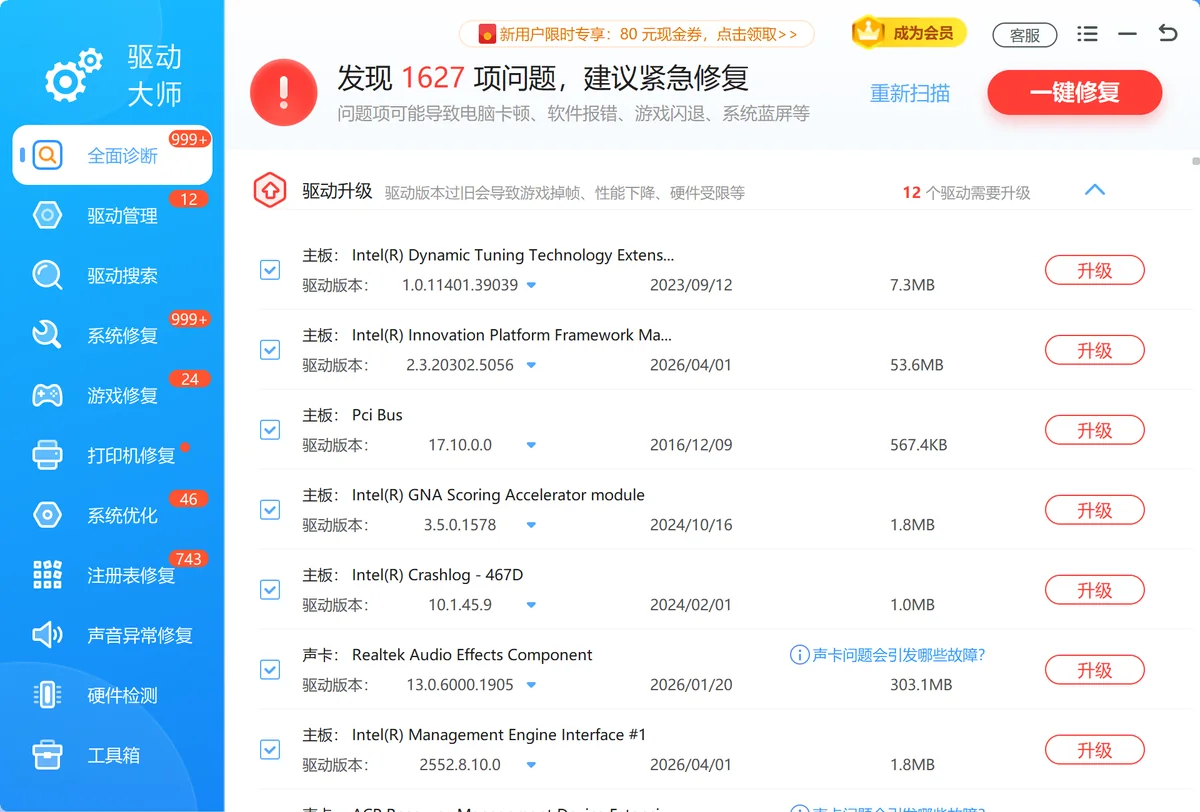
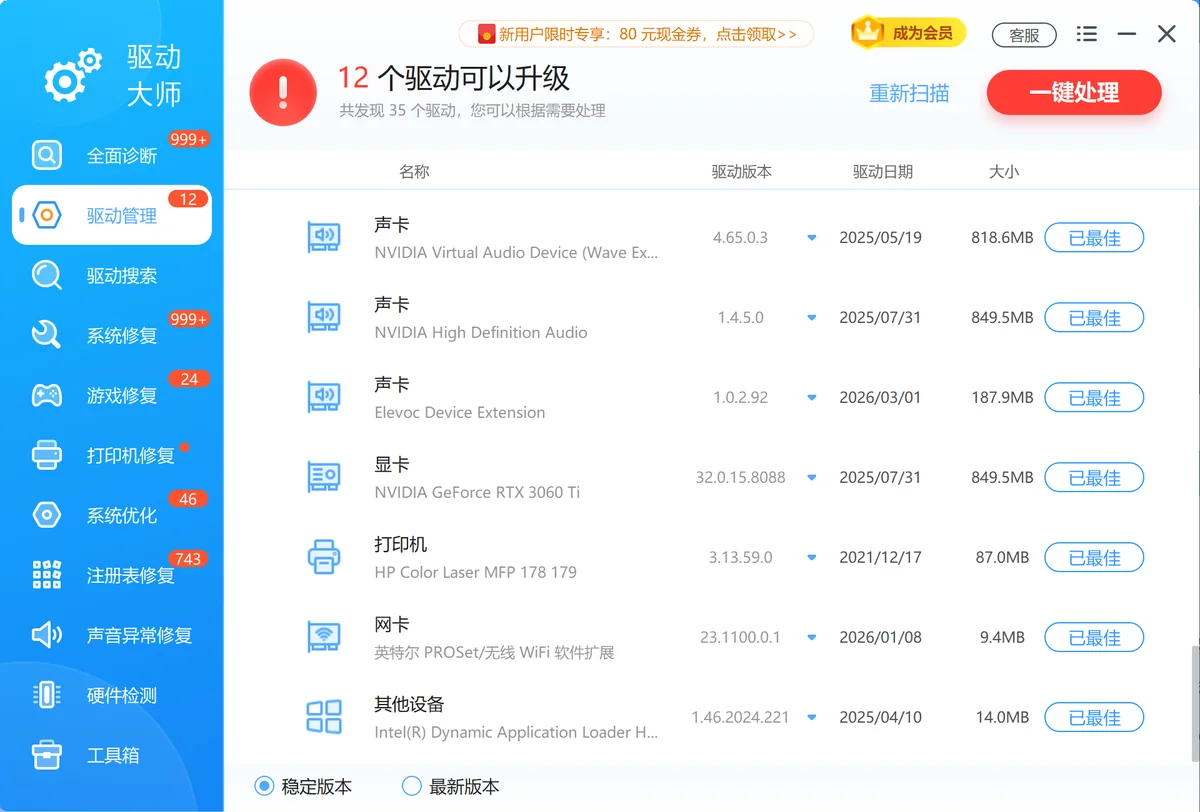
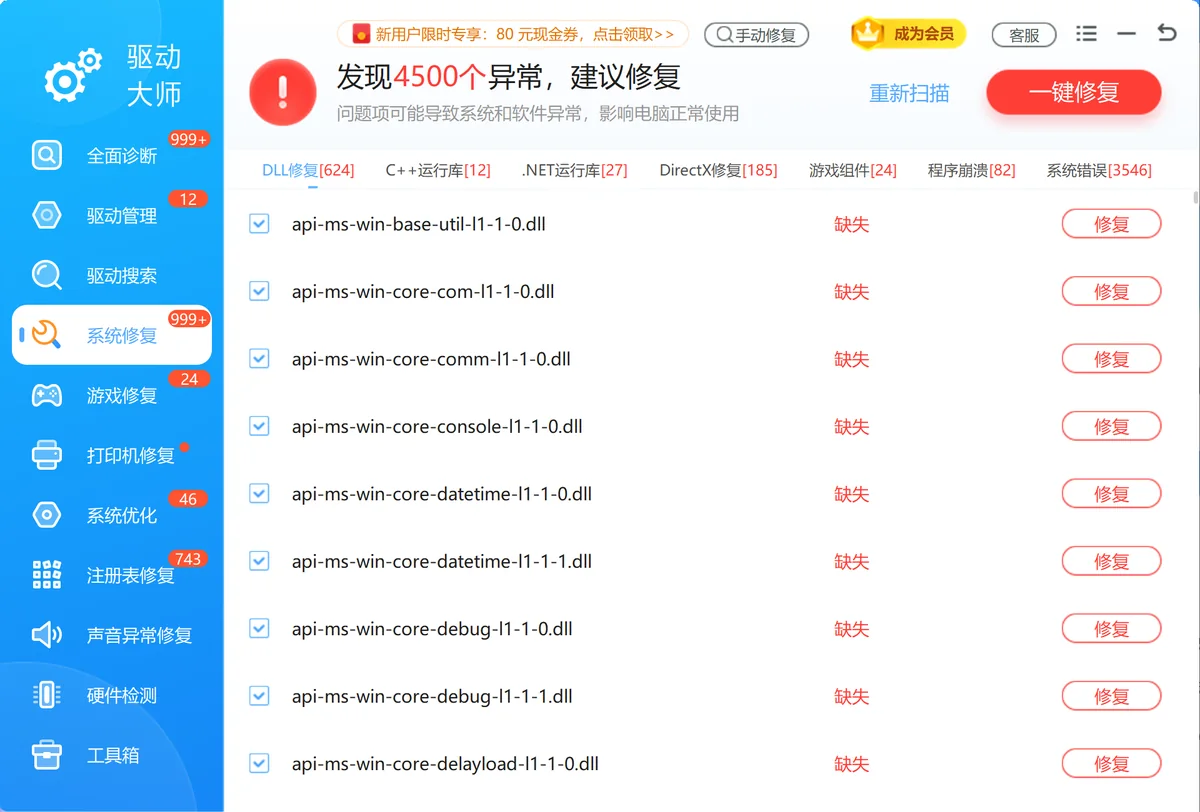
手动定位蓝屏驱动、找官网、匹配型号、逐步安装,整个过程对普通用户来说容易走弯路。「软领驱动大师」的全面诊断功能能自动扫描当前所有驱动的兼容性和异常状态,直接告诉你哪个驱动有问题;驱动搜索功能调用百万级驱动库,按硬件型号自动匹配官方驱动,省去手动找官网和判断型号的麻烦;驱动管理功能支持一键安装或更新匹配到的驱动;如果蓝屏伴随声音或系统组件异常,还可以用声音异常修复和系统修复功能进一步处理驱动相关的系统组件问题。
软领是知名国产软件品牌,20年技术沉淀、服务千万用户,软件从官网 wyouhua.com 直接下载,安装无捆绑勾选项,不打扰正常使用。界面上有客服按钮,点一下就能联系到真人客服帮你解决电脑问题,复杂情况还有专业工程师远程协助。


常见问题
蓝屏显示 DRIVER_IRQL_NOT_LESS_OR_EQUAL,是显卡驱动问题吗?
不一定。该错误码(0x000000D1)说明某驱动在不该访问的内存地址操作,触发设备可能是显卡、网卡、声卡或 USB 控制器。查看蓝屏界面下方或崩溃日志中标注的 .sys 文件名(如 nvlddmkm.sys 对应 NVIDIA,athwbx.sys 对应 Atheros 网卡)再针对处理。
更新 Windows 11 后出现蓝屏,是驱动兼容问题吗?
大概率是。系统大版本升级(如从 Windows 10 升 Windows 11,或 Windows 11 22H2 升 23H2)会改变驱动签名要求,旧厂商驱动可能不再兼容。按方法2在设备管理器卸载问题驱动,到官网重新下载针对 Windows 11 版本的驱动安装即可。
安全模式下进不去,蓝屏一直循环重启怎么办?
连续强制断电3次后,系统会自动进入 WinRE(Windows 恢复环境)而不是自动修复。在 WinRE 中选「疑难解答」→「高级选项」→「启动修复」先尝试自动修复;若无效,再从「高级选项」→「启动设置」进安全模式手动处理。
蓝屏说"此驱动程序与此 Windows 版本不兼容",需要降级驱动吗?
提示"此驱动程序与此 Windows 版本不兼容"(INCOMPATIBLE_IMAGE、代码0xC0000428)说明驱动签名不适配当前系统。先卸载当前驱动,到厂商官网重新下载标注支持当前 Windows 版本的驱动;如果最新版仍报此错,可到官网 Archive 页面下载上一个稳定版本安装。
NVIDIA 安装程序无法继续,驱动装不上导致一直蓝屏怎么办?
报"NVIDIA 安装程序无法继续"多因旧驱动残留与新安装包冲突。用方法4(DDU 安全模式彻底清理)先彻底卸载旧 NVIDIA 驱动及注册表残留,再重新运行安装包选「自定义安装」+「全新安装」,成功率大幅提升。
推荐阅读
电脑提示0xc0000142应用程序错误怎么办,4种方法排查
Win10/11 蓝屏错误 PFN_LIST_CORRUPT 解决方法
相关推荐
 驱动蓝屏驱动不兼容蓝屏修复软领驱动大师






 提示
提示