



 有用科技小编2026/06/23
 浏览10091
 阅读15分钟
硬盘蓝屏多由磁盘坏道、文件系统损坏、连接松动或存储驱动冲突引起,硬盘本身大多没有彻底损坏,按步骤排查通常能修好,不必急着更换硬盘或重装系统。
以下5种方法按从易到难排列:先检查连接与错误码,再用系统工具修复文件系统,最后处理驱动与坏道。
适用系统:Windows 10/11;最后更新:2026-08-04。
硬盘蓝屏是什么情况
硬盘或磁盘连接问题引发蓝屏时,屏幕通常显示停止码 0x0000007B(INACCESSIBLE_BOOT_DEVICE)、0x00000024(NTFS_FILE_SYSTEM)或 0xC0000034(文件丢失),有时伴随提示"操作系统未找到"或"无可用引导设备"。这类蓝屏的根源分布在四个层面:磁盘连接松动、文件系统索引损坏、存储控制器驱动异常、以及磁盘出现物理坏道。先判断错误码与系统版本,再对症处理,能省去大量盲目重装。
'/%3E%3Crect%20x='28'%20y='64'%20width='264'%20height='96'%20rx='12'%20fill='%23ffffff'%20stroke='%23dbe3ec'%20stroke-width='1.5'/%3E%3Crect%20x='28'%20y='64'%20width='264'%20height='6'%20rx='3'%20fill='%232b86f0'/%3E%3Ccircle%20cx='58'%20cy='106'%20r='17'%20fill='%23e1eefd'/%3E%3Cg%20transform='translate(58,106)'%3E%3Cpath%20d='M0%20-9%20L9%208%20L-9%208%20Z'%20fill='none'%20stroke='%232b86f0'%20stroke-width='2.4'%20stroke-linejoin='round'/%3E%3Cline%20x1='0'%20y1='-2'%20x2='0'%20y2='3'%20stroke='%232b86f0'%20stroke-width='2.4'%20stroke-linecap='round'/%3E%3Ccircle%20cx='0'%20cy='6'%20r='1.4'%20fill='%232b86f0'/%3E%3C/g%3E%3Ctext%20x='82.0'%20y='102'%20font-family='Segoe%20UI,Microsoft%20YaHei,PingFang%20SC,sans-serif'%20font-size='15'%20fill='%231f2d3d'%20text-anchor='start'%20font-weight='700'%3E连接松动%3C/text%3E%3Ctext%20x='82.0'%20y='124'%20font-family='Segoe%20UI,Microsoft%20YaHei,PingFang%20SC,sans-serif'%20font-size='12.5'%20fill='%235b6b7b'%20text-anchor='start'%20font-weight='400'%3ESATA线或电源线未%3C/text%3E%3Ctext%20x='82.0'%20y='142'%20font-family='Segoe%20UI,Microsoft%20YaHei,PingFang%20SC,sans-serif'%20font-size='12.5'%20fill='%235b6b7b'%20text-anchor='start'%20font-weight='400'%3E插紧%3C/text%3E%3Crect%20x='308'%20y='64'%20width='264'%20height='96'%20rx='12'%20fill='%23ffffff'%20stroke='%23dbe3ec'%20stroke-width='1.5'/%3E%3Crect%20x='308'%20y='64'%20width='264'%20height='6'%20rx='3'%20fill='%23155fc4'/%3E%3Ccircle%20cx='338'%20cy='106'%20r='17'%20fill='%23e1eefd'/%3E%3Cg%20transform='translate(338,106)'%3E%3Cline%20x1='-7'%20y1='-7'%20x2='7'%20y2='7'%20stroke='%232b86f0'%20stroke-width='2.6'%20stroke-linecap='round'/%3E%3Cline%20x1='7'%20y1='-7'%20x2='-7'%20y2='7'%20stroke='%232b86f0'%20stroke-width='2.6'%20stroke-linecap='round'/%3E%3C/g%3E%3Ctext%20x='362.0'%20y='102'%20font-family='Segoe%20UI,Microsoft%20YaHei,PingFang%20SC,sans-serif'%20font-size='15'%20fill='%231f2d3d'%20text-anchor='start'%20font-weight='700'%3E文件系统损坏%3C/text%3E%3Ctext%20x='362.0'%20y='124'%20font-family='Segoe%20UI,Microsoft%20YaHei,PingFang%20SC,sans-serif'%20font-size='12.5'%20fill='%235b6b7b'%20text-anchor='start'%20font-weight='400'%3ENTFS索引或扇区损%3C/text%3E%3Ctext%20x='362.0'%20y='142'%20font-family='Segoe%20UI,Microsoft%20YaHei,PingFang%20SC,sans-serif'%20font-size='12.5'%20fill='%235b6b7b'%20text-anchor='start'%20font-weight='400'%3E坏%3C/text%3E%3Crect%20x='28'%20y='176'%20width='264'%20height='96'%20rx='12'%20fill='%23ffffff'%20stroke='%23dbe3ec'%20stroke-width='1.5'/%3E%3Crect%20x='28'%20y='176'%20width='264'%20height='6'%20rx='3'%20fill='%232b86f0'/%3E%3Ccircle%20cx='58'%20cy='218'%20r='17'%20fill='%23e1eefd'/%3E%3Cg%20transform='translate(58,218)'%3E%3Cpath%20d='M8%20-2%20A9%209%200%201%200%206%207'%20fill='none'%20stroke='%232b86f0'%20stroke-width='2.4'%20stroke-linecap='round'/%3E%3Cpath%20d='M8%20-8%20L8%20-2%20L2%20-2'%20fill='none'%20stroke='%232b86f0'%20stroke-width='2.4'%20stroke-linecap='round'%20stroke-linejoin='round'/%3E%3C/g%3E%3Ctext%20x='82.0'%20y='214'%20font-family='Segoe%20UI,Microsoft%20YaHei,PingFang%20SC,sans-serif'%20font-size='15'%20fill='%231f2d3d'%20text-anchor='start'%20font-weight='700'%3E驱动冲突%3C/text%3E%3Ctext%20x='82.0'%20y='236'%20font-family='Segoe%20UI,Microsoft%20YaHei,PingFang%20SC,sans-serif'%20font-size='12.5'%20fill='%235b6b7b'%20text-anchor='start'%20font-weight='400'%3E存储控制器驱动不兼容%3C/text%3E%3Crect%20x='308'%20y='176'%20width='264'%20height='96'%20rx='12'%20fill='%23ffffff'%20stroke='%23dbe3ec'%20stroke-width='1.5'/%3E%3Crect%20x='308'%20y='176'%20width='264'%20height='6'%20rx='3'%20fill='%23155fc4'/%3E%3Ccircle%20cx='338'%20cy='218'%20r='17'%20fill='%23e1eefd'/%3E%3Cg%20transform='translate(338,218)'%3E%3Crect%20x='-7'%20y='-7'%20width='14'%20height='14'%20rx='2'%20fill='none'%20stroke='%232b86f0'%20stroke-width='2.2'/%3E%3Cline%20x1='-7'%20y1='-2'%20x2='-11'%20y2='-2'%20stroke='%232b86f0'%20stroke-width='2'/%3E%3Cline%20x1='-7'%20y1='3'%20x2='-11'%20y2='3'%20stroke='%232b86f0'%20stroke-width='2'/%3E%3Cline%20x1='7'%20y1='-2'%20x2='11'%20y2='-2'%20stroke='%232b86f0'%20stroke-width='2'/%3E%3Cline%20x1='7'%20y1='3'%20x2='11'%20y2='3'%20stroke='%232b86f0'%20stroke-width='2'/%3E%3C/g%3E%3Ctext%20x='362.0'%20y='214'%20font-family='Segoe%20UI,Microsoft%20YaHei,PingFang%20SC,sans-serif'%20font-size='15'%20fill='%231f2d3d'%20text-anchor='start'%20font-weight='700'%3E物理坏道%3C/text%3E%3Ctext%20x='362.0'%20y='236'%20font-family='Segoe%20UI,Microsoft%20YaHei,PingFang%20SC,sans-serif'%20font-size='12.5'%20fill='%235b6b7b'%20text-anchor='start'%20font-weight='400'%3E磁盘表面损伤%3C/text%3E%3C/svg%3E)
方法一 重新插拔硬盘数据线和电源线
连接松动是导致 0x0000007B(INACCESSIBLE_BOOT_DEVICE)最常见的原因之一,关机断电后重新紧固接口往往立即解决问题,操作无风险。
操作步骤
- 完全关机并拔掉电源线(台式机关闭机箱后面板电源开关)。
- 打开机箱侧板,找到硬盘的 SATA 数据线(扁平线)和 SATA 电源线(较宽),分别拔出再重新插紧,听到或感到卡扣咬合。
- 若有多条 SATA 口,换一个主板 SATA 口(标记为 SATA0 或 SATA1 的主通道)。
- 装回侧板,接通电源,开机观察是否还出现蓝屏。
重新插紧 SATA 数据线与电源线后,系统能稳定识别硬盘,蓝屏停止码 0x0000007B 通常消失。
方法二 用 chkdsk 修复磁盘文件系统错误
停止码 0x00000024(NTFS_FILE_SYSTEM)通常指向文件系统索引损坏,Windows 内置的 chkdsk 命令可扫描并修复坏扇区标记、索引项损坏等问题,修复成功率高。
操作步骤
- 按
Win + R,输入cmd,右键选"以管理员身份运行"打开命令提示符。 - 输入命令
chkdsk C: /f /r /x(C 为系统盘盘符,/f修复错误,/r定位坏扇区,/x强制卸载卷),回车。 - 系统提示"无法锁定当前驱动器"时,输入
Y确认,重启后自动在启动阶段运行检查(蓝屏前界面显示 chkdsk 百分比进度)。 - 检查完成后正常进入系统,在事件查看器 → Windows 日志 → 应用程序中查找来源
Wininit的条目,确认修复结果。
chkdsk 修复排查流程:扫描文件系统 → 标记坏扇区 → 修复索引 → 重启验证,对 NTFS 文件系统损坏导致的蓝屏效果明显。
'/%3E%3Crect%20x='28'%20y='94'%20width='122'%20height='78'%20rx='12'%20fill='%23ffffff'%20stroke='%232b86f0'%20stroke-width='2'/%3E%3Ccircle%20cx='48'%20cy='94'%20r='15'%20fill='%232b86f0'/%3E%3Ctext%20x='48.0'%20y='99'%20font-family='Segoe%20UI,Microsoft%20YaHei,PingFang%20SC,sans-serif'%20font-size='14'%20fill='%23ffffff'%20text-anchor='middle'%20font-weight='700'%3E1%3C/text%3E%3Ctext%20x='89.25'%20y='129.0'%20font-family='Segoe%20UI,Microsoft%20YaHei,PingFang%20SC,sans-serif'%20font-size='14'%20fill='%231f2d3d'%20text-anchor='middle'%20font-weight='600'%3E管理员运行%20%3C/text%3E%3Ctext%20x='89.25'%20y='149.0'%20font-family='Segoe%20UI,Microsoft%20YaHei,PingFang%20SC,sans-serif'%20font-size='14'%20fill='%231f2d3d'%20text-anchor='middle'%20font-weight='600'%3Ecmd%3C/text%3E%3Cpath%20d='M154%20124%20l9%209%20l-9%209'%20fill='none'%20stroke='%232b86f0'%20stroke-width='3'%20stroke-linecap='round'%20stroke-linejoin='round'/%3E%3Crect%20x='168'%20y='94'%20width='122'%20height='78'%20rx='12'%20fill='%23ffffff'%20stroke='%232b86f0'%20stroke-width='2'/%3E%3Ccircle%20cx='188'%20cy='94'%20r='15'%20fill='%232b86f0'/%3E%3Ctext%20x='188.5'%20y='99'%20font-family='Segoe%20UI,Microsoft%20YaHei,PingFang%20SC,sans-serif'%20font-size='14'%20fill='%23ffffff'%20text-anchor='middle'%20font-weight='700'%3E2%3C/text%3E%3Ctext%20x='229.75'%20y='129.0'%20font-family='Segoe%20UI,Microsoft%20YaHei,PingFang%20SC,sans-serif'%20font-size='14'%20fill='%231f2d3d'%20text-anchor='middle'%20font-weight='600'%3E执行%20chk%3C/text%3E%3Ctext%20x='229.75'%20y='149.0'%20font-family='Segoe%20UI,Microsoft%20YaHei,PingFang%20SC,sans-serif'%20font-size='14'%20fill='%231f2d3d'%20text-anchor='middle'%20font-weight='600'%3Edsk%20C:%3C/text%3E%3Cpath%20d='M295%20124%20l9%209%20l-9%209'%20fill='none'%20stroke='%232b86f0'%20stroke-width='3'%20stroke-linecap='round'%20stroke-linejoin='round'/%3E%3Crect%20x='309'%20y='94'%20width='122'%20height='78'%20rx='12'%20fill='%23ffffff'%20stroke='%232b86f0'%20stroke-width='2'/%3E%3Ccircle%20cx='329'%20cy='94'%20r='15'%20fill='%232b86f0'/%3E%3Ctext%20x='329.0'%20y='99'%20font-family='Segoe%20UI,Microsoft%20YaHei,PingFang%20SC,sans-serif'%20font-size='14'%20fill='%23ffffff'%20text-anchor='middle'%20font-weight='700'%3E3%3C/text%3E%3Ctext%20x='370.25'%20y='129.0'%20font-family='Segoe%20UI,Microsoft%20YaHei,PingFang%20SC,sans-serif'%20font-size='14'%20fill='%231f2d3d'%20text-anchor='middle'%20font-weight='600'%3E重启进入检查%3C/text%3E%3Ctext%20x='370.25'%20y='149.0'%20font-family='Segoe%20UI,Microsoft%20YaHei,PingFang%20SC,sans-serif'%20font-size='14'%20fill='%231f2d3d'%20text-anchor='middle'%20font-weight='600'%3E阶段%3C/text%3E%3Cpath%20d='M436%20124%20l9%209%20l-9%209'%20fill='none'%20stroke='%232b86f0'%20stroke-width='3'%20stroke-linecap='round'%20stroke-linejoin='round'/%3E%3Crect%20x='450'%20y='94'%20width='122'%20height='78'%20rx='12'%20fill='%232b86f0'%20stroke='%232b86f0'%20stroke-width='2'/%3E%3Ccircle%20cx='470'%20cy='94'%20r='15'%20fill='%23155fc4'/%3E%3Ctext%20x='469.5'%20y='99'%20font-family='Segoe%20UI,Microsoft%20YaHei,PingFang%20SC,sans-serif'%20font-size='14'%20fill='%23ffffff'%20text-anchor='middle'%20font-weight='700'%3E4%3C/text%3E%3Ctext%20x='510.75'%20y='129.0'%20font-family='Segoe%20UI,Microsoft%20YaHei,PingFang%20SC,sans-serif'%20font-size='14'%20fill='%23ffffff'%20text-anchor='middle'%20font-weight='600'%3E查看%20Win%3C/text%3E%3Ctext%20x='510.75'%20y='149.0'%20font-family='Segoe%20UI,Microsoft%20YaHei,PingFang%20SC,sans-serif'%20font-size='14'%20fill='%23ffffff'%20text-anchor='middle'%20font-weight='600'%3Einit%20日%3C/text%3E%3C/svg%3E)
方法三 运行 SFC 和 DISM 修复系统文件
若蓝屏停止码为 0xC0000034 或提示"关键系统文件损坏",系统文件检查工具 sfc /scannow 和 DISM 可修复 C:\Windows\System32 下被替换或损坏的文件,不需要重装系统。
操作步骤
- 以管理员身份运行命令提示符(同方法二第一步)。
- 先运行
DISM /Online /Cleanup-Image /RestoreHealth,等待进度条跑完(需联网,约 5–15 分钟)。 - DISM 完成后运行
sfc /scannow,等待扫描并自动修复,结束后提示"Windows 资源保护找到了损坏文件并成功修复了它们"表示成功。 - 重启电脑,观察是否还出现蓝屏。若仍蓝屏,继续方法四。
方法四 更新或回滚存储控制器驱动
Windows 10 1803 之后的大版本升级偶尔导致 Intel RST(快速存储技术)或 AMD RAID 驱动版本不兼容,在设备管理器中刷新存储控制器驱动可以解决此类蓝屏。
操作步骤
- 按
Win + X,选"设备管理器"。 - 展开"存储控制器",找到 Intel(R) Chipset SATA/PCIe RST Premium Controller 或类似条目,右键 → "更新驱动程序" → 选"自动搜索驱动程序"。
- 若近期做过 Windows 大版本升级(如从 Windows 10 21H2 升到 22H2),可右键 → 属性 → 驱动程序 → "回滚驱动程序",恢复到升级前版本。
- 也可前往主板厂商官网(华硕 asus.com.cn / 微星 cn.msi.com / 技嘉 gigabyte.cn)手动下载对应芯片组存储驱动,解压后在设备管理器"浏览我的计算机以查找驱动程序"手动安装。
- 重启验证。
存储驱动排查判断路径:先判断是否刚经历大版本升级,再决定更新还是回滚。
'/%3E%3Crect%20x='230'%20y='82'%20width='140'%20height='44'%20rx='10'%20fill='%232b86f0'/%3E%3Ctext%20x='300.0'%20y='110'%20font-family='Segoe%20UI,Microsoft%20YaHei,PingFang%20SC,sans-serif'%20font-size='15'%20fill='%23ffffff'%20text-anchor='middle'%20font-weight='700'%3E蓝屏后驱动如何处置%3C/text%3E%3Cpath%20d='M300%20126%20C300%20174%2045%20132%2045%20184'%20fill='none'%20stroke='%232b86f0'%20stroke-width='2'/%3E%3Crect%20x='-13'%20y='184'%20width='116'%20height='46'%20rx='10'%20fill='%23e1eefd'%20stroke='%232b86f0'%20stroke-width='1.8'/%3E%3Ctext%20x='45.0'%20y='204'%20font-family='Segoe%20UI,Microsoft%20YaHei,PingFang%20SC,sans-serif'%20font-size='12.5'%20fill='%231f2d3d'%20text-anchor='middle'%20font-weight='600'%3E刚升级系统→回滚%3C/text%3E%3Ctext%20x='45.0'%20y='221'%20font-family='Segoe%20UI,Microsoft%20YaHei,PingFang%20SC,sans-serif'%20font-size='12.5'%20fill='%231f2d3d'%20text-anchor='middle'%20font-weight='600'%3E驱动%3C/text%3E%3Cpath%20d='M300%20126%20C300%20174%20300%20132%20300%20184'%20fill='none'%20stroke='%232b86f0'%20stroke-width='2'/%3E%3Crect%20x='242'%20y='184'%20width='116'%20height='46'%20rx='10'%20fill='%23e1eefd'%20stroke='%232b86f0'%20stroke-width='1.8'/%3E%3Ctext%20x='300.0'%20y='204'%20font-family='Segoe%20UI,Microsoft%20YaHei,PingFang%20SC,sans-serif'%20font-size='12.5'%20fill='%231f2d3d'%20text-anchor='middle'%20font-weight='600'%3E驱动版本过旧→更%3C/text%3E%3Ctext%20x='300.0'%20y='221'%20font-family='Segoe%20UI,Microsoft%20YaHei,PingFang%20SC,sans-serif'%20font-size='12.5'%20fill='%231f2d3d'%20text-anchor='middle'%20font-weight='600'%3E新驱动%3C/text%3E%3Cpath%20d='M300%20126%20C300%20174%20555%20132%20555%20184'%20fill='none'%20stroke='%235b6b7b'%20stroke-width='2'/%3E%3Crect%20x='497'%20y='184'%20width='116'%20height='46'%20rx='10'%20fill='%23eef2f6'%20stroke='%235b6b7b'%20stroke-width='1.8'/%3E%3Ctext%20x='555.0'%20y='204'%20font-family='Segoe%20UI,Microsoft%20YaHei,PingFang%20SC,sans-serif'%20font-size='12.5'%20fill='%231f2d3d'%20text-anchor='middle'%20font-weight='600'%3E官网手动下载芯片%3C/text%3E%3Ctext%20x='555.0'%20y='221'%20font-family='Segoe%20UI,Microsoft%20YaHei,PingFang%20SC,sans-serif'%20font-size='12.5'%20fill='%231f2d3d'%20text-anchor='middle'%20font-weight='600'%3E组驱动%3C/text%3E%3C/svg%3E)
方法五 检测硬盘坏道并评估是否需要更换
前四步均无效时,硬盘可能已出现物理坏道(磁盘表面划伤或磁头老化),需要用 S.M.A.R.T. 检测工具评估盘况,决定是修复还是备份数据后更换硬盘。
操作步骤
- 从 Windows 管理工具 → 计算机管理 → 磁盘管理,确认硬盘是否被系统识别(不识别则直接换盘或换 SATA 口)。
- 下载 CrystalDiskInfo(官方免费工具),运行后查看 S.M.A.R.T. 状态:若显示"警告"或"不良",则磁盘已有物理坏道。
- 若 S.M.A.R.T. 显示"重新分配扇区计数"(Reallocated Sector Count,ID 05)或"不可修正扇区计数"(ID C6)数值持续升高,立即备份重要数据。
- 备份完成后,可尝试低格(Zero Fill)或更换同型号硬盘重装系统彻底解决。更换前记录原硬盘序列号便于质保申请。
坏道检测属于最后手段;若确认物理损伤严重、数据无法读出,建议送专业数据恢复机构处理,切勿反复通电加速损坏。
用「软领驱动大师」更省事
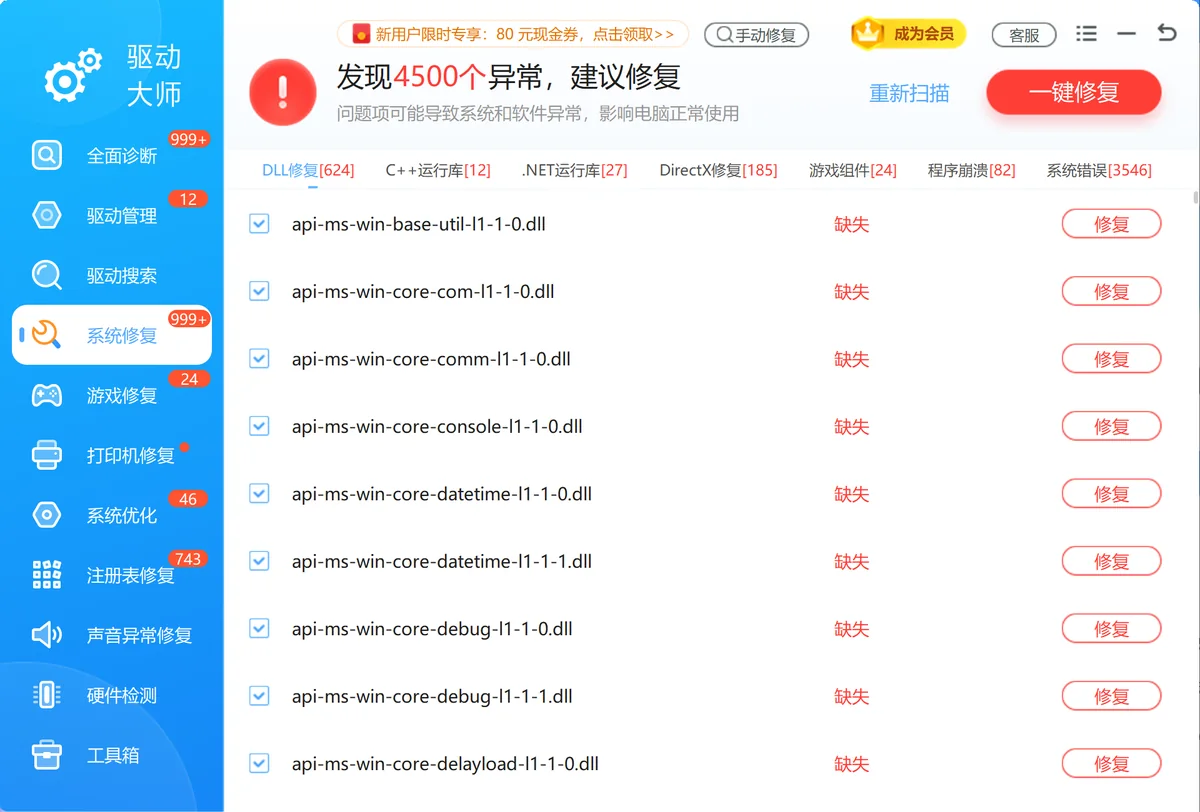
上述方法四需要手动在设备管理器里定位驱动、判断版本号,操作繁琐且容易选错驱动。软领驱动大师的驱动搜索功能可按硬件型号精准匹配百万级官方驱动库,驱动管理功能支持一键安装或更新存储控制器驱动,省去手动浏览主板厂商网站的步骤;系统修复功能还能修复与驱动相关的系统组件,适合不熟悉设备管理器的用户。
软领是知名国产软件品牌,20 年技术沉淀,服务千万用户;从官网 wyouhua.com 直接下载,安装无捆绑勾选项。软领驱动大师界面上有客服按钮,点击即可联系真人客服;遇到复杂的蓝屏故障,还有工程师可以远程协助排查。


常见问题
电脑蓝屏显示 0x0000007B 是硬盘坏了吗?
不一定是坏道,0x0000007B(INACCESSIBLE_BOOT_DEVICE)最常见原因是 SATA 数据线松动或存储控制器驱动冲突。先重新插紧数据线,再检查驱动,排除这两项后再考虑坏道检测。
chkdsk 运行了很久一直卡在某个百分比怎么办?
卡进度通常是遇到坏扇区,chkdsk 会反复尝试读取,属于正常行为,等待即可(严重坏道可能需要数小时)。若超过 12 小时仍无变化,可强制重启后继续观察,或直接用 CrystalDiskInfo 检测 S.M.A.R.T. 评估盘况。
SSD 固态硬盘也会因为坏道蓝屏吗?
SSD 不像机械硬盘有物理磁道,但会出现闪存颗粒损耗(即"坏块"),S.M.A.R.T. 中的"媒体和数据完整性错误"(Media and Data Integrity Errors)数值异常即为警告信号。SSD 的蓝屏更多由固件 Bug 或驱动冲突引起,先更新主板固件(BIOS)和 NVMe 驱动再做坏块判断。
磁盘错误修复后数据还在吗?
chkdsk /f /r 和 sfc /scannow 不会主动删除正常文件。坏扇区上的损坏数据可能无法恢复,chkdsk 会将其标记为不可用并隔离,正常扇区上的数据保持不变。若担心数据安全,操作前先用其他存储设备备份重要文件。
硬盘蓝屏和内存蓝屏怎么区分?
内存蓝屏的典型停止码是 0x0000001A(MEMORY_MANAGEMENT)或 0x000000EF(CRITICAL_PROCESS_DIED);硬盘蓝屏多为 0x0000007B、0x00000024、0xC0000034。可在 Windows 事件查看器 → 系统日志中查找蓝屏前最近的磁盘 I/O 错误(来源 disk 或 ntfs)来进一步确认。
推荐阅读
电脑提示0xc0000142应用程序错误怎么办,4种方法排查
相关推荐
 硬盘蓝屏磁盘错误0x0000007B软领驱动大师






 提示
提示