



 有用科技小编2026/06/23
 浏览10118
 阅读14分钟
电脑能上QQ却打不开网页,通常是DNS解析异常导致的,多数情况下通过换公共DNS或刷新缓存即可恢复正常,硬件本身大多没坏,不必急着重装系统或送修。
以下5种方法在Windows 10/11实测可用,覆盖换公共DNS、刷新DNS缓存、清空hosts文件、重启DNS Client服务、重置网络协议栈,从易到难逐一排查,直到网页恢复正常。
适用系统:Windows 10/11;最后更新:2026-08-04。
网络能上QQ打不开网页是什么情况
QQ走的是TCP长连接,域名解析只需成功一次;而网页每次打开都要向DNS服务器发起解析请求,把域名(如 www.baidu.com)转换成IP地址。当DNS服务器无响应或缓存污染时,浏览器会显示 DNS_PROBE_FINISHED_NXDOMAIN、ERR_NAME_NOT_RESOLVED 或「找不到服务器」错误,QQ却依然在线。这种现象在Windows 10 1803及以上版本中最为常见,原因通常是运营商DNS缓存过期、hosts文件被篡改,或DNS Client服务停止运行。
'/%3E%3Crect%20x='28'%20y='64'%20width='264'%20height='96'%20rx='12'%20fill='%23ffffff'%20stroke='%23dbe3ec'%20stroke-width='1.5'/%3E%3Crect%20x='28'%20y='64'%20width='264'%20height='6'%20rx='3'%20fill='%232b86f0'/%3E%3Ccircle%20cx='58'%20cy='106'%20r='17'%20fill='%23e1eefd'/%3E%3Cg%20transform='translate(58,106)'%3E%3Cpath%20d='M0%20-9%20L9%208%20L-9%208%20Z'%20fill='none'%20stroke='%232b86f0'%20stroke-width='2.4'%20stroke-linejoin='round'/%3E%3Cline%20x1='0'%20y1='-2'%20x2='0'%20y2='3'%20stroke='%232b86f0'%20stroke-width='2.4'%20stroke-linecap='round'/%3E%3Ccircle%20cx='0'%20cy='6'%20r='1.4'%20fill='%232b86f0'/%3E%3C/g%3E%3Ctext%20x='82.0'%20y='102'%20font-family='Segoe%20UI,Microsoft%20YaHei,PingFang%20SC,sans-serif'%20font-size='15'%20fill='%231f2d3d'%20text-anchor='start'%20font-weight='700'%3E运营商DNS异常%3C/text%3E%3Ctext%20x='82.0'%20y='124'%20font-family='Segoe%20UI,Microsoft%20YaHei,PingFang%20SC,sans-serif'%20font-size='12.5'%20fill='%235b6b7b'%20text-anchor='start'%20font-weight='400'%3E缓存污染或服务不稳定%3C/text%3E%3Crect%20x='308'%20y='64'%20width='264'%20height='96'%20rx='12'%20fill='%23ffffff'%20stroke='%23dbe3ec'%20stroke-width='1.5'/%3E%3Crect%20x='308'%20y='64'%20width='264'%20height='6'%20rx='3'%20fill='%23155fc4'/%3E%3Ccircle%20cx='338'%20cy='106'%20r='17'%20fill='%23e1eefd'/%3E%3Cg%20transform='translate(338,106)'%3E%3Cline%20x1='-7'%20y1='-7'%20x2='7'%20y2='7'%20stroke='%232b86f0'%20stroke-width='2.6'%20stroke-linecap='round'/%3E%3Cline%20x1='7'%20y1='-7'%20x2='-7'%20y2='7'%20stroke='%232b86f0'%20stroke-width='2.6'%20stroke-linecap='round'/%3E%3C/g%3E%3Ctext%20x='362.0'%20y='102'%20font-family='Segoe%20UI,Microsoft%20YaHei,PingFang%20SC,sans-serif'%20font-size='15'%20fill='%231f2d3d'%20text-anchor='start'%20font-weight='700'%3Ehosts文件被篡改%3C/text%3E%3Ctext%20x='362.0'%20y='124'%20font-family='Segoe%20UI,Microsoft%20YaHei,PingFang%20SC,sans-serif'%20font-size='12.5'%20fill='%235b6b7b'%20text-anchor='start'%20font-weight='400'%3E域名被强制映射错误I%3C/text%3E%3Ctext%20x='362.0'%20y='142'%20font-family='Segoe%20UI,Microsoft%20YaHei,PingFang%20SC,sans-serif'%20font-size='12.5'%20fill='%235b6b7b'%20text-anchor='start'%20font-weight='400'%3EP%3C/text%3E%3Crect%20x='28'%20y='176'%20width='264'%20height='96'%20rx='12'%20fill='%23ffffff'%20stroke='%23dbe3ec'%20stroke-width='1.5'/%3E%3Crect%20x='28'%20y='176'%20width='264'%20height='6'%20rx='3'%20fill='%232b86f0'/%3E%3Ccircle%20cx='58'%20cy='218'%20r='17'%20fill='%23e1eefd'/%3E%3Cg%20transform='translate(58,218)'%3E%3Cpath%20d='M8%20-2%20A9%209%200%201%200%206%207'%20fill='none'%20stroke='%232b86f0'%20stroke-width='2.4'%20stroke-linecap='round'/%3E%3Cpath%20d='M8%20-8%20L8%20-2%20L2%20-2'%20fill='none'%20stroke='%232b86f0'%20stroke-width='2.4'%20stroke-linecap='round'%20stroke-linejoin='round'/%3E%3C/g%3E%3Ctext%20x='82.0'%20y='214'%20font-family='Segoe%20UI,Microsoft%20YaHei,PingFang%20SC,sans-serif'%20font-size='15'%20fill='%231f2d3d'%20text-anchor='start'%20font-weight='700'%3EDNS%20Client服务停止%3C/text%3E%3Ctext%20x='82.0'%20y='236'%20font-family='Segoe%20UI,Microsoft%20YaHei,PingFang%20SC,sans-serif'%20font-size='12.5'%20fill='%235b6b7b'%20text-anchor='start'%20font-weight='400'%3E系统无法发起解析%3C/text%3E%3Crect%20x='308'%20y='176'%20width='264'%20height='96'%20rx='12'%20fill='%23ffffff'%20stroke='%23dbe3ec'%20stroke-width='1.5'/%3E%3Crect%20x='308'%20y='176'%20width='264'%20height='6'%20rx='3'%20fill='%23155fc4'/%3E%3Ccircle%20cx='338'%20cy='218'%20r='17'%20fill='%23e1eefd'/%3E%3Cg%20transform='translate(338,218)'%3E%3Crect%20x='-7'%20y='-7'%20width='14'%20height='14'%20rx='2'%20fill='none'%20stroke='%232b86f0'%20stroke-width='2.2'/%3E%3Cline%20x1='-7'%20y1='-2'%20x2='-11'%20y2='-2'%20stroke='%232b86f0'%20stroke-width='2'/%3E%3Cline%20x1='-7'%20y1='3'%20x2='-11'%20y2='3'%20stroke='%232b86f0'%20stroke-width='2'/%3E%3Cline%20x1='7'%20y1='-2'%20x2='11'%20y2='-2'%20stroke='%232b86f0'%20stroke-width='2'/%3E%3Cline%20x1='7'%20y1='3'%20x2='11'%20y2='3'%20stroke='%232b86f0'%20stroke-width='2'/%3E%3C/g%3E%3Ctext%20x='362.0'%20y='214'%20font-family='Segoe%20UI,Microsoft%20YaHei,PingFang%20SC,sans-serif'%20font-size='15'%20fill='%231f2d3d'%20text-anchor='start'%20font-weight='700'%3E网络协议栈损坏%3C/text%3E%3Ctext%20x='362.0'%20y='236'%20font-family='Segoe%20UI,Microsoft%20YaHei,PingFang%20SC,sans-serif'%20font-size='12.5'%20fill='%235b6b7b'%20text-anchor='start'%20font-weight='400'%3EWinsock/TC%3C/text%3E%3Ctext%20x='362.0'%20y='254'%20font-family='Segoe%20UI,Microsoft%20YaHei,PingFang%20SC,sans-serif'%20font-size='12.5'%20fill='%235b6b7b'%20text-anchor='start'%20font-weight='400'%3EP-IP层故障%3C/text%3E%3C/svg%3E)
先判断错误提示类型与系统版本,再对症处理,能省去大量盲目重装的时间。
方法1 修改DNS服务器地址为公共DNS
运营商默认DNS不稳定或被劫持时,换成谷歌(8.8.8.8)或阿里(223.5.5.5)公共DNS通常能立即恢复网页访问,是最常见的解法。
操作步骤
- 右键任务栏右下角网络图标,选「打开网络和Internet设置」。
- 点「更改适配器选项」,在打开的「网络连接」窗口中右键当前连接(Wi-Fi或以太网),选「属性」。
- 双击「Internet协议版本4(TCP/IPv4)」,选「使用下面的DNS服务器地址」。
- 首选DNS填
8.8.8.8,备用DNS填8.8.4.4(或阿里DNS:223.5.5.5/223.6.6.6)。 - 点「确定」保存,重新打开浏览器测试。
下图展示如何在网络属性中手动填入公共DNS服务器地址以修复DNS解析失败问题。
'/%3E%3Crect%20x='28'%20y='94'%20width='122'%20height='78'%20rx='12'%20fill='%23ffffff'%20stroke='%232b86f0'%20stroke-width='2'/%3E%3Ccircle%20cx='48'%20cy='94'%20r='15'%20fill='%232b86f0'/%3E%3Ctext%20x='48.0'%20y='99'%20font-family='Segoe%20UI,Microsoft%20YaHei,PingFang%20SC,sans-serif'%20font-size='14'%20fill='%23ffffff'%20text-anchor='middle'%20font-weight='700'%3E1%3C/text%3E%3Ctext%20x='89.25'%20y='129.0'%20font-family='Segoe%20UI,Microsoft%20YaHei,PingFang%20SC,sans-serif'%20font-size='14'%20fill='%231f2d3d'%20text-anchor='middle'%20font-weight='600'%3E打开网络连接%3C/text%3E%3Ctext%20x='89.25'%20y='149.0'%20font-family='Segoe%20UI,Microsoft%20YaHei,PingFang%20SC,sans-serif'%20font-size='14'%20fill='%231f2d3d'%20text-anchor='middle'%20font-weight='600'%3E属性%3C/text%3E%3Cpath%20d='M154%20124%20l9%209%20l-9%209'%20fill='none'%20stroke='%232b86f0'%20stroke-width='3'%20stroke-linecap='round'%20stroke-linejoin='round'/%3E%3Crect%20x='168'%20y='94'%20width='122'%20height='78'%20rx='12'%20fill='%23ffffff'%20stroke='%232b86f0'%20stroke-width='2'/%3E%3Ccircle%20cx='188'%20cy='94'%20r='15'%20fill='%232b86f0'/%3E%3Ctext%20x='188.5'%20y='99'%20font-family='Segoe%20UI,Microsoft%20YaHei,PingFang%20SC,sans-serif'%20font-size='14'%20fill='%23ffffff'%20text-anchor='middle'%20font-weight='700'%3E2%3C/text%3E%3Ctext%20x='229.75'%20y='129.0'%20font-family='Segoe%20UI,Microsoft%20YaHei,PingFang%20SC,sans-serif'%20font-size='14'%20fill='%231f2d3d'%20text-anchor='middle'%20font-weight='600'%3E双击TCP/%3C/text%3E%3Ctext%20x='229.75'%20y='149.0'%20font-family='Segoe%20UI,Microsoft%20YaHei,PingFang%20SC,sans-serif'%20font-size='14'%20fill='%231f2d3d'%20text-anchor='middle'%20font-weight='600'%3EIPv4%3C/text%3E%3Cpath%20d='M295%20124%20l9%209%20l-9%209'%20fill='none'%20stroke='%232b86f0'%20stroke-width='3'%20stroke-linecap='round'%20stroke-linejoin='round'/%3E%3Crect%20x='309'%20y='94'%20width='122'%20height='78'%20rx='12'%20fill='%23ffffff'%20stroke='%232b86f0'%20stroke-width='2'/%3E%3Ccircle%20cx='329'%20cy='94'%20r='15'%20fill='%232b86f0'/%3E%3Ctext%20x='329.0'%20y='99'%20font-family='Segoe%20UI,Microsoft%20YaHei,PingFang%20SC,sans-serif'%20font-size='14'%20fill='%23ffffff'%20text-anchor='middle'%20font-weight='700'%3E3%3C/text%3E%3Ctext%20x='370.25'%20y='129.0'%20font-family='Segoe%20UI,Microsoft%20YaHei,PingFang%20SC,sans-serif'%20font-size='14'%20fill='%231f2d3d'%20text-anchor='middle'%20font-weight='600'%3E填入公共DN%3C/text%3E%3Ctext%20x='370.25'%20y='149.0'%20font-family='Segoe%20UI,Microsoft%20YaHei,PingFang%20SC,sans-serif'%20font-size='14'%20fill='%231f2d3d'%20text-anchor='middle'%20font-weight='600'%3ES地址%3C/text%3E%3Cpath%20d='M436%20124%20l9%209%20l-9%209'%20fill='none'%20stroke='%232b86f0'%20stroke-width='3'%20stroke-linecap='round'%20stroke-linejoin='round'/%3E%3Crect%20x='450'%20y='94'%20width='122'%20height='78'%20rx='12'%20fill='%232b86f0'%20stroke='%232b86f0'%20stroke-width='2'/%3E%3Ccircle%20cx='470'%20cy='94'%20r='15'%20fill='%23155fc4'/%3E%3Ctext%20x='469.5'%20y='99'%20font-family='Segoe%20UI,Microsoft%20YaHei,PingFang%20SC,sans-serif'%20font-size='14'%20fill='%23ffffff'%20text-anchor='middle'%20font-weight='700'%3E4%3C/text%3E%3Ctext%20x='510.75'%20y='138.0'%20font-family='Segoe%20UI,Microsoft%20YaHei,PingFang%20SC,sans-serif'%20font-size='15'%20fill='%23ffffff'%20text-anchor='middle'%20font-weight='600'%3E确定保存生效%3C/text%3E%3C/svg%3E)
方法2 用ipconfig /flushdns刷新DNS缓存
本地DNS缓存记录了历史解析结果,若缓存中保存了错误或过期的IP映射,即使DNS服务器正常也会导致解析失败;执行 ipconfig /flushdns 强制清空后重新解析即可。
操作步骤
- 按
Win + R,输入cmd,右键选「以管理员身份运行」打开命令提示符。 - 输入命令
ipconfig /flushdns,按回车执行。 - 看到「已成功刷新DNS解析程序缓存」提示后,关闭窗口。
- 重新打开浏览器测试网页是否恢复正常。
刷新DNS缓存是针对ERR_NAME_NOT_RESOLVED错误最快速的手动修复命令,30秒内即可完成。
方法3 检查并清空hosts文件
hosts文件(路径:C:\Windows\System32\drivers\etc\hosts)优先级高于DNS,若被恶意程序或手动误改,会强制把常见网站域名指向错误IP,导致特定网页无法打开。
操作步骤
- 按
Win + R,输入notepad C:\Windows\System32\drivers\etc\hosts,右键「以管理员身份运行」。 - 检查文件内容,正常情况下只有以
#开头的注释行;如果发现类似127.0.0.1 www.baidu.com的异常条目,删除该行。 - 保存文件(
Ctrl+S),再次刷新DNS缓存:管理员命令提示符执行ipconfig /flushdns。 - 重启浏览器测试。
hosts文件被恶意程序篡改会让浏览器跳转至钓鱼页面或直接报错,清理后重新刷新缓存是必要步骤。
方法4 重启DNS Client服务
DNS Client服务(Dnscache)负责缓存DNS查询结果并将主机名解析为IP地址;若该服务被意外停止,系统将无法完成域名解析,导致所有网页均打不开但QQ仍在线。
操作步骤
- 按
Win + R,输入services.msc,回车打开服务管理器。 - 在列表中找到「DNS Client」,查看其状态是否为「正在运行」。
- 若显示「已停止」,右键选「启动」;若已在运行,右键选「重新启动」。
- 双击「DNS Client」,将启动类型确认为「自动」,避免下次开机再次停止。
- 点「确定」关闭窗口,重新打开浏览器验证。
DNS Client服务停止后重新启动,通常是解决「浏览器报DNS_PROBE_FINISHED_NXDOMAIN但即时通讯软件正常」问题的有效方法。
方法5 重置网络协议栈
当以上方法均无效时,网络底层协议栈(Winsock / TCP/IP)可能已损坏,执行 netsh winsock reset 和 netsh int ip reset 可将其恢复至出厂状态。
操作步骤
- 以管理员身份打开命令提示符(
Win + X,选「Windows PowerShell(管理员)」)。 - 依次执行以下命令,每条命令回车后等待完成:
netsh winsock resetnetsh int ip resetipconfig /releaseipconfig /renewipconfig /flushdns - 全部执行完毕后,重启电脑(此步骤必须做,否则重置不完全生效)。
- 重启后打开浏览器测试。
'/%3E%3Crect%20x='28'%20y='64'%20width='544'%20height='42'%20rx='10'%20fill='%23e1eefd'%20stroke='%23dbe3ec'%20stroke-width='1'/%3E%3Ccircle%20cx='52'%20cy='85'%20r='12'%20fill='%232b86f0'/%3E%3Cpath%20d='M46%2085%20l4%204%20l8%20-9'%20fill='none'%20stroke='%23ffffff'%20stroke-width='2.4'%20stroke-linecap='round'%20stroke-linejoin='round'/%3E%3Ctext%20x='76'%20y='90.0'%20font-family='Segoe%20UI,Microsoft%20YaHei,PingFang%20SC,sans-serif'%20font-size='14'%20fill='%231f2d3d'%20text-anchor='start'%20font-weight='500'%3Enetsh%20winsock%20reset%3C/text%3E%3Ctext%20x='556'%20y='90.0'%20font-family='Segoe%20UI,Microsoft%20YaHei,PingFang%20SC,sans-serif'%20font-size='13'%20fill='%235b6b7b'%20text-anchor='middle'%20font-weight='400'%3E1%3C/text%3E%3Crect%20x='28'%20y='114'%20width='544'%20height='42'%20rx='10'%20fill='%23ffffff'%20stroke='%23dbe3ec'%20stroke-width='1'/%3E%3Ccircle%20cx='52'%20cy='135'%20r='12'%20fill='%232b86f0'/%3E%3Cpath%20d='M46%20135%20l4%204%20l8%20-9'%20fill='none'%20stroke='%23ffffff'%20stroke-width='2.4'%20stroke-linecap='round'%20stroke-linejoin='round'/%3E%3Ctext%20x='76'%20y='140.0'%20font-family='Segoe%20UI,Microsoft%20YaHei,PingFang%20SC,sans-serif'%20font-size='14'%20fill='%231f2d3d'%20text-anchor='start'%20font-weight='500'%3Enetsh%20int%20ip%20reset%3C/text%3E%3Ctext%20x='556'%20y='140.0'%20font-family='Segoe%20UI,Microsoft%20YaHei,PingFang%20SC,sans-serif'%20font-size='13'%20fill='%235b6b7b'%20text-anchor='middle'%20font-weight='400'%3E2%3C/text%3E%3Crect%20x='28'%20y='164'%20width='544'%20height='42'%20rx='10'%20fill='%23e1eefd'%20stroke='%23dbe3ec'%20stroke-width='1'/%3E%3Ccircle%20cx='52'%20cy='185'%20r='12'%20fill='%232b86f0'/%3E%3Cpath%20d='M46%20185%20l4%204%20l8%20-9'%20fill='none'%20stroke='%23ffffff'%20stroke-width='2.4'%20stroke-linecap='round'%20stroke-linejoin='round'/%3E%3Ctext%20x='76'%20y='190.0'%20font-family='Segoe%20UI,Microsoft%20YaHei,PingFang%20SC,sans-serif'%20font-size='14'%20fill='%231f2d3d'%20text-anchor='start'%20font-weight='500'%3Eipconfig%20/release%3C/text%3E%3Ctext%20x='556'%20y='190.0'%20font-family='Segoe%20UI,Microsoft%20YaHei,PingFang%20SC,sans-serif'%20font-size='13'%20fill='%235b6b7b'%20text-anchor='middle'%20font-weight='400'%3E3%3C/text%3E%3Crect%20x='28'%20y='214'%20width='544'%20height='42'%20rx='10'%20fill='%23ffffff'%20stroke='%23dbe3ec'%20stroke-width='1'/%3E%3Ccircle%20cx='52'%20cy='235'%20r='12'%20fill='%232b86f0'/%3E%3Cpath%20d='M46%20235%20l4%204%20l8%20-9'%20fill='none'%20stroke='%23ffffff'%20stroke-width='2.4'%20stroke-linecap='round'%20stroke-linejoin='round'/%3E%3Ctext%20x='76'%20y='240.0'%20font-family='Segoe%20UI,Microsoft%20YaHei,PingFang%20SC,sans-serif'%20font-size='14'%20fill='%231f2d3d'%20text-anchor='start'%20font-weight='500'%3Eipconfig%20/renew%3C/text%3E%3Ctext%20x='556'%20y='240.0'%20font-family='Segoe%20UI,Microsoft%20YaHei,PingFang%20SC,sans-serif'%20font-size='13'%20fill='%235b6b7b'%20text-anchor='middle'%20font-weight='400'%3E4%3C/text%3E%3Crect%20x='28'%20y='264'%20width='544'%20height='42'%20rx='10'%20fill='%23e1eefd'%20stroke='%23dbe3ec'%20stroke-width='1'/%3E%3Ccircle%20cx='52'%20cy='285'%20r='12'%20fill='%232b86f0'/%3E%3Cpath%20d='M46%20285%20l4%204%20l8%20-9'%20fill='none'%20stroke='%23ffffff'%20stroke-width='2.4'%20stroke-linecap='round'%20stroke-linejoin='round'/%3E%3Ctext%20x='76'%20y='290.0'%20font-family='Segoe%20UI,Microsoft%20YaHei,PingFang%20SC,sans-serif'%20font-size='14'%20fill='%231f2d3d'%20text-anchor='start'%20font-weight='500'%3Eipconfig%20/flushdns%3C/text%3E%3Ctext%20x='556'%20y='290.0'%20font-family='Segoe%20UI,Microsoft%20YaHei,PingFang%20SC,sans-serif'%20font-size='13'%20fill='%235b6b7b'%20text-anchor='middle'%20font-weight='400'%3E5%3C/text%3E%3C/svg%3E)
若重置后仍无法打开网页,建议在设备管理器中检查网卡驱动是否有黄色感叹号,驱动损坏也可引发类似症状。
用「软领驱动大师」更省事
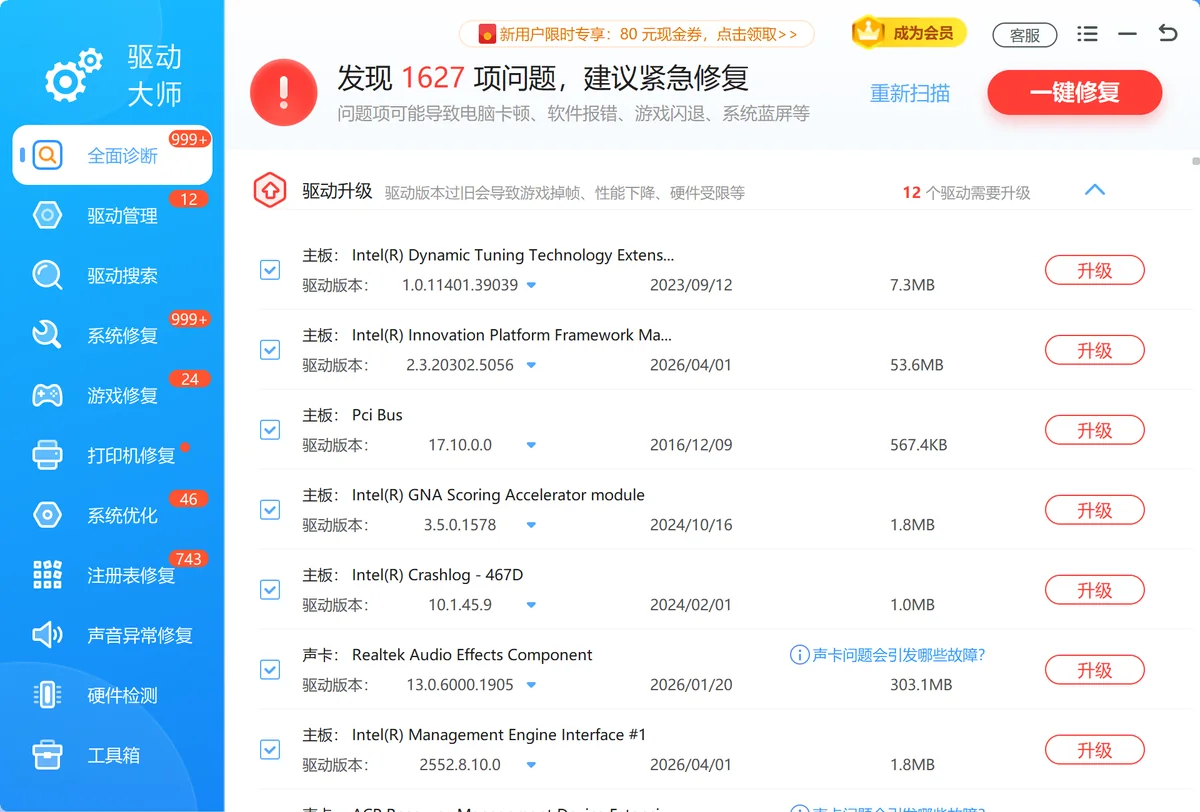
DNS解析失败有时根源在于网络适配器驱动版本过旧或被系统更新替换为兼容驱动,导致网卡工作不稳定。软领驱动大师的驱动搜索功能可按硬件型号从百万级驱动库中匹配官方驱动,驱动管理支持一键安装或更新,无需自行去硬件厂商网站查找型号。全面诊断能扫描当前系统中所有驱动的状态,快速定位网卡驱动是否存在异常。
软领是知名国产软件品牌,20年技术沉淀,服务千万用户;从官网 wyouhua.com 直接下载,安装无捆绑勾选项。界面上有客服按钮,点一下就能联系到真人客服帮你解决电脑问题,复杂情况还有专业工程师远程协助。


常见问题
电脑能上QQ但浏览器显示DNS_PROBE_FINISHED_NXDOMAIN怎么办?
这是最典型的DNS解析失败错误码,优先尝试方法1换公共DNS(8.8.8.8),若不行再执行方法2刷新DNS缓存(ipconfig /flushdns),大多数情况下两步之内能解决。
刷新DNS缓存后重启浏览器仍然打不开网页怎么处理?
检查hosts文件(C:\Windows\System32\drivers\etc\hosts)是否有异常条目,再查DNS Client服务是否在运行;两项确认正常后再考虑方法5重置网络协议栈。
修改DNS后需要重启电脑吗?
修改DNS服务器地址和刷新缓存一般不需要重启电脑,关闭浏览器重新打开即可;但执行 netsh winsock reset 重置网络协议栈后必须重启,否则改动不完全生效。
公共DNS推荐用哪个,8.8.8.8还是114.114.114.114?
114.114.114.114是国内DNS,在大陆延迟普遍较低;8.8.8.8是谷歌DNS,解析质量稳定。可在命令提示符用 ping 8.8.8.8 和 ping 114.114.114.114 各测几次,选延迟更低的填入。
网络适配器驱动损坏也会导致DNS解析失败吗?
会。驱动版本过旧或与当前系统不兼容(如Windows 10 2004升级到21H2后驱动未同步)时,网卡偶发丢包会让DNS查询超时,表现为时好时坏、重启后短暂恢复。建议在设备管理器中查看网卡是否有黄色感叹号,并更新至厂商官方最新驱动。
推荐阅读
相关推荐
 DNS解析失败打不开网页修改DNS软领驱动大师






 提示
提示