



 有用科技小编2026/06/23
 浏览10633
 阅读15分钟
电脑卡顿运行慢,多数是启动项过多、内存占用过高、磁盘碎片积累或驱动版本过旧造成的,硬件本身大多没坏,不必急着重装或送修。
常见与卡顿相关的错误码:0x0000007E(SYSTEM_THREAD_EXCEPTION_NOT_HANDLED)、0x00000116(VIDEO_TDR_FAILURE)。
适用系统:Windows 10/11;最后更新:2026-08-04。
电脑卡顿运行慢是什么情况
典型表现是:开机后鼠标长时间转圈、打开软件要等5秒以上、任务管理器显示 CPU 或磁盘使用率持续在 90% 以上,有时弹出「应用程序无响应」或「系统资源不足,请关闭一些程序」提示。Windows 10/11 下常见根因集中在启动项、内存泄漏、磁盘读写瓶颈和驱动异常四个方向。
'/%3E%3Crect%20x='28'%20y='64'%20width='264'%20height='96'%20rx='12'%20fill='%23ffffff'%20stroke='%23dbe3ec'%20stroke-width='1.5'/%3E%3Crect%20x='28'%20y='64'%20width='264'%20height='6'%20rx='3'%20fill='%232b86f0'/%3E%3Ccircle%20cx='58'%20cy='106'%20r='17'%20fill='%23e1eefd'/%3E%3Cg%20transform='translate(58,106)'%3E%3Cpath%20d='M0%20-9%20L9%208%20L-9%208%20Z'%20fill='none'%20stroke='%232b86f0'%20stroke-width='2.4'%20stroke-linejoin='round'/%3E%3Cline%20x1='0'%20y1='-2'%20x2='0'%20y2='3'%20stroke='%232b86f0'%20stroke-width='2.4'%20stroke-linecap='round'/%3E%3Ccircle%20cx='0'%20cy='6'%20r='1.4'%20fill='%232b86f0'/%3E%3C/g%3E%3Ctext%20x='82.0'%20y='102'%20font-family='Segoe%20UI,Microsoft%20YaHei,PingFang%20SC,sans-serif'%20font-size='15'%20fill='%231f2d3d'%20text-anchor='start'%20font-weight='700'%3E启动项过多%3C/text%3E%3Ctext%20x='82.0'%20y='124'%20font-family='Segoe%20UI,Microsoft%20YaHei,PingFang%20SC,sans-serif'%20font-size='12.5'%20fill='%235b6b7b'%20text-anchor='start'%20font-weight='400'%3E开机自启程序拖慢速度%3C/text%3E%3Crect%20x='308'%20y='64'%20width='264'%20height='96'%20rx='12'%20fill='%23ffffff'%20stroke='%23dbe3ec'%20stroke-width='1.5'/%3E%3Crect%20x='308'%20y='64'%20width='264'%20height='6'%20rx='3'%20fill='%23155fc4'/%3E%3Ccircle%20cx='338'%20cy='106'%20r='17'%20fill='%23e1eefd'/%3E%3Cg%20transform='translate(338,106)'%3E%3Cline%20x1='-7'%20y1='-7'%20x2='7'%20y2='7'%20stroke='%232b86f0'%20stroke-width='2.6'%20stroke-linecap='round'/%3E%3Cline%20x1='7'%20y1='-7'%20x2='-7'%20y2='7'%20stroke='%232b86f0'%20stroke-width='2.6'%20stroke-linecap='round'/%3E%3C/g%3E%3Ctext%20x='362.0'%20y='102'%20font-family='Segoe%20UI,Microsoft%20YaHei,PingFang%20SC,sans-serif'%20font-size='15'%20fill='%231f2d3d'%20text-anchor='start'%20font-weight='700'%3E内存占用高%3C/text%3E%3Ctext%20x='362.0'%20y='124'%20font-family='Segoe%20UI,Microsoft%20YaHei,PingFang%20SC,sans-serif'%20font-size='12.5'%20fill='%235b6b7b'%20text-anchor='start'%20font-weight='400'%3E后台进程耗尽物理内存%3C/text%3E%3Crect%20x='28'%20y='176'%20width='264'%20height='96'%20rx='12'%20fill='%23ffffff'%20stroke='%23dbe3ec'%20stroke-width='1.5'/%3E%3Crect%20x='28'%20y='176'%20width='264'%20height='6'%20rx='3'%20fill='%232b86f0'/%3E%3Ccircle%20cx='58'%20cy='218'%20r='17'%20fill='%23e1eefd'/%3E%3Cg%20transform='translate(58,218)'%3E%3Cpath%20d='M8%20-2%20A9%209%200%201%200%206%207'%20fill='none'%20stroke='%232b86f0'%20stroke-width='2.4'%20stroke-linecap='round'/%3E%3Cpath%20d='M8%20-8%20L8%20-2%20L2%20-2'%20fill='none'%20stroke='%232b86f0'%20stroke-width='2.4'%20stroke-linecap='round'%20stroke-linejoin='round'/%3E%3C/g%3E%3Ctext%20x='82.0'%20y='214'%20font-family='Segoe%20UI,Microsoft%20YaHei,PingFang%20SC,sans-serif'%20font-size='15'%20fill='%231f2d3d'%20text-anchor='start'%20font-weight='700'%3E磁盘碎片%3C/text%3E%3Ctext%20x='82.0'%20y='236'%20font-family='Segoe%20UI,Microsoft%20YaHei,PingFang%20SC,sans-serif'%20font-size='12.5'%20fill='%235b6b7b'%20text-anchor='start'%20font-weight='400'%3EHDD读写响应慢%3C/text%3E%3Crect%20x='308'%20y='176'%20width='264'%20height='96'%20rx='12'%20fill='%23ffffff'%20stroke='%23dbe3ec'%20stroke-width='1.5'/%3E%3Crect%20x='308'%20y='176'%20width='264'%20height='6'%20rx='3'%20fill='%23155fc4'/%3E%3Ccircle%20cx='338'%20cy='218'%20r='17'%20fill='%23e1eefd'/%3E%3Cg%20transform='translate(338,218)'%3E%3Crect%20x='-7'%20y='-7'%20width='14'%20height='14'%20rx='2'%20fill='none'%20stroke='%232b86f0'%20stroke-width='2.2'/%3E%3Cline%20x1='-7'%20y1='-2'%20x2='-11'%20y2='-2'%20stroke='%232b86f0'%20stroke-width='2'/%3E%3Cline%20x1='-7'%20y1='3'%20x2='-11'%20y2='3'%20stroke='%232b86f0'%20stroke-width='2'/%3E%3Cline%20x1='7'%20y1='-2'%20x2='11'%20y2='-2'%20stroke='%232b86f0'%20stroke-width='2'/%3E%3Cline%20x1='7'%20y1='3'%20x2='11'%20y2='3'%20stroke='%232b86f0'%20stroke-width='2'/%3E%3C/g%3E%3Ctext%20x='362.0'%20y='214'%20font-family='Segoe%20UI,Microsoft%20YaHei,PingFang%20SC,sans-serif'%20font-size='15'%20fill='%231f2d3d'%20text-anchor='start'%20font-weight='700'%3E驱动异常%3C/text%3E%3Ctext%20x='362.0'%20y='236'%20font-family='Segoe%20UI,Microsoft%20YaHei,PingFang%20SC,sans-serif'%20font-size='12.5'%20fill='%235b6b7b'%20text-anchor='start'%20font-weight='400'%3E设备驱动过旧或损坏%3C/text%3E%3C/svg%3E)
弄清属于哪个方向,就能对症下手,避免盲目重装系统。
方法1 禁用多余启动项
开机自启的程序太多是最常见的卡顿原因,关掉不必要的启动项后,开机时间可缩短30%以上。
操作步骤
- 按
Ctrl + Shift + Esc打开任务管理器,点击「启动」选项卡。 - 查看各程序的「启动影响」列,将标注为「高」的非必要程序(如音乐播放器、购物助手、输入法皮肤管理器)右键选「禁用」。
- 重启电脑,观察开机速度是否改善。浏览器、杀毒软件等常用工具可保留,微信、QQ 等可改为手动启动。
任务管理器启动选项卡会列出每个程序对开机速度的影响等级,据此判断哪些可以安全关闭。
方法2 释放内存占用
内存不足时系统会把数据写入磁盘(虚拟内存),速度下降明显;关掉后台程序或增加虚拟内存可快速缓解。
操作步骤
- 按
Ctrl + Shift + Esc打开任务管理器,点「内存」列排序,找出占用超过500MB的后台进程,右键「结束任务」(浏览器标签过多时关闭多余标签也有效)。 - 若内存长期在80%以上,可扩充虚拟内存:右键「此电脑」→「属性」→「高级系统设置」→「高级」→「性能设置」→「高级」→「更改」,勾选「自动管理所有驱动器的分页文件大小」。
- 内存条实际只有4GB的电脑,建议升级至8GB或以上,这是根本解法。
'/%3E%3Crect%20x='28'%20y='64'%20width='262'%20height='142'%20rx='12'%20fill='%23fdeeec'%20stroke='%23e8604c'%20stroke-width='1.5'/%3E%3Crect%20x='28'%20y='64'%20width='262'%20height='42'%20rx='12'%20fill='%23e8604c'/%3E%3Crect%20x='28'%20y='94'%20width='262'%20height='12'%20fill='%23e8604c'/%3E%3Cg%20transform='translate(50,85)'%3E%3Ccircle%20r='12'%20fill='%23ffffff'/%3E%3Cpath%20d='M-5%20-5%20l10%2010%20M5%20-5%20l-10%2010'%20fill='none'%20stroke='%23e8604c'%20stroke-width='2.6'%20stroke-linecap='round'%20stroke-linejoin='round'/%3E%3C/g%3E%3Ctext%20x='70'%20y='91'%20font-family='Segoe%20UI,Microsoft%20YaHei,PingFang%20SC,sans-serif'%20font-size='15'%20fill='%23ffffff'%20text-anchor='start'%20font-weight='700'%3E误区%3C/text%3E%3Ccircle%20cx='50'%20cy='126'%20r='3'%20fill='%23e8604c'/%3E%3Ctext%20x='64'%20y='130'%20font-family='Segoe%20UI,Microsoft%20YaHei,PingFang%20SC,sans-serif'%20font-size='13'%20fill='%231f2d3d'%20text-anchor='start'%20font-weight='400'%3E重装系统%3C/text%3E%3Ccircle%20cx='50'%20cy='152'%20r='3'%20fill='%23e8604c'/%3E%3Ctext%20x='64'%20y='156'%20font-family='Segoe%20UI,Microsoft%20YaHei,PingFang%20SC,sans-serif'%20font-size='13'%20fill='%231f2d3d'%20text-anchor='start'%20font-weight='400'%3E随意关闭系统进程%3C/text%3E%3Ccircle%20cx='50'%20cy='178'%20r='3'%20fill='%23e8604c'/%3E%3Ctext%20x='64'%20y='182'%20font-family='Segoe%20UI,Microsoft%20YaHei,PingFang%20SC,sans-serif'%20font-size='13'%20fill='%231f2d3d'%20text-anchor='start'%20font-weight='400'%3E只依赖虚拟内存%3C/text%3E%3Crect%20x='310'%20y='64'%20width='262'%20height='142'%20rx='12'%20fill='%23e1eefd'%20stroke='%232b86f0'%20stroke-width='1.5'/%3E%3Crect%20x='310'%20y='64'%20width='262'%20height='42'%20rx='12'%20fill='%232b86f0'/%3E%3Crect%20x='310'%20y='94'%20width='262'%20height='12'%20fill='%232b86f0'/%3E%3Cg%20transform='translate(332,85)'%3E%3Ccircle%20r='12'%20fill='%23ffffff'/%3E%3Cpath%20d='M-5%200%20l4%204%20l7%20-8'%20fill='none'%20stroke='%232b86f0'%20stroke-width='2.6'%20stroke-linecap='round'%20stroke-linejoin='round'/%3E%3C/g%3E%3Ctext%20x='352.0'%20y='91'%20font-family='Segoe%20UI,Microsoft%20YaHei,PingFang%20SC,sans-serif'%20font-size='15'%20fill='%23ffffff'%20text-anchor='start'%20font-weight='700'%3E正确%3C/text%3E%3Ccircle%20cx='332'%20cy='126'%20r='3'%20fill='%232b86f0'/%3E%3Ctext%20x='346.0'%20y='130'%20font-family='Segoe%20UI,Microsoft%20YaHei,PingFang%20SC,sans-serif'%20font-size='13'%20fill='%231f2d3d'%20text-anchor='start'%20font-weight='400'%3E关闭后台占用大的程序%3C/text%3E%3Ccircle%20cx='332'%20cy='152'%20r='3'%20fill='%232b86f0'/%3E%3Ctext%20x='346.0'%20y='156'%20font-family='Segoe%20UI,Microsoft%20YaHei,PingFang%20SC,sans-serif'%20font-size='13'%20fill='%231f2d3d'%20text-anchor='start'%20font-weight='400'%3E增加虚拟内存缓解%3C/text%3E%3Ccircle%20cx='332'%20cy='178'%20r='3'%20fill='%232b86f0'/%3E%3Ctext%20x='346.0'%20y='182'%20font-family='Segoe%20UI,Microsoft%20YaHei,PingFang%20SC,sans-serif'%20font-size='13'%20fill='%231f2d3d'%20text-anchor='start'%20font-weight='400'%3E物理内存升级至8GB+%3C/text%3E%3C/svg%3E)
虚拟内存只是临时缓解方案;若任务管理器显示物理内存始终满载,升级内存条才能彻底解决。
方法3 清理磁盘垃圾与碎片
C盘剩余空间低于10%时系统读写明显变慢;定期清理临时文件和碎片整理可恢复部分速度。
操作步骤
- 按
Win + R,输入cleanmgr回车,选择C盘,勾选「临时文件」「缩略图」「下载」等,点「确定」清理。 - 打开「此电脑」,右键C盘→「属性」→「工具」→「优化」,对机械硬盘(HDD)执行碎片整理;固态硬盘(SSD)运行 Trim 即可,不要对SSD做传统碎片整理。
- 检查C盘空间:`设置 → 系统 → 存储`,找到「其他」或「应用和游戏」中的大文件转移到D盘,确保C盘剩余不低于15GB。
磁盘清理工具会列出可安全删除的文件类型及其体积,清理前可对照确认。
方法4 调整电源计划为高性能
笔记本默认使用「节能」或「平衡」模式时,CPU 会主动降频,直接导致运行变慢;切换到「高性能」模式可立竿见影。
操作步骤
- 按
Win + R,输入powercfg.cpl回车,打开电源选项。 - 选择「高性能」,如未显示可点「显示附加计划」展开。台式机可长期保持高性能;笔记本接电源时选高性能,用电池时切回「平衡」延长续航。
- 更改后无需重启,立即生效。
'/%3E%3Crect%20x='28'%20y='94'%20width='76'%20height='78'%20rx='12'%20fill='%23ffffff'%20stroke='%232b86f0'%20stroke-width='2'/%3E%3Ccircle%20cx='48'%20cy='94'%20r='15'%20fill='%232b86f0'/%3E%3Ctext%20x='48.0'%20y='99'%20font-family='Segoe%20UI,Microsoft%20YaHei,PingFang%20SC,sans-serif'%20font-size='14'%20fill='%23ffffff'%20text-anchor='middle'%20font-weight='700'%3E1%3C/text%3E%3Ctext%20x='65.83333333333334'%20y='138.0'%20font-family='Segoe%20UI,Microsoft%20YaHei,PingFang%20SC,sans-serif'%20font-size='15'%20fill='%231f2d3d'%20text-anchor='middle'%20font-weight='600'%3E禁用启动项%3C/text%3E%3Cpath%20d='M108%20124%20l9%209%20l-9%209'%20fill='none'%20stroke='%232b86f0'%20stroke-width='3'%20stroke-linecap='round'%20stroke-linejoin='round'/%3E%3Crect%20x='122'%20y='94'%20width='76'%20height='78'%20rx='12'%20fill='%23ffffff'%20stroke='%232b86f0'%20stroke-width='2'/%3E%3Ccircle%20cx='142'%20cy='94'%20r='15'%20fill='%232b86f0'/%3E%3Ctext%20x='141.66666666666669'%20y='99'%20font-family='Segoe%20UI,Microsoft%20YaHei,PingFang%20SC,sans-serif'%20font-size='14'%20fill='%23ffffff'%20text-anchor='middle'%20font-weight='700'%3E2%3C/text%3E%3Ctext%20x='159.5'%20y='138.0'%20font-family='Segoe%20UI,Microsoft%20YaHei,PingFang%20SC,sans-serif'%20font-size='15'%20fill='%231f2d3d'%20text-anchor='middle'%20font-weight='600'%3E释放内存%3C/text%3E%3Cpath%20d='M201%20124%20l9%209%20l-9%209'%20fill='none'%20stroke='%232b86f0'%20stroke-width='3'%20stroke-linecap='round'%20stroke-linejoin='round'/%3E%3Crect%20x='215'%20y='94'%20width='76'%20height='78'%20rx='12'%20fill='%23ffffff'%20stroke='%232b86f0'%20stroke-width='2'/%3E%3Ccircle%20cx='235'%20cy='94'%20r='15'%20fill='%232b86f0'/%3E%3Ctext%20x='235.33333333333334'%20y='99'%20font-family='Segoe%20UI,Microsoft%20YaHei,PingFang%20SC,sans-serif'%20font-size='14'%20fill='%23ffffff'%20text-anchor='middle'%20font-weight='700'%3E3%3C/text%3E%3Ctext%20x='253.16666666666669'%20y='138.0'%20font-family='Segoe%20UI,Microsoft%20YaHei,PingFang%20SC,sans-serif'%20font-size='15'%20fill='%231f2d3d'%20text-anchor='middle'%20font-weight='600'%3E清理磁盘%3C/text%3E%3Cpath%20d='M295%20124%20l9%209%20l-9%209'%20fill='none'%20stroke='%232b86f0'%20stroke-width='3'%20stroke-linecap='round'%20stroke-linejoin='round'/%3E%3Crect%20x='309'%20y='94'%20width='76'%20height='78'%20rx='12'%20fill='%23ffffff'%20stroke='%232b86f0'%20stroke-width='2'/%3E%3Ccircle%20cx='329'%20cy='94'%20r='15'%20fill='%232b86f0'/%3E%3Ctext%20x='329.0'%20y='99'%20font-family='Segoe%20UI,Microsoft%20YaHei,PingFang%20SC,sans-serif'%20font-size='14'%20fill='%23ffffff'%20text-anchor='middle'%20font-weight='700'%3E4%3C/text%3E%3Ctext%20x='346.8333333333333'%20y='138.0'%20font-family='Segoe%20UI,Microsoft%20YaHei,PingFang%20SC,sans-serif'%20font-size='15'%20fill='%231f2d3d'%20text-anchor='middle'%20font-weight='600'%3E调整电源计划%3C/text%3E%3Cpath%20d='M389%20124%20l9%209%20l-9%209'%20fill='none'%20stroke='%232b86f0'%20stroke-width='3'%20stroke-linecap='round'%20stroke-linejoin='round'/%3E%3Crect%20x='403'%20y='94'%20width='76'%20height='78'%20rx='12'%20fill='%23ffffff'%20stroke='%232b86f0'%20stroke-width='2'/%3E%3Ccircle%20cx='423'%20cy='94'%20r='15'%20fill='%232b86f0'/%3E%3Ctext%20x='422.6666666666667'%20y='99'%20font-family='Segoe%20UI,Microsoft%20YaHei,PingFang%20SC,sans-serif'%20font-size='14'%20fill='%23ffffff'%20text-anchor='middle'%20font-weight='700'%3E5%3C/text%3E%3Ctext%20x='440.5'%20y='138.0'%20font-family='Segoe%20UI,Microsoft%20YaHei,PingFang%20SC,sans-serif'%20font-size='15'%20fill='%231f2d3d'%20text-anchor='middle'%20font-weight='600'%3E更新驱动%3C/text%3E%3Cpath%20d='M482%20124%20l9%209%20l-9%209'%20fill='none'%20stroke='%232b86f0'%20stroke-width='3'%20stroke-linecap='round'%20stroke-linejoin='round'/%3E%3Crect%20x='496'%20y='94'%20width='76'%20height='78'%20rx='12'%20fill='%232b86f0'%20stroke='%232b86f0'%20stroke-width='2'/%3E%3Ccircle%20cx='516'%20cy='94'%20r='15'%20fill='%23155fc4'/%3E%3Ctext%20x='516.3333333333334'%20y='99'%20font-family='Segoe%20UI,Microsoft%20YaHei,PingFang%20SC,sans-serif'%20font-size='14'%20fill='%23ffffff'%20text-anchor='middle'%20font-weight='700'%3E6%3C/text%3E%3Ctext%20x='534.1666666666667'%20y='138.0'%20font-family='Segoe%20UI,Microsoft%20YaHei,PingFang%20SC,sans-serif'%20font-size='15'%20fill='%23ffffff'%20text-anchor='middle'%20font-weight='600'%3E修复系统文件%3C/text%3E%3C/svg%3E)
节能模式会让CPU运行在最低频率,本来流畅的操作也会显得迟钝。接电源的台式机和笔记本都建议调为高性能。
方法5 更新或修复问题驱动
显卡、网卡、声卡驱动版本过旧或损坏,会导致渲染慢、网络卡顿、音频延迟,甚至触发蓝屏(错误码 0x0000007E、0x00000116);更新到官方最新驱动可解决大多数这类卡顿。
操作步骤
- 右键「开始」→「设备管理器」,展开「显示适配器」「网络适配器」「声音、视频和游戏控制器」,查看是否有黄色感叹号(代码10/代码43)。
- 若有问题驱动,记下设备型号,前往硬件官网(NVIDIA、AMD、Intel、瑞昱、博通等)下载对应系统版本的驱动,按提示安装。
- 若要彻底清除旧版驱动残留(适用于显卡驱动反复出问题的情况),可用 DDU(Display Driver Uninstaller)在安全模式下完全卸载,再重装官方驱动。
- 更新完成后重启电脑,再次打开设备管理器确认设备状态显示「运转正常」。
驱动问题是影响游戏帧率和系统流畅度的高频原因,设备管理器里的感叹号是最直接的排查线索。
方法6 运行系统文件修复命令
系统文件损坏(常见于频繁断电或强制关机后)会引发随机卡顿、程序闪退;用 sfc /scannow 和 DISM 命令可扫描并修复损坏的系统文件。
操作步骤
- 按
Win + S搜索「cmd」,右键「以管理员身份运行」。 - 输入
sfc /scannow回车,等待扫描完成(约5-10分钟),出现「Windows 资源保护找到了损坏文件并成功修复了它们」表示修复成功。 - 若 sfc 报告无法修复,继续输入:
DISM /Online /Cleanup-Image /RestoreHealth回车,完成后再次运行 sfc。 - 修复完成后重启电脑。若问题依旧,建议备份重要文件后考虑系统重置(「设置 → 更新和安全 → 恢复 → 重置此电脑」,选「保留我的文件」)。
DISM 命令会联网从 Windows Update 拉取健康文件替换损坏组件,执行前确保网络连接正常。
用「软领驱动大师」更省事
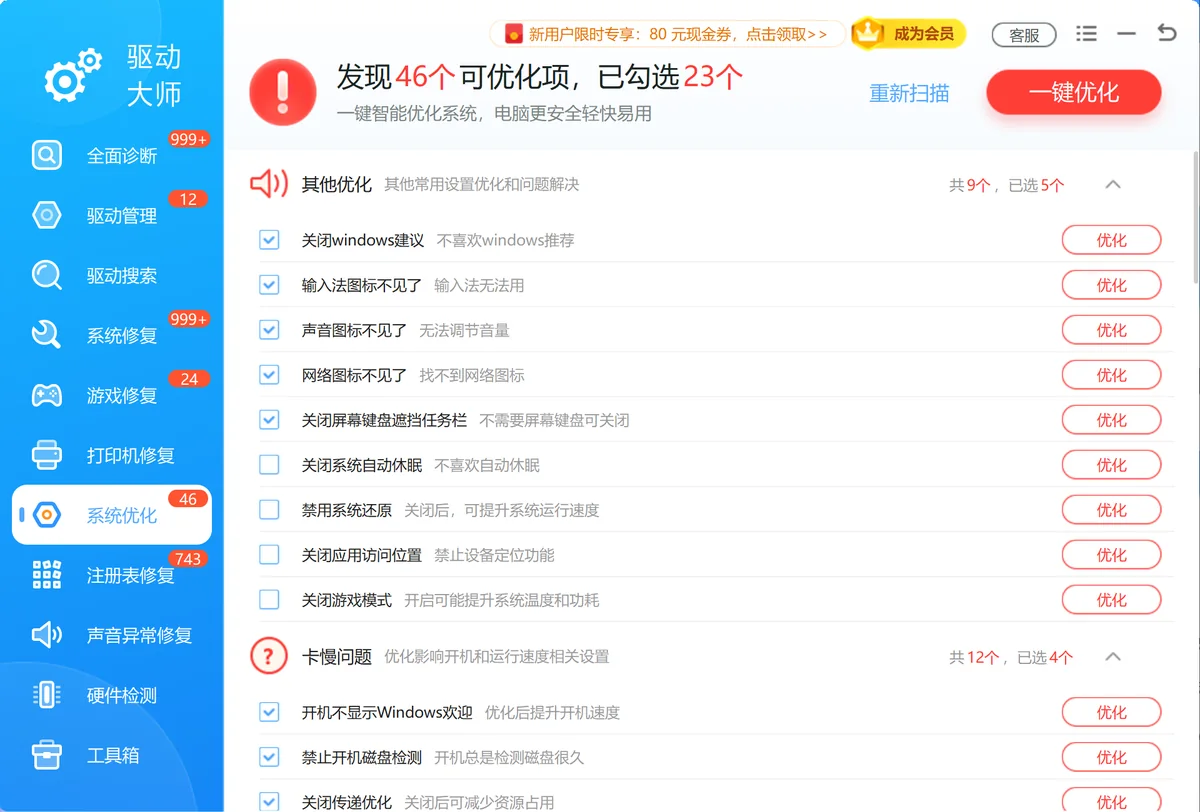
上面方法5的驱动排查需要手动识别设备型号、逐个对照厂商网站下载,步骤繁琐容易装错版本。「软领驱动大师」的驱动搜索功能拥有百万级驱动库,能按硬件型号自动匹配对应的官方驱动,全面诊断功能可一次性检测出所有存在问题的驱动和系统组件,驱动管理功能支持一键安装或更新,系统修复功能可修复驱动相关的系统组件异常,省去手动查找和版本比对的麻烦。
软领是知名国产软件品牌,20年技术沉淀,服务千万用户。从官网 wyouhua.com 直接下载,安装过程无捆绑、无勾选项。
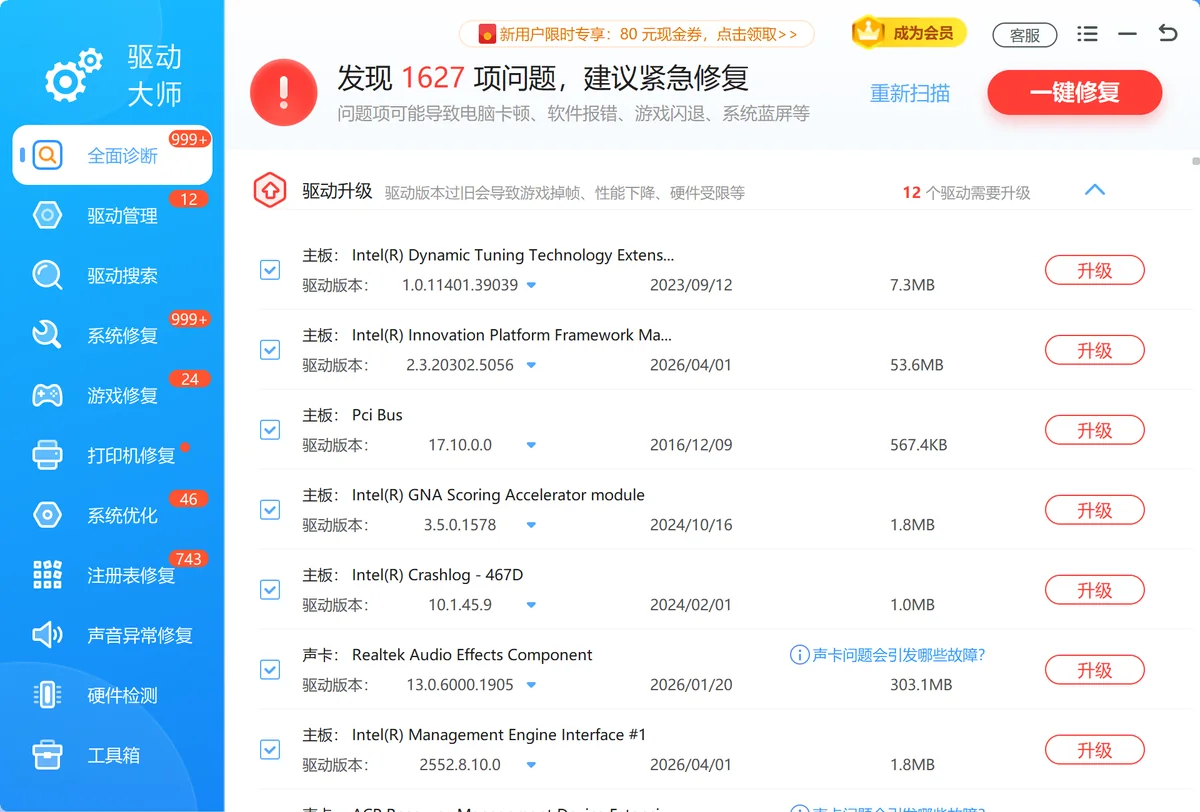
软件界面上有客服按钮,点一下就能联系到真人客服帮你解决电脑问题,复杂情况还有专业工程师远程协助,不用担心操作出错没人管。

常见问题
电脑卡顿但任务管理器CPU和内存都不高,是什么原因?
很可能是磁盘读写成为瓶颈。在任务管理器「性能」选项卡查看「磁盘」使用率,如果持续在90%以上,说明机械硬盘响应慢或磁盘碎片严重,换用SSD是根本解决方案。也可能是驱动异常导致某个后台服务轮询设备,用设备管理器排查感叹号设备。
电脑开机很慢,进了桌面还要等很久才能用,怎么办?
这是启动项过多的典型表现。按 Ctrl + Shift + Esc 打开任务管理器,切到「启动」选项卡,把启动影响标为「高」的非必要程序全部禁用。安全软件、输入法可保留,购物助手、游戏平台托盘程序等可以关掉。
笔记本电脑运行慢,插上电源后会快一些吗?
会。笔记本使用电池时默认降频省电,插上电源后再把电源计划切换为「高性能」,CPU 和显卡会跑满频率,运行速度通常会有明显改善。
升级 Windows 11 后电脑变卡了怎么办?
Win11 初期在部分 AMD Ryzen 处理器(Zen2/Zen3 架构,Ryzen 3000/5000 系列)上存在 L3 缓存延迟翻倍问题,导致应用变慢3-15%。微软和 AMD 已发布修复补丁,在「设置 → Windows 更新」安装所有最新更新即可解决。同时建议重新检查启动项和驱动版本。
运行 sfc /scannow 提示"Windows 资源保护找到了损坏文件,但无法修复其中某些文件"怎么办?
先运行 DISM /Online /Cleanup-Image /RestoreHealth,完成后再次运行 sfc /scannow。DISM 会从 Windows Update 下载完好文件替换损坏组件,之后 sfc 通常就能修复成功。若仍无效,建议在安全模式下执行 sfc,或考虑原地重装系统(保留文件)。
推荐阅读
msvcr120.dll丢失怎样修复?安装VC++2013运行库即可解决
相关推荐
 电脑卡顿电脑运行慢提速优化软领驱动大师






 提示
提示