



 有用科技小编2026/06/23
 浏览10095
 阅读15分钟
查看硬盘健康度,可用 Windows 自带的 wmic diskdrive get status 命令或 chkdsk 扫描逻辑错误,也可借助第三方工具读取 S.M.A.R.T. 数据,看到重新分配扇区计数、读取错误率等关键指标;查看风扇转速,可在 BIOS 硬件监控页直接读取,或安装 SpeedFan、HWiNFO64 等工具在系统内实时监控。
多数硬盘报警是 S.M.A.R.T. 警告或系统日志错误,不代表硬盘立刻损坏;风扇转速异常大多与驱动或 BIOS 设置有关,硬件本身大多没坏,不必急着拆机或送修。如 S.M.A.R.T. 中 Reallocated Sector Count (05) 不为 0、chkdsk 报错「Windows found errors on this drive」,或设备管理器出现黄色叹号代码 10、43。
适用系统:Windows 10/11;最后更新:2026-08-04。
硬盘健康与风扇转速检测是什么情况
硬盘健康异常的典型现象包括:开机弹出「Windows 检测到硬盘故障,请立即备份文件」、任务管理器磁盘占用长期 100%、chkdsk 报告「发现错误并已更正」,或 S.M.A.R.T. 项显示「重新分配扇区计数(Reallocated Sector Count,ID 05)」数值不为 0。风扇问题则常见于设备管理器出现黄色感叹号、风扇噪声突然变大或停转,以及 BIOS POST 阶段报「CPU Fan Error」。
'/%3E%3Crect%20x='236'%20y='68'%20width='128'%20height='84'%20rx='16'%20fill='url(%23vg)'/%3E%3Ctext%20x='300.0'%20y='116.0'%20font-family='Segoe%20UI,Microsoft%20YaHei,PingFang%20SC,sans-serif'%20font-size='15'%20fill='%23ffffff'%20text-anchor='middle'%20font-weight='700'%3E设备管理器%3C/text%3E%3Crect%20x='28'%20y='64'%20width='168'%20height='36'%20rx='18'%20fill='%23ffffff'%20stroke='%232b86f0'%20stroke-width='1.6'/%3E%3Ccircle%20cx='46'%20cy='82'%20r='5'%20fill='%232b86f0'/%3E%3Ctext%20x='62'%20y='87.0'%20font-family='Segoe%20UI,Microsoft%20YaHei,PingFang%20SC,sans-serif'%20font-size='12.5'%20fill='%231f2d3d'%20text-anchor='start'%20font-weight='600'%3ES.M.A.R.T.警告%3C/text%3E%3Cpath%20d='M196%2082%20Q216%2082%20236%20110'%20fill='none'%20stroke='%232b86f0'%20stroke-width='1.4'%20opacity='0.5'/%3E%3Crect%20x='28'%20y='120'%20width='168'%20height='36'%20rx='18'%20fill='%23ffffff'%20stroke='%232b86f0'%20stroke-width='1.6'/%3E%3Ccircle%20cx='46'%20cy='138'%20r='5'%20fill='%232b86f0'/%3E%3Ctext%20x='62'%20y='143.0'%20font-family='Segoe%20UI,Microsoft%20YaHei,PingFang%20SC,sans-serif'%20font-size='12.5'%20fill='%231f2d3d'%20text-anchor='start'%20font-weight='600'%3E磁盘逻辑错误%3C/text%3E%3Cpath%20d='M196%20138%20Q216%20138%20236%20110'%20fill='none'%20stroke='%232b86f0'%20stroke-width='1.4'%20opacity='0.5'/%3E%3Crect%20x='404'%20y='64'%20width='168'%20height='36'%20rx='18'%20fill='%23ffffff'%20stroke='%232b86f0'%20stroke-width='1.6'/%3E%3Ccircle%20cx='554'%20cy='82'%20r='5'%20fill='%232b86f0'/%3E%3Ctext%20x='538'%20y='87.0'%20font-family='Segoe%20UI,Microsoft%20YaHei,PingFang%20SC,sans-serif'%20font-size='12.5'%20fill='%231f2d3d'%20text-anchor='end'%20font-weight='600'%3E风扇驱动缺失%3C/text%3E%3Cpath%20d='M404%2082%20Q384%2082%20364%20110'%20fill='none'%20stroke='%232b86f0'%20stroke-width='1.4'%20opacity='0.5'/%3E%3Crect%20x='404'%20y='120'%20width='168'%20height='36'%20rx='18'%20fill='%23ffffff'%20stroke='%232b86f0'%20stroke-width='1.6'/%3E%3Ccircle%20cx='554'%20cy='138'%20r='5'%20fill='%232b86f0'/%3E%3Ctext%20x='538'%20y='143.0'%20font-family='Segoe%20UI,Microsoft%20YaHei,PingFang%20SC,sans-serif'%20font-size='12.5'%20fill='%231f2d3d'%20text-anchor='end'%20font-weight='600'%3EACPI代码10%3C/text%3E%3Cpath%20d='M404%20138%20Q384%20138%20364%20110'%20fill='none'%20stroke='%232b86f0'%20stroke-width='1.4'%20opacity='0.5'/%3E%3C/svg%3E)
先判断是 S.M.A.R.T. 健康指标异常还是驱动/固件层面的风扇控制问题,再对症处理,能省去大量盲目重装系统的时间。
方法1 用 WMIC 命令快速读取硬盘状态
这是最快的零软件方法,1 分钟内可得到硬盘 S.M.A.R.T. 综合状态(OK / Pred Fail / Unknown),适合先做初步判断。
操作步骤
- 按
Win + R,输入cmd,回车打开命令提示符。 - 输入
wmic diskdrive get model,status,serialnumber,回车。 - 查看输出:
Status=OK表示 S.M.A.R.T. 综合健康正常;Pred Fail表示驱动器预测即将故障,需立即备份数据。 - 若要同时查看型号与序列号以核对保修信息,将
serialnumber保留在命令中即可,所有硬盘都会列出。
WMIC 只给出综合评级,无法看到各 S.M.A.R.T. 子项的具体数值;若结果为 Pred Fail 或 Unknown,请继续用方法 2 或方法 3 深入排查。
方法2 用 chkdsk 扫描磁盘逻辑错误与坏扇区
chkdsk 能检测文件系统错误和物理坏扇区,是 Windows 内置最彻底的磁盘健康扫描工具,SSD 和 HDD 都适用。
操作步骤
- 以管理员身份打开命令提示符:在开始菜单搜索「cmd」,右键选「以管理员身份运行」。
- 输入
chkdsk C: /f /r /x,回车。/f修复文件系统错误,/r定位坏扇区,/x强制卸载卷(系统盘会提示下次重启时扫描,输入Y确认)。 - 重启后,系统会在进入桌面前自动运行扫描,耗时根据硬盘容量不同从几分钟到 1 小时不等。
- 扫描完成后,在事件查看器(
Win + R→eventvwr.msc)→「Windows 日志 > 应用程序」中搜索来源「Wininit」查看完整报告。
'/%3E%3Crect%20x='28'%20y='94'%20width='122'%20height='78'%20rx='12'%20fill='%23ffffff'%20stroke='%232b86f0'%20stroke-width='2'/%3E%3Ccircle%20cx='48'%20cy='94'%20r='15'%20fill='%232b86f0'/%3E%3Ctext%20x='48.0'%20y='99'%20font-family='Segoe%20UI,Microsoft%20YaHei,PingFang%20SC,sans-serif'%20font-size='14'%20fill='%23ffffff'%20text-anchor='middle'%20font-weight='700'%3E1%3C/text%3E%3Ctext%20x='89.25'%20y='129.0'%20font-family='Segoe%20UI,Microsoft%20YaHei,PingFang%20SC,sans-serif'%20font-size='14'%20fill='%231f2d3d'%20text-anchor='middle'%20font-weight='600'%3E管理员CMD%3C/text%3E%3Ctext%20x='89.25'%20y='149.0'%20font-family='Segoe%20UI,Microsoft%20YaHei,PingFang%20SC,sans-serif'%20font-size='14'%20fill='%231f2d3d'%20text-anchor='middle'%20font-weight='600'%3E输入chkd%3C/text%3E%3Cpath%20d='M154%20124%20l9%209%20l-9%209'%20fill='none'%20stroke='%232b86f0'%20stroke-width='3'%20stroke-linecap='round'%20stroke-linejoin='round'/%3E%3Crect%20x='168'%20y='94'%20width='122'%20height='78'%20rx='12'%20fill='%23ffffff'%20stroke='%232b86f0'%20stroke-width='2'/%3E%3Ccircle%20cx='188'%20cy='94'%20r='15'%20fill='%232b86f0'/%3E%3Ctext%20x='188.5'%20y='99'%20font-family='Segoe%20UI,Microsoft%20YaHei,PingFang%20SC,sans-serif'%20font-size='14'%20fill='%23ffffff'%20text-anchor='middle'%20font-weight='700'%3E2%3C/text%3E%3Ctext%20x='229.75'%20y='129.0'%20font-family='Segoe%20UI,Microsoft%20YaHei,PingFang%20SC,sans-serif'%20font-size='14'%20fill='%231f2d3d'%20text-anchor='middle'%20font-weight='600'%3E重启自动扫描%3C/text%3E%3Ctext%20x='229.75'%20y='149.0'%20font-family='Segoe%20UI,Microsoft%20YaHei,PingFang%20SC,sans-serif'%20font-size='14'%20fill='%231f2d3d'%20text-anchor='middle'%20font-weight='600'%3E磁盘%3C/text%3E%3Cpath%20d='M295%20124%20l9%209%20l-9%209'%20fill='none'%20stroke='%232b86f0'%20stroke-width='3'%20stroke-linecap='round'%20stroke-linejoin='round'/%3E%3Crect%20x='309'%20y='94'%20width='122'%20height='78'%20rx='12'%20fill='%23ffffff'%20stroke='%232b86f0'%20stroke-width='2'/%3E%3Ccircle%20cx='329'%20cy='94'%20r='15'%20fill='%232b86f0'/%3E%3Ctext%20x='329.0'%20y='99'%20font-family='Segoe%20UI,Microsoft%20YaHei,PingFang%20SC,sans-serif'%20font-size='14'%20fill='%23ffffff'%20text-anchor='middle'%20font-weight='700'%3E3%3C/text%3E%3Ctext%20x='370.25'%20y='129.0'%20font-family='Segoe%20UI,Microsoft%20YaHei,PingFang%20SC,sans-serif'%20font-size='14'%20fill='%231f2d3d'%20text-anchor='middle'%20font-weight='600'%3E事件查看器查%3C/text%3E%3Ctext%20x='370.25'%20y='149.0'%20font-family='Segoe%20UI,Microsoft%20YaHei,PingFang%20SC,sans-serif'%20font-size='14'%20fill='%231f2d3d'%20text-anchor='middle'%20font-weight='600'%3EWinini%3C/text%3E%3Cpath%20d='M436%20124%20l9%209%20l-9%209'%20fill='none'%20stroke='%232b86f0'%20stroke-width='3'%20stroke-linecap='round'%20stroke-linejoin='round'/%3E%3Crect%20x='450'%20y='94'%20width='122'%20height='78'%20rx='12'%20fill='%232b86f0'%20stroke='%232b86f0'%20stroke-width='2'/%3E%3Ccircle%20cx='470'%20cy='94'%20r='15'%20fill='%23155fc4'/%3E%3Ctext%20x='469.5'%20y='99'%20font-family='Segoe%20UI,Microsoft%20YaHei,PingFang%20SC,sans-serif'%20font-size='14'%20fill='%23ffffff'%20text-anchor='middle'%20font-weight='700'%3E4%3C/text%3E%3Ctext%20x='510.75'%20y='129.0'%20font-family='Segoe%20UI,Microsoft%20YaHei,PingFang%20SC,sans-serif'%20font-size='14'%20fill='%23ffffff'%20text-anchor='middle'%20font-weight='600'%3E评估坏扇区数%3C/text%3E%3Ctext%20x='510.75'%20y='149.0'%20font-family='Segoe%20UI,Microsoft%20YaHei,PingFang%20SC,sans-serif'%20font-size='14'%20fill='%23ffffff'%20text-anchor='middle'%20font-weight='600'%3E量决策%3C/text%3E%3C/svg%3E)
如报告显示「发现并更正了 X 个错误」说明硬盘已出现逻辑损伤;若同时提示「已替换 X 个损坏扇区」,建议尽快备份数据,并考虑更换硬盘。
方法3 在 BIOS 硬件监控页直接查看风扇转速
BIOS 固件自带硬件监控(Hardware Monitor / PC Health Status),可读取 CPU 风扇、机箱风扇的实时转速(单位 RPM),无需安装任何软件,是判断风扇是否物理正常转动的最直接方式。
操作步骤
- 重启电脑,开机 POST 阶段按提示键进入 BIOS(常见按键:华硕主板按
Del,联想/戴尔按F2,惠普按F10,技嘉按Del)。 - 在 BIOS 菜单中找到「Hardware Monitor」「PC Health Status」或「监控」选项卡(不同主板品牌命名略有差异)。
- 查看「CPU Fan Speed」「CHA Fan Speed」等项目,正常 CPU 风扇待机转速通常在 800–2000 RPM;若显示
0 RPM或「N/A」,说明该风扇未被检测到或已停转。 - 同页面还可以看到 CPU 温度(通常 35–65°C 为正常待机范围)和各路电压,供辅助判断。
若风扇在 BIOS 里显示 0 RPM,优先检查风扇 4-pin 接头是否插牢到主板 CPU_FAN 插针,再考虑风扇本身损坏;若 BIOS 能读到转速但 Windows 系统内读取失败,通常是风扇控制驱动问题,见方法 4。
方法4 用 HWiNFO64 在系统内实时监控风扇与硬盘温度
HWiNFO64 是业界常用的免费硬件检测工具,能在 Windows 内实时显示每个风扇转速、硬盘温度(通过 S.M.A.R.T. ID BE/C2 读取)、CPU/GPU 温度,比 BIOS 更方便持续观察。
操作步骤
- 前往 HWiNFO 官网(hwinfo.com)下载 Windows 便携版(Portable),解压后直接运行
HWiNFO64.exe,无需安装。 - 启动时勾选「Sensors-only」跳过完整扫描,更快进入传感器界面。
- 在传感器列表中找到「Fans」分区,可看到 CPU_Fan、SYS_Fan 等每个风扇的当前 RPM。
- 找到「Drive: [你的硬盘型号]」分区,查看「Drive Temperature」数值(HDD 正常 30–50°C,SSD 正常 20–70°C;超过 60°C 需检查散热)及「Reallocated Sectors Count」(不为 0 即表示硬盘已出现坏扇区)。
'/%3E%3Crect%20x='28'%20y='64'%20width='544'%20height='42'%20rx='10'%20fill='%23e1eefd'%20stroke='%23dbe3ec'%20stroke-width='1'/%3E%3Ccircle%20cx='52'%20cy='85'%20r='12'%20fill='%232b86f0'/%3E%3Cpath%20d='M46%2085%20l4%204%20l8%20-9'%20fill='none'%20stroke='%23ffffff'%20stroke-width='2.4'%20stroke-linecap='round'%20stroke-linejoin='round'/%3E%3Ctext%20x='76'%20y='90.0'%20font-family='Segoe%20UI,Microsoft%20YaHei,PingFang%20SC,sans-serif'%20font-size='14'%20fill='%231f2d3d'%20text-anchor='start'%20font-weight='500'%3ECPU_Fan%20RPM是否正常范围%3C/text%3E%3Ctext%20x='556'%20y='90.0'%20font-family='Segoe%20UI,Microsoft%20YaHei,PingFang%20SC,sans-serif'%20font-size='13'%20fill='%235b6b7b'%20text-anchor='middle'%20font-weight='400'%3E1%3C/text%3E%3Crect%20x='28'%20y='114'%20width='544'%20height='42'%20rx='10'%20fill='%23ffffff'%20stroke='%23dbe3ec'%20stroke-width='1'/%3E%3Ccircle%20cx='52'%20cy='135'%20r='12'%20fill='%232b86f0'/%3E%3Cpath%20d='M46%20135%20l4%204%20l8%20-9'%20fill='none'%20stroke='%23ffffff'%20stroke-width='2.4'%20stroke-linecap='round'%20stroke-linejoin='round'/%3E%3Ctext%20x='76'%20y='140.0'%20font-family='Segoe%20UI,Microsoft%20YaHei,PingFang%20SC,sans-serif'%20font-size='14'%20fill='%231f2d3d'%20text-anchor='start'%20font-weight='500'%3E硬盘温度是否低于60°C%3C/text%3E%3Ctext%20x='556'%20y='140.0'%20font-family='Segoe%20UI,Microsoft%20YaHei,PingFang%20SC,sans-serif'%20font-size='13'%20fill='%235b6b7b'%20text-anchor='middle'%20font-weight='400'%3E2%3C/text%3E%3Crect%20x='28'%20y='164'%20width='544'%20height='42'%20rx='10'%20fill='%23e1eefd'%20stroke='%23dbe3ec'%20stroke-width='1'/%3E%3Ccircle%20cx='52'%20cy='185'%20r='12'%20fill='%232b86f0'/%3E%3Cpath%20d='M46%20185%20l4%204%20l8%20-9'%20fill='none'%20stroke='%23ffffff'%20stroke-width='2.4'%20stroke-linecap='round'%20stroke-linejoin='round'/%3E%3Ctext%20x='76'%20y='190.0'%20font-family='Segoe%20UI,Microsoft%20YaHei,PingFang%20SC,sans-serif'%20font-size='14'%20fill='%231f2d3d'%20text-anchor='start'%20font-weight='500'%3EReallocated%20Sectors是否为0%3C/text%3E%3Ctext%20x='556'%20y='190.0'%20font-family='Segoe%20UI,Microsoft%20YaHei,PingFang%20SC,sans-serif'%20font-size='13'%20fill='%235b6b7b'%20text-anchor='middle'%20font-weight='400'%3E3%3C/text%3E%3Crect%20x='28'%20y='214'%20width='544'%20height='42'%20rx='10'%20fill='%23ffffff'%20stroke='%23dbe3ec'%20stroke-width='1'/%3E%3Ccircle%20cx='52'%20cy='235'%20r='12'%20fill='%232b86f0'/%3E%3Cpath%20d='M46%20235%20l4%204%20l8%20-9'%20fill='none'%20stroke='%23ffffff'%20stroke-width='2.4'%20stroke-linecap='round'%20stroke-linejoin='round'/%3E%3Ctext%20x='76'%20y='240.0'%20font-family='Segoe%20UI,Microsoft%20YaHei,PingFang%20SC,sans-serif'%20font-size='14'%20fill='%231f2d3d'%20text-anchor='start'%20font-weight='500'%3ESYS_Fan是否被识别到%3C/text%3E%3Ctext%20x='556'%20y='240.0'%20font-family='Segoe%20UI,Microsoft%20YaHei,PingFang%20SC,sans-serif'%20font-size='13'%20fill='%235b6b7b'%20text-anchor='middle'%20font-weight='400'%3E4%3C/text%3E%3C/svg%3E)
HWiNFO64 可最小化到系统托盘持续监控,适合在进行大型文件传输或游戏压力时观察硬盘温度变化趋势。
方法5 用「软领驱动大师」修复风扇控制驱动与系统组件异常
如果前 4 种方法查到风扇在 BIOS 正常但 Windows 内读取失败,或硬盘设备管理器出现黄色感叹号(错误代码 10/43/28),问题通常出在驱动层。软领驱动大师的驱动搜索功能拥有百万级驱动库,能按主板型号精准匹配 ACPI 风扇控制驱动;系统修复功能可修复驱动相关系统组件,解决设备管理器中的驱动错误。
软领是知名国产软件品牌,20 年技术沉淀、服务千万用户;从官网 wyouhua.com 直接下载,安装无捆绑勾选项。

软领驱动大师的全面诊断功能会扫描设备管理器中所有存在问题的设备(包括标有代码 10 「此设备无法启动」的 ACPI 热管理/风扇控制组件),生成需要更新或修复的驱动清单,按提示一键处理即可,不需要自行去硬件厂商官网逐个下载匹配。
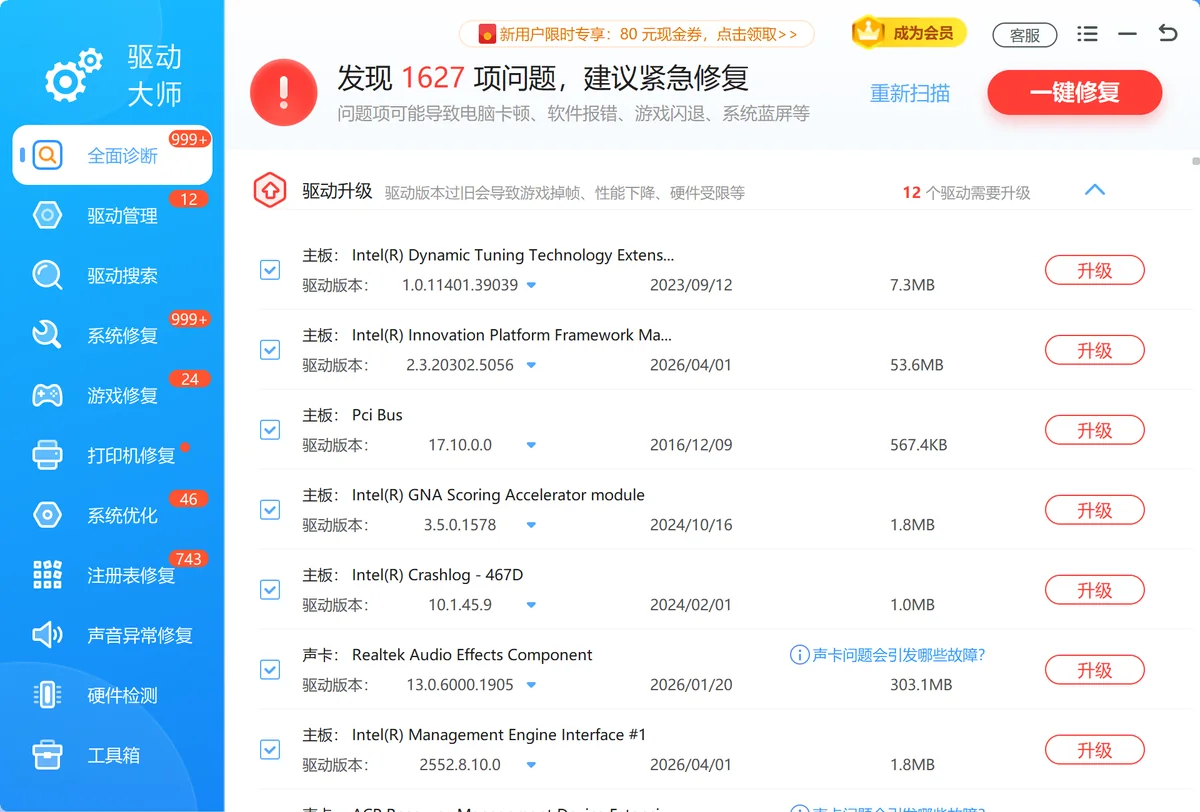
若风扇控制问题复杂或涉及主板底层设置,软领旗下所有产品界面上都有客服按钮,点一下就能联系到真人客服帮你解决电脑问题,复杂情况还有专业工程师远程协助。

常见问题
硬盘 S.M.A.R.T. 显示 Pred Fail 还能继续用吗?
S.M.A.R.T. 预警(Pred Fail)意味着硬盘自我检测发现潜在故障风险,应立即完整备份所有重要数据;在备份完成前最好停止高强度读写操作。备份完成后,可将其作为临时存储继续使用,但不建议作为系统盘长期依赖。
chkdsk /r 扫描需要多长时间?
取决于硬盘容量和当前坏扇区数量。500GB 机械硬盘(HDD)通常需要 30–90 分钟;SSD 因无机械寻道一般在 5–15 分钟内完成。扫描期间不要强制关机,否则可能加重文件系统损伤。
CPU 风扇转速多少算正常?
CPU 风扇待机(浏览器/办公)通常在 800–1500 RPM,满载(游戏/渲染)可达 2500–4000 RPM,具体范围因风扇型号而异。若在轻负载下持续高于 3000 RPM 且伴随高温(CPU 核心温度超 90°C),建议检查导热硅脂是否已干硬或散热器积灰。
设备管理器里硬盘出现感叹号(错误代码 43)怎么办?
错误代码 43 通常是驱动程序报告设备故障,先在设备管理器中右键该硬盘控制器 → 卸载设备,重启让系统重新加载驱动;若无效,可用软领驱动大师的驱动搜索功能重新匹配适合当前 Windows 版本的 AHCI/NVMe 驱动。
如何判断硬盘是 SSD 还是 HDD?
在命令提示符(管理员)输入 wmic diskdrive get model,mediatype,返回 Fixed hard disk media 为 HDD,部分 SSD 也会返回相同字样,此时可参考型号名称中是否含「SSD」「NVMe」字样,或在 BIOS 存储选项中查看接口类型(SATA/NVMe)。
推荐阅读
相关推荐
 硬盘健康检测风扇转速查看S.M.A.R.T.检测软领驱动大师






 提示
提示