



 有用科技小编2026/06/23
 浏览10461
 阅读14分钟
C盘清理空间,最直接的方法是用系统自带的磁盘清理工具(cleanmgr)扫除临时文件和更新缓存,配合手动清理 %temp% 文件夹、卸载闲置软件,多数情况下能一次释放数个 G。
当C盘空间不足时,系统可能出现错误代码 0x80070070,或提示“磁盘空间不足,无法完成此操作”。
适用系统:Windows 10/11;最后更新:2026-08-04。
C盘空间不足是什么情况
C盘(系统盘,默认路径 C:\)承载 Windows 系统文件、用户配置、程序默认安装目录及大量运行缓存。当剩余空间低于 10% 时,Windows 会在任务栏弹出"磁盘空间不足"警告(Low Disk Space),部分场景会直接触发文件复制失败或软件崩溃。常见的占用"黑洞"包括 C:\Windows\Temp(系统临时文件)、C:\Users\[用户名]\AppData\Local\Temp(应用临时文件)、C:\Windows\SoftwareDistribution\Download(Windows 更新缓存)以及回收站未清空残留。
'/%3E%3Crect%20x='28'%20y='64'%20width='171'%20height='96'%20rx='12'%20fill='%23ffffff'%20stroke='%23dbe3ec'%20stroke-width='1.5'/%3E%3Crect%20x='28'%20y='64'%20width='171'%20height='6'%20rx='3'%20fill='%2315b88a'/%3E%3Ccircle%20cx='58'%20cy='106'%20r='17'%20fill='%23def5ef'/%3E%3Cg%20transform='translate(58,106)'%3E%3Cpath%20d='M0%20-9%20L9%208%20L-9%208%20Z'%20fill='none'%20stroke='%2315b88a'%20stroke-width='2.4'%20stroke-linejoin='round'/%3E%3Cline%20x1='0'%20y1='-2'%20x2='0'%20y2='3'%20stroke='%2315b88a'%20stroke-width='2.4'%20stroke-linecap='round'/%3E%3Ccircle%20cx='0'%20cy='6'%20r='1.4'%20fill='%2315b88a'/%3E%3C/g%3E%3Ctext%20x='82.0'%20y='102'%20font-family='Segoe%20UI,Microsoft%20YaHei,PingFang%20SC,sans-serif'%20font-size='15'%20fill='%231f2d3d'%20text-anchor='start'%20font-weight='700'%3E系统临时文件%3C/text%3E%3Ctext%20x='82.0'%20y='124'%20font-family='Segoe%20UI,Microsoft%20YaHei,PingFang%20SC,sans-serif'%20font-size='12.5'%20fill='%235b6b7b'%20text-anchor='start'%20font-weight='400'%3E%25temp%25与C:\%3C/text%3E%3Ctext%20x='82.0'%20y='142'%20font-family='Segoe%20UI,Microsoft%20YaHei,PingFang%20SC,sans-serif'%20font-size='12.5'%20fill='%235b6b7b'%20text-anchor='start'%20font-weight='400'%3EWindows\Te%3C/text%3E%3Crect%20x='215'%20y='64'%20width='171'%20height='96'%20rx='12'%20fill='%23ffffff'%20stroke='%23dbe3ec'%20stroke-width='1.5'/%3E%3Crect%20x='215'%20y='64'%20width='171'%20height='6'%20rx='3'%20fill='%230a9472'/%3E%3Ccircle%20cx='245'%20cy='106'%20r='17'%20fill='%23def5ef'/%3E%3Cg%20transform='translate(245,106)'%3E%3Cline%20x1='-7'%20y1='-7'%20x2='7'%20y2='7'%20stroke='%2315b88a'%20stroke-width='2.6'%20stroke-linecap='round'/%3E%3Cline%20x1='7'%20y1='-7'%20x2='-7'%20y2='7'%20stroke='%2315b88a'%20stroke-width='2.6'%20stroke-linecap='round'/%3E%3C/g%3E%3Ctext%20x='268.66666666666663'%20y='102'%20font-family='Segoe%20UI,Microsoft%20YaHei,PingFang%20SC,sans-serif'%20font-size='15'%20fill='%231f2d3d'%20text-anchor='start'%20font-weight='700'%3E更新缓存%3C/text%3E%3Ctext%20x='268.66666666666663'%20y='124'%20font-family='Segoe%20UI,Microsoft%20YaHei,PingFang%20SC,sans-serif'%20font-size='12.5'%20fill='%235b6b7b'%20text-anchor='start'%20font-weight='400'%3ESoftwareDi%3C/text%3E%3Ctext%20x='268.66666666666663'%20y='142'%20font-family='Segoe%20UI,Microsoft%20YaHei,PingFang%20SC,sans-serif'%20font-size='12.5'%20fill='%235b6b7b'%20text-anchor='start'%20font-weight='400'%3Estribution%3C/text%3E%3Crect%20x='401'%20y='64'%20width='171'%20height='96'%20rx='12'%20fill='%23ffffff'%20stroke='%23dbe3ec'%20stroke-width='1.5'/%3E%3Crect%20x='401'%20y='64'%20width='171'%20height='6'%20rx='3'%20fill='%2315b88a'/%3E%3Ccircle%20cx='431'%20cy='106'%20r='17'%20fill='%23def5ef'/%3E%3Cg%20transform='translate(431,106)'%3E%3Cpath%20d='M8%20-2%20A9%209%200%201%200%206%207'%20fill='none'%20stroke='%2315b88a'%20stroke-width='2.4'%20stroke-linecap='round'/%3E%3Cpath%20d='M8%20-8%20L8%20-2%20L2%20-2'%20fill='none'%20stroke='%2315b88a'%20stroke-width='2.4'%20stroke-linecap='round'%20stroke-linejoin='round'/%3E%3C/g%3E%3Ctext%20x='455.3333333333333'%20y='102'%20font-family='Segoe%20UI,Microsoft%20YaHei,PingFang%20SC,sans-serif'%20font-size='15'%20fill='%231f2d3d'%20text-anchor='start'%20font-weight='700'%3E回收站残留%3C/text%3E%3Ctext%20x='455.3333333333333'%20y='124'%20font-family='Segoe%20UI,Microsoft%20YaHei,PingFang%20SC,sans-serif'%20font-size='12.5'%20fill='%235b6b7b'%20text-anchor='start'%20font-weight='400'%3E删除未清空的文件%3C/text%3E%3Crect%20x='28'%20y='176'%20width='171'%20height='96'%20rx='12'%20fill='%23ffffff'%20stroke='%23dbe3ec'%20stroke-width='1.5'/%3E%3Crect%20x='28'%20y='176'%20width='171'%20height='6'%20rx='3'%20fill='%230a9472'/%3E%3Ccircle%20cx='58'%20cy='218'%20r='17'%20fill='%23def5ef'/%3E%3Cg%20transform='translate(58,218)'%3E%3Crect%20x='-7'%20y='-7'%20width='14'%20height='14'%20rx='2'%20fill='none'%20stroke='%2315b88a'%20stroke-width='2.2'/%3E%3Cline%20x1='-7'%20y1='-2'%20x2='-11'%20y2='-2'%20stroke='%2315b88a'%20stroke-width='2'/%3E%3Cline%20x1='-7'%20y1='3'%20x2='-11'%20y2='3'%20stroke='%2315b88a'%20stroke-width='2'/%3E%3Cline%20x1='7'%20y1='-2'%20x2='11'%20y2='-2'%20stroke='%2315b88a'%20stroke-width='2'/%3E%3Cline%20x1='7'%20y1='3'%20x2='11'%20y2='3'%20stroke='%2315b88a'%20stroke-width='2'/%3E%3C/g%3E%3Ctext%20x='82.0'%20y='214'%20font-family='Segoe%20UI,Microsoft%20YaHei,PingFang%20SC,sans-serif'%20font-size='15'%20fill='%231f2d3d'%20text-anchor='start'%20font-weight='700'%3E个人大文件%3C/text%3E%3Ctext%20x='82.0'%20y='236'%20font-family='Segoe%20UI,Microsoft%20YaHei,PingFang%20SC,sans-serif'%20font-size='12.5'%20fill='%235b6b7b'%20text-anchor='start'%20font-weight='400'%3E视频/图片存在C盘%3C/text%3E%3Crect%20x='215'%20y='176'%20width='171'%20height='96'%20rx='12'%20fill='%23ffffff'%20stroke='%23dbe3ec'%20stroke-width='1.5'/%3E%3Crect%20x='215'%20y='176'%20width='171'%20height='6'%20rx='3'%20fill='%2315b88a'/%3E%3Ccircle%20cx='245'%20cy='218'%20r='17'%20fill='%23def5ef'/%3E%3Cg%20transform='translate(245,218)'%3E%3Cpath%20d='M-4%20-4%20A4%204%200%201%201%201%201%20L0%204'%20fill='none'%20stroke='%2315b88a'%20stroke-width='2.4'%20stroke-linecap='round'/%3E%3Ccircle%20cx='0'%20cy='8'%20r='1.5'%20fill='%2315b88a'/%3E%3C/g%3E%3Ctext%20x='268.66666666666663'%20y='214'%20font-family='Segoe%20UI,Microsoft%20YaHei,PingFang%20SC,sans-serif'%20font-size='15'%20fill='%231f2d3d'%20text-anchor='start'%20font-weight='700'%3E闲置软件%3C/text%3E%3Ctext%20x='268.66666666666663'%20y='236'%20font-family='Segoe%20UI,Microsoft%20YaHei,PingFang%20SC,sans-serif'%20font-size='12.5'%20fill='%235b6b7b'%20text-anchor='start'%20font-weight='400'%3E默认装在C:\Pro%3C/text%3E%3Ctext%20x='268.66666666666663'%20y='254'%20font-family='Segoe%20UI,Microsoft%20YaHei,PingFang%20SC,sans-serif'%20font-size='12.5'%20fill='%235b6b7b'%20text-anchor='start'%20font-weight='400'%3Egram%20Files%3C/text%3E%3C/svg%3E)
搞清楚哪一块占用最多,能让后续清理少走弯路、精准释放空间。
方法一 用磁盘清理工具清除系统缓存
磁盘清理(cleanmgr)是 Windows 内置工具,能自动扫描并列出可安全删除的文件类型,普通用户一键操作即可释放数百 MB 到数 G 不等的空间。
操作步骤
- 按
Win + R,输入cleanmgr,回车打开磁盘清理。 - 在驱动器选择窗口选择 C:,点击「确定」,等待扫描完成。
- 勾选「临时文件」「回收站」「缩略图」「临时 Internet 文件」等选项。
- 点击「清理系统文件」,再次选 C 盘,额外勾选「Windows 更新清理」和「以前的 Windows 安装」(若有)。
- 点击「确定」→「删除文件」,等待清理完成。
扫描结果会列出各项文件类型与大小,「Windows 更新清理」通常是最大一块,升级到 Win11 后残留的旧系统文件可能超过 10 G。
方法二 手动清理临时文件夹
%temp% 文件夹是应用程序写入临时数据的默认位置,长期不清理会堆积几十个 G 的碎片文件,手动永久删除是最直接的方式。
操作步骤
- 按
Win + R,输入%temp%,回车打开当前用户临时文件夹(实际路径C:\Users\[用户名]\AppData\Local\Temp)。 - 按
Ctrl + A全选,再按Shift + Delete永久删除(部分正在使用的文件会提示跳过,选「全部跳过」即可)。 - 再次按
Win + R,分别输入temp和prefetch重复上述步骤,清理系统级临时文件(prefetch 需管理员权限)。 - 右键桌面回收站图标 → 「清空回收站」,彻底释放刚才删除文件的空间。
临时文件夹中的内容属于程序运行完毕后遗留的副产物,正常使用不影响任何软件,放心删除。
'/%3E%3Crect%20x='28'%20y='94'%20width='122'%20height='78'%20rx='12'%20fill='%23ffffff'%20stroke='%2315b88a'%20stroke-width='2'/%3E%3Ccircle%20cx='48'%20cy='94'%20r='15'%20fill='%2315b88a'/%3E%3Ctext%20x='48.0'%20y='99'%20font-family='Segoe%20UI,Microsoft%20YaHei,PingFang%20SC,sans-serif'%20font-size='14'%20fill='%23ffffff'%20text-anchor='middle'%20font-weight='700'%3E1%3C/text%3E%3Ctext%20x='89.25'%20y='129.0'%20font-family='Segoe%20UI,Microsoft%20YaHei,PingFang%20SC,sans-serif'%20font-size='14'%20fill='%231f2d3d'%20text-anchor='middle'%20font-weight='600'%3EWin+R%20%3C/text%3E%3Ctext%20x='89.25'%20y='149.0'%20font-family='Segoe%20UI,Microsoft%20YaHei,PingFang%20SC,sans-serif'%20font-size='14'%20fill='%231f2d3d'%20text-anchor='middle'%20font-weight='600'%3E输入%25tem%3C/text%3E%3Cpath%20d='M154%20124%20l9%209%20l-9%209'%20fill='none'%20stroke='%2315b88a'%20stroke-width='3'%20stroke-linecap='round'%20stroke-linejoin='round'/%3E%3Crect%20x='168'%20y='94'%20width='122'%20height='78'%20rx='12'%20fill='%23ffffff'%20stroke='%2315b88a'%20stroke-width='2'/%3E%3Ccircle%20cx='188'%20cy='94'%20r='15'%20fill='%2315b88a'/%3E%3Ctext%20x='188.5'%20y='99'%20font-family='Segoe%20UI,Microsoft%20YaHei,PingFang%20SC,sans-serif'%20font-size='14'%20fill='%23ffffff'%20text-anchor='middle'%20font-weight='700'%3E2%3C/text%3E%3Ctext%20x='229.75'%20y='129.0'%20font-family='Segoe%20UI,Microsoft%20YaHei,PingFang%20SC,sans-serif'%20font-size='14'%20fill='%231f2d3d'%20text-anchor='middle'%20font-weight='600'%3ECtrl+A%3C/text%3E%3Ctext%20x='229.75'%20y='149.0'%20font-family='Segoe%20UI,Microsoft%20YaHei,PingFang%20SC,sans-serif'%20font-size='14'%20fill='%231f2d3d'%20text-anchor='middle'%20font-weight='600'%3E全选文件%3C/text%3E%3Cpath%20d='M295%20124%20l9%209%20l-9%209'%20fill='none'%20stroke='%2315b88a'%20stroke-width='3'%20stroke-linecap='round'%20stroke-linejoin='round'/%3E%3Crect%20x='309'%20y='94'%20width='122'%20height='78'%20rx='12'%20fill='%23ffffff'%20stroke='%2315b88a'%20stroke-width='2'/%3E%3Ccircle%20cx='329'%20cy='94'%20r='15'%20fill='%2315b88a'/%3E%3Ctext%20x='329.0'%20y='99'%20font-family='Segoe%20UI,Microsoft%20YaHei,PingFang%20SC,sans-serif'%20font-size='14'%20fill='%23ffffff'%20text-anchor='middle'%20font-weight='700'%3E3%3C/text%3E%3Ctext%20x='370.25'%20y='129.0'%20font-family='Segoe%20UI,Microsoft%20YaHei,PingFang%20SC,sans-serif'%20font-size='14'%20fill='%231f2d3d'%20text-anchor='middle'%20font-weight='600'%3EShift+%3C/text%3E%3Ctext%20x='370.25'%20y='149.0'%20font-family='Segoe%20UI,Microsoft%20YaHei,PingFang%20SC,sans-serif'%20font-size='14'%20fill='%231f2d3d'%20text-anchor='middle'%20font-weight='600'%3EDelete%3C/text%3E%3Cpath%20d='M436%20124%20l9%209%20l-9%209'%20fill='none'%20stroke='%2315b88a'%20stroke-width='3'%20stroke-linecap='round'%20stroke-linejoin='round'/%3E%3Crect%20x='450'%20y='94'%20width='122'%20height='78'%20rx='12'%20fill='%2315b88a'%20stroke='%2315b88a'%20stroke-width='2'/%3E%3Ccircle%20cx='470'%20cy='94'%20r='15'%20fill='%230a9472'/%3E%3Ctext%20x='469.5'%20y='99'%20font-family='Segoe%20UI,Microsoft%20YaHei,PingFang%20SC,sans-serif'%20font-size='14'%20fill='%23ffffff'%20text-anchor='middle'%20font-weight='700'%3E4%3C/text%3E%3Ctext%20x='510.75'%20y='138.0'%20font-family='Segoe%20UI,Microsoft%20YaHei,PingFang%20SC,sans-serif'%20font-size='15'%20fill='%23ffffff'%20text-anchor='middle'%20font-weight='600'%3E清空回收站%3C/text%3E%3C/svg%3E)
方法三 开启存储感知自动清理(Win10/11)
存储感知(Storage Sense)是 Windows 10 1703 及以上版本内置的自动清理机制,设置一次后在后台定期清理临时文件、回收站和下载文件夹,无需手动操作。
操作步骤
- 按
Win + I打开设置,进入「系统」→「存储」。 - 将「存储感知」开关打开。
- 点击「配置存储感知或立即运行」,设置清理频率(推荐「每月」),并勾选「删除超过 30 天未打开的下载文件夹文件」。
- 点击页面底部「立即清理」,触发一次即时清理查看效果。
设置完成后,存储感知会在 C 盘空间低于指定阈值时自动触发,配合定期清理策略长效保持系统盘整洁。
'/%3E%3Crect%20x='28'%20y='64'%20width='544'%20height='42'%20rx='10'%20fill='%23def5ef'%20stroke='%23dbe3ec'%20stroke-width='1'/%3E%3Ccircle%20cx='52'%20cy='85'%20r='12'%20fill='%2315b88a'/%3E%3Cpath%20d='M46%2085%20l4%204%20l8%20-9'%20fill='none'%20stroke='%23ffffff'%20stroke-width='2.4'%20stroke-linecap='round'%20stroke-linejoin='round'/%3E%3Ctext%20x='76'%20y='90.0'%20font-family='Segoe%20UI,Microsoft%20YaHei,PingFang%20SC,sans-serif'%20font-size='14'%20fill='%231f2d3d'%20text-anchor='start'%20font-weight='500'%3E存储感知开关已开启%3C/text%3E%3Ctext%20x='556'%20y='90.0'%20font-family='Segoe%20UI,Microsoft%20YaHei,PingFang%20SC,sans-serif'%20font-size='13'%20fill='%235b6b7b'%20text-anchor='middle'%20font-weight='400'%3E1%3C/text%3E%3Crect%20x='28'%20y='114'%20width='544'%20height='42'%20rx='10'%20fill='%23ffffff'%20stroke='%23dbe3ec'%20stroke-width='1'/%3E%3Ccircle%20cx='52'%20cy='135'%20r='12'%20fill='%2315b88a'/%3E%3Cpath%20d='M46%20135%20l4%204%20l8%20-9'%20fill='none'%20stroke='%23ffffff'%20stroke-width='2.4'%20stroke-linecap='round'%20stroke-linejoin='round'/%3E%3Ctext%20x='76'%20y='140.0'%20font-family='Segoe%20UI,Microsoft%20YaHei,PingFang%20SC,sans-serif'%20font-size='14'%20fill='%231f2d3d'%20text-anchor='start'%20font-weight='500'%3E清理频率设为「每月」%3C/text%3E%3Ctext%20x='556'%20y='140.0'%20font-family='Segoe%20UI,Microsoft%20YaHei,PingFang%20SC,sans-serif'%20font-size='13'%20fill='%235b6b7b'%20text-anchor='middle'%20font-weight='400'%3E2%3C/text%3E%3Crect%20x='28'%20y='164'%20width='544'%20height='42'%20rx='10'%20fill='%23def5ef'%20stroke='%23dbe3ec'%20stroke-width='1'/%3E%3Ccircle%20cx='52'%20cy='185'%20r='12'%20fill='%2315b88a'/%3E%3Cpath%20d='M46%20185%20l4%204%20l8%20-9'%20fill='none'%20stroke='%23ffffff'%20stroke-width='2.4'%20stroke-linecap='round'%20stroke-linejoin='round'/%3E%3Ctext%20x='76'%20y='190.0'%20font-family='Segoe%20UI,Microsoft%20YaHei,PingFang%20SC,sans-serif'%20font-size='14'%20fill='%231f2d3d'%20text-anchor='start'%20font-weight='500'%3E下载文件夹30天未用自动删%3C/text%3E%3Ctext%20x='556'%20y='190.0'%20font-family='Segoe%20UI,Microsoft%20YaHei,PingFang%20SC,sans-serif'%20font-size='13'%20fill='%235b6b7b'%20text-anchor='middle'%20font-weight='400'%3E3%3C/text%3E%3Crect%20x='28'%20y='214'%20width='544'%20height='42'%20rx='10'%20fill='%23ffffff'%20stroke='%23dbe3ec'%20stroke-width='1'/%3E%3Ccircle%20cx='52'%20cy='235'%20r='12'%20fill='%2315b88a'/%3E%3Cpath%20d='M46%20235%20l4%204%20l8%20-9'%20fill='none'%20stroke='%23ffffff'%20stroke-width='2.4'%20stroke-linecap='round'%20stroke-linejoin='round'/%3E%3Ctext%20x='76'%20y='240.0'%20font-family='Segoe%20UI,Microsoft%20YaHei,PingFang%20SC,sans-serif'%20font-size='14'%20fill='%231f2d3d'%20text-anchor='start'%20font-weight='500'%3E点击立即清理验证效果%3C/text%3E%3Ctext%20x='556'%20y='240.0'%20font-family='Segoe%20UI,Microsoft%20YaHei,PingFang%20SC,sans-serif'%20font-size='13'%20fill='%235b6b7b'%20text-anchor='middle'%20font-weight='400'%3E4%3C/text%3E%3C/svg%3E)
方法四 卸载闲置软件并迁移大文件
软件安装到 C 盘且长期不用,是 C 盘"悄悄变满"的主要原因之一;将桌面、文档、下载等个人文件夹迁到 D 盘,可以一次性释放大量空间。
操作步骤
- 按
Win + I→ 「应用」→「已安装的应用」(Win11)或「应用和功能」(Win10),按占用大小排序。 - 找到长期未用的大型软件,点击「卸载」;卸载后检查
C:\Program Files和C:\Program Files (x86)是否有残留文件夹,手动删除。 - 右键「文档」文件夹(
C:\Users\[用户名]\Documents)→「属性」→「位置」选项卡,点击「移动」,选择 D 盘新路径,确认迁移。 - 对「图片」「视频」「下载」文件夹重复步骤 3,将个人数据集中迁移到非系统盘。
迁移个人文件夹后,新生成的文档和下载内容会自动存入 D 盘,C 盘不再因个人文件增长而持续变满。
方法五 通过磁盘管理扩展 C 盘分区
若 D 盘有足够的未分配或可压缩空间,可通过 Windows 内置磁盘管理将空间合并入 C 盘,从根本上扩大系统盘容量;操作前务必备份重要数据。
操作步骤
- 右键「此电脑」→「管理」→「磁盘管理」(或
Win + R输入diskmgmt.msc)。 - 右键 D 盘(或其他非系统盘)→「压缩卷」,输入要腾出的空间量(如 20480 MB = 20 G),点击「压缩」。
- 若压缩出的未分配空间与 C 盘直接相邻(在 C 盘右侧),右键 C 盘 → 「扩展卷」,按向导合并。
- 若未分配空间不与 C 盘相邻,Windows 内置工具无法直接扩展,需借助第三方分区工具调整分区布局后再合并。
扩展 C 盘属于分区级操作,误操作可能导致数据丢失;执行前请先将重要文件备份到外部存储或其他磁盘。
用「软领Windows优化大师」更省事
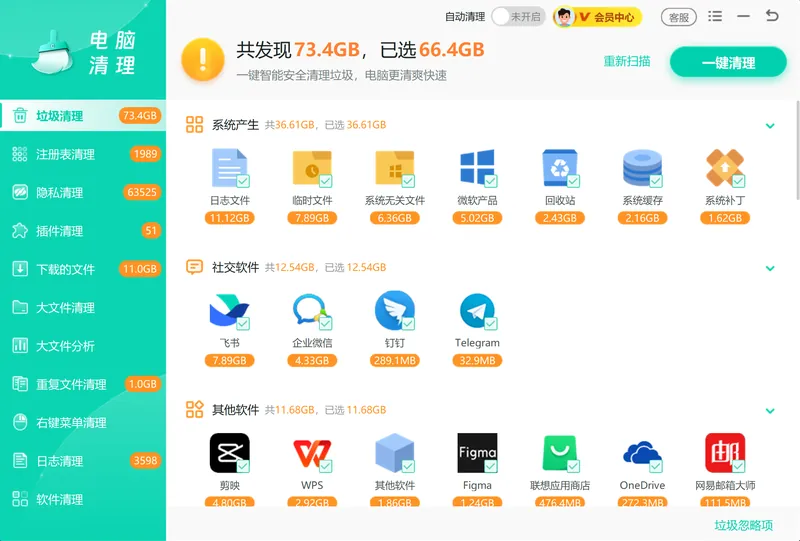
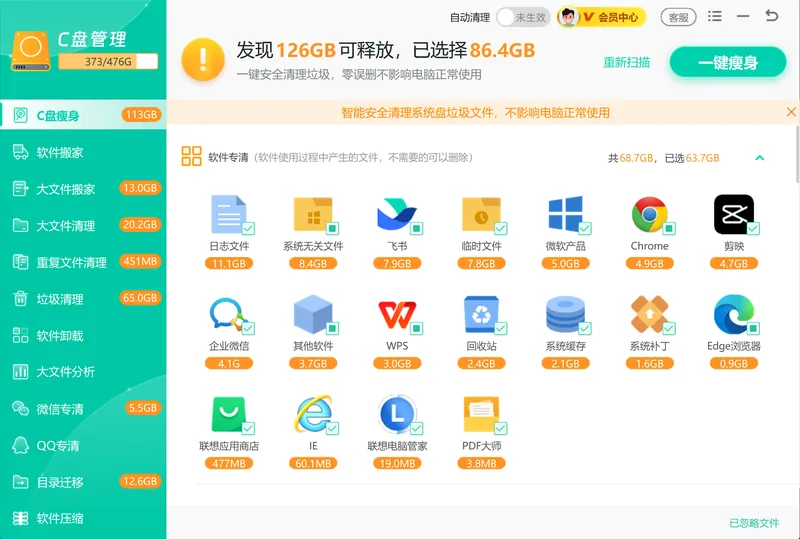
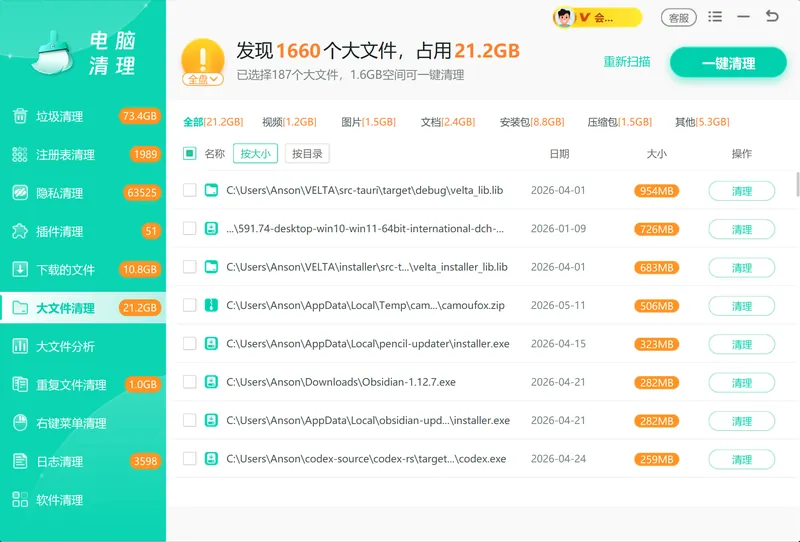
如果上述手动步骤繁琐,软领Windows优化大师的 C盘瘦身功能可以一次扫描出系统临时文件、缓存、无效残留等多类占用,直接释放空间,无需逐个文件夹手动翻找。垃圾清理功能会自动识别浏览器缓存、系统日志、更新残留,大文件清理则能按体积排序列出 C 盘内各文件和文件夹,让用户快速定位哪里最占空间。
软领是国产知名软件品牌,20 年技术沉淀、服务千万用户,官网 wyouhua.com 直接下载,安装过程无捆绑勾选项,对电脑无额外风险。软件界面内有客服按钮,点击可直接联系真人客服,复杂情况还有专业工程师远程协助处理。

常见问题
C盘空间不足但找不到大文件怎么办?
系统临时文件、Windows 更新缓存和回收站隐藏文件通常不显示在普通文件资源管理器视图中。用磁盘清理(cleanmgr)扫描并勾选「系统文件」,或用大文件扫描工具按体积排序,能快速定位隐藏占用。
清理C盘会影响系统运行吗?
删除临时文件(%temp%、C:\Windows\Temp)、回收站内容、更新缓存(C:\Windows\SoftwareDistribution\Download)不影响系统正常运行。卸载正在使用的软件或删除系统核心文件才会有影响,操作前确认文件用途即可。
存储感知设置好后C盘还是在变满,怎么回事?
存储感知只清理临时文件和回收站,如果软件安装量持续增加、个人文件(视频/图片)仍保存在 C 盘,存储感知无法阻止 C 盘变满,需配合迁移个人文件夹或将软件安装路径改到 D 盘解决。
Win10/11 C盘能扩容到多大?
理论上可以扩展到磁盘剩余未分配空间的全部容量,但 Windows 内置磁盘管理只支持将紧邻 C 盘右侧的未分配空间合并进来。若 C 盘和可用空间之间隔着其他分区,需要使用第三方分区工具重新调整分区顺序才能扩展。
C盘清理后重启系统会不会还原?
不会。通过磁盘清理、手动删除 %temp%、卸载软件等方式释放的空间在重启后仍然有效。只有系统运行后重新产生的新临时文件会逐渐占用,这也是为什么建议开启存储感知定期自动清理。
推荐阅读
相关推荐
 c盘清理c盘空间不足清理系统盘软领Windows优化大师






 提示
提示