



 有用科技小编2026/06/23
 浏览10719
 阅读15分钟
Win11 C盘满了可通过存储感知清临时文件、运行磁盘清理工具(含系统文件清理)、删除休眠文件、卸载大体积软件、迁移个人文件夹到其他盘、删除系统还原点这6种方法,按步骤操作通常能释放几十GB空间。以下方法在 Windows 10/11 实测可用。
多数 C 盘爆满是系统更新残留、临时缓存积累、个人文件默认存 C 盘等原因造成的,硬件本身大多没问题,按从易到难逐个排查,释放够用即停。
适用系统:Windows 10/11;最后更新:2026-06-22。
Win11 C盘满了是什么情况
C 盘是系统盘,Windows 11 把系统文件、更新缓存、临时文件、用户配置全部默认写在这里。当 C 盘剩余空间低于 10% 时,系统会在资源管理器里把磁盘进度条标红,同时弹出"你的电脑空间不足"提示;若剩余低于 500MB,部分更新会报错 `0x80070070`(磁盘空间不足),软件启动也可能失败。常见的空间占用来源有:`C:\Windows\SoftwareDistribution\Download`(更新缓存、几 GB 到几十 GB 不等)、`C:\Windows\Temp` 与用户级 `%temp%`(临时文件)、`C:\hiberfil.sys`(休眠文件,大小约等于内存容量)、回收站以及桌面/下载/文档等个人文件夹。
'/%3E%3Crect%20x='28'%20y='64'%20width='171'%20height='96'%20rx='12'%20fill='%23ffffff'%20stroke='%23dbe3ec'%20stroke-width='1.5'/%3E%3Crect%20x='28'%20y='64'%20width='171'%20height='6'%20rx='3'%20fill='%2315b88a'/%3E%3Ccircle%20cx='58'%20cy='106'%20r='17'%20fill='%23def5ef'/%3E%3Cg%20transform='translate(58,106)'%3E%3Cpath%20d='M0%20-9%20L9%208%20L-9%208%20Z'%20fill='none'%20stroke='%2315b88a'%20stroke-width='2.4'%20stroke-linejoin='round'/%3E%3Cline%20x1='0'%20y1='-2'%20x2='0'%20y2='3'%20stroke='%2315b88a'%20stroke-width='2.4'%20stroke-linecap='round'/%3E%3Ccircle%20cx='0'%20cy='6'%20r='1.4'%20fill='%2315b88a'/%3E%3C/g%3E%3Ctext%20x='82.0'%20y='102'%20font-family='Segoe%20UI,Microsoft%20YaHei,PingFang%20SC,sans-serif'%20font-size='15'%20fill='%231f2d3d'%20text-anchor='start'%20font-weight='700'%3E更新缓存%3C/text%3E%3Ctext%20x='82.0'%20y='124'%20font-family='Segoe%20UI,Microsoft%20YaHei,PingFang%20SC,sans-serif'%20font-size='12.5'%20fill='%235b6b7b'%20text-anchor='start'%20font-weight='400'%3ESoftwareDi%3C/text%3E%3Ctext%20x='82.0'%20y='142'%20font-family='Segoe%20UI,Microsoft%20YaHei,PingFang%20SC,sans-serif'%20font-size='12.5'%20fill='%235b6b7b'%20text-anchor='start'%20font-weight='400'%3Estribution%3C/text%3E%3Crect%20x='215'%20y='64'%20width='171'%20height='96'%20rx='12'%20fill='%23ffffff'%20stroke='%23dbe3ec'%20stroke-width='1.5'/%3E%3Crect%20x='215'%20y='64'%20width='171'%20height='6'%20rx='3'%20fill='%230a9472'/%3E%3Ccircle%20cx='245'%20cy='106'%20r='17'%20fill='%23def5ef'/%3E%3Cg%20transform='translate(245,106)'%3E%3Cline%20x1='-7'%20y1='-7'%20x2='7'%20y2='7'%20stroke='%2315b88a'%20stroke-width='2.6'%20stroke-linecap='round'/%3E%3Cline%20x1='7'%20y1='-7'%20x2='-7'%20y2='7'%20stroke='%2315b88a'%20stroke-width='2.6'%20stroke-linecap='round'/%3E%3C/g%3E%3Ctext%20x='268.66666666666663'%20y='102'%20font-family='Segoe%20UI,Microsoft%20YaHei,PingFang%20SC,sans-serif'%20font-size='15'%20fill='%231f2d3d'%20text-anchor='start'%20font-weight='700'%3E临时文件%3C/text%3E%3Ctext%20x='268.66666666666663'%20y='124'%20font-family='Segoe%20UI,Microsoft%20YaHei,PingFang%20SC,sans-serif'%20font-size='12.5'%20fill='%235b6b7b'%20text-anchor='start'%20font-weight='400'%3EC:\Windows%3C/text%3E%3Ctext%20x='268.66666666666663'%20y='142'%20font-family='Segoe%20UI,Microsoft%20YaHei,PingFang%20SC,sans-serif'%20font-size='12.5'%20fill='%235b6b7b'%20text-anchor='start'%20font-weight='400'%3E\Temp%20与%20%25t%3C/text%3E%3Crect%20x='401'%20y='64'%20width='171'%20height='96'%20rx='12'%20fill='%23ffffff'%20stroke='%23dbe3ec'%20stroke-width='1.5'/%3E%3Crect%20x='401'%20y='64'%20width='171'%20height='6'%20rx='3'%20fill='%2315b88a'/%3E%3Ccircle%20cx='431'%20cy='106'%20r='17'%20fill='%23def5ef'/%3E%3Cg%20transform='translate(431,106)'%3E%3Cpath%20d='M8%20-2%20A9%209%200%201%200%206%207'%20fill='none'%20stroke='%2315b88a'%20stroke-width='2.4'%20stroke-linecap='round'/%3E%3Cpath%20d='M8%20-8%20L8%20-2%20L2%20-2'%20fill='none'%20stroke='%2315b88a'%20stroke-width='2.4'%20stroke-linecap='round'%20stroke-linejoin='round'/%3E%3C/g%3E%3Ctext%20x='455.3333333333333'%20y='102'%20font-family='Segoe%20UI,Microsoft%20YaHei,PingFang%20SC,sans-serif'%20font-size='15'%20fill='%231f2d3d'%20text-anchor='start'%20font-weight='700'%3E休眠文件%3C/text%3E%3Ctext%20x='455.3333333333333'%20y='124'%20font-family='Segoe%20UI,Microsoft%20YaHei,PingFang%20SC,sans-serif'%20font-size='12.5'%20fill='%235b6b7b'%20text-anchor='start'%20font-weight='400'%3Ehiberfil.s%3C/text%3E%3Ctext%20x='455.3333333333333'%20y='142'%20font-family='Segoe%20UI,Microsoft%20YaHei,PingFang%20SC,sans-serif'%20font-size='12.5'%20fill='%235b6b7b'%20text-anchor='start'%20font-weight='400'%3Eys%20约等于内存大小%3C/text%3E%3Crect%20x='28'%20y='176'%20width='171'%20height='96'%20rx='12'%20fill='%23ffffff'%20stroke='%23dbe3ec'%20stroke-width='1.5'/%3E%3Crect%20x='28'%20y='176'%20width='171'%20height='6'%20rx='3'%20fill='%230a9472'/%3E%3Ccircle%20cx='58'%20cy='218'%20r='17'%20fill='%23def5ef'/%3E%3Cg%20transform='translate(58,218)'%3E%3Crect%20x='-7'%20y='-7'%20width='14'%20height='14'%20rx='2'%20fill='none'%20stroke='%2315b88a'%20stroke-width='2.2'/%3E%3Cline%20x1='-7'%20y1='-2'%20x2='-11'%20y2='-2'%20stroke='%2315b88a'%20stroke-width='2'/%3E%3Cline%20x1='-7'%20y1='3'%20x2='-11'%20y2='3'%20stroke='%2315b88a'%20stroke-width='2'/%3E%3Cline%20x1='7'%20y1='-2'%20x2='11'%20y2='-2'%20stroke='%2315b88a'%20stroke-width='2'/%3E%3Cline%20x1='7'%20y1='3'%20x2='11'%20y2='3'%20stroke='%2315b88a'%20stroke-width='2'/%3E%3C/g%3E%3Ctext%20x='82.0'%20y='214'%20font-family='Segoe%20UI,Microsoft%20YaHei,PingFang%20SC,sans-serif'%20font-size='15'%20fill='%231f2d3d'%20text-anchor='start'%20font-weight='700'%3E个人文件夹%3C/text%3E%3Ctext%20x='82.0'%20y='236'%20font-family='Segoe%20UI,Microsoft%20YaHei,PingFang%20SC,sans-serif'%20font-size='12.5'%20fill='%235b6b7b'%20text-anchor='start'%20font-weight='400'%3E桌面/下载/文档默认%3C/text%3E%3Ctext%20x='82.0'%20y='254'%20font-family='Segoe%20UI,Microsoft%20YaHei,PingFang%20SC,sans-serif'%20font-size='12.5'%20fill='%235b6b7b'%20text-anchor='start'%20font-weight='400'%3E在C盘%3C/text%3E%3Crect%20x='215'%20y='176'%20width='171'%20height='96'%20rx='12'%20fill='%23ffffff'%20stroke='%23dbe3ec'%20stroke-width='1.5'/%3E%3Crect%20x='215'%20y='176'%20width='171'%20height='6'%20rx='3'%20fill='%2315b88a'/%3E%3Ccircle%20cx='245'%20cy='218'%20r='17'%20fill='%23def5ef'/%3E%3Cg%20transform='translate(245,218)'%3E%3Cpath%20d='M-4%20-4%20A4%204%200%201%201%201%201%20L0%204'%20fill='none'%20stroke='%2315b88a'%20stroke-width='2.4'%20stroke-linecap='round'/%3E%3Ccircle%20cx='0'%20cy='8'%20r='1.5'%20fill='%2315b88a'/%3E%3C/g%3E%3Ctext%20x='268.66666666666663'%20y='214'%20font-family='Segoe%20UI,Microsoft%20YaHei,PingFang%20SC,sans-serif'%20font-size='15'%20fill='%231f2d3d'%20text-anchor='start'%20font-weight='700'%3E系统还原点%3C/text%3E%3Ctext%20x='268.66666666666663'%20y='236'%20font-family='Segoe%20UI,Microsoft%20YaHei,PingFang%20SC,sans-serif'%20font-size='12.5'%20fill='%235b6b7b'%20text-anchor='start'%20font-weight='400'%3E最多可占C盘10%25配%3C/text%3E%3Ctext%20x='268.66666666666663'%20y='254'%20font-family='Segoe%20UI,Microsoft%20YaHei,PingFang%20SC,sans-serif'%20font-size='12.5'%20fill='%235b6b7b'%20text-anchor='start'%20font-weight='400'%3E额%3C/text%3E%3C/svg%3E)
确认空间去哪了,再对症处理,能省去大量无效操作。
方法一 用存储感知自动清理临时文件
Win11 内置的「存储感知」可自动删除临时文件与回收站内容,是最省事的日常保洁方式,适合长期保持 C 盘整洁。
操作步骤
- 按
Win + I打开「设置」,依次点击「系统」→「存储」。 - 将「存储感知」开关拨到开启(蓝色)。
- 点击「存储感知」文字链接进入设置,把「运行存储感知」改为「每周」。
- 勾选「删除回收站中存放超过 30 天的文件」与「删除下载文件夹中超过 30 天未打开的文件」(按需)。
- 点击「立即运行存储感知」,等待扫描完成即可查看释放量。
存储感知扫描完成后会在页面顶部显示已释放空间的数字,首次运行通常可释放 1–5 GB。
方法二 用磁盘清理工具释放更新残留
系统内置的磁盘清理工具(cleanmgr)有一个「清理系统文件」选项,可删除 `C:\Windows\SoftwareDistribution\Download` 下的更新缓存与「以前的 Windows 安装」,这部分往往是最大的空间浪费来源。
操作步骤
- 按
Win + R,输入cleanmgr回车,选择 C 盘,点「确定」。 - 在弹出窗口勾选「临时文件」「缩略图」「回收站」,再点击底部「清理系统文件」按钮。
- 重新扫描后,勾选「Windows 更新清理」「以前的 Windows 安装」(若存在),后者可能释放 5–30 GB。
- 点「确定」→「删除文件」,等待清理完成。
「以前的 Windows 安装」是大版本升级(如 Win10 → Win11)时系统自动保留的回滚备份,删除后无法通过系统恢复到旧版,确认不需要再删。
'/%3E%3Crect%20x='28'%20y='64'%20width='544'%20height='42'%20rx='10'%20fill='%23def5ef'%20stroke='%23dbe3ec'%20stroke-width='1'/%3E%3Ccircle%20cx='52'%20cy='85'%20r='12'%20fill='%2315b88a'/%3E%3Cpath%20d='M46%2085%20l4%204%20l8%20-9'%20fill='none'%20stroke='%23ffffff'%20stroke-width='2.4'%20stroke-linecap='round'%20stroke-linejoin='round'/%3E%3Ctext%20x='76'%20y='90.0'%20font-family='Segoe%20UI,Microsoft%20YaHei,PingFang%20SC,sans-serif'%20font-size='14'%20fill='%231f2d3d'%20text-anchor='start'%20font-weight='500'%3E勾选「Windows%20更新清理」%3C/text%3E%3Ctext%20x='556'%20y='90.0'%20font-family='Segoe%20UI,Microsoft%20YaHei,PingFang%20SC,sans-serif'%20font-size='13'%20fill='%235b6b7b'%20text-anchor='middle'%20font-weight='400'%3E1%3C/text%3E%3Crect%20x='28'%20y='114'%20width='544'%20height='42'%20rx='10'%20fill='%23ffffff'%20stroke='%23dbe3ec'%20stroke-width='1'/%3E%3Ccircle%20cx='52'%20cy='135'%20r='12'%20fill='%2315b88a'/%3E%3Cpath%20d='M46%20135%20l4%204%20l8%20-9'%20fill='none'%20stroke='%23ffffff'%20stroke-width='2.4'%20stroke-linecap='round'%20stroke-linejoin='round'/%3E%3Ctext%20x='76'%20y='140.0'%20font-family='Segoe%20UI,Microsoft%20YaHei,PingFang%20SC,sans-serif'%20font-size='14'%20fill='%231f2d3d'%20text-anchor='start'%20font-weight='500'%3E勾选「以前的%20Windows%20安装」%3C/text%3E%3Ctext%20x='556'%20y='140.0'%20font-family='Segoe%20UI,Microsoft%20YaHei,PingFang%20SC,sans-serif'%20font-size='13'%20fill='%235b6b7b'%20text-anchor='middle'%20font-weight='400'%3E2%3C/text%3E%3Crect%20x='28'%20y='164'%20width='544'%20height='42'%20rx='10'%20fill='%23def5ef'%20stroke='%23dbe3ec'%20stroke-width='1'/%3E%3Ccircle%20cx='52'%20cy='185'%20r='12'%20fill='%2315b88a'/%3E%3Cpath%20d='M46%20185%20l4%204%20l8%20-9'%20fill='none'%20stroke='%23ffffff'%20stroke-width='2.4'%20stroke-linecap='round'%20stroke-linejoin='round'/%3E%3Ctext%20x='76'%20y='190.0'%20font-family='Segoe%20UI,Microsoft%20YaHei,PingFang%20SC,sans-serif'%20font-size='14'%20fill='%231f2d3d'%20text-anchor='start'%20font-weight='500'%3E勾选「临时文件」与「缩略图」%3C/text%3E%3Ctext%20x='556'%20y='190.0'%20font-family='Segoe%20UI,Microsoft%20YaHei,PingFang%20SC,sans-serif'%20font-size='13'%20fill='%235b6b7b'%20text-anchor='middle'%20font-weight='400'%3E3%3C/text%3E%3Crect%20x='28'%20y='214'%20width='544'%20height='42'%20rx='10'%20fill='%23ffffff'%20stroke='%23dbe3ec'%20stroke-width='1'/%3E%3Ccircle%20cx='52'%20cy='235'%20r='12'%20fill='%2315b88a'/%3E%3Cpath%20d='M46%20235%20l4%204%20l8%20-9'%20fill='none'%20stroke='%23ffffff'%20stroke-width='2.4'%20stroke-linecap='round'%20stroke-linejoin='round'/%3E%3Ctext%20x='76'%20y='240.0'%20font-family='Segoe%20UI,Microsoft%20YaHei,PingFang%20SC,sans-serif'%20font-size='14'%20fill='%231f2d3d'%20text-anchor='start'%20font-weight='500'%3E点「清理系统文件」后重新扫描%3C/text%3E%3Ctext%20x='556'%20y='240.0'%20font-family='Segoe%20UI,Microsoft%20YaHei,PingFang%20SC,sans-serif'%20font-size='13'%20fill='%235b6b7b'%20text-anchor='middle'%20font-weight='400'%3E4%3C/text%3E%3C/svg%3E)
方法三 删除休眠文件释放内存等量空间
休眠文件 `C:\hiberfil.sys` 的大小约等于电脑物理内存,8GB 内存的机器该文件约占 6–7 GB,关闭休眠功能可立即释放这部分空间。笔记本关闭后请注意改用"睡眠"而非"休眠"。
操作步骤
- 以管理员身份运行命令提示符(搜索「cmd」→ 右键「以管理员身份运行」)。
- 输入
powercfg -h off回车执行。 - 命令无输出即为成功,此时 `C:\hiberfil.sys` 会被系统自动删除。
- 若需恢复休眠,同样以管理员运行
powercfg -h on。
执行完毕后打开「此电脑」刷新 C 盘,可立刻看到可用空间增加。
方法四 卸载大体积不常用软件
游戏、视频编辑软件、开发环境的安装包往往占用数 GB 甚至数十 GB 的 C 盘空间,按大小排序后卸载不用的软件是立竿见影的释放手段。
操作步骤
- 按
Win + I打开「设置」→「应用」→「已安装的应用」。 - 点击右上角排序下拉框,选「按大小(从大到小)」。
- 逐条查看排列靠前的软件,对确认不用的点右侧「…」→「卸载」。
- 部分软件(如游戏)卸载后建议手动删除残留文件夹(如 `C:\Program Files\游戏名`)。
卸载后若软件的安装文件夹仍存在,用资源管理器手动删除可进一步回收空间。
方法五 把桌面、下载、文档迁移到其他盘
桌面、下载、文档、图片等个人文件夹默认路径均在 `C:\Users\用户名\` 下,通过修改文件夹「位置」属性可把后续新增文件自动存到 D 盘,同时系统会把现有内容搬过去。
操作步骤
- 打开「此电脑」,在左侧找到「下载」文件夹,右键→「属性」。
- 切换到「位置」选项卡,点「移动」,选择目标路径如
D:\Downloads(若文件夹不存在可新建)。 - 点「确定」,弹出确认窗口点「是」,系统自动将现有文件搬移到 D 盘。
- 对「桌面」「文档」「图片」重复以上操作,每个文件夹单独迁移。
迁移后桌面、下载等用法与以前完全相同,只是实际存储在 D 盘。
方法六 删除系统还原点回收磁盘空间
系统保护功能会定期对 C 盘创建还原点,在 1TB 硬盘上系统保护默认最大可占用 10%(即约 100 GB),时间长了还原点会积累大量空间。若短期内不需要还原功能,可清空所有还原点一次性释放。
操作步骤
- 在搜索框输入「创建还原点」并打开「系统属性」窗口。
- 在「系统保护」选项卡,选中「本地磁盘 (C:)」,点击「配置」。
- 点击「删除」按钮,在弹出确认框中点「继续」,等待删除完成。
- 若希望保留系统保护功能,可调低「最大使用量」滑块(如降至 3–5%),点「应用」。
删除所有还原点后,若系统出现问题将无法通过系统还原回退,建议操作前确认系统当前运行正常。
'/%3E%3Crect%20x='28'%20y='64'%20width='544'%20height='52'%20rx='10'%20fill='%23ffffff'%20stroke='%23dbe3ec'%20stroke-width='1.5'/%3E%3Crect%20x='28'%20y='64'%20width='8'%20height='52'%20rx='4'%20fill='%230a9472'/%3E%3Crect%20x='44'%20y='76'%20width='28'%20height='28'%20rx='6'%20fill='%230a9472'%20opacity='0.16'/%3E%3Ctext%20x='58'%20y='95.0'%20font-family='Segoe%20UI,Microsoft%20YaHei,PingFang%20SC,sans-serif'%20font-size='14'%20fill='%230a9472'%20text-anchor='middle'%20font-weight='700'%3E1%3C/text%3E%3Ctext%20x='86'%20y='95.0'%20font-family='Segoe%20UI,Microsoft%20YaHei,PingFang%20SC,sans-serif'%20font-size='15'%20fill='%231f2d3d'%20text-anchor='start'%20font-weight='700'%3E自动层%3C/text%3E%3Ctext%20x='560'%20y='95.0'%20font-family='Segoe%20UI,Microsoft%20YaHei,PingFang%20SC,sans-serif'%20font-size='13'%20fill='%235b6b7b'%20text-anchor='end'%20font-weight='400'%3E开启存储感知%20+%20磁盘清理工具%3C/text%3E%3Cpath%20d='M294%20118%20l6%206%20l6%20-6'%20fill='none'%20stroke='%235b6b7b'%20stroke-width='2'%20stroke-linecap='round'%20stroke-linejoin='round'%20opacity='0.45'/%3E%3Crect%20x='28'%20y='128'%20width='544'%20height='52'%20rx='10'%20fill='%23ffffff'%20stroke='%23dbe3ec'%20stroke-width='1.5'/%3E%3Crect%20x='28'%20y='128'%20width='8'%20height='52'%20rx='4'%20fill='%2315b88a'/%3E%3Crect%20x='44'%20y='140'%20width='28'%20height='28'%20rx='6'%20fill='%2315b88a'%20opacity='0.16'/%3E%3Ctext%20x='58'%20y='159.0'%20font-family='Segoe%20UI,Microsoft%20YaHei,PingFang%20SC,sans-serif'%20font-size='14'%20fill='%2315b88a'%20text-anchor='middle'%20font-weight='700'%3E2%3C/text%3E%3Ctext%20x='86'%20y='159.0'%20font-family='Segoe%20UI,Microsoft%20YaHei,PingFang%20SC,sans-serif'%20font-size='15'%20fill='%231f2d3d'%20text-anchor='start'%20font-weight='700'%3E文件层%3C/text%3E%3Ctext%20x='560'%20y='159.0'%20font-family='Segoe%20UI,Microsoft%20YaHei,PingFang%20SC,sans-serif'%20font-size='13'%20fill='%235b6b7b'%20text-anchor='end'%20font-weight='400'%3E删休眠文件、迁移个人文件夹%3C/text%3E%3Cpath%20d='M294%20182%20l6%206%20l6%20-6'%20fill='none'%20stroke='%235b6b7b'%20stroke-width='2'%20stroke-linecap='round'%20stroke-linejoin='round'%20opacity='0.45'/%3E%3Crect%20x='28'%20y='192'%20width='544'%20height='52'%20rx='10'%20fill='%23ffffff'%20stroke='%23dbe3ec'%20stroke-width='1.5'/%3E%3Crect%20x='28'%20y='192'%20width='8'%20height='52'%20rx='4'%20fill='%2360cfaf'/%3E%3Crect%20x='44'%20y='204'%20width='28'%20height='28'%20rx='6'%20fill='%2360cfaf'%20opacity='0.16'/%3E%3Ctext%20x='58'%20y='223.0'%20font-family='Segoe%20UI,Microsoft%20YaHei,PingFang%20SC,sans-serif'%20font-size='14'%20fill='%2360cfaf'%20text-anchor='middle'%20font-weight='700'%3E3%3C/text%3E%3Ctext%20x='86'%20y='223.0'%20font-family='Segoe%20UI,Microsoft%20YaHei,PingFang%20SC,sans-serif'%20font-size='15'%20fill='%231f2d3d'%20text-anchor='start'%20font-weight='700'%3E软件层%3C/text%3E%3Ctext%20x='560'%20y='223.0'%20font-family='Segoe%20UI,Microsoft%20YaHei,PingFang%20SC,sans-serif'%20font-size='13'%20fill='%235b6b7b'%20text-anchor='end'%20font-weight='400'%3E卸载大软件、清空还原点%3C/text%3E%3C/svg%3E)
用「软领Windows优化大师」更省事
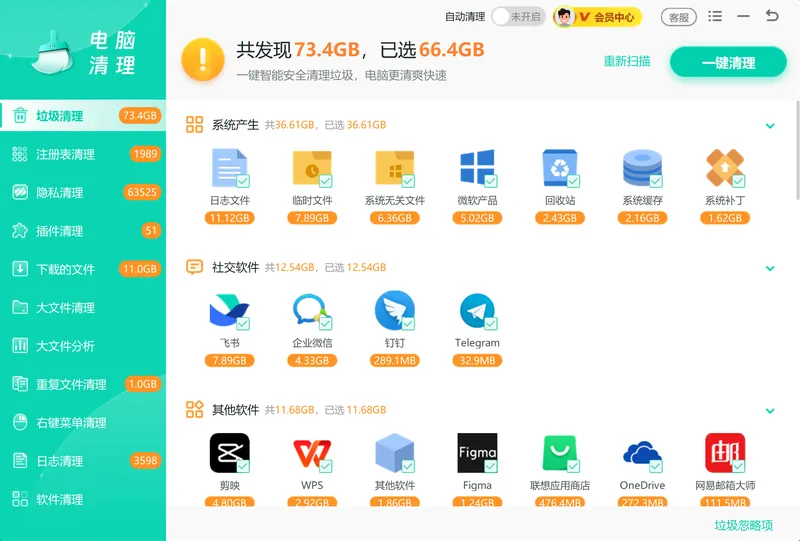
以上6种手动方法需要在多个设置界面逐一操作,软领Windows优化大师的C盘瘦身、垃圾清理和大文件清理功能可以统一扫描系统垃圾、找出大文件、清理隐私缓存,减少手动翻菜单的时间。
软领是知名国产软件品牌,20年技术沉淀、服务千万用户;官网 wyouhua.com 直接下载,安装无捆绑勾选项。
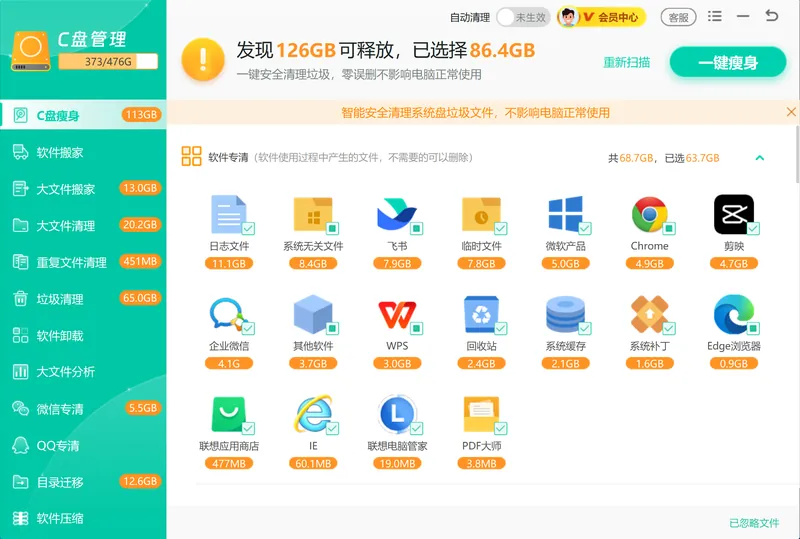
软领Windows优化大师的垃圾清理功能会识别系统临时文件、浏览器缓存、安装残留等多类垃圾,统一列出后一键处理,不需要逐个文件夹手动删除。软件界面有客服按钮,点击可联系真人客服;遇到复杂情况还有专业工程师提供远程协助,如今能找到真人快速响应的软件并不多见。

常见问题
Win11 C盘满了会有什么影响?
C盘剩余空间不足会导致系统更新失败(报错 0x80070070)、软件无法安装、开机变慢,严重时系统会频繁弹出空间不足提示,部分服务也会因写不了临时文件而崩溃。建议保持 C 盘至少 15–20 GB 可用空间。
Win11 清理 C 盘会不会误删重要文件?
按本文方法操作通常不会删重要文件:磁盘清理工具只删临时缓存;迁移个人文件夹会把现有文件搬到目标盘;还原点与休眠文件删除前本文已说明注意事项。不要在不了解用途的情况下删除 C:\Windows\System32 下的任何文件。
win11清理c盘后还会继续变满吗?
会的,系统更新、临时文件、新安装软件都会持续写入 C 盘。建议开启存储感知(方法一)做定期自动清理,并把个人文件夹迁移到 D 盘(方法五)减少后续增长速度。
C 盘显示 85% 已用但找不到大文件怎么办?
这种情况往往是 C:\Windows\SoftwareDistribution\Download(更新缓存)或 hiberfil.sys(休眠文件)藏在系统目录里,资源管理器默认不显示隐藏/系统文件。用磁盘清理工具的「清理系统文件」选项(方法二)可以识别并删除这类隐藏大文件。
Win11 有多少可用空间才算正常?
Windows 11 系统本体约占 20–30 GB,加上更新、驱动、运行时库,建议 C 盘分区不低于 100 GB,日常保留 20 GB 以上可用空间能保证系统运行和更新不受影响。
推荐阅读
相关推荐
 win11清理c盘c盘满了怎么办win11清理系统盘软领Windows优化大师






 提示
提示