



 有用科技小编2026/06/23
 浏览10568
 阅读18分钟
CPU温度过高,多数是散热器积灰、硅脂干涸、机箱风道不畅或后台负载过重造成的,硬件本身大多没坏,不必急着重装或送修。以下6招实测可用:清灰、换硅脂、升级散热器、改善风道、降后台负载、调风扇曲线,按顺序排查,温度正常即可。
以下方法在 Windows 10/11 实测可用,由易到难依次处理,多数情况前三招即可将温度降回正常区间。
适用系统:Windows 10/11;最后更新:2026-08-04。
CPU温度过高是什么情况
CPU 在正常状态下,空闲温度约 40–55 ℃,满载不超过 85 ℃。当任务管理器显示 CPU 使用率正常,但监控工具(HWiNFO64、Core Temp、HWMonitor)持续报告温度超过 90 ℃,甚至触发系统自动降频(Windows 事件查看器出现 Kernel-Power 事件 ID 41),说明散热链路某个环节已失效。常见根因包括散热鳍片积灰堵塞、导热硅脂干裂老化(尤其使用满 2 年以上的机器)、机箱气流短路、风扇 RPM 过低(BIOS 中 CPU FAN Speed 低于 600 RPM 需警惕),或某个进程持续占满核心。
'/%3E%3Crect%20x='28'%20y='64'%20width='264'%20height='96'%20rx='12'%20fill='%23ffffff'%20stroke='%23dbe3ec'%20stroke-width='1.5'/%3E%3Crect%20x='28'%20y='64'%20width='264'%20height='6'%20rx='3'%20fill='%232b86f0'/%3E%3Ccircle%20cx='58'%20cy='106'%20r='17'%20fill='%23e1eefd'/%3E%3Cg%20transform='translate(58,106)'%3E%3Cpath%20d='M0%20-9%20L9%208%20L-9%208%20Z'%20fill='none'%20stroke='%232b86f0'%20stroke-width='2.4'%20stroke-linejoin='round'/%3E%3Cline%20x1='0'%20y1='-2'%20x2='0'%20y2='3'%20stroke='%232b86f0'%20stroke-width='2.4'%20stroke-linecap='round'/%3E%3Ccircle%20cx='0'%20cy='6'%20r='1.4'%20fill='%232b86f0'/%3E%3C/g%3E%3Ctext%20x='82.0'%20y='102'%20font-family='Segoe%20UI,Microsoft%20YaHei,PingFang%20SC,sans-serif'%20font-size='15'%20fill='%231f2d3d'%20text-anchor='start'%20font-weight='700'%3E积灰堵塞%3C/text%3E%3Ctext%20x='82.0'%20y='124'%20font-family='Segoe%20UI,Microsoft%20YaHei,PingFang%20SC,sans-serif'%20font-size='12.5'%20fill='%235b6b7b'%20text-anchor='start'%20font-weight='400'%3E散热鳍片/风扇积灰%3C/text%3E%3Crect%20x='308'%20y='64'%20width='264'%20height='96'%20rx='12'%20fill='%23ffffff'%20stroke='%23dbe3ec'%20stroke-width='1.5'/%3E%3Crect%20x='308'%20y='64'%20width='264'%20height='6'%20rx='3'%20fill='%23155fc4'/%3E%3Ccircle%20cx='338'%20cy='106'%20r='17'%20fill='%23e1eefd'/%3E%3Cg%20transform='translate(338,106)'%3E%3Cline%20x1='-7'%20y1='-7'%20x2='7'%20y2='7'%20stroke='%232b86f0'%20stroke-width='2.6'%20stroke-linecap='round'/%3E%3Cline%20x1='7'%20y1='-7'%20x2='-7'%20y2='7'%20stroke='%232b86f0'%20stroke-width='2.6'%20stroke-linecap='round'/%3E%3C/g%3E%3Ctext%20x='362.0'%20y='102'%20font-family='Segoe%20UI,Microsoft%20YaHei,PingFang%20SC,sans-serif'%20font-size='15'%20fill='%231f2d3d'%20text-anchor='start'%20font-weight='700'%3E硅脂干裂%3C/text%3E%3Ctext%20x='362.0'%20y='124'%20font-family='Segoe%20UI,Microsoft%20YaHei,PingFang%20SC,sans-serif'%20font-size='12.5'%20fill='%235b6b7b'%20text-anchor='start'%20font-weight='400'%3E导热效率大幅下降%3C/text%3E%3Crect%20x='28'%20y='176'%20width='264'%20height='96'%20rx='12'%20fill='%23ffffff'%20stroke='%23dbe3ec'%20stroke-width='1.5'/%3E%3Crect%20x='28'%20y='176'%20width='264'%20height='6'%20rx='3'%20fill='%232b86f0'/%3E%3Ccircle%20cx='58'%20cy='218'%20r='17'%20fill='%23e1eefd'/%3E%3Cg%20transform='translate(58,218)'%3E%3Cpath%20d='M8%20-2%20A9%209%200%201%200%206%207'%20fill='none'%20stroke='%232b86f0'%20stroke-width='2.4'%20stroke-linecap='round'/%3E%3Cpath%20d='M8%20-8%20L8%20-2%20L2%20-2'%20fill='none'%20stroke='%232b86f0'%20stroke-width='2.4'%20stroke-linecap='round'%20stroke-linejoin='round'/%3E%3C/g%3E%3Ctext%20x='82.0'%20y='214'%20font-family='Segoe%20UI,Microsoft%20YaHei,PingFang%20SC,sans-serif'%20font-size='15'%20fill='%231f2d3d'%20text-anchor='start'%20font-weight='700'%3E风道不畅%3C/text%3E%3Ctext%20x='82.0'%20y='236'%20font-family='Segoe%20UI,Microsoft%20YaHei,PingFang%20SC,sans-serif'%20font-size='12.5'%20fill='%235b6b7b'%20text-anchor='start'%20font-weight='400'%3E热风循环无法排出%3C/text%3E%3Crect%20x='308'%20y='176'%20width='264'%20height='96'%20rx='12'%20fill='%23ffffff'%20stroke='%23dbe3ec'%20stroke-width='1.5'/%3E%3Crect%20x='308'%20y='176'%20width='264'%20height='6'%20rx='3'%20fill='%23155fc4'/%3E%3Ccircle%20cx='338'%20cy='218'%20r='17'%20fill='%23e1eefd'/%3E%3Cg%20transform='translate(338,218)'%3E%3Crect%20x='-7'%20y='-7'%20width='14'%20height='14'%20rx='2'%20fill='none'%20stroke='%232b86f0'%20stroke-width='2.2'/%3E%3Cline%20x1='-7'%20y1='-2'%20x2='-11'%20y2='-2'%20stroke='%232b86f0'%20stroke-width='2'/%3E%3Cline%20x1='-7'%20y1='3'%20x2='-11'%20y2='3'%20stroke='%232b86f0'%20stroke-width='2'/%3E%3Cline%20x1='7'%20y1='-2'%20x2='11'%20y2='-2'%20stroke='%232b86f0'%20stroke-width='2'/%3E%3Cline%20x1='7'%20y1='3'%20x2='11'%20y2='3'%20stroke='%232b86f0'%20stroke-width='2'/%3E%3C/g%3E%3Ctext%20x='362.0'%20y='214'%20font-family='Segoe%20UI,Microsoft%20YaHei,PingFang%20SC,sans-serif'%20font-size='15'%20fill='%231f2d3d'%20text-anchor='start'%20font-weight='700'%3E负载过高%3C/text%3E%3Ctext%20x='362.0'%20y='236'%20font-family='Segoe%20UI,Microsoft%20YaHei,PingFang%20SC,sans-serif'%20font-size='12.5'%20fill='%235b6b7b'%20text-anchor='start'%20font-weight='400'%3E后台进程持续拉满%3C/text%3E%3C/svg%3E)
先用监控工具确认温度数值与 CPU 占用率的关系,再对症选择下面的方法,能省去大量盲目拆机。
方法1 查温度与负载,判断根因方向
在动手拆机前,先区分是"软件负载高导致发热"还是"同等负载下散热不足",可以省去不必要的拆机步骤。
操作步骤
- 按
Ctrl + Shift + Esc打开任务管理器,点「性能」→「CPU」,查看当前使用率与频率。 - 下载并运行 HWiNFO64(免费开源)或 HWMonitor,展开「CPU [型号]」→ 查看「CPU Package」温度项。
- 若 CPU 占用率超过 80% 且温度高:优先排查后台进程(方法5)。若占用率不高但温度仍超 85 ℃:优先排查散热(方法2、3、4)。
- 可进入 BIOS(开机连按
DEL或F2)→「Hardware Monitor / PC Health Status」,查看 CPU FAN Speed 是否正常(低于 600 RPM 表示风扇可能故障)。
通过占用率与温度的组合判断,能在2分钟内确定问题属于"软件层"还是"散热层",避免盲目拆机。
'/%3E%3Crect%20x='230'%20y='82'%20width='140'%20height='44'%20rx='10'%20fill='%232b86f0'/%3E%3Ctext%20x='300.0'%20y='110'%20font-family='Segoe%20UI,Microsoft%20YaHei,PingFang%20SC,sans-serif'%20font-size='15'%20fill='%23ffffff'%20text-anchor='middle'%20font-weight='700'%3ECPU温度超过85℃%3C/text%3E%3Cpath%20d='M300%20126%20C300%20174%2045%20132%2045%20184'%20fill='none'%20stroke='%235b6b7b'%20stroke-width='2'/%3E%3Crect%20x='-13'%20y='184'%20width='116'%20height='46'%20rx='10'%20fill='%23eef2f6'%20stroke='%235b6b7b'%20stroke-width='1.8'/%3E%3Ctext%20x='45.0'%20y='204'%20font-family='Segoe%20UI,Microsoft%20YaHei,PingFang%20SC,sans-serif'%20font-size='12.5'%20fill='%231f2d3d'%20text-anchor='middle'%20font-weight='600'%3E占用率%26gt;80%25→%3C/text%3E%3Ctext%20x='45.0'%20y='221'%20font-family='Segoe%20UI,Microsoft%20YaHei,PingFang%20SC,sans-serif'%20font-size='12.5'%20fill='%231f2d3d'%20text-anchor='middle'%20font-weight='600'%3E排查后台进程%3C/text%3E%3Cpath%20d='M300%20126%20C300%20174%20300%20132%20300%20184'%20fill='none'%20stroke='%23e8604c'%20stroke-width='2'/%3E%3Crect%20x='242'%20y='184'%20width='116'%20height='46'%20rx='10'%20fill='%23fdeeec'%20stroke='%23e8604c'%20stroke-width='1.8'/%3E%3Ctext%20x='300.0'%20y='204'%20font-family='Segoe%20UI,Microsoft%20YaHei,PingFang%20SC,sans-serif'%20font-size='12.5'%20fill='%231f2d3d'%20text-anchor='middle'%20font-weight='600'%3E占用率正常→排查%3C/text%3E%3Ctext%20x='300.0'%20y='221'%20font-family='Segoe%20UI,Microsoft%20YaHei,PingFang%20SC,sans-serif'%20font-size='12.5'%20fill='%231f2d3d'%20text-anchor='middle'%20font-weight='600'%3E散热链路%3C/text%3E%3Cpath%20d='M300%20126%20C300%20174%20555%20132%20555%20184'%20fill='none'%20stroke='%232b86f0'%20stroke-width='2'/%3E%3Crect%20x='497'%20y='184'%20width='116'%20height='46'%20rx='10'%20fill='%23e1eefd'%20stroke='%232b86f0'%20stroke-width='1.8'/%3E%3Ctext%20x='555.0'%20y='204'%20font-family='Segoe%20UI,Microsoft%20YaHei,PingFang%20SC,sans-serif'%20font-size='12.5'%20fill='%231f2d3d'%20text-anchor='middle'%20font-weight='600'%3E清灰换脂后达标→%3C/text%3E%3Ctext%20x='555.0'%20y='221'%20font-family='Segoe%20UI,Microsoft%20YaHei,PingFang%20SC,sans-serif'%20font-size='12.5'%20fill='%231f2d3d'%20text-anchor='middle'%20font-weight='600'%3E问题解决%3C/text%3E%3C/svg%3E)
方法2 清理散热器与机箱积灰
散热鳍片与风扇叶片积灰是 CPU 温度居高不下最常见的单一原因,彻底清灰通常可降温 10–20 ℃,且完全免费。
操作步骤
- 关机、拔掉电源线,按下机箱电源键放静电。
- 打开机箱侧板(通常拧下背面两颗手拧螺丝)。
- 用压缩空气罐(或气吹)对准 CPU 散热器鳍片间隙、风扇叶片正反面、电源进风口、机箱前面板防尘网逐一吹扫;勿用湿布或棉签触碰线路板。
- 用软毛刷辅助清除顽固积灰,确认风扇叶片无卡阻,能用手轻拨顺畅旋转。
- 同步清理机箱前面板防尘网(可整块取下用水洗,晾干后装回)。
- 建议每 3–6 个月清理一次,放置在地面的机箱积灰速度更快,建议更频繁清理。
清灰完成后重新开机,用 HWiNFO64 对比前后温度;若改善明显但未彻底解决,继续方法3换硅脂。
方法3 重涂导热硅脂
导热硅脂在 CPU 与散热器底座之间充当热桥,使用满 2 年后硅脂干裂、导热效率下降,重涂可降低接触热阻,通常降温 5–15 ℃。
操作步骤
- 关机断电,戴防静电手环或频繁触摸机箱金属放静电。
- 拆下散热器固定螺丝(按对角线顺序松开,防止 CPU 受力不均),小心提起散热器。
- 用棉签蘸无水酒精(浓度≥95%)将 CPU 顶盖与散热器底座的旧硅脂彻底擦净,至看不到灰色残留为止。
- 取约米粒大小的新硅脂(陶瓷基硅脂即可,如信越 X-23 或九州风神导热硅脂;液态金属导热更好但具有导电性,需防溢出短路)点在 CPU 顶盖正中央,无需涂开。
- 将散热器平稳压回,对角线顺序逐步拧紧螺丝,压力会自动将硅脂摊均匀。
- 开机观察温度,若散热器安装正确,温度应明显下降。
液态金属硅脂导热系数可达普通硅脂的 3–5 倍,但具有导电性,若涂抹溢出到主板则会短路,建议无超频需求的用户使用普通陶瓷基硅脂。
'/%3E%3Crect%20x='28'%20y='64'%20width='262'%20height='142'%20rx='12'%20fill='%23fdeeec'%20stroke='%23e8604c'%20stroke-width='1.5'/%3E%3Crect%20x='28'%20y='64'%20width='262'%20height='42'%20rx='12'%20fill='%23e8604c'/%3E%3Crect%20x='28'%20y='94'%20width='262'%20height='12'%20fill='%23e8604c'/%3E%3Cg%20transform='translate(50,85)'%3E%3Ccircle%20r='12'%20fill='%23ffffff'/%3E%3Cpath%20d='M-5%20-5%20l10%2010%20M5%20-5%20l-10%2010'%20fill='none'%20stroke='%23e8604c'%20stroke-width='2.6'%20stroke-linecap='round'%20stroke-linejoin='round'/%3E%3C/g%3E%3Ctext%20x='70'%20y='91'%20font-family='Segoe%20UI,Microsoft%20YaHei,PingFang%20SC,sans-serif'%20font-size='15'%20fill='%23ffffff'%20text-anchor='start'%20font-weight='700'%3E旧硅脂干裂%3C/text%3E%3Ccircle%20cx='50'%20cy='126'%20r='3'%20fill='%23e8604c'/%3E%3Ctext%20x='64'%20y='130'%20font-family='Segoe%20UI,Microsoft%20YaHei,PingFang%20SC,sans-serif'%20font-size='13'%20fill='%231f2d3d'%20text-anchor='start'%20font-weight='400'%3E导热系数下降%3C/text%3E%3Ccircle%20cx='50'%20cy='152'%20r='3'%20fill='%23e8604c'/%3E%3Ctext%20x='64'%20y='156'%20font-family='Segoe%20UI,Microsoft%20YaHei,PingFang%20SC,sans-serif'%20font-size='13'%20fill='%231f2d3d'%20text-anchor='start'%20font-weight='400'%3E接触面出现气隙%3C/text%3E%3Ccircle%20cx='50'%20cy='178'%20r='3'%20fill='%23e8604c'/%3E%3Ctext%20x='64'%20y='182'%20font-family='Segoe%20UI,Microsoft%20YaHei,PingFang%20SC,sans-serif'%20font-size='13'%20fill='%231f2d3d'%20text-anchor='start'%20font-weight='400'%3E温度偏高10-15℃%3C/text%3E%3Crect%20x='310'%20y='64'%20width='262'%20height='142'%20rx='12'%20fill='%23e1eefd'%20stroke='%232b86f0'%20stroke-width='1.5'/%3E%3Crect%20x='310'%20y='64'%20width='262'%20height='42'%20rx='12'%20fill='%232b86f0'/%3E%3Crect%20x='310'%20y='94'%20width='262'%20height='12'%20fill='%232b86f0'/%3E%3Cg%20transform='translate(332,85)'%3E%3Ccircle%20r='12'%20fill='%23ffffff'/%3E%3Cpath%20d='M-5%200%20l4%204%20l7%20-8'%20fill='none'%20stroke='%232b86f0'%20stroke-width='2.6'%20stroke-linecap='round'%20stroke-linejoin='round'/%3E%3C/g%3E%3Ctext%20x='352.0'%20y='91'%20font-family='Segoe%20UI,Microsoft%20YaHei,PingFang%20SC,sans-serif'%20font-size='15'%20fill='%23ffffff'%20text-anchor='start'%20font-weight='700'%3E新硅脂均匀%3C/text%3E%3Ccircle%20cx='332'%20cy='126'%20r='3'%20fill='%232b86f0'/%3E%3Ctext%20x='346.0'%20y='130'%20font-family='Segoe%20UI,Microsoft%20YaHei,PingFang%20SC,sans-serif'%20font-size='13'%20fill='%231f2d3d'%20text-anchor='start'%20font-weight='400'%3E热阻显著降低%3C/text%3E%3Ccircle%20cx='332'%20cy='152'%20r='3'%20fill='%232b86f0'/%3E%3Ctext%20x='346.0'%20y='156'%20font-family='Segoe%20UI,Microsoft%20YaHei,PingFang%20SC,sans-serif'%20font-size='13'%20fill='%231f2d3d'%20text-anchor='start'%20font-weight='400'%3E接触面完整覆盖%3C/text%3E%3Ccircle%20cx='332'%20cy='178'%20r='3'%20fill='%232b86f0'/%3E%3Ctext%20x='346.0'%20y='182'%20font-family='Segoe%20UI,Microsoft%20YaHei,PingFang%20SC,sans-serif'%20font-size='13'%20fill='%231f2d3d'%20text-anchor='start'%20font-weight='400'%3E温度恢复正常区间%3C/text%3E%3C/svg%3E)
方法4 改善机箱风道布局
机箱内气流如果形成短路或死角,即使散热器规格够强也难以发挥效果;理顺风道通常不需要购买新硬件,只需重新安排风扇方向与线缆。
操作步骤
- 标准风道:前面板风扇设为进风(叶片箭头朝机箱内),后面板与顶部风扇设为排风(叶片箭头朝机箱外),形成前进后出的气流路径。
- 用扎带将松散的SATA线、24PIN主板电源线、显卡供电线束到背板走线槽,避免线束横穿主板区域阻挡气流。
- 若机箱仅有1个后排风扇,可在前面板增加1–2个进风扇(常见规格120 mm或140 mm,80元内可入手)。
- 检查机箱摆放位置:勿将机箱塞入封闭柜体;底部进风口与地面之间保留至少3 cm空隙。
- 笔记本用户可使用散热底座(带风扇型号效果更好),或将机器垫高3–5 cm改善底部进风。
若实测温度改善不足,且预算允许,可考虑换一款通风孔更大的机箱(Mid-Tower ATX 带网孔前面板)或升级更高规格的散热器(见方法4/5)。
方法5 降低后台负载与CPU运行状态
软件层面的高负载是 CPU 持续高温的直接推手,通过任务管理器定位并处置高占用进程,无需任何硬件改动即可明显降温。
操作步骤
- 按
Ctrl + Shift + Esc打开任务管理器,点「CPU」列排序,找出占用率超过 30% 的后台进程(常见:杀毒软件全盘扫描、Windows Update 下载、浏览器视频解码)。 - 不需要立即使用的进程右键→「结束任务」;长期不用的软件到「设置 → 应用」卸载,减少常驻进程数量。
- 进入「控制面板 → 电源选项」,将电源计划从「高性能」切换为「平衡」;若当前已是「节能」模式但温度仍高,说明问题在散热而非负载。
- 若曾在BIOS中对CPU进行超频(调高了基础频率或倍频),先将BIOS恢复默认(Load Optimized Defaults),确认默认频率下温度是否正常;超频导致的发热需匹配更强散热方案。
- 游戏场景可在游戏画质设置中将分辨率或画质档位下调一档,帧率上限设为显示器刷新率(如60或144 Hz),避免GPU/CPU无限制拉满。
排查后台负载的同时,建议同步更新显卡驱动——驱动版本不匹配会导致GPU异常占用CPU资源,间接拉高CPU温度。
方法6 调整风扇曲线与升级散热器
如果前5招完成后温度仍超过 85 ℃(满载),说明原装散热器的规格已不够用,需通过主板软件调高风扇转速曲线,或更换更高规格的散热方案。
操作步骤
- 进入 BIOS(开机按
DEL或F2)→「Fan Control / Q-Fan Control / Smart Fan」,找到 CPU_FAN 的温控曲线,将 75 ℃ 对应的风扇转速从默认约 60% 调高至 80%–100%,保存重启。 - 或使用主板配套软件(ASUS AI Suite、MSI Command Center、Gigabyte SIV 等)在 Windows 下可视化调整风扇曲线,效果相同。
- 若提高转速后温度达标但噪声过大:建议更换散热器。风冷参考:利民 Peerless Assassin 120(双塔双扇,支持主流 Intel/AMD 接口);水冷参考:240 mm 一体水冷适合机箱空间充裕的情况。
- 更换散热器时注意确认 CPU 接口(Intel LGA 1700/1200/115x 或 AMD AM4/AM5)与散热器支持列表一致,再购买。
- 装机完成后使用 AIDA64 Extreme 的「稳定性测试」跑30分钟压力测试,确认满载温度稳定在 85 ℃ 以下。
高端CPU(如 Intel Core i9 / AMD Ryzen 9 系列)TDP 超过 125 W,原装散热器通常只能覆盖轻载场景,高负载务必配备第三方散热器。
用「软领驱动大师」更省事
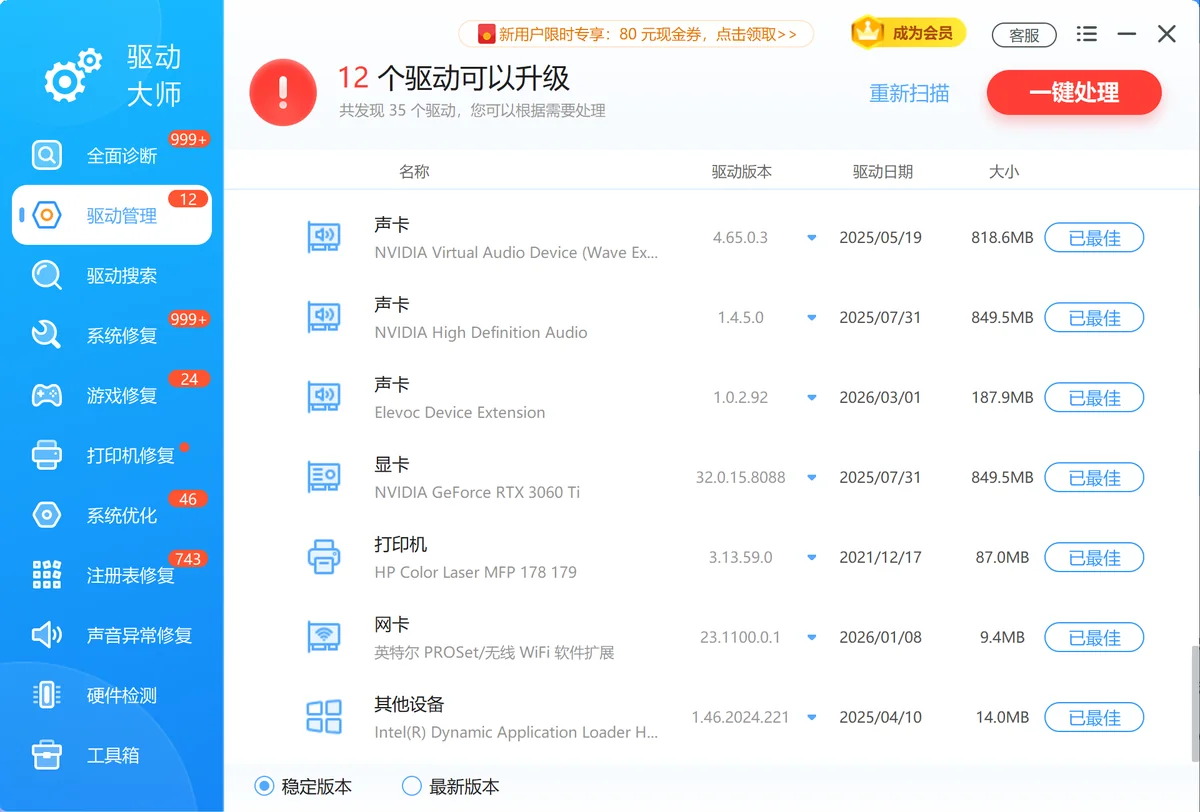
驱动版本老旧或驱动文件损坏会导致显卡、声卡等硬件异常占用系统资源,间接拉高 CPU 温度。软领驱动大师的驱动搜索功能可按硬件型号从百万级驱动库中匹配官方驱动,配合驱动管理一键完成安装或更新,省去手动上官网查找版本的步骤。全面诊断功能可同步排查驱动相关系统组件问题,游戏修复与系统修复可快速还原因驱动冲突造成的系统异常。
软领是知名国产软件品牌,20年技术沉淀,服务千万用户;从官网 wyouhua.com 直接下载,安装无捆绑勾选项。
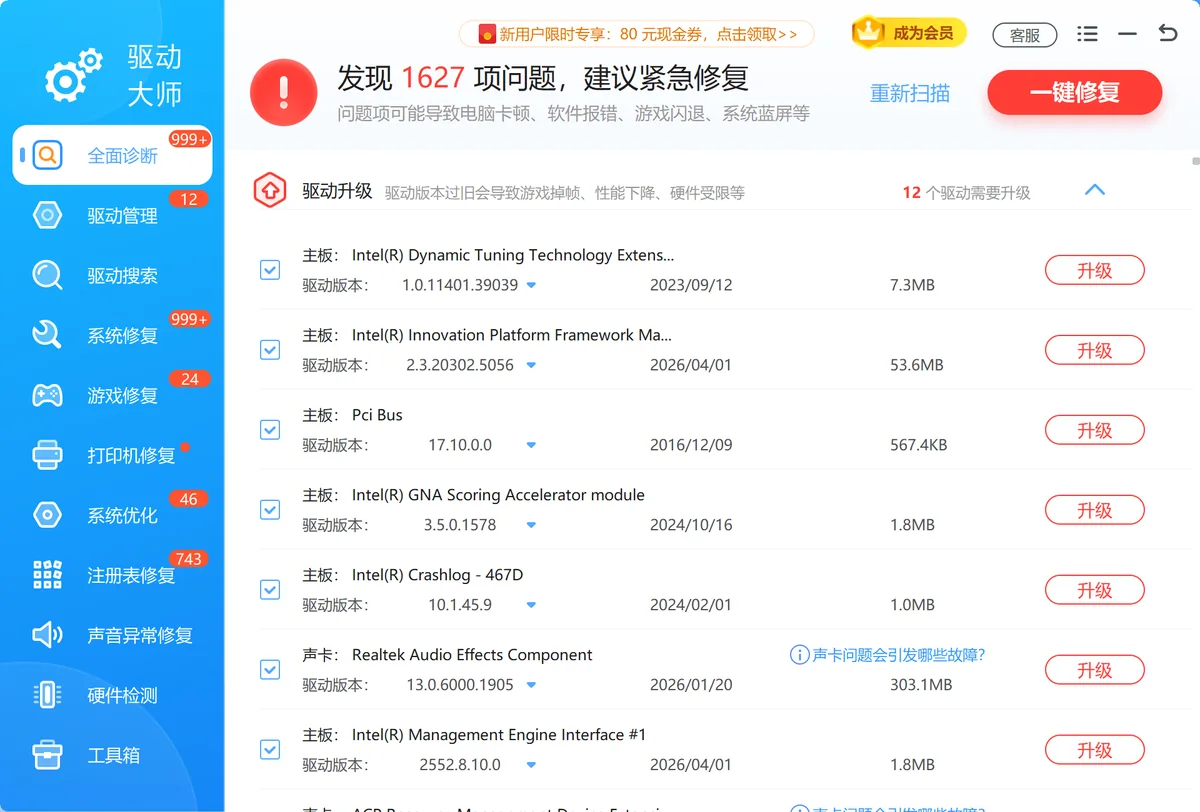
界面内有客服按钮,点一下即可联系真人客服,复杂的驱动冲突问题有工程师远程协助处理。

常见问题
CPU温度多少度算正常,超过多少需要处理?
空闲状态(桌面无任务)40–55 ℃ 为正常;轻度办公 60 ℃ 以内;满载游戏或渲染不超过 85 ℃。持续超过 90 ℃ 系统会自动降频保护,长期高温会缩短CPU寿命,需立即处理。
笔记本 CPU 温度过高怎么办?
笔记本散热空间有限,优先清理进风口积灰(牙签+气吹),更换底部防滑垫将机器垫高,加用带风扇的散热底座。若清灰后无改善,可找售后重涂散热模块硅脂(笔记本拆机较复杂,建议交由售后处理)。同时在电源选项中选「平衡」模式,避免长期「高性能」运行。
CPU温度过高会自动关机吗?
会。大多数主板在 CPU 达到 100 ℃ 左右时会触发热保护,强制关机或重启,以防止硬件损坏。Windows 事件查看器中可看到 Kernel-Power 事件 ID 41(意外重启)记录,结合 HWiNFO64 的温度日志可确认是否为高温触发。
导热硅脂多久换一次?用哪种好?
台式机建议每 2–3 年更换,散热器拆装后必须重涂。普通用户选陶瓷基硅脂(如信越 X-23、九州风神导热硅脂)即可,导热系数约 3–8 W/m·K,安全无导电风险;对温度极度敏感的超频用户可考虑液态金属(导热系数 30–80 W/m·K),但需防止溢出到主板焊点。
CPU温度高和显卡温度高有关联吗?
有关联。显卡(GPU)在高负载下排出大量热风,若机箱风道设计不当,这些热风会直接被CPU散热器吸入,推高CPU温度。改善整体风道(前进后出、线缆走背板)可同时降低CPU和GPU温度。显卡驱动版本老旧也可能导致GPU异常高负载,可用软领驱动大师更新显卡驱动排查。
推荐阅读
相关推荐
 CPU温度过高CPU降温方法电脑散热软领驱动大师






 提示
提示