



 有用科技小编2026/06/23
 浏览10920
 阅读12分钟
打开Windows资源管理器最快的方式是按 Win + E,不到一秒窗口即弹出;也可以点任务栏文件夹图标、用开始菜单搜索、从任务管理器运行 explorer.exe,或检查组策略解除禁用。
以下5种方法在 Windows 10/11 实测可用,按从快到慢排列,找到能用的那个即可停下。
适用系统:Windows 10/11;最后更新:2026-06-22。
Windows资源管理器是什么情况
Windows 资源管理器(进程名 explorer.exe,路径 C:\Windows\explorer.exe)是系统内置的文件浏览与管理工具,也承担桌面、任务栏的渲染。打不开通常有几种原因:进程崩溃、快捷方式丢失、被组策略禁用,或者根本不知道入口在哪。
'/%3E%3Crect%20x='28'%20y='64'%20width='264'%20height='96'%20rx='12'%20fill='%23ffffff'%20stroke='%23dbe3ec'%20stroke-width='1.5'/%3E%3Crect%20x='28'%20y='64'%20width='264'%20height='6'%20rx='3'%20fill='%232b86f0'/%3E%3Ccircle%20cx='58'%20cy='106'%20r='17'%20fill='%23e1eefd'/%3E%3Cg%20transform='translate(58,106)'%3E%3Cpath%20d='M0%20-9%20L9%208%20L-9%208%20Z'%20fill='none'%20stroke='%232b86f0'%20stroke-width='2.4'%20stroke-linejoin='round'/%3E%3Cline%20x1='0'%20y1='-2'%20x2='0'%20y2='3'%20stroke='%232b86f0'%20stroke-width='2.4'%20stroke-linecap='round'/%3E%3Ccircle%20cx='0'%20cy='6'%20r='1.4'%20fill='%232b86f0'/%3E%3C/g%3E%3Ctext%20x='82.0'%20y='102'%20font-family='Segoe%20UI,Microsoft%20YaHei,PingFang%20SC,sans-serif'%20font-size='15'%20fill='%231f2d3d'%20text-anchor='start'%20font-weight='700'%3E进程崩溃%3C/text%3E%3Ctext%20x='82.0'%20y='124'%20font-family='Segoe%20UI,Microsoft%20YaHei,PingFang%20SC,sans-serif'%20font-size='12.5'%20fill='%235b6b7b'%20text-anchor='start'%20font-weight='400'%3Eexplorer.e%3C/text%3E%3Ctext%20x='82.0'%20y='142'%20font-family='Segoe%20UI,Microsoft%20YaHei,PingFang%20SC,sans-serif'%20font-size='12.5'%20fill='%235b6b7b'%20text-anchor='start'%20font-weight='400'%3Exe异常退出%3C/text%3E%3Crect%20x='308'%20y='64'%20width='264'%20height='96'%20rx='12'%20fill='%23ffffff'%20stroke='%23dbe3ec'%20stroke-width='1.5'/%3E%3Crect%20x='308'%20y='64'%20width='264'%20height='6'%20rx='3'%20fill='%23155fc4'/%3E%3Ccircle%20cx='338'%20cy='106'%20r='17'%20fill='%23e1eefd'/%3E%3Cg%20transform='translate(338,106)'%3E%3Cline%20x1='-7'%20y1='-7'%20x2='7'%20y2='7'%20stroke='%232b86f0'%20stroke-width='2.6'%20stroke-linecap='round'/%3E%3Cline%20x1='7'%20y1='-7'%20x2='-7'%20y2='7'%20stroke='%232b86f0'%20stroke-width='2.6'%20stroke-linecap='round'/%3E%3C/g%3E%3Ctext%20x='362.0'%20y='102'%20font-family='Segoe%20UI,Microsoft%20YaHei,PingFang%20SC,sans-serif'%20font-size='15'%20fill='%231f2d3d'%20text-anchor='start'%20font-weight='700'%3E图标丢失%3C/text%3E%3Ctext%20x='362.0'%20y='124'%20font-family='Segoe%20UI,Microsoft%20YaHei,PingFang%20SC,sans-serif'%20font-size='12.5'%20fill='%235b6b7b'%20text-anchor='start'%20font-weight='400'%3E任务栏入口被隐藏%3C/text%3E%3Crect%20x='28'%20y='176'%20width='264'%20height='96'%20rx='12'%20fill='%23ffffff'%20stroke='%23dbe3ec'%20stroke-width='1.5'/%3E%3Crect%20x='28'%20y='176'%20width='264'%20height='6'%20rx='3'%20fill='%232b86f0'/%3E%3Ccircle%20cx='58'%20cy='218'%20r='17'%20fill='%23e1eefd'/%3E%3Cg%20transform='translate(58,218)'%3E%3Cpath%20d='M8%20-2%20A9%209%200%201%200%206%207'%20fill='none'%20stroke='%232b86f0'%20stroke-width='2.4'%20stroke-linecap='round'/%3E%3Cpath%20d='M8%20-8%20L8%20-2%20L2%20-2'%20fill='none'%20stroke='%232b86f0'%20stroke-width='2.4'%20stroke-linecap='round'%20stroke-linejoin='round'/%3E%3C/g%3E%3Ctext%20x='82.0'%20y='214'%20font-family='Segoe%20UI,Microsoft%20YaHei,PingFang%20SC,sans-serif'%20font-size='15'%20fill='%231f2d3d'%20text-anchor='start'%20font-weight='700'%3E策略禁用%3C/text%3E%3Ctext%20x='82.0'%20y='236'%20font-family='Segoe%20UI,Microsoft%20YaHei,PingFang%20SC,sans-serif'%20font-size='12.5'%20fill='%235b6b7b'%20text-anchor='start'%20font-weight='400'%3E组策略限制了访问%3C/text%3E%3Crect%20x='308'%20y='176'%20width='264'%20height='96'%20rx='12'%20fill='%23ffffff'%20stroke='%23dbe3ec'%20stroke-width='1.5'/%3E%3Crect%20x='308'%20y='176'%20width='264'%20height='6'%20rx='3'%20fill='%23155fc4'/%3E%3Ccircle%20cx='338'%20cy='218'%20r='17'%20fill='%23e1eefd'/%3E%3Cg%20transform='translate(338,218)'%3E%3Crect%20x='-7'%20y='-7'%20width='14'%20height='14'%20rx='2'%20fill='none'%20stroke='%232b86f0'%20stroke-width='2.2'/%3E%3Cline%20x1='-7'%20y1='-2'%20x2='-11'%20y2='-2'%20stroke='%232b86f0'%20stroke-width='2'/%3E%3Cline%20x1='-7'%20y1='3'%20x2='-11'%20y2='3'%20stroke='%232b86f0'%20stroke-width='2'/%3E%3Cline%20x1='7'%20y1='-2'%20x2='11'%20y2='-2'%20stroke='%232b86f0'%20stroke-width='2'/%3E%3Cline%20x1='7'%20y1='3'%20x2='11'%20y2='3'%20stroke='%232b86f0'%20stroke-width='2'/%3E%3C/g%3E%3Ctext%20x='362.0'%20y='214'%20font-family='Segoe%20UI,Microsoft%20YaHei,PingFang%20SC,sans-serif'%20font-size='15'%20fill='%231f2d3d'%20text-anchor='start'%20font-weight='700'%3E不知入口%3C/text%3E%3Ctext%20x='362.0'%20y='236'%20font-family='Segoe%20UI,Microsoft%20YaHei,PingFang%20SC,sans-serif'%20font-size='12.5'%20fill='%235b6b7b'%20text-anchor='start'%20font-weight='400'%3E系统路径不熟悉%3C/text%3E%3C/svg%3E)
先判断是"完全打不开"还是"不知道从哪开",再对症选方法,能省去大量反复尝试。
方法一 快捷键 Win+E(最快,1秒开)
同时按下键盘上的 Win 键和 E 键,Windows 10/11 都会立即弹出资源管理器窗口,无需找图标。
操作步骤
- 确认键盘上有
Win(Windows 徽标键,通常在左下角 Ctrl 和 Alt 之间)。 - 同时按住
Win不放,再按E,然后松开。 - 资源管理器窗口弹出,默认显示"此电脑"或"快速访问"。
若快捷键无反应,先检查是否有第三方软件拦截了 Win 键(部分游戏模式会屏蔽 Win 键),暂时退出游戏模式后再试。
方法二 点击任务栏文件夹图标
Windows 11/10 默认在任务栏固定了文件资源管理器图标(黄色文件夹样式),单击即可打开,比快捷键更直观。
操作步骤
- 看任务栏底部,找黄色文件夹图标(通常紧靠开始按钮右侧)。
- 单击该图标,资源管理器随即打开。
- 若图标不见了:右键任务栏空白处,选"任务栏设置",在"选择哪些图标显示在任务栏上"里将"文件资源管理器"切换为开启。
'/%3E%3Crect%20x='28'%20y='94'%20width='122'%20height='78'%20rx='12'%20fill='%23ffffff'%20stroke='%232b86f0'%20stroke-width='2'/%3E%3Ccircle%20cx='48'%20cy='94'%20r='15'%20fill='%232b86f0'/%3E%3Ctext%20x='48.0'%20y='99'%20font-family='Segoe%20UI,Microsoft%20YaHei,PingFang%20SC,sans-serif'%20font-size='14'%20fill='%23ffffff'%20text-anchor='middle'%20font-weight='700'%3E1%3C/text%3E%3Ctext%20x='89.25'%20y='129.0'%20font-family='Segoe%20UI,Microsoft%20YaHei,PingFang%20SC,sans-serif'%20font-size='14'%20fill='%231f2d3d'%20text-anchor='middle'%20font-weight='600'%3E右键任务栏空%3C/text%3E%3Ctext%20x='89.25'%20y='149.0'%20font-family='Segoe%20UI,Microsoft%20YaHei,PingFang%20SC,sans-serif'%20font-size='14'%20fill='%231f2d3d'%20text-anchor='middle'%20font-weight='600'%3E白处%3C/text%3E%3Cpath%20d='M154%20124%20l9%209%20l-9%209'%20fill='none'%20stroke='%232b86f0'%20stroke-width='3'%20stroke-linecap='round'%20stroke-linejoin='round'/%3E%3Crect%20x='168'%20y='94'%20width='122'%20height='78'%20rx='12'%20fill='%23ffffff'%20stroke='%232b86f0'%20stroke-width='2'/%3E%3Ccircle%20cx='188'%20cy='94'%20r='15'%20fill='%232b86f0'/%3E%3Ctext%20x='188.5'%20y='99'%20font-family='Segoe%20UI,Microsoft%20YaHei,PingFang%20SC,sans-serif'%20font-size='14'%20fill='%23ffffff'%20text-anchor='middle'%20font-weight='700'%3E2%3C/text%3E%3Ctext%20x='229.75'%20y='129.0'%20font-family='Segoe%20UI,Microsoft%20YaHei,PingFang%20SC,sans-serif'%20font-size='14'%20fill='%231f2d3d'%20text-anchor='middle'%20font-weight='600'%3E选择任务栏设%3C/text%3E%3Ctext%20x='229.75'%20y='149.0'%20font-family='Segoe%20UI,Microsoft%20YaHei,PingFang%20SC,sans-serif'%20font-size='14'%20fill='%231f2d3d'%20text-anchor='middle'%20font-weight='600'%3E置%3C/text%3E%3Cpath%20d='M295%20124%20l9%209%20l-9%209'%20fill='none'%20stroke='%232b86f0'%20stroke-width='3'%20stroke-linecap='round'%20stroke-linejoin='round'/%3E%3Crect%20x='309'%20y='94'%20width='122'%20height='78'%20rx='12'%20fill='%23ffffff'%20stroke='%232b86f0'%20stroke-width='2'/%3E%3Ccircle%20cx='329'%20cy='94'%20r='15'%20fill='%232b86f0'/%3E%3Ctext%20x='329.0'%20y='99'%20font-family='Segoe%20UI,Microsoft%20YaHei,PingFang%20SC,sans-serif'%20font-size='14'%20fill='%23ffffff'%20text-anchor='middle'%20font-weight='700'%3E3%3C/text%3E%3Ctext%20x='370.25'%20y='129.0'%20font-family='Segoe%20UI,Microsoft%20YaHei,PingFang%20SC,sans-serif'%20font-size='14'%20fill='%231f2d3d'%20text-anchor='middle'%20font-weight='600'%3E开启文件资源%3C/text%3E%3Ctext%20x='370.25'%20y='149.0'%20font-family='Segoe%20UI,Microsoft%20YaHei,PingFang%20SC,sans-serif'%20font-size='14'%20fill='%231f2d3d'%20text-anchor='middle'%20font-weight='600'%3E管理器图标%3C/text%3E%3Cpath%20d='M436%20124%20l9%209%20l-9%209'%20fill='none'%20stroke='%232b86f0'%20stroke-width='3'%20stroke-linecap='round'%20stroke-linejoin='round'/%3E%3Crect%20x='450'%20y='94'%20width='122'%20height='78'%20rx='12'%20fill='%232b86f0'%20stroke='%232b86f0'%20stroke-width='2'/%3E%3Ccircle%20cx='470'%20cy='94'%20r='15'%20fill='%23155fc4'/%3E%3Ctext%20x='469.5'%20y='99'%20font-family='Segoe%20UI,Microsoft%20YaHei,PingFang%20SC,sans-serif'%20font-size='14'%20fill='%23ffffff'%20text-anchor='middle'%20font-weight='700'%3E4%3C/text%3E%3Ctext%20x='510.75'%20y='129.0'%20font-family='Segoe%20UI,Microsoft%20YaHei,PingFang%20SC,sans-serif'%20font-size='14'%20fill='%23ffffff'%20text-anchor='middle'%20font-weight='600'%3E图标重新出现%3C/text%3E%3Ctext%20x='510.75'%20y='149.0'%20font-family='Segoe%20UI,Microsoft%20YaHei,PingFang%20SC,sans-serif'%20font-size='14'%20fill='%23ffffff'%20text-anchor='middle'%20font-weight='600'%3E在任务栏%3C/text%3E%3C/svg%3E)
方法三 开始菜单搜索"资源管理器"
通过搜索打开,适合任务栏图标被隐藏、或习惯用搜索找程序的用户。
操作步骤
- 按
Win键(或点击屏幕左下角开始按钮)调出开始菜单。 - 直接用键盘输入"资源管理器"或"文件资源管理器"或英文"explorer"。
- 搜索结果最顶部即显示"文件资源管理器",点击打开。
Windows 10 搜索框在任务栏左侧,Windows 11 在开始菜单顶部,两者搜索逻辑相同。
方法四 从任务管理器重启 explorer.exe(进程崩溃时适用)
当资源管理器进程崩溃(桌面空白、任务栏消失),用任务管理器直接新建任务启动 explorer.exe 是最快的恢复方式,无需重启电脑。
操作步骤
- 按
Ctrl + Shift + Esc打开任务管理器(此快捷键不依赖 explorer,崩溃状态下仍有效)。 - 点击左上角"文件"菜单(Windows 11 点右上角"运行新任务"图标)。
- 选"运行新建任务",在输入框中输入
explorer.exe。 - 点"确定",桌面和任务栏随即恢复,资源管理器重新加载完毕。
'/%3E%3Crect%20x='230'%20y='82'%20width='140'%20height='44'%20rx='10'%20fill='%232b86f0'/%3E%3Ctext%20x='300.0'%20y='110'%20font-family='Segoe%20UI,Microsoft%20YaHei,PingFang%20SC,sans-serif'%20font-size='15'%20fill='%23ffffff'%20text-anchor='middle'%20font-weight='700'%3E资源管理器无法打开%3C/text%3E%3Cpath%20d='M300%20126%20C300%20174%2045%20132%2045%20184'%20fill='none'%20stroke='%232b86f0'%20stroke-width='2'/%3E%3Crect%20x='-13'%20y='184'%20width='116'%20height='46'%20rx='10'%20fill='%23e1eefd'%20stroke='%232b86f0'%20stroke-width='1.8'/%3E%3Ctext%20x='45.0'%20y='204'%20font-family='Segoe%20UI,Microsoft%20YaHei,PingFang%20SC,sans-serif'%20font-size='12.5'%20fill='%231f2d3d'%20text-anchor='middle'%20font-weight='600'%3E桌面/任务栏正常%3C/text%3E%3Ctext%20x='45.0'%20y='221'%20font-family='Segoe%20UI,Microsoft%20YaHei,PingFang%20SC,sans-serif'%20font-size='12.5'%20fill='%231f2d3d'%20text-anchor='middle'%20font-weight='600'%3E,只是不知入口%3C/text%3E%3Cpath%20d='M300%20126%20C300%20174%20300%20132%20300%20184'%20fill='none'%20stroke='%23e8604c'%20stroke-width='2'/%3E%3Crect%20x='242'%20y='184'%20width='116'%20height='46'%20rx='10'%20fill='%23fdeeec'%20stroke='%23e8604c'%20stroke-width='1.8'/%3E%3Ctext%20x='300.0'%20y='204'%20font-family='Segoe%20UI,Microsoft%20YaHei,PingFang%20SC,sans-serif'%20font-size='12.5'%20fill='%231f2d3d'%20text-anchor='middle'%20font-weight='600'%3E桌面空白、任务栏%3C/text%3E%3Ctext%20x='300.0'%20y='221'%20font-family='Segoe%20UI,Microsoft%20YaHei,PingFang%20SC,sans-serif'%20font-size='12.5'%20fill='%231f2d3d'%20text-anchor='middle'%20font-weight='600'%3E消失(进程崩溃)%3C/text%3E%3Cpath%20d='M300%20126%20C300%20174%20555%20132%20555%20184'%20fill='none'%20stroke='%235b6b7b'%20stroke-width='2'/%3E%3Crect%20x='497'%20y='184'%20width='116'%20height='46'%20rx='10'%20fill='%23eef2f6'%20stroke='%235b6b7b'%20stroke-width='1.8'/%3E%3Ctext%20x='555.0'%20y='204'%20font-family='Segoe%20UI,Microsoft%20YaHei,PingFang%20SC,sans-serif'%20font-size='12.5'%20fill='%231f2d3d'%20text-anchor='middle'%20font-weight='600'%3E所有方法都失败(%3C/text%3E%3Ctext%20x='555.0'%20y='221'%20font-family='Segoe%20UI,Microsoft%20YaHei,PingFang%20SC,sans-serif'%20font-size='12.5'%20fill='%231f2d3d'%20text-anchor='middle'%20font-weight='600'%3E可能被策略禁用)%3C/text%3E%3C/svg%3E)
若任务管理器也打不开,可按 Ctrl + Alt + Del,从安全选项界面进入任务管理器,再执行以上步骤。
方法五 检查组策略,解除资源管理器禁用
企业电脑或经过安全策略加固的系统,有时会通过组策略禁止打开文件资源管理器;此时前面四种方法都会失败,需要以管理员身份修改策略配置。
操作步骤
- 按
Win + R,输入gpedit.msc,点"确定"打开本地组策略编辑器(需管理员权限;Windows 家庭版无此工具,跳过此方法)。 - 在左侧依次展开:用户配置 → 管理模板 → Windows 组件 → 文件资源管理器。
- 在右侧找到"阻止从"运行"对话框访问"和"阻止从任务管理器访问"等策略项,检查是否被设为"已启用"(即被禁用)。
- 双击相关策略,将状态改为"未配置"或"已禁用",点"确定"保存。
- 注销并重新登录,或重启电脑,策略生效后资源管理器恢复可用。
若 gpedit.msc 提示"找不到",说明当前系统是 Windows 家庭版,组策略编辑器不可用;可通过注册表路径 HKEY_CURRENT_USER\Software\Microsoft\Windows\CurrentVersion\Policies\Explorer 查找 NoWinKeys 或 RestrictRun 键值并删除,效果等同。
用「软领驱动大师」更省事
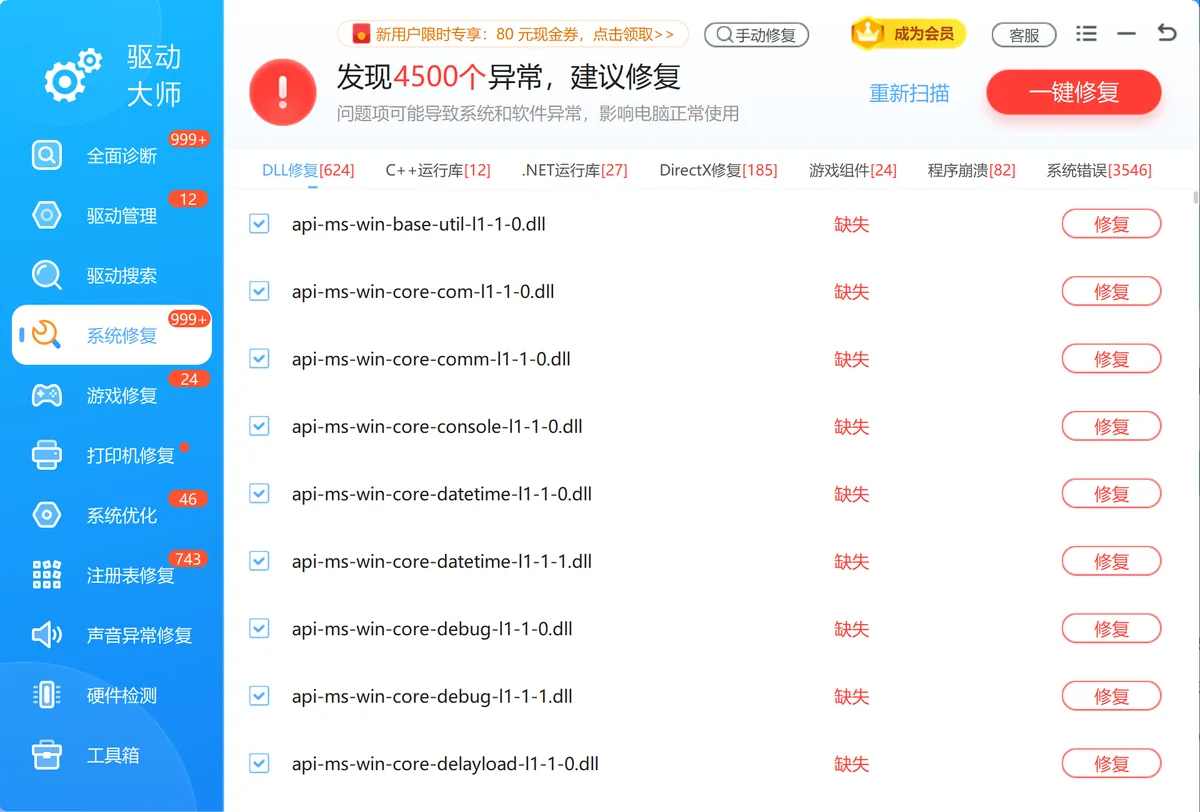
如果资源管理器打不开的根因是驱动异常或系统组件损坏(比如显卡驱动冲突导致 explorer 崩溃循环),软领驱动大师的全面诊断和系统修复功能能自动检测驱动相关的系统组件问题,省去手动逐一排查的麻烦。
软领是知名国产软件品牌,20 年技术沉淀、服务千万用户,官网 wyouhua.com 直接下载,安装无捆绑勾选项。软领旗下所有产品界面上都有客服按钮,点一下就能联系到真人客服帮你解决电脑问题,复杂情况还有专业工程师远程协助。
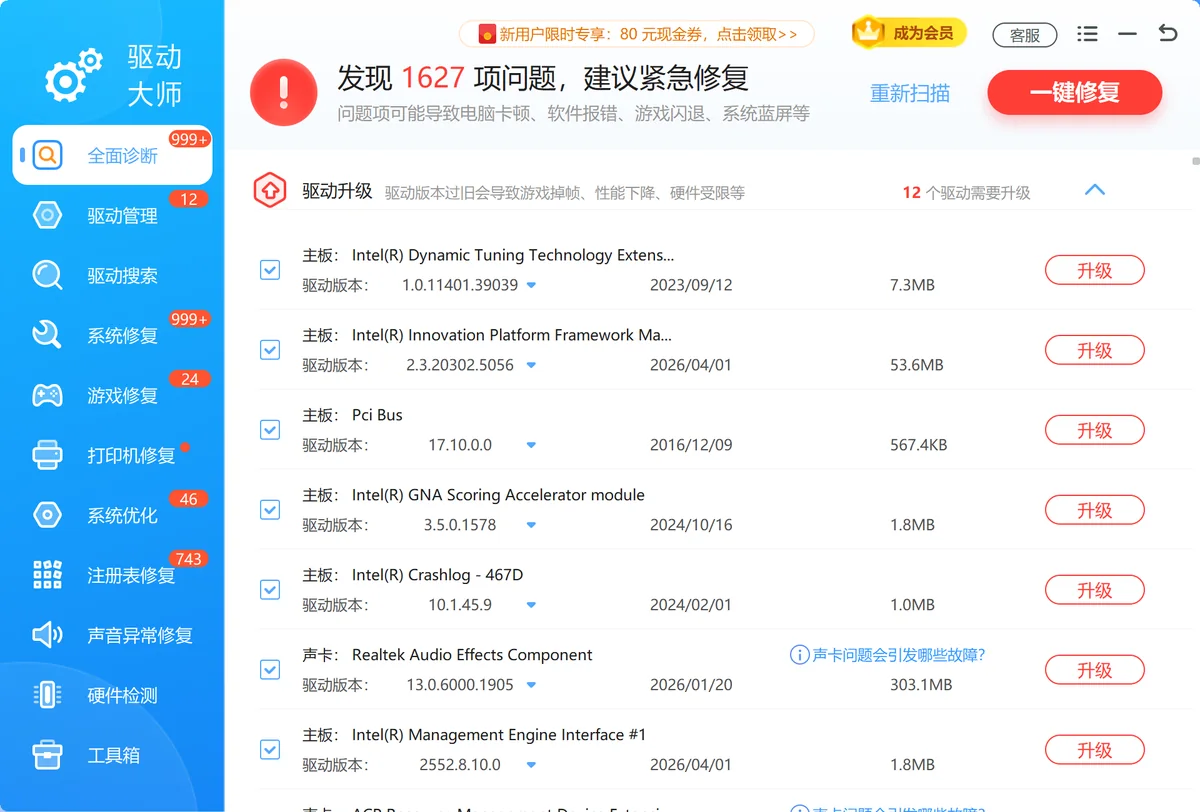
系统修复功能可修复驱动相关系统组件,遇到 explorer 频繁崩溃、桌面反复空白等症状时可直接运行修复,不用手动翻事件日志找根因。

常见问题
Win+E 按了没反应怎么办?
先确认 Win 键是否被游戏模式或第三方软件屏蔽;退出游戏模式或临时关闭键盘管理软件后再试。若仍无效,改用任务栏图标或开始菜单搜索的方式打开。
桌面空白、任务栏消失,资源管理器彻底打不开怎么办?
这是 explorer.exe 进程崩溃的典型现象。按 Ctrl + Shift + Esc 打开任务管理器,选"文件→运行新建任务",输入 explorer.exe 并确定,桌面即可恢复。
Windows 10 资源管理器在哪里找?
按 Win + E 是最直接的方式,在 Windows 10 和 Windows 11 上均有效。也可在任务栏搜索框输入"文件资源管理器",点击第一个搜索结果打开。
gpedit.msc 提示找不到该文件怎么办?
Windows 家庭版(Home)不包含本地组策略编辑器,gpedit.msc 无法运行。可改用注册表编辑器(Win + R → regedit),在路径 HKEY_CURRENT_USER\Software\Microsoft\Windows\CurrentVersion\Policies\Explorer 下检查并删除限制性键值。
资源管理器反复崩溃重启,怎么彻底解决?
频繁崩溃通常是驱动冲突或系统文件损坏导致的。可先运行 sfc /scannow(以管理员身份在命令提示符中执行)修复系统文件;若问题与显卡或其他硬件驱动相关,建议用软领驱动大师的全面诊断检查驱动状态。
推荐阅读
解决应用程序无法正常启动 (0xc000007b) 的6种方法
相关推荐
 资源管理器怎么打开windows资源管理器打开资源管理器软领驱动大师






 提示
提示