



 有用科技小编2026/06/23
 浏览10837
 阅读14分钟
卸载Edge浏览器在Windows 10/11上需要绕过系统保护机制,可通过命令提示符调用Edge自带卸载程序、PowerShell移除安装包,或借助第三方软件管理工具完成强制卸载。
本文提供四种可操作方案:命令行强制卸载、PowerShell移除、软件管理工具一键卸载、以及卸载后残留文件清理,按操作难度由低到高排列。
适用系统:Windows 10/11;最后更新:2026-06-23。
Edge浏览器为什么无法直接卸载
Microsoft Edge自Windows 10 1803版本起被列为系统组件,微软在安装程序层面屏蔽了常规卸载入口——打开「设置 > 应用和功能」找到Microsoft Edge时,卸载按钮通常呈灰色不可点击;进入控制面板的「卸载程序」列表,右键菜单同样缺少「卸载」选项。这是微软的设计决策,并非系统故障。Edge的安装包以两种形式存在:早期通过Windows更新推送的AppX包(Microsoft.MicrosoftEdge_*),以及后来独立安装程序形式(安装目录位于C:\Program Files (x86)\Microsoft\Edge\Application\),两种形式的卸载方式不同,需先判断本机属于哪种。
方法一 命令提示符强制卸载Edge(适用当前主流独立安装版)
调用Edge安装目录内的setup.exe并传入--force-uninstall参数,是目前最稳定的卸载方式,不依赖系统卸载入口,适用于Edge独立安装包版本(即安装目录位于C:\Program Files (x86)\Microsoft\Edge\Application\的版本)。
操作步骤
- 按
Win + R,输入cmd,同时按住Ctrl + Shift + Enter,以管理员身份打开命令提示符。 - 输入以下命令切换到Edge安装目录:
cd "C:\Program Files (x86)\Microsoft\Edge\Application",按回车执行。 - 输入
dir查看目录内容,记下以数字版本号命名的子文件夹名称,例如141.0.3537.99。 - 将上一步记录的版本号替换进以下命令并执行:
cd 141.0.3537.99\Installer(版本号换成你的实际值)。 - 执行卸载命令:
setup.exe --uninstall --system-level --verbose-logging --force-uninstall - 命令执行完成后重启电脑,Edge将被移除。
进入版本号子目录后,Installer文件夹内的setup.exe接受强制卸载参数,执行后Edge主程序文件将被清除。
方法二 PowerShell移除AppX安装包形式的Edge
部分通过Windows更新推送的早期Edge版本以AppX包形式安装,这类版本无法通过setup.exe方式卸载,但可用PowerShell的Remove-AppxPackage命令移除。
操作步骤
- 在搜索框输入
PowerShell,右键选择「以管理员身份运行」。 - 执行以下命令查询Edge包的完整名称:
Get-AppxPackage -Name *MicrosoftEdge* - 在返回结果中找到
PackageFullName字段,复制其后的完整包名,格式类似:Microsoft.MicrosoftEdge.Stable_8wekyb3d8bbwe - 执行移除命令(将括号内替换为上一步复制的完整包名):
Remove-AppxPackage Microsoft.MicrosoftEdge.Stable_8wekyb3d8bbwe - 命令执行完成后重启电脑。
若 Get-AppxPackage 返回结果为空,说明本机Edge是独立安装包形式,请改用方法一处理。
方法三 卸载后清理残留目录
用命令行卸载Edge后,部分安装目录和用户数据目录可能仍留在磁盘上,手动删除可释放空间并避免残留痕迹影响后续安装其他浏览器。
操作步骤
- 打开文件资源管理器,导航到
C:\Program Files (x86)\Microsoft\Edge\,若目录仍存在则整个文件夹删除。 - 导航到用户数据目录:
C:\Users\你的用户名\AppData\Local\Microsoft\Edge\(AppData是隐藏文件夹,需在资源管理器中启用「显示隐藏项目」)。 - 确认不再需要Edge的书签、密码等数据后,删除整个
Edge文件夹。 - 重启电脑后检查上述目录是否已清除。
注意:卸载Edge后,依赖Edge内核的系统功能可能受影响,包括Cortana语音助手、「讲述人」辅助功能,以及部分应用内的WebView2控件。若电脑上有使用这些功能,建议仅禁用Edge开机启动而非彻底卸载。此外,Windows系统更新有时会在后台重新安装Edge,建议在更新设置中留意。
用「软领Windows优化大师」更省事
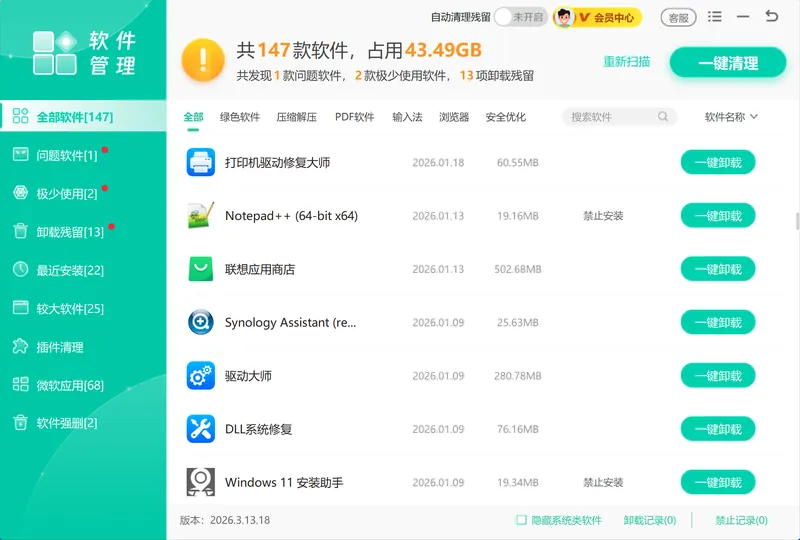
上述命令行操作需要手动查找版本号、确认安装形式,对不熟悉命令行的用户有一定门槛。「软领Windows优化大师」的软件管理功能可以直接识别Edge在系统中的安装状态,并提供强力删除选项,覆盖注册表残留清理,省去手动查找版本号和分辨安装形式的步骤。
对于卸载后释放出的空间,「软领Windows优化大师」的C盘瘦身功能可进一步扫描并清除浏览器缓存、临时文件等遗留数据,帮助C盘保持整洁。
软领是知名国产软件品牌,20年技术沉淀,服务千万用户;软件从官网 wyouhua.com 直接下载,无毒、绿色,不带捆绑、插件和全家桶。如今到处都是AI客服,想找到一个真人很难;软领旗下所有产品的界面上都有客服按钮,点一下就能联系到真人客服帮你解决电脑问题,复杂情况还有专业工程师远程协助。

常见问题
卸载edge浏览器后系统会有问题吗?
操作系统核心功能不受影响,但依赖Edge引擎的Cortana、「讲述人」等系统功能可能无法正常工作。日常上网、文件管理、常用软件使用不会受到影响,安装Chrome或Firefox并设为默认浏览器即可正常浏览网页。
如何卸载edge浏览器,设置里按钮是灰色的怎么办?
灰色卸载按钮说明这是系统保护的组件版本,无法通过设置界面卸载。需要使用命令提示符(管理员身份)调用setup.exe --force-uninstall,或用PowerShell执行Remove-AppxPackage,具体步骤见本文方法一、方法二。
edge浏览器卸载后会不会被Windows自动重新安装?
有可能。Windows系统更新(尤其是功能性更新)有时会在后台重新安装Edge。如果不想被重装,可以在系统更新后检查Edge是否出现,并在「软件管理」里再次卸载;也可以通过组策略设置阻止Edge自动重新安装(仅适用于Windows 10/11专业版及以上)。
如何彻底卸载edge浏览器包括注册表?
命令行卸载后,残留注册表项通常不影响系统运行。若需彻底清理,可使用软件管理工具的「强力删除」功能,该功能会在卸载程序文件的同时扫描并清除对应注册表项,比手动删除注册表更安全。
不想卸载Edge,只是想换成其他浏览器,怎么操作?
完全不需要卸载Edge。安装Chrome、Firefox或其他浏览器后,进入「设置 > 应用 > 默认应用」,找到「Web浏览器」一项,将其改为你安装的浏览器即可。Edge可以保留在系统中不影响使用。
推荐阅读
Microsoft Edge 怎么彻底卸载?Windows 完整清理步骤
相关推荐
 卸载edge浏览器如何卸载edge浏览器edge浏览器卸载软领Windows优化大师






 提示
提示