



 有用科技小编2026/06/23
 浏览10094
 阅读13分钟
联想LJ2400/J2400 Pro驱动安装有四种可靠路径:设备管理器手动指定、官网驱动包安装、打印机驱动修复工具自动识别、联想打印机助手一键安装。首次连接USB后系统无响应、重装系统后图标变灰,都是驱动缺失的典型表现,按对应方法操作可在5分钟内恢复打印。
适用场景:联想LJ2400、LJ2400 Pro;操作系统 Windows 10/11 64位。
适用系统:Windows 10/11;最后更新:2026-06-23。
联想LJ2400驱动缺失时会发生什么
联想LJ2400系列采用GDI协议打印,驱动必须与操作系统位数严格匹配(Win10/11 均为64位)。驱动缺失时系统的常见表现:设备管理器里出现带黄色感叹号的"未知设备"或"其他设备";打印机图标显示灰色且无法右键操作;尝试打印时提示"驱动程序不可用"。LJ2400驱动文件约80–120 MB,文件名通常以 LJ2400_WIN10_64.exe 或类似格式命名,错误码 0x00000000 多为安全软件拦截所致。LJ2400 Pro的驱动与LJ2400不通用,安装前务必确认型号。
方法一 设备管理器手动指定驱动文件
驱动文件已下载到本地的情况下,设备管理器可以精准指向驱动目录,成功率最高,适合已有驱动包但自动安装失败的场景。
操作步骤
- 右键单击桌面"此电脑"→ 选择"管理"→ 打开左侧"设备管理器",找到标有黄色感叹号的"未知设备"或"其他设备"。
- 右键该设备 → "更新驱动程序"→ 选择"浏览我的计算机以查找驱动程序"。
- 选择"从计算机的设备驱动程序列表中选取"→ 点击"从磁盘安装",定位到驱动包解压目录。
- 在列表中选择
Lenovo LJ2400或Lenovo LJ2400 Pro(注意区分型号),点击"下一步"等待安装完成。 - 安装完成后重启电脑,在"打印机和扫描仪"中确认打印机已正常显示。
设备管理器显示打印机已正常识别,说明驱动已生效,此时可尝试打印测试页验证。
方法二 联想官网下载驱动包安装
官网驱动包是版本最权威的来源,适合希望拿到官方认证驱动的场景,但需注意文件较大(约80–120 MB)且官网下载速度有时偏慢。
操作步骤
- 访问
support.lenovo.com,在搜索框输入LJ2400或LJ2400 Pro,选择对应产品页。 - 进入"驱动及应用程序",确认操作系统为 Windows 10 或 Windows 11(右键"此电脑"→"属性"→"系统类型"可查看64位/32位)。
- 下载前临时关闭安全软件,避免误拦截;下载完成后双击
.exe安装包运行安装向导。 - 向导中选择"USB连接"模式,保持打印机已通过USB连接到电脑,按提示等待安装完成即可。
LJ2400与LJ2400 Pro驱动文件不可互换,下载前在设备背面铭牌或产品包装上核对完整型号。
方法三 联想打印机助手自动安装
联想打印机助手(Lenovo Printer Assistant)约20 MB,可自动搜索已连接的联想打印机并拉取对应驱动,适合不熟悉手动操作的用户。
操作步骤
- 在联想官网搜索"Lenovo Printer Assistant",下载安装程序(约20 MB)。
- 打开软件,点击"扫描设备",软件会自动搜索USB连接的联想打印机并识别型号。
- 找到LJ2400或LJ2400 Pro后点击"添加",软件自动下载并安装匹配驱动,安装完成后自动打印测试页。
用「软领打印机驱动修复大师」自动识别安装
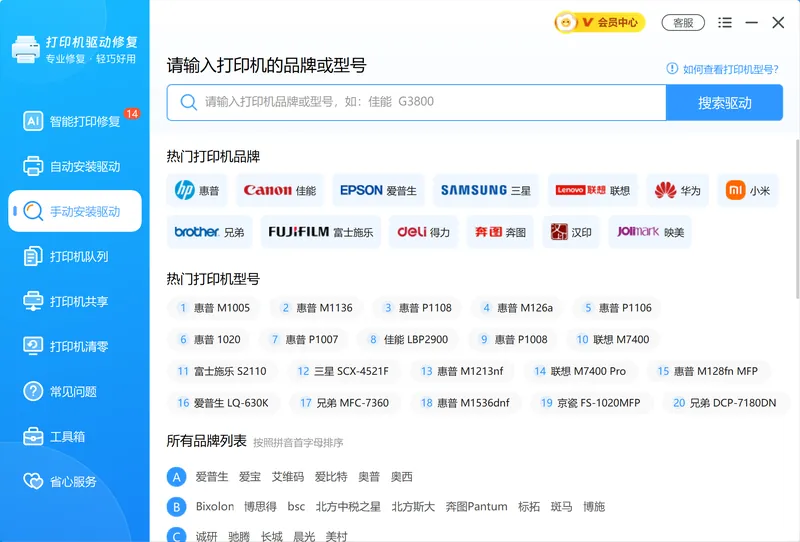
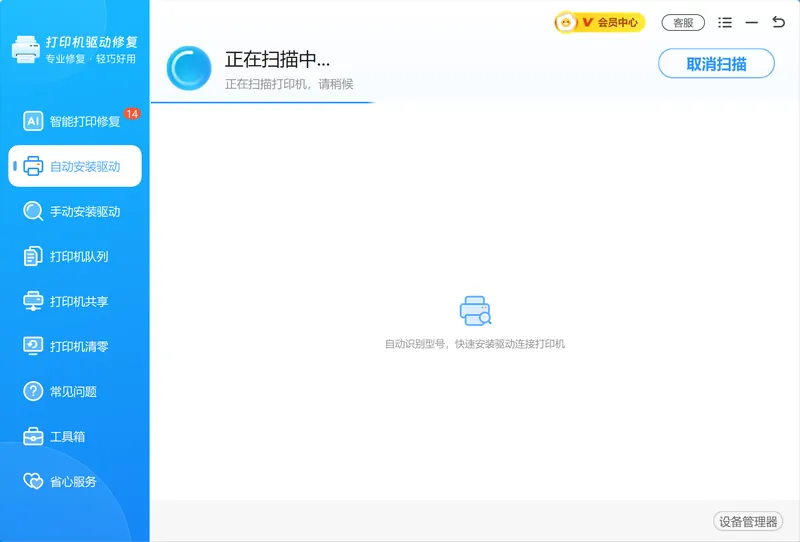
联想LJ2400/J2400 Pro属于激光打印机,驱动型号细分较多,在官网找到准确型号有时需要多次筛选。「软领打印机驱动修复大师」的驱动扫描功能可以自动检测电脑当前连接的打印机型号,直接匹配对应驱动版本并下载安装,省去手动比对型号的步骤。
对于重装系统后打印机图标变灰、多台联想打印机需要统一配置、以及驱动安装失败后想换一种思路尝试的场景,这个功能可以一次扫描覆盖,不必逐台手动操作。软件采用官网直接下载渠道,无捆绑、无插件,驱动来源可追溯。软领是知名国产软件品牌,20年技术沉淀,服务千万用户,如今到处都是AI客服,想找到一个真人很难——软领旗下所有产品的界面上都有客服按钮,点一下就能联系到真人客服帮你解决电脑问题,复杂情况还有专业工程师远程协助。
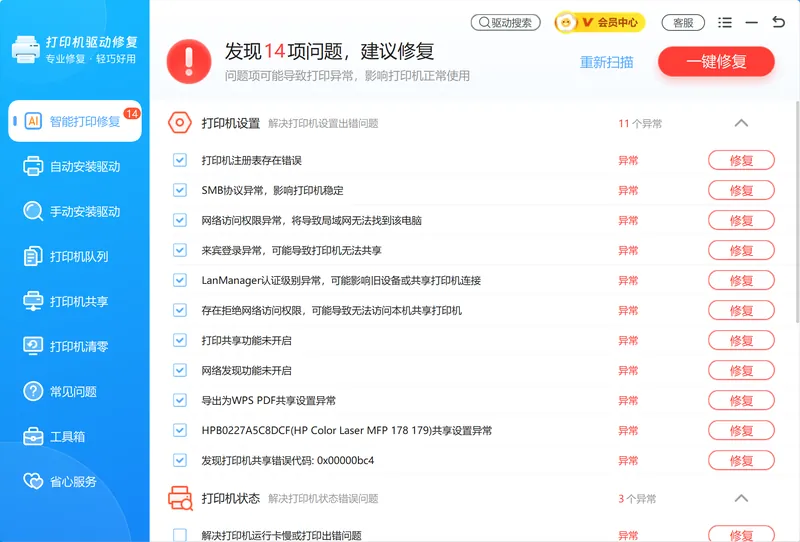
智能修复功能还可以在驱动安装后检测打印机工作状态,发现异常可直接执行修复,覆盖驱动版本不匹配、打印队列卡单、打印机脱机等常见后续问题。

常见问题
联想LJ2400驱动下载后安装出现错误码0x00000000怎么办?
错误码 0x00000000 通常由安全软件拦截安装进程导致。关闭安全软件后重新运行安装程序,或改用设备管理器手动指定驱动目录的方式安装。
LJ2400和LJ2400 Pro的驱动可以互换吗?
不可以。两个型号的分辨率和内存规格不同,驱动文件亦不同。安装前在设备铭牌上核对完整型号,避免安装错误驱动后打印异常。
联想LJ2400驱动支持Windows 11吗?
支持。联想官网已提供 Windows 11 64位驱动。下载时在官网选择正确系统版本即可;Win10与Win11对应不同的驱动包,请勿混用。
重装系统后打印机图标变灰色,重新安装驱动无效怎么办?
先在设备管理器中完全卸载原有驱动条目(右键 → 卸载设备,勾选"删除此设备的驱动程序软件"),重启后再重新安装。如果依然无效,可尝试换一个USB端口,排除端口供电不足的问题。
联想打印机驱动多久更新一次?怎么知道是否需要更新?
联想通常每季度发布一次驱动更新,主要修复兼容性问题。如果打印机在系统大版本升级(如Windows 11 24H2)后出现异常,建议到官网检查是否有新版驱动可用。
推荐阅读
相关推荐
 联想LJ2400驱动安装联想打印机驱动下载打印机驱动安装方法软领打印机驱动修复大师






 提示
提示