



 有用科技小编2026/06/23
 浏览10155
 阅读16分钟
EPSON打印机驱动安装失败,多数原因是下载了与系统位数或型号不匹配的驱动包。正确做法是先确认打印机完整型号与系统架构(64位/32位/ARM),再从EPSON官网选对应版本下载安装,能解决绝大多数安装问题。
适用系统:Windows 10/11;最后更新:2026-06-23。
打印机驱动安装失败的常见原因
打印机驱动安装问题通常出在三处:型号认错、系统位数选错、安装环境干扰。EPSON打印机型号印在机身铭牌上,格式如 L3556、WF-C5790a、LQ-730KII;Windows系统类型可在"此电脑"右键属性中查到,显示为"64位操作系统"或"32位操作系统";ARM架构的Surface/国产系统需单独匹配驱动,主流 x64 机型选标准 64 位包即可。连接方式(USB直连/Wi-Fi/局域网)同样影响安装流程,提前确认可以减少反复操作。
方法一 从EPSON官网下载并安装打印机驱动
官网驱动与型号一一对应,适配性最高,是解决打印机驱动安装问题的首选路径。网络稳定时推荐选"Windows Web驱动安装程序",它会在线拉取最新组件并自动匹配系统;网络不稳定时改用离线完整包(30–60 MB),下载后本地执行同样有效。
操作步骤
- 打开浏览器,访问
epson.com.cn,点击顶部"支持与服务"→"驱动下载",或直接访问驱动下载支持页。 - 在搜索框输入完整型号(如"爱普生L3556"或"WF-C5790a"),按回车,进入该型号支持页面。
- 点击"驱动/软件/说明书"标签,页面会根据浏览器信息自动推荐对应操作系统的驱动;如自动识别不准,手动下拉选择系统版本和位数(64位/32位/ARM)。
- 点击"立即下载",驱动包保存到本地(默认路径
C:\Users\用户名\Downloads)。 - 双击安装包,按向导提示完成安装;USB连接请在提示时插入数据线,Wi-Fi安装请确认打印机已接入同一网络。
- 安装完成后,打开"设置→蓝牙和其他设备→打印机和扫描仪",找到EPSON打印机,点击"打印机属性→常规→打印测试页"验证安装结果。
安装程序搜索打印机时,打印机需处于开机并就绪状态,USB连接建议使用机身背面接口,无线安装需确认打印机面板显示"已连接"。
方法二 处理安装中断或报错
按流程操作仍遇到卡住、提示错误或安装后无法打印的情况,往往有固定的对应处理方式,按错误码或现象逐一排查效率最高。
安装进度卡住或提示安装失败
安装中断最常见的两个原因是杀毒软件拦截驱动写入、或安装包下载不完整。可暂时关闭杀毒软件和 Windows Defender,终止任务管理器里残留的 EPSON Setup 进程,重新解压安装包后再运行。如果用的是在线安装程序,改用离线完整包往往可以绕过网络问题。
安装后打印机显示脱机或错误
操作步骤
- 按
Win + R,输入services.msc,回车打开服务管理器。 - 在列表中找到"Print Spooler",双击,将启动类型设为"自动",点击"启动",确认状态变为"正在运行"。
- 打开"设置→打印机和扫描仪",右键点击EPSON打印机,选"打印机属性→端口",USB连接确认对应USB端口,Wi-Fi/局域网连接确认对应 TCP/IP 端口。
- 如驱动版本过旧(可在设备管理器→打印队列→EPSON打印机属性→驱动程序选项卡查看驱动日期),重新从官网下载最新版本安装覆盖。
错误码 0x00000709 对应共享打印机连接失败,需确认主机开启打印共享且在同一网段;0x000006d9 是防火墙阻止共享,在防火墙设置里放行"文件和打印机共享"即可。
方法三 共享打印机驱动配置
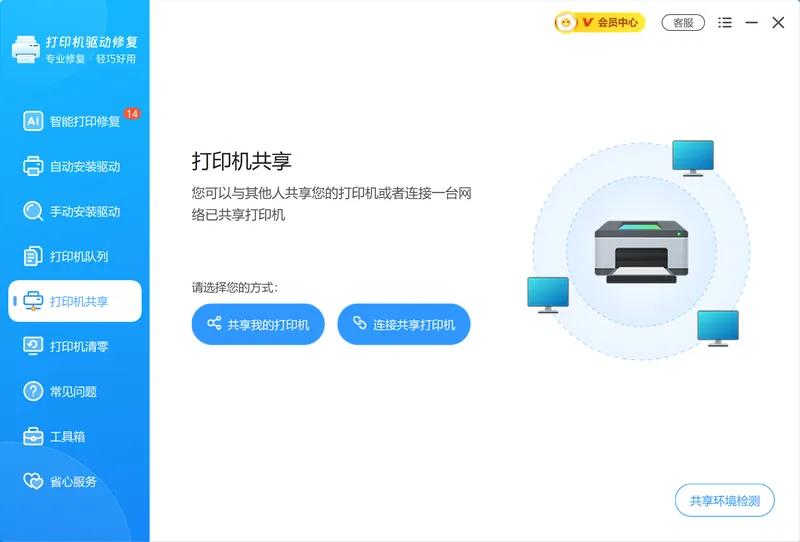
办公室多台电脑共用一台打印机时,需在连接打印机的主机上开启共享,其他电脑通过网络添加打印机并自动获取驱动,无需每台单独安装驱动包。
操作步骤
- 在已连接打印机的主机上,打开"控制面板→设备和打印机",右键EPSON打印机,选"打印机属性→共享",勾选"共享这台打印机",填写共享名称,点确定。
- 在其他需要使用打印机的电脑上,打开"设置→打印机和扫描仪→添加打印机或扫描仪",选择"我需要的打印机不在列表中"。
- 选择"按名称选择共享打印机",输入
\\主机名\共享名称(或主机IP地址),点下一步,系统自动安装驱动。 - 安装完成后打印测试页验证。若提示错误码 0x00000709,检查主机是否已开启"文件和打印机共享",且两台电脑在同一局域网。
共享打印需要主机持续开机,且防火墙放行相关端口(445/TCP);如主机关机,其他电脑将无法打印。
用「软领打印机驱动修复大师」更省事
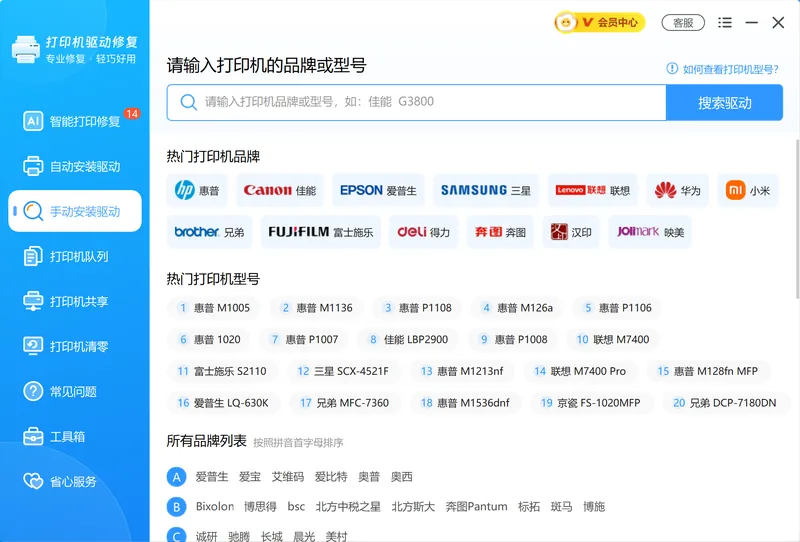
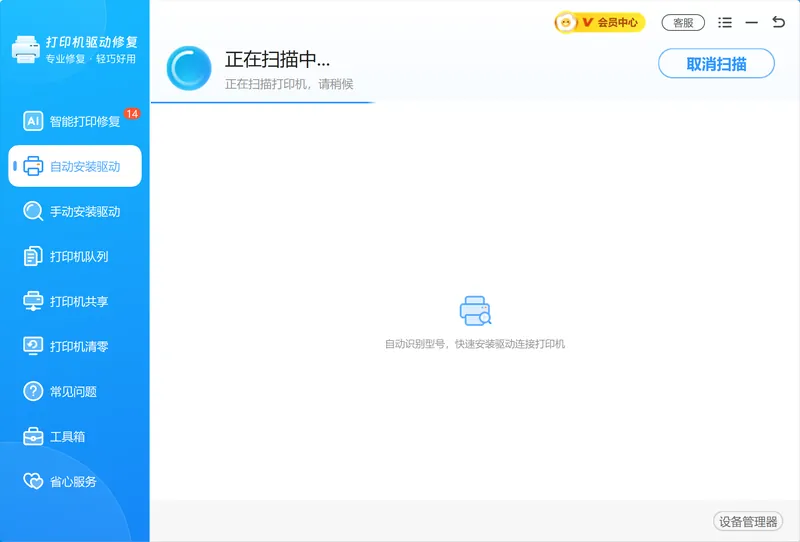
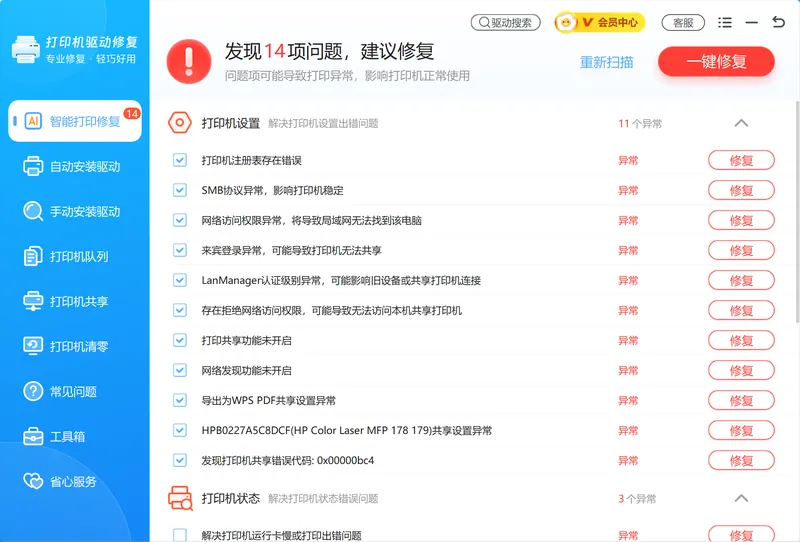
手动下载驱动包需要逐步确认型号、系统位数、连接方式,任何一环选错就得重来。「软领打印机驱动修复大师」的自动安装驱动功能可自动识别当前连接的打印机型号和系统信息,直接匹配并安装对应驱动,省去手动核对的步骤,对不熟悉设备管理的用户尤其省力。
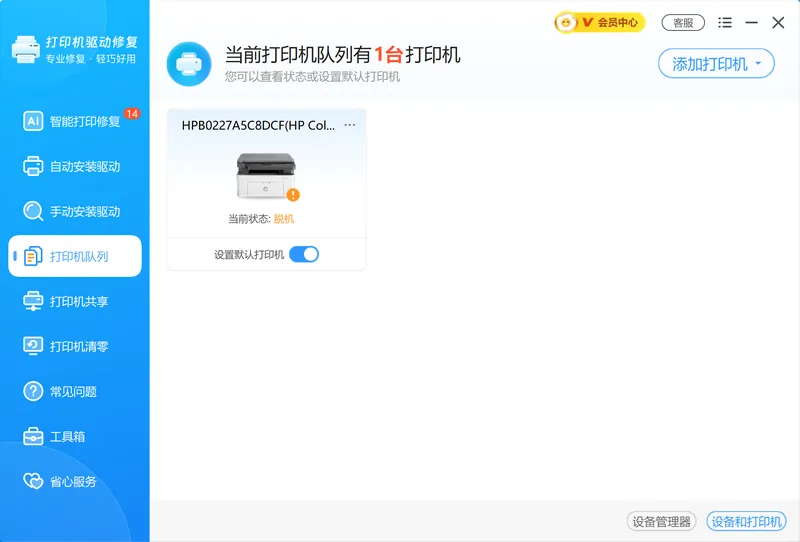
智能修复功能针对已安装驱动但打印机仍报错(脱机、错误状态、Print Spooler 异常)的情况,能自动检测驱动冲突和服务状态问题并修复,对应手动排查里最耗时的那部分。
打印队列清理功能处理打印任务卡死、队列无法清空的问题——手动操作需要进入 services.msc 停 Spooler 服务、清空队列目录再重启,自动清理只需一步。
软领是知名国产软件品牌,20年技术沉淀,服务千万用户,从官网 wyouhua.com 直接下载,无毒、绿色,不带捆绑、插件和全家桶。软领旗下所有产品界面都有客服按钮,点一下就能联系到真人客服帮你解决打印机问题,复杂情况还有专业工程师远程协助。

常见问题
打印机驱动怎么安装到Windows 11?
Windows 11 安装EPSON打印机驱动与 Windows 10 流程相同:官网搜索型号→下载对应64位驱动→运行安装包。Win11 ARM版本需在驱动下载页手动选"ARM64"版本,默认推荐的 x64 包在ARM设备上无法安装。
打印机驱动安装失败提示"不能安装在您的Windows系统中"怎么办?
该提示说明驱动位数与系统不匹配。右键"此电脑"→属性,确认系统类型是32位还是64位,返回官网驱动下载页重新选正确位数的版本下载安装。
打印机驱动安装完成后显示脱机打不了怎么回事?
通常是 Print Spooler 服务未运行,或端口设置不对。按 Win+R 输入 services.msc,找到"Print Spooler"启动它;再检查打印机属性→端口,USB连接对应USB端口,无线连接对应TCP/IP端口。
打印机驱动异常怎么修复?
先卸载现有驱动(设备管理器→打印队列→右键卸载设备,勾选"删除此设备的驱动程序软件"),重启电脑后重新从官网下载最新版安装。如果卸载后重装仍异常,可用「软领打印机驱动修复大师」的智能修复功能自动检测驱动冲突。
共享打印机连接报错0x00000709怎么解决?
0x00000709 表示无法连接共享打印机。需确认:主机已开启打印共享(控制面板→设备和打印机→打印机属性→共享),两台电脑在同一局域网,且主机防火墙放行了"文件和打印机共享"。
推荐阅读
Win7/Win10/Win11打印机驱动安装与扫描修复详细教程(含共享设置)
相关推荐
 打印机驱动怎么安装打印机驱动安装失败打印机驱动异常软领打印机驱动修复大师






 提示
提示