



 有用科技小编2026/07/01
 浏览10126
 阅读15分钟
打印机驱动安装失败,多数由旧驱动残留冲突、Print Spooler 服务停止、驱动包位数与系统不符、强制签名验证拦截、端口配置错误或安装权限不足引起,硬件本身通常完好,不必急着送修或重装系统。
安装失败的常见错误提示有:“无法安装打印机驱动”“此驱动程序与此 Windows 版本不兼容”“驱动程序安装程序意外停止”,也可能提示端口错误 0x00000bc4、注册表写入失败,或安装过程无报错直接回滚。
适用系统:Windows 10/11;最后更新:2026-08-04。
打印机驱动安装失败是什么情况
双击驱动安装包后,Windows 弹出「无法安装打印机驱动」或「此驱动程序与此 Windows 版本不兼容」,又或进度条卡到中途就中断——这是打印机驱动安装失败的典型现象,在 Windows 10 1803 以上及 Windows 11 各版本均有报告。根源通常落在以下几个方向:旧版驱动文件没彻底清除、打印队列服务(Print Spooler)停止、安装包与系统位数不匹配、驱动未通过微软签名验证,以及端口被占用或安装权限不足。
'/%3E%3Crect%20x='28'%20y='64'%20width='171'%20height='96'%20rx='12'%20fill='%23ffffff'%20stroke='%23dbe3ec'%20stroke-width='1.5'/%3E%3Crect%20x='28'%20y='64'%20width='171'%20height='6'%20rx='3'%20fill='%230e90f5'/%3E%3Ccircle%20cx='58'%20cy='106'%20r='17'%20fill='%23ddeffe'/%3E%3Cg%20transform='translate(58,106)'%3E%3Cpath%20d='M0%20-9%20L9%208%20L-9%208%20Z'%20fill='none'%20stroke='%230e90f5'%20stroke-width='2.4'%20stroke-linejoin='round'/%3E%3Cline%20x1='0'%20y1='-2'%20x2='0'%20y2='3'%20stroke='%230e90f5'%20stroke-width='2.4'%20stroke-linecap='round'/%3E%3Ccircle%20cx='0'%20cy='6'%20r='1.4'%20fill='%230e90f5'/%3E%3C/g%3E%3Ctext%20x='82.0'%20y='102'%20font-family='Segoe%20UI,Microsoft%20YaHei,PingFang%20SC,sans-serif'%20font-size='15'%20fill='%231f2d3d'%20text-anchor='start'%20font-weight='700'%3E旧驱动残留%3C/text%3E%3Ctext%20x='82.0'%20y='124'%20font-family='Segoe%20UI,Microsoft%20YaHei,PingFang%20SC,sans-serif'%20font-size='12.5'%20fill='%235b6b7b'%20text-anchor='start'%20font-weight='400'%3E与新版冲突%3C/text%3E%3Crect%20x='215'%20y='64'%20width='171'%20height='96'%20rx='12'%20fill='%23ffffff'%20stroke='%23dbe3ec'%20stroke-width='1.5'/%3E%3Crect%20x='215'%20y='64'%20width='171'%20height='6'%20rx='3'%20fill='%230a6dcb'/%3E%3Ccircle%20cx='245'%20cy='106'%20r='17'%20fill='%23ddeffe'/%3E%3Cg%20transform='translate(245,106)'%3E%3Cline%20x1='-7'%20y1='-7'%20x2='7'%20y2='7'%20stroke='%230e90f5'%20stroke-width='2.6'%20stroke-linecap='round'/%3E%3Cline%20x1='7'%20y1='-7'%20x2='-7'%20y2='7'%20stroke='%230e90f5'%20stroke-width='2.6'%20stroke-linecap='round'/%3E%3C/g%3E%3Ctext%20x='268.66666666666663'%20y='102'%20font-family='Segoe%20UI,Microsoft%20YaHei,PingFang%20SC,sans-serif'%20font-size='15'%20fill='%231f2d3d'%20text-anchor='start'%20font-weight='700'%3ESpooler停止%3C/text%3E%3Ctext%20x='268.66666666666663'%20y='124'%20font-family='Segoe%20UI,Microsoft%20YaHei,PingFang%20SC,sans-serif'%20font-size='12.5'%20fill='%235b6b7b'%20text-anchor='start'%20font-weight='400'%3E无法初始化%3C/text%3E%3Crect%20x='401'%20y='64'%20width='171'%20height='96'%20rx='12'%20fill='%23ffffff'%20stroke='%23dbe3ec'%20stroke-width='1.5'/%3E%3Crect%20x='401'%20y='64'%20width='171'%20height='6'%20rx='3'%20fill='%230e90f5'/%3E%3Ccircle%20cx='431'%20cy='106'%20r='17'%20fill='%23ddeffe'/%3E%3Cg%20transform='translate(431,106)'%3E%3Cpath%20d='M8%20-2%20A9%209%200%201%200%206%207'%20fill='none'%20stroke='%230e90f5'%20stroke-width='2.4'%20stroke-linecap='round'/%3E%3Cpath%20d='M8%20-8%20L8%20-2%20L2%20-2'%20fill='none'%20stroke='%230e90f5'%20stroke-width='2.4'%20stroke-linecap='round'%20stroke-linejoin='round'/%3E%3C/g%3E%3Ctext%20x='455.3333333333333'%20y='102'%20font-family='Segoe%20UI,Microsoft%20YaHei,PingFang%20SC,sans-serif'%20font-size='15'%20fill='%231f2d3d'%20text-anchor='start'%20font-weight='700'%3E位数不符%3C/text%3E%3Ctext%20x='455.3333333333333'%20y='124'%20font-family='Segoe%20UI,Microsoft%20YaHei,PingFang%20SC,sans-serif'%20font-size='12.5'%20fill='%235b6b7b'%20text-anchor='start'%20font-weight='400'%3E32装64或反之%3C/text%3E%3Crect%20x='28'%20y='176'%20width='171'%20height='96'%20rx='12'%20fill='%23ffffff'%20stroke='%23dbe3ec'%20stroke-width='1.5'/%3E%3Crect%20x='28'%20y='176'%20width='171'%20height='6'%20rx='3'%20fill='%230a6dcb'/%3E%3Ccircle%20cx='58'%20cy='218'%20r='17'%20fill='%23ddeffe'/%3E%3Cg%20transform='translate(58,218)'%3E%3Crect%20x='-7'%20y='-7'%20width='14'%20height='14'%20rx='2'%20fill='none'%20stroke='%230e90f5'%20stroke-width='2.2'/%3E%3Cline%20x1='-7'%20y1='-2'%20x2='-11'%20y2='-2'%20stroke='%230e90f5'%20stroke-width='2'/%3E%3Cline%20x1='-7'%20y1='3'%20x2='-11'%20y2='3'%20stroke='%230e90f5'%20stroke-width='2'/%3E%3Cline%20x1='7'%20y1='-2'%20x2='11'%20y2='-2'%20stroke='%230e90f5'%20stroke-width='2'/%3E%3Cline%20x1='7'%20y1='3'%20x2='11'%20y2='3'%20stroke='%230e90f5'%20stroke-width='2'/%3E%3C/g%3E%3Ctext%20x='82.0'%20y='214'%20font-family='Segoe%20UI,Microsoft%20YaHei,PingFang%20SC,sans-serif'%20font-size='15'%20fill='%231f2d3d'%20text-anchor='start'%20font-weight='700'%3E签名未通过%3C/text%3E%3Ctext%20x='82.0'%20y='236'%20font-family='Segoe%20UI,Microsoft%20YaHei,PingFang%20SC,sans-serif'%20font-size='12.5'%20fill='%235b6b7b'%20text-anchor='start'%20font-weight='400'%3E系统拦截安装%3C/text%3E%3Crect%20x='215'%20y='176'%20width='171'%20height='96'%20rx='12'%20fill='%23ffffff'%20stroke='%23dbe3ec'%20stroke-width='1.5'/%3E%3Crect%20x='215'%20y='176'%20width='171'%20height='6'%20rx='3'%20fill='%230e90f5'/%3E%3Ccircle%20cx='245'%20cy='218'%20r='17'%20fill='%23ddeffe'/%3E%3Cg%20transform='translate(245,218)'%3E%3Cpath%20d='M-4%20-4%20A4%204%200%201%201%201%201%20L0%204'%20fill='none'%20stroke='%230e90f5'%20stroke-width='2.4'%20stroke-linecap='round'/%3E%3Ccircle%20cx='0'%20cy='8'%20r='1.5'%20fill='%230e90f5'/%3E%3C/g%3E%3Ctext%20x='268.66666666666663'%20y='214'%20font-family='Segoe%20UI,Microsoft%20YaHei,PingFang%20SC,sans-serif'%20font-size='15'%20fill='%231f2d3d'%20text-anchor='start'%20font-weight='700'%3E端口/权限%3C/text%3E%3Ctext%20x='268.66666666666663'%20y='236'%20font-family='Segoe%20UI,Microsoft%20YaHei,PingFang%20SC,sans-serif'%20font-size='12.5'%20fill='%235b6b7b'%20text-anchor='start'%20font-weight='400'%3E占用或不足%3C/text%3E%3C/svg%3E)
先判断报错提示属于哪个方向,再对症处理,能省去大量盲目重装和反复下包的时间。
方法一 清除旧驱动残留冲突
旧版驱动文件残留在系统驱动库中,与新安装包发生冲突,是「无法安装打印机驱动」最常见的原因。在 Windows 10/11 上,打印管理控制台(printmanagement.msc)可精准删除旧版驱动包,比在设备管理器里卸载更彻底,不会留下 C:\Windows\System32\spool\drivers\ 下的残余文件。
操作步骤
- 按
Win + R,输入printmanagement.msc,回车打开「打印管理」。 - 左侧依次展开「打印服务器 → 本地 → 驱动程序」,右侧列出所有已安装驱动。
- 找到与你打印机同品牌/型号的旧版驱动,右键 → 「删除驱动程序和驱动程序包」,确认删除。
- 若提示「驱动程序正在使用中」,先到 services.msc 停止 Print Spooler 服务,再回来删除。
- 删除完成后重启电脑,重新双击驱动安装包,按提示完成安装。
删除旧驱动后如仍提示失败,可配合 DDU(Display Driver Uninstaller)进行深度清理,再重新安装。
'/%3E%3Crect%20x='28'%20y='64'%20width='544'%20height='52'%20rx='10'%20fill='%23ffffff'%20stroke='%23dbe3ec'%20stroke-width='1.5'/%3E%3Crect%20x='28'%20y='64'%20width='8'%20height='52'%20rx='4'%20fill='%230a6dcb'/%3E%3Crect%20x='44'%20y='76'%20width='28'%20height='28'%20rx='6'%20fill='%230a6dcb'%20opacity='0.16'/%3E%3Ctext%20x='58'%20y='95.0'%20font-family='Segoe%20UI,Microsoft%20YaHei,PingFang%20SC,sans-serif'%20font-size='14'%20fill='%230a6dcb'%20text-anchor='middle'%20font-weight='700'%3E1%3C/text%3E%3Ctext%20x='86'%20y='95.0'%20font-family='Segoe%20UI,Microsoft%20YaHei,PingFang%20SC,sans-serif'%20font-size='15'%20fill='%231f2d3d'%20text-anchor='start'%20font-weight='700'%3E驱动层%3C/text%3E%3Ctext%20x='560'%20y='95.0'%20font-family='Segoe%20UI,Microsoft%20YaHei,PingFang%20SC,sans-serif'%20font-size='13'%20fill='%235b6b7b'%20text-anchor='end'%20font-weight='400'%3E清旧驱动残留%3C/text%3E%3Cpath%20d='M294%20118%20l6%206%20l6%20-6'%20fill='none'%20stroke='%235b6b7b'%20stroke-width='2'%20stroke-linecap='round'%20stroke-linejoin='round'%20opacity='0.45'/%3E%3Crect%20x='28'%20y='128'%20width='544'%20height='52'%20rx='10'%20fill='%23ffffff'%20stroke='%23dbe3ec'%20stroke-width='1.5'/%3E%3Crect%20x='28'%20y='128'%20width='8'%20height='52'%20rx='4'%20fill='%230e90f5'/%3E%3Crect%20x='44'%20y='140'%20width='28'%20height='28'%20rx='6'%20fill='%230e90f5'%20opacity='0.16'/%3E%3Ctext%20x='58'%20y='159.0'%20font-family='Segoe%20UI,Microsoft%20YaHei,PingFang%20SC,sans-serif'%20font-size='14'%20fill='%230e90f5'%20text-anchor='middle'%20font-weight='700'%3E2%3C/text%3E%3Ctext%20x='86'%20y='159.0'%20font-family='Segoe%20UI,Microsoft%20YaHei,PingFang%20SC,sans-serif'%20font-size='15'%20fill='%231f2d3d'%20text-anchor='start'%20font-weight='700'%3E服务层%3C/text%3E%3Ctext%20x='560'%20y='159.0'%20font-family='Segoe%20UI,Microsoft%20YaHei,PingFang%20SC,sans-serif'%20font-size='13'%20fill='%235b6b7b'%20text-anchor='end'%20font-weight='400'%3E启Spooler服务%3C/text%3E%3Cpath%20d='M294%20182%20l6%206%20l6%20-6'%20fill='none'%20stroke='%235b6b7b'%20stroke-width='2'%20stroke-linecap='round'%20stroke-linejoin='round'%20opacity='0.45'/%3E%3Crect%20x='28'%20y='192'%20width='544'%20height='52'%20rx='10'%20fill='%23ffffff'%20stroke='%23dbe3ec'%20stroke-width='1.5'/%3E%3Crect%20x='28'%20y='192'%20width='8'%20height='52'%20rx='4'%20fill='%235bb4f8'/%3E%3Crect%20x='44'%20y='204'%20width='28'%20height='28'%20rx='6'%20fill='%235bb4f8'%20opacity='0.16'/%3E%3Ctext%20x='58'%20y='223.0'%20font-family='Segoe%20UI,Microsoft%20YaHei,PingFang%20SC,sans-serif'%20font-size='14'%20fill='%235bb4f8'%20text-anchor='middle'%20font-weight='700'%3E3%3C/text%3E%3Ctext%20x='86'%20y='223.0'%20font-family='Segoe%20UI,Microsoft%20YaHei,PingFang%20SC,sans-serif'%20font-size='15'%20fill='%231f2d3d'%20text-anchor='start'%20font-weight='700'%3E系统层%3C/text%3E%3Ctext%20x='560'%20y='223.0'%20font-family='Segoe%20UI,Microsoft%20YaHei,PingFang%20SC,sans-serif'%20font-size='13'%20fill='%235b6b7b'%20text-anchor='end'%20font-weight='400'%3Esfc修复组件%3C/text%3E%3C/svg%3E)
方法二 启动 Print Spooler 打印服务
Print Spooler 是 Windows 打印子系统的核心服务,服务一旦停止,任何驱动都无法正常初始化,安装进度会在起始阶段卡住或直接报错退出。检查并启动该服务只需一分钟,且不需要重启电脑。
操作步骤
- 按
Win + R,输入services.msc,回车打开「服务」窗口。 - 在列表中找到「Print Spooler」,查看「状态」列;若显示「已停止」,右键 → 「启动」。
- 右键 → 「属性」,将「启动类型」改为「自动」,点「确定」保存,防止重启后再次停止。
- 服务启动后,重新运行驱动安装程序,观察是否顺利通过初始化阶段。
若服务无法启动,或启动后很快又变回「已停止」,通常意味着相关系统组件损坏,需用方法五的 sfc 命令修复后再试。
方法三 核对系统位数再下对应驱动
64 位系统安装 32 位驱动包(或反之),会直接提示「此驱动程序与此 Windows 版本不兼容」,安装进度也可能无声中断。确认系统位数只需看一次,后续再下同品牌驱动就不会走弯路。
操作步骤
- 右键「此电脑」→「属性」,找到「系统类型」一栏,确认显示的是「64 位操作系统」还是「32 位操作系统」。
- 前往打印机品牌官网下载驱动,如佳能 canon.com.cn、爱普生 epson.com.cn、惠普 support.hp.com。
- 在下载页面明确选择与系统位数一致的驱动包,注意区分「x64」与「x86(32位)」标注。
- 同时核对驱动包型号与打印机完全一致(如佳能 G3800 与 G3810 驱动不通用)。
- 下载完成后重新安装,此前的「不兼容」提示应消失。
'/%3E%3Crect%20x='28'%20y='64'%20width='262'%20height='142'%20rx='12'%20fill='%23fdeeec'%20stroke='%23e8604c'%20stroke-width='1.5'/%3E%3Crect%20x='28'%20y='64'%20width='262'%20height='42'%20rx='12'%20fill='%23e8604c'/%3E%3Crect%20x='28'%20y='94'%20width='262'%20height='12'%20fill='%23e8604c'/%3E%3Cg%20transform='translate(50,85)'%3E%3Ccircle%20r='12'%20fill='%23ffffff'/%3E%3Cpath%20d='M-5%20-5%20l10%2010%20M5%20-5%20l-10%2010'%20fill='none'%20stroke='%23e8604c'%20stroke-width='2.6'%20stroke-linecap='round'%20stroke-linejoin='round'/%3E%3C/g%3E%3Ctext%20x='70'%20y='91'%20font-family='Segoe%20UI,Microsoft%20YaHei,PingFang%20SC,sans-serif'%20font-size='15'%20fill='%23ffffff'%20text-anchor='start'%20font-weight='700'%3E错误做法%3C/text%3E%3Ccircle%20cx='50'%20cy='126'%20r='3'%20fill='%23e8604c'/%3E%3Ctext%20x='64'%20y='130'%20font-family='Segoe%20UI,Microsoft%20YaHei,PingFang%20SC,sans-serif'%20font-size='13'%20fill='%231f2d3d'%20text-anchor='start'%20font-weight='400'%3E64位系统装32位包%3C/text%3E%3Ccircle%20cx='50'%20cy='152'%20r='3'%20fill='%23e8604c'/%3E%3Ctext%20x='64'%20y='156'%20font-family='Segoe%20UI,Microsoft%20YaHei,PingFang%20SC,sans-serif'%20font-size='13'%20fill='%231f2d3d'%20text-anchor='start'%20font-weight='400'%3E提示不兼容此版本%3C/text%3E%3Ccircle%20cx='50'%20cy='178'%20r='3'%20fill='%23e8604c'/%3E%3Ctext%20x='64'%20y='182'%20font-family='Segoe%20UI,Microsoft%20YaHei,PingFang%20SC,sans-serif'%20font-size='13'%20fill='%231f2d3d'%20text-anchor='start'%20font-weight='400'%3E进度卡中途失败%3C/text%3E%3Crect%20x='310'%20y='64'%20width='262'%20height='142'%20rx='12'%20fill='%23ddeffe'%20stroke='%230e90f5'%20stroke-width='1.5'/%3E%3Crect%20x='310'%20y='64'%20width='262'%20height='42'%20rx='12'%20fill='%230e90f5'/%3E%3Crect%20x='310'%20y='94'%20width='262'%20height='12'%20fill='%230e90f5'/%3E%3Cg%20transform='translate(332,85)'%3E%3Ccircle%20r='12'%20fill='%23ffffff'/%3E%3Cpath%20d='M-5%200%20l4%204%20l7%20-8'%20fill='none'%20stroke='%230e90f5'%20stroke-width='2.6'%20stroke-linecap='round'%20stroke-linejoin='round'/%3E%3C/g%3E%3Ctext%20x='352.0'%20y='91'%20font-family='Segoe%20UI,Microsoft%20YaHei,PingFang%20SC,sans-serif'%20font-size='15'%20fill='%23ffffff'%20text-anchor='start'%20font-weight='700'%3E正确做法%3C/text%3E%3Ccircle%20cx='332'%20cy='126'%20r='3'%20fill='%230e90f5'/%3E%3Ctext%20x='346.0'%20y='130'%20font-family='Segoe%20UI,Microsoft%20YaHei,PingFang%20SC,sans-serif'%20font-size='13'%20fill='%231f2d3d'%20text-anchor='start'%20font-weight='400'%3E先查系统类型位数%3C/text%3E%3Ccircle%20cx='332'%20cy='152'%20r='3'%20fill='%230e90f5'/%3E%3Ctext%20x='346.0'%20y='156'%20font-family='Segoe%20UI,Microsoft%20YaHei,PingFang%20SC,sans-serif'%20font-size='13'%20fill='%231f2d3d'%20text-anchor='start'%20font-weight='400'%3E选x64对应驱动包%3C/text%3E%3Ccircle%20cx='332'%20cy='178'%20r='3'%20fill='%230e90f5'/%3E%3Ctext%20x='346.0'%20y='182'%20font-family='Segoe%20UI,Microsoft%20YaHei,PingFang%20SC,sans-serif'%20font-size='13'%20fill='%231f2d3d'%20text-anchor='start'%20font-weight='400'%3E安装一次即成功%3C/text%3E%3C/svg%3E)
型号不准确(如驱动来自非官方渠道或搜索结果页)是另一个常见根因,下载前务必在官网页面核对完整型号字符串。
方法四 禁用驱动程序强制签名
部分打印机厂商发布的驱动包未通过微软数字签名认证,Windows 10/11 默认拦截并报「Windows 无法验证此驱动程序软件的发布者」。临时关闭强制签名即可完成安装,安装完成后正常重启系统会自动恢复签名验证策略。
操作步骤
- 打开「设置」→「系统」→「恢复」,点击「高级启动」下的「立即重新启动」。
- 重启后在「选择一个选项」界面,依次点击「疑难解答」→「高级选项」→「启动设置」→「重启」。
- 再次重启后出现数字选项列表,按
7(或 F7)选择「禁用驱动程序强制签名」。 - 系统启动后运行打印机驱动安装程序,签名验证不再拦截安装过程。
- 安装完成后正常重启,系统自动恢复强制签名策略,已装驱动不受影响。
'/%3E%3Crect%20x='28'%20y='94'%20width='122'%20height='78'%20rx='12'%20fill='%23ffffff'%20stroke='%230e90f5'%20stroke-width='2'/%3E%3Ccircle%20cx='48'%20cy='94'%20r='15'%20fill='%230e90f5'/%3E%3Ctext%20x='48.0'%20y='99'%20font-family='Segoe%20UI,Microsoft%20YaHei,PingFang%20SC,sans-serif'%20font-size='14'%20fill='%23ffffff'%20text-anchor='middle'%20font-weight='700'%3E1%3C/text%3E%3Ctext%20x='89.25'%20y='129.0'%20font-family='Segoe%20UI,Microsoft%20YaHei,PingFang%20SC,sans-serif'%20font-size='14'%20fill='%231f2d3d'%20text-anchor='middle'%20font-weight='600'%3E设置→恢复→%3C/text%3E%3Ctext%20x='89.25'%20y='149.0'%20font-family='Segoe%20UI,Microsoft%20YaHei,PingFang%20SC,sans-serif'%20font-size='14'%20fill='%231f2d3d'%20text-anchor='middle'%20font-weight='600'%3E高级启动%3C/text%3E%3Cpath%20d='M154%20124%20l9%209%20l-9%209'%20fill='none'%20stroke='%230e90f5'%20stroke-width='3'%20stroke-linecap='round'%20stroke-linejoin='round'/%3E%3Crect%20x='168'%20y='94'%20width='122'%20height='78'%20rx='12'%20fill='%23ffffff'%20stroke='%230e90f5'%20stroke-width='2'/%3E%3Ccircle%20cx='188'%20cy='94'%20r='15'%20fill='%230e90f5'/%3E%3Ctext%20x='188.5'%20y='99'%20font-family='Segoe%20UI,Microsoft%20YaHei,PingFang%20SC,sans-serif'%20font-size='14'%20fill='%23ffffff'%20text-anchor='middle'%20font-weight='700'%3E2%3C/text%3E%3Ctext%20x='229.75'%20y='129.0'%20font-family='Segoe%20UI,Microsoft%20YaHei,PingFang%20SC,sans-serif'%20font-size='14'%20fill='%231f2d3d'%20text-anchor='middle'%20font-weight='600'%3E疑难解答→高%3C/text%3E%3Ctext%20x='229.75'%20y='149.0'%20font-family='Segoe%20UI,Microsoft%20YaHei,PingFang%20SC,sans-serif'%20font-size='14'%20fill='%231f2d3d'%20text-anchor='middle'%20font-weight='600'%3E级选项%3C/text%3E%3Cpath%20d='M295%20124%20l9%209%20l-9%209'%20fill='none'%20stroke='%230e90f5'%20stroke-width='3'%20stroke-linecap='round'%20stroke-linejoin='round'/%3E%3Crect%20x='309'%20y='94'%20width='122'%20height='78'%20rx='12'%20fill='%23ffffff'%20stroke='%230e90f5'%20stroke-width='2'/%3E%3Ccircle%20cx='329'%20cy='94'%20r='15'%20fill='%230e90f5'/%3E%3Ctext%20x='329.0'%20y='99'%20font-family='Segoe%20UI,Microsoft%20YaHei,PingFang%20SC,sans-serif'%20font-size='14'%20fill='%23ffffff'%20text-anchor='middle'%20font-weight='700'%3E3%3C/text%3E%3Ctext%20x='370.25'%20y='129.0'%20font-family='Segoe%20UI,Microsoft%20YaHei,PingFang%20SC,sans-serif'%20font-size='14'%20fill='%231f2d3d'%20text-anchor='middle'%20font-weight='600'%3E选禁用强制签%3C/text%3E%3Ctext%20x='370.25'%20y='149.0'%20font-family='Segoe%20UI,Microsoft%20YaHei,PingFang%20SC,sans-serif'%20font-size='14'%20fill='%231f2d3d'%20text-anchor='middle'%20font-weight='600'%3E名%3C/text%3E%3Cpath%20d='M436%20124%20l9%209%20l-9%209'%20fill='none'%20stroke='%230e90f5'%20stroke-width='3'%20stroke-linecap='round'%20stroke-linejoin='round'/%3E%3Crect%20x='450'%20y='94'%20width='122'%20height='78'%20rx='12'%20fill='%230e90f5'%20stroke='%230e90f5'%20stroke-width='2'/%3E%3Ccircle%20cx='470'%20cy='94'%20r='15'%20fill='%230a6dcb'/%3E%3Ctext%20x='469.5'%20y='99'%20font-family='Segoe%20UI,Microsoft%20YaHei,PingFang%20SC,sans-serif'%20font-size='14'%20fill='%23ffffff'%20text-anchor='middle'%20font-weight='700'%3E4%3C/text%3E%3Ctext%20x='510.75'%20y='129.0'%20font-family='Segoe%20UI,Microsoft%20YaHei,PingFang%20SC,sans-serif'%20font-size='14'%20fill='%23ffffff'%20text-anchor='middle'%20font-weight='600'%3E安装未签名驱%3C/text%3E%3Ctext%20x='510.75'%20y='149.0'%20font-family='Segoe%20UI,Microsoft%20YaHei,PingFang%20SC,sans-serif'%20font-size='14'%20fill='%23ffffff'%20text-anchor='middle'%20font-weight='600'%3E动%3C/text%3E%3C/svg%3E)
此方法适合驱动来源为厂商官网但签名暂时过期的情况,若驱动来源不明,建议先从官网重新下载。
方法五 修正端口设置或以管理员身份安装
打印机端口配置错误(如 USB 连接但端口指向 LPT1)或安装程序权限不足,会让驱动在最后关联阶段失败;对于系统组件损坏的情况,sfc 与 DISM 命令可以从底层修复。
操作步骤
- 打开「控制面板」→「设备和打印机」,右键已有的打印机条目 → 「打印机属性」→「端口」选项卡。
- 确认勾选的端口与连接方式一致:USB 连接选 USB00X,网络打印机选对应 IP 端口;若不符则勾选正确端口并「应用」。
- 在驱动安装包图标上右键 → 「以管理员身份运行」,重新执行安装流程。
- 若安装仍提示缺少系统组件,以管理员身份打开命令提示符,先运行
sfc /scannow(扫描修复C:\Windows\System32下受保护文件),等待完成。 - 再运行
DISM /Online /Cleanup-Image /RestoreHealth,联网拉取健康组件镜像;两条命令执行完毕后重启,再次安装驱动。
sfc 与 DISM 配合可修复大多数打印服务组件损坏问题;若执行后仍失败,建议联系打印机品牌售后确认硬件兼容性。
用「软领打印机驱动修复大师」更省事
如果上述手动步骤操作繁琐,软领打印机驱动修复大师可以自动完成驱动查找和安装:自动安装驱动功能扫描已连接的打印机型号,自动匹配对应官方驱动并一键下载安装,省去逐个品牌官网查找和核对位数的步骤;手动安装驱动功能支持输入品牌或型号(如「爱普生 L3250」「佳能 G3800」)直接搜索对应驱动,也提供热门品牌型号入口,适合驱动来源不确定的情况。
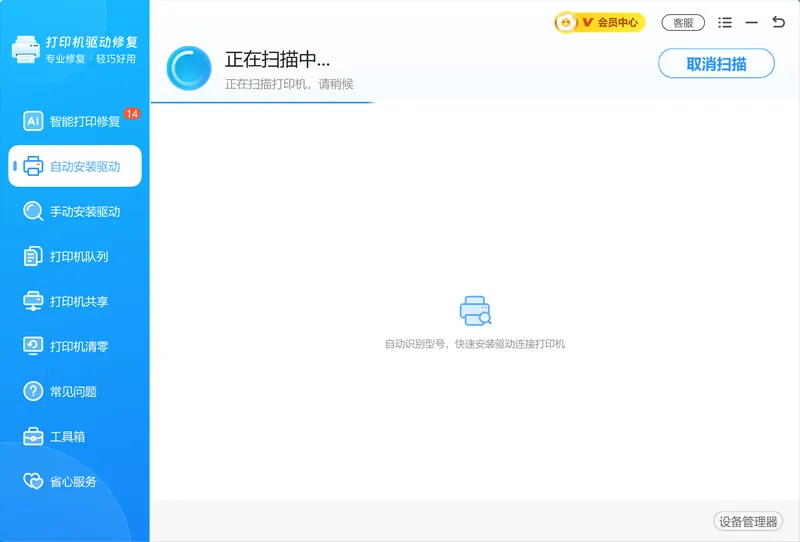
智能打印修复功能还能扫描打印机设置、状态、队列、共享等异常,自动列出问题项(如注册表错误、SMB 协议异常、共享错误码 0x00000bc4),点「一键修复」批量处理,适合驱动装上后仍无法正常打印的情况。软领是知名国产软件品牌,20 年技术沉淀、服务千万用户,软领官网 wyouhua.com 直接下载,安装无捆绑勾选项;如今到处都是 AI 客服,想找到真人很难,界面可点客服按钮直接联系真人客服,复杂情况有工程师远程协助。
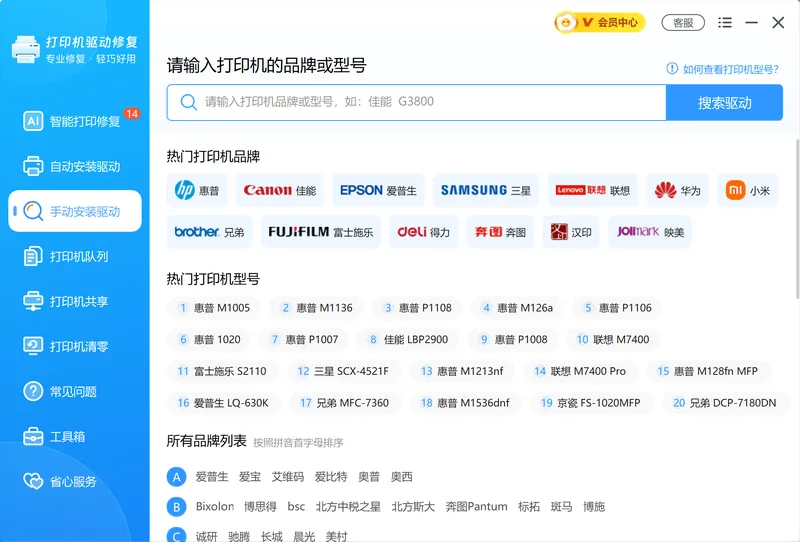

常见问题
打印机驱动安装失败提示"无法安装打印机驱动"怎么办?
最先检查旧驱动残留:按 Win+R 输入 printmanagement.msc,在「驱动程序」列表中删除同品牌旧版驱动,再重新安装新包,多数情况即可解决。
打印机驱动安装失败是什么原因?
常见原因有五类:旧驱动残留冲突、Print Spooler 服务停止、驱动包与系统位数不符、驱动未通过签名验证被拦截、端口配置错误或安装权限不足。从旧驱动残留和服务状态入手排查最快。
打印机驱动安装到一半失败怎么恢复?
先到 printmanagement.msc 删掉半安装残留驱动,重启 Print Spooler 服务,确认系统位数与驱动包一致后重新安装。若仍失败,以管理员身份运行安装包,或先执行 sfc /scannow 修复系统组件再试。
64 位 Windows 11 安装打印机驱动总提示不兼容怎么解决?
确认下载的驱动包标注为 x64(64位),而非 x86(32位)版本;同时在官网核对驱动包型号与打印机完全一致,如佳能 G3800 与 G3810 驱动不能通用。
打印机驱动安装成功但仍无法打印怎么办?
驱动装好后打印仍异常,通常是队列卡单、共享配置或注册表设置出了问题,可用软领打印机驱动修复大师的智能打印修复功能扫描并列出具体异常项,一键批量修复。
推荐阅读
相关推荐
 打印机驱动安装失败驱动安装失败怎么回事打印机驱动安装失败原因软领打印机驱动修复大师






 提示
提示