



 有用科技小编2026/07/01
 浏览10029
 阅读14分钟
爱普生打印机驱动安装失败,根本原因通常是旧驱动残留冲突、Print Spooler 服务未启动、下载的驱动位数与系统不符或被 Windows 驱动签名验证拦截,这些都属于系统与环境问题,打印机硬件本身大多完好,不必急着送修。以下 5 种方法在 Windows 10/11 实测可用,按从易到难逐个排查,对症处理。
5 种方法依次为:清除旧驱动残留、启动 Print Spooler 服务、核对驱动位数与系统版本、禁用签名强制验证、修复端口与权限;前两步能解决绝大多数情况,未解决再继续向下排查。
适用系统:Windows 10/11;最后更新:2026-08-04。
爱普生打印机驱动安装失败是什么情况
双击爱普生驱动安装包后,常见报错为「无法安装打印机驱动程序」「此驱动程序与此 Windows 版本不兼容」「安装程序无法完成」,或安装进度条走到 80% 左右自动中断,Windows 10 1903 及以上版本出现概率尤高;下载来源不是爱普生官网(epson.com.cn)或型号选错也是高频根因。
'/%3E%3Crect%20x='28'%20y='64'%20width='171'%20height='96'%20rx='12'%20fill='%23ffffff'%20stroke='%23dbe3ec'%20stroke-width='1.5'/%3E%3Crect%20x='28'%20y='64'%20width='171'%20height='6'%20rx='3'%20fill='%230e90f5'/%3E%3Ccircle%20cx='58'%20cy='106'%20r='17'%20fill='%23ddeffe'/%3E%3Cg%20transform='translate(58,106)'%3E%3Cpath%20d='M0%20-9%20L9%208%20L-9%208%20Z'%20fill='none'%20stroke='%230e90f5'%20stroke-width='2.4'%20stroke-linejoin='round'/%3E%3Cline%20x1='0'%20y1='-2'%20x2='0'%20y2='3'%20stroke='%230e90f5'%20stroke-width='2.4'%20stroke-linecap='round'/%3E%3Ccircle%20cx='0'%20cy='6'%20r='1.4'%20fill='%230e90f5'/%3E%3C/g%3E%3Ctext%20x='82.0'%20y='102'%20font-family='Segoe%20UI,Microsoft%20YaHei,PingFang%20SC,sans-serif'%20font-size='15'%20fill='%231f2d3d'%20text-anchor='start'%20font-weight='700'%3E旧驱动残留%3C/text%3E%3Ctext%20x='82.0'%20y='124'%20font-family='Segoe%20UI,Microsoft%20YaHei,PingFang%20SC,sans-serif'%20font-size='12.5'%20fill='%235b6b7b'%20text-anchor='start'%20font-weight='400'%3E删旧后重装%3C/text%3E%3Crect%20x='215'%20y='64'%20width='171'%20height='96'%20rx='12'%20fill='%23ffffff'%20stroke='%23dbe3ec'%20stroke-width='1.5'/%3E%3Crect%20x='215'%20y='64'%20width='171'%20height='6'%20rx='3'%20fill='%230a6dcb'/%3E%3Ccircle%20cx='245'%20cy='106'%20r='17'%20fill='%23ddeffe'/%3E%3Cg%20transform='translate(245,106)'%3E%3Cline%20x1='-7'%20y1='-7'%20x2='7'%20y2='7'%20stroke='%230e90f5'%20stroke-width='2.6'%20stroke-linecap='round'/%3E%3Cline%20x1='7'%20y1='-7'%20x2='-7'%20y2='7'%20stroke='%230e90f5'%20stroke-width='2.6'%20stroke-linecap='round'/%3E%3C/g%3E%3Ctext%20x='268.66666666666663'%20y='102'%20font-family='Segoe%20UI,Microsoft%20YaHei,PingFang%20SC,sans-serif'%20font-size='15'%20fill='%231f2d3d'%20text-anchor='start'%20font-weight='700'%3ESpooler未启动%3C/text%3E%3Ctext%20x='268.66666666666663'%20y='124'%20font-family='Segoe%20UI,Microsoft%20YaHei,PingFang%20SC,sans-serif'%20font-size='12.5'%20fill='%235b6b7b'%20text-anchor='start'%20font-weight='400'%3E开启服务%3C/text%3E%3Crect%20x='401'%20y='64'%20width='171'%20height='96'%20rx='12'%20fill='%23ffffff'%20stroke='%23dbe3ec'%20stroke-width='1.5'/%3E%3Crect%20x='401'%20y='64'%20width='171'%20height='6'%20rx='3'%20fill='%230e90f5'/%3E%3Ccircle%20cx='431'%20cy='106'%20r='17'%20fill='%23ddeffe'/%3E%3Cg%20transform='translate(431,106)'%3E%3Cpath%20d='M8%20-2%20A9%209%200%201%200%206%207'%20fill='none'%20stroke='%230e90f5'%20stroke-width='2.4'%20stroke-linecap='round'/%3E%3Cpath%20d='M8%20-8%20L8%20-2%20L2%20-2'%20fill='none'%20stroke='%230e90f5'%20stroke-width='2.4'%20stroke-linecap='round'%20stroke-linejoin='round'/%3E%3C/g%3E%3Ctext%20x='455.3333333333333'%20y='102'%20font-family='Segoe%20UI,Microsoft%20YaHei,PingFang%20SC,sans-serif'%20font-size='15'%20fill='%231f2d3d'%20text-anchor='start'%20font-weight='700'%3E位数不匹配%3C/text%3E%3Ctext%20x='455.3333333333333'%20y='124'%20font-family='Segoe%20UI,Microsoft%20YaHei,PingFang%20SC,sans-serif'%20font-size='12.5'%20fill='%235b6b7b'%20text-anchor='start'%20font-weight='400'%3E下对应版本%3C/text%3E%3Crect%20x='28'%20y='176'%20width='171'%20height='96'%20rx='12'%20fill='%23ffffff'%20stroke='%23dbe3ec'%20stroke-width='1.5'/%3E%3Crect%20x='28'%20y='176'%20width='171'%20height='6'%20rx='3'%20fill='%230a6dcb'/%3E%3Ccircle%20cx='58'%20cy='218'%20r='17'%20fill='%23ddeffe'/%3E%3Cg%20transform='translate(58,218)'%3E%3Crect%20x='-7'%20y='-7'%20width='14'%20height='14'%20rx='2'%20fill='none'%20stroke='%230e90f5'%20stroke-width='2.2'/%3E%3Cline%20x1='-7'%20y1='-2'%20x2='-11'%20y2='-2'%20stroke='%230e90f5'%20stroke-width='2'/%3E%3Cline%20x1='-7'%20y1='3'%20x2='-11'%20y2='3'%20stroke='%230e90f5'%20stroke-width='2'/%3E%3Cline%20x1='7'%20y1='-2'%20x2='11'%20y2='-2'%20stroke='%230e90f5'%20stroke-width='2'/%3E%3Cline%20x1='7'%20y1='3'%20x2='11'%20y2='3'%20stroke='%230e90f5'%20stroke-width='2'/%3E%3C/g%3E%3Ctext%20x='82.0'%20y='214'%20font-family='Segoe%20UI,Microsoft%20YaHei,PingFang%20SC,sans-serif'%20font-size='15'%20fill='%231f2d3d'%20text-anchor='start'%20font-weight='700'%3E签名验证拦截%3C/text%3E%3Ctext%20x='82.0'%20y='236'%20font-family='Segoe%20UI,Microsoft%20YaHei,PingFang%20SC,sans-serif'%20font-size='12.5'%20fill='%235b6b7b'%20text-anchor='start'%20font-weight='400'%3E高级启动禁用%3C/text%3E%3Crect%20x='215'%20y='176'%20width='171'%20height='96'%20rx='12'%20fill='%23ffffff'%20stroke='%23dbe3ec'%20stroke-width='1.5'/%3E%3Crect%20x='215'%20y='176'%20width='171'%20height='6'%20rx='3'%20fill='%230e90f5'/%3E%3Ccircle%20cx='245'%20cy='218'%20r='17'%20fill='%23ddeffe'/%3E%3Cg%20transform='translate(245,218)'%3E%3Cpath%20d='M-4%20-4%20A4%204%200%201%201%201%201%20L0%204'%20fill='none'%20stroke='%230e90f5'%20stroke-width='2.4'%20stroke-linecap='round'/%3E%3Ccircle%20cx='0'%20cy='8'%20r='1.5'%20fill='%230e90f5'/%3E%3C/g%3E%3Ctext%20x='268.66666666666663'%20y='214'%20font-family='Segoe%20UI,Microsoft%20YaHei,PingFang%20SC,sans-serif'%20font-size='15'%20fill='%231f2d3d'%20text-anchor='start'%20font-weight='700'%3E端口/权限问题%3C/text%3E%3Ctext%20x='268.66666666666663'%20y='236'%20font-family='Segoe%20UI,Microsoft%20YaHei,PingFang%20SC,sans-serif'%20font-size='12.5'%20fill='%235b6b7b'%20text-anchor='start'%20font-weight='400'%3E改端口或提权%3C/text%3E%3C/svg%3E)
先判断报错信息类型,再对号入座处理,能省去大量盲目卸载重装的时间。
方法一 清除旧驱动残留(最高频根因)
系统中遗留的旧版爱普生驱动文件或注册表项会与新安装包直接冲突,触发「无法安装打印机驱动程序」并静默失败。使用 printmanagement.msc 从打印管理器彻底删除残留后重装,是解决安装失败的第一优先步骤,解决率最高。
操作步骤
- 按
Win + R,输入printmanagement.msc回车,打开「打印管理」控制台。 - 展开左侧「打印服务器 → 本地 → 驱动程序」,在右侧列表找到旧版爱普生驱动条目。
- 右键旧驱动 → 「删除驱动程序和程序包」,勾选「删除驱动程序和程序包」选项后确认。
- 若提示「驱动程序正在使用中」,先打开
services.msc重启 Print Spooler 服务(见方法二),再返回删除。 - 重启电脑,以管理员身份重新运行爱普生官方驱动安装包。
旧驱动残留、Spooler 服务状态、系统权限是驱动安装失败的三个主要层次,排查时由浅入深最省时。
'/%3E%3Crect%20x='28'%20y='64'%20width='544'%20height='52'%20rx='10'%20fill='%23ffffff'%20stroke='%23dbe3ec'%20stroke-width='1.5'/%3E%3Crect%20x='28'%20y='64'%20width='8'%20height='52'%20rx='4'%20fill='%230a6dcb'/%3E%3Crect%20x='44'%20y='76'%20width='28'%20height='28'%20rx='6'%20fill='%230a6dcb'%20opacity='0.16'/%3E%3Ctext%20x='58'%20y='95.0'%20font-family='Segoe%20UI,Microsoft%20YaHei,PingFang%20SC,sans-serif'%20font-size='14'%20fill='%230a6dcb'%20text-anchor='middle'%20font-weight='700'%3E1%3C/text%3E%3Ctext%20x='86'%20y='95.0'%20font-family='Segoe%20UI,Microsoft%20YaHei,PingFang%20SC,sans-serif'%20font-size='15'%20fill='%231f2d3d'%20text-anchor='start'%20font-weight='700'%3E软件/服务层%3C/text%3E%3Ctext%20x='560'%20y='95.0'%20font-family='Segoe%20UI,Microsoft%20YaHei,PingFang%20SC,sans-serif'%20font-size='13'%20fill='%235b6b7b'%20text-anchor='end'%20font-weight='400'%3ESpooler、旧驱动残留%3C/text%3E%3Cpath%20d='M294%20118%20l6%206%20l6%20-6'%20fill='none'%20stroke='%235b6b7b'%20stroke-width='2'%20stroke-linecap='round'%20stroke-linejoin='round'%20opacity='0.45'/%3E%3Crect%20x='28'%20y='128'%20width='544'%20height='52'%20rx='10'%20fill='%23ffffff'%20stroke='%23dbe3ec'%20stroke-width='1.5'/%3E%3Crect%20x='28'%20y='128'%20width='8'%20height='52'%20rx='4'%20fill='%230e90f5'/%3E%3Crect%20x='44'%20y='140'%20width='28'%20height='28'%20rx='6'%20fill='%230e90f5'%20opacity='0.16'/%3E%3Ctext%20x='58'%20y='159.0'%20font-family='Segoe%20UI,Microsoft%20YaHei,PingFang%20SC,sans-serif'%20font-size='14'%20fill='%230e90f5'%20text-anchor='middle'%20font-weight='700'%3E2%3C/text%3E%3Ctext%20x='86'%20y='159.0'%20font-family='Segoe%20UI,Microsoft%20YaHei,PingFang%20SC,sans-serif'%20font-size='15'%20fill='%231f2d3d'%20text-anchor='start'%20font-weight='700'%3E驱动层%3C/text%3E%3Ctext%20x='560'%20y='159.0'%20font-family='Segoe%20UI,Microsoft%20YaHei,PingFang%20SC,sans-serif'%20font-size='13'%20fill='%235b6b7b'%20text-anchor='end'%20font-weight='400'%3E位数核对与签名验证%3C/text%3E%3Cpath%20d='M294%20182%20l6%206%20l6%20-6'%20fill='none'%20stroke='%235b6b7b'%20stroke-width='2'%20stroke-linecap='round'%20stroke-linejoin='round'%20opacity='0.45'/%3E%3Crect%20x='28'%20y='192'%20width='544'%20height='52'%20rx='10'%20fill='%23ffffff'%20stroke='%23dbe3ec'%20stroke-width='1.5'/%3E%3Crect%20x='28'%20y='192'%20width='8'%20height='52'%20rx='4'%20fill='%235bb4f8'/%3E%3Crect%20x='44'%20y='204'%20width='28'%20height='28'%20rx='6'%20fill='%235bb4f8'%20opacity='0.16'/%3E%3Ctext%20x='58'%20y='223.0'%20font-family='Segoe%20UI,Microsoft%20YaHei,PingFang%20SC,sans-serif'%20font-size='14'%20fill='%235bb4f8'%20text-anchor='middle'%20font-weight='700'%3E3%3C/text%3E%3Ctext%20x='86'%20y='223.0'%20font-family='Segoe%20UI,Microsoft%20YaHei,PingFang%20SC,sans-serif'%20font-size='15'%20fill='%231f2d3d'%20text-anchor='start'%20font-weight='700'%3E系统/权限层%3C/text%3E%3Ctext%20x='560'%20y='223.0'%20font-family='Segoe%20UI,Microsoft%20YaHei,PingFang%20SC,sans-serif'%20font-size='13'%20fill='%235b6b7b'%20text-anchor='end'%20font-weight='400'%3E端口、管理员权限、sfc修复%3C/text%3E%3C/svg%3E)
方法二 启动 Print Spooler 服务
Print Spooler(打印后台处理程序)是 Windows 打印子系统的核心服务,若该服务处于「已停止」状态,任何打印机驱动都无法正常安装,安装包通常在进度走到 90% 时报错退出。将服务设为「自动」并启动后,重试安装即可。
操作步骤
- 按
Win + R,输入services.msc回车,打开「服务」管理器。 - 在列表中找到「Print Spooler」,查看「状态」列是否显示「正在运行」。
- 若未运行:右键 → 「启动」;再右键 → 「属性」,将「启动类型」改为「自动」,点确定。
- 回到爱普生驱动安装包,右键 → 「以管理员身份运行」重新安装。
方法三 核对驱动位数与系统版本
在 64 位 Windows 10/11 系统上安装 32 位爱普生驱动,会触发「此驱动程序与此 Windows 版本不兼容」;反之亦然。安装前先确认系统位数,再到爱普生官网下载对应版本驱动包,可避免反复折腾。
操作步骤
- 右键「此电脑」→「属性」,找到「系统类型」一行,确认是「64 位操作系统」还是「32 位操作系统」(Windows 10/11 绝大多数为 64 位)。
- 前往爱普生中国官网(epson.com.cn),进入「支持」→「驱动与下载」,输入准确型号,选择与系统位数对应的驱动包(x64 对应 64 位,x86 对应 32 位)。
- 下载完成后右键安装包 → 「以管理员身份运行」,重新安装。
32/64 位选错是仅次于旧驱动残留的第二高频失败原因,下载前核对一次即可一步到位。
'/%3E%3Crect%20x='28'%20y='64'%20width='262'%20height='142'%20rx='12'%20fill='%23fdeeec'%20stroke='%23e8604c'%20stroke-width='1.5'/%3E%3Crect%20x='28'%20y='64'%20width='262'%20height='42'%20rx='12'%20fill='%23e8604c'/%3E%3Crect%20x='28'%20y='94'%20width='262'%20height='12'%20fill='%23e8604c'/%3E%3Cg%20transform='translate(50,85)'%3E%3Ccircle%20r='12'%20fill='%23ffffff'/%3E%3Cpath%20d='M-5%20-5%20l10%2010%20M5%20-5%20l-10%2010'%20fill='none'%20stroke='%23e8604c'%20stroke-width='2.6'%20stroke-linecap='round'%20stroke-linejoin='round'/%3E%3C/g%3E%3Ctext%20x='70'%20y='91'%20font-family='Segoe%20UI,Microsoft%20YaHei,PingFang%20SC,sans-serif'%20font-size='15'%20fill='%23ffffff'%20text-anchor='start'%20font-weight='700'%3E常见错误%3C/text%3E%3Ccircle%20cx='50'%20cy='126'%20r='3'%20fill='%23e8604c'/%3E%3Ctext%20x='64'%20y='130'%20font-family='Segoe%20UI,Microsoft%20YaHei,PingFang%20SC,sans-serif'%20font-size='13'%20fill='%231f2d3d'%20text-anchor='start'%20font-weight='400'%3E未核对系统位数%3C/text%3E%3Ccircle%20cx='50'%20cy='152'%20r='3'%20fill='%23e8604c'/%3E%3Ctext%20x='64'%20y='156'%20font-family='Segoe%20UI,Microsoft%20YaHei,PingFang%20SC,sans-serif'%20font-size='13'%20fill='%231f2d3d'%20text-anchor='start'%20font-weight='400'%3E随意下载驱动包%3C/text%3E%3Ccircle%20cx='50'%20cy='178'%20r='3'%20fill='%23e8604c'/%3E%3Ctext%20x='64'%20y='182'%20font-family='Segoe%20UI,Microsoft%20YaHei,PingFang%20SC,sans-serif'%20font-size='13'%20fill='%231f2d3d'%20text-anchor='start'%20font-weight='400'%3E安装后报不兼容%3C/text%3E%3Crect%20x='310'%20y='64'%20width='262'%20height='142'%20rx='12'%20fill='%23ddeffe'%20stroke='%230e90f5'%20stroke-width='1.5'/%3E%3Crect%20x='310'%20y='64'%20width='262'%20height='42'%20rx='12'%20fill='%230e90f5'/%3E%3Crect%20x='310'%20y='94'%20width='262'%20height='12'%20fill='%230e90f5'/%3E%3Cg%20transform='translate(332,85)'%3E%3Ccircle%20r='12'%20fill='%23ffffff'/%3E%3Cpath%20d='M-5%200%20l4%204%20l7%20-8'%20fill='none'%20stroke='%230e90f5'%20stroke-width='2.6'%20stroke-linecap='round'%20stroke-linejoin='round'/%3E%3C/g%3E%3Ctext%20x='352.0'%20y='91'%20font-family='Segoe%20UI,Microsoft%20YaHei,PingFang%20SC,sans-serif'%20font-size='15'%20fill='%23ffffff'%20text-anchor='start'%20font-weight='700'%3E正确做法%3C/text%3E%3Ccircle%20cx='332'%20cy='126'%20r='3'%20fill='%230e90f5'/%3E%3Ctext%20x='346.0'%20y='130'%20font-family='Segoe%20UI,Microsoft%20YaHei,PingFang%20SC,sans-serif'%20font-size='13'%20fill='%231f2d3d'%20text-anchor='start'%20font-weight='400'%3E先查属性确认位数%3C/text%3E%3Ccircle%20cx='332'%20cy='152'%20r='3'%20fill='%230e90f5'/%3E%3Ctext%20x='346.0'%20y='156'%20font-family='Segoe%20UI,Microsoft%20YaHei,PingFang%20SC,sans-serif'%20font-size='13'%20fill='%231f2d3d'%20text-anchor='start'%20font-weight='400'%3E选对应x64/x86包%3C/text%3E%3Ccircle%20cx='332'%20cy='178'%20r='3'%20fill='%230e90f5'/%3E%3Ctext%20x='346.0'%20y='182'%20font-family='Segoe%20UI,Microsoft%20YaHei,PingFang%20SC,sans-serif'%20font-size='13'%20fill='%231f2d3d'%20text-anchor='start'%20font-weight='400'%3EWin10/11多为64位%3C/text%3E%3C/svg%3E)
方法四 禁用驱动签名强制验证
部分爱普生旧型号或特定渠道的驱动包未通过 Windows 数字签名认证,系统会在安装时弹出「Windows 已阻止安装未签名的驱动程序」并终止安装。通过高级启动选项临时禁用签名强制验证,安装完成后重启即自动恢复,不影响系统安全。
操作步骤
- 打开「设置 → 系统 → 恢复」,点击「高级启动」下的「立即重启」。
- 重启后依次选择「疑难解答 → 高级选项 → 启动设置 → 重启」。
- 在启动设置界面按数字键 7(或 F7),选择「禁用驱动程序强制签名」。
- 系统重启后进入 Windows,运行爱普生驱动安装包完成安装。
- 安装完成后正常重启,签名强制验证自动恢复。
方法五 修复端口占用、权限不足及系统组件
若前四步均无效,问题可能出在打印机端口配置错误、安装账户权限不足,或 C:\Windows\System32\spool\PRINTERS 目录下的系统打印组件已损坏。以下步骤综合处理这三类情况。
操作步骤
- 打开「控制面板 → 设备和打印机」,右键任意打印机 → 「打印机属性」→「端口」选项卡,确认端口为当前实际连接的 USB00X(USB 直连)或正确 IP 地址(网络打印机);如有误,重新勾选正确端口。
- 确保用管理员账户运行安装程序;标准账户安装驱动时权限不足会静默失败,右键安装包 → 「以管理员身份运行」。
- 以管理员身份打开命令提示符(搜索
cmd,右键「以管理员身份运行」),执行sfc /scannow,等待扫描并自动修复受损系统文件。 - 扫描完成后继续运行
DISM /Online /Cleanup-Image /RestoreHealth,修复 Windows 组件存储(需联网,约 5–10 分钟)。 - 两条命令均完成后重启电脑,再次运行爱普生驱动安装包。
用「软领打印机驱动修复大师」更省事
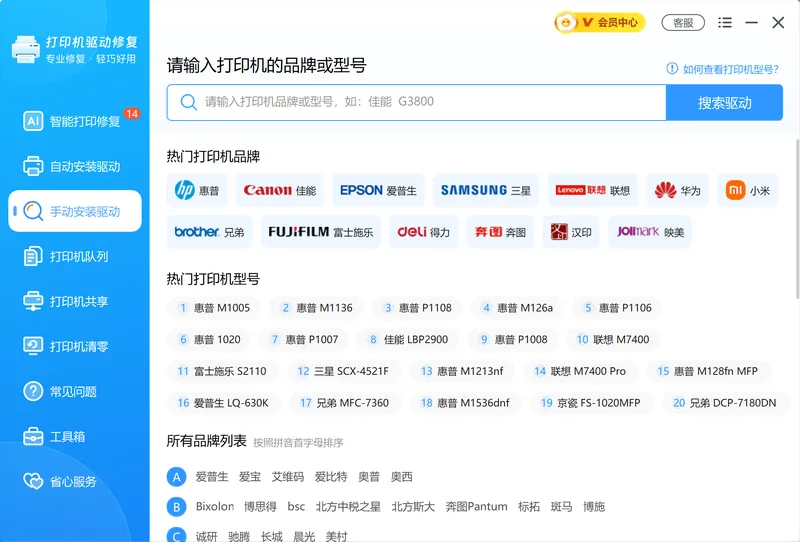
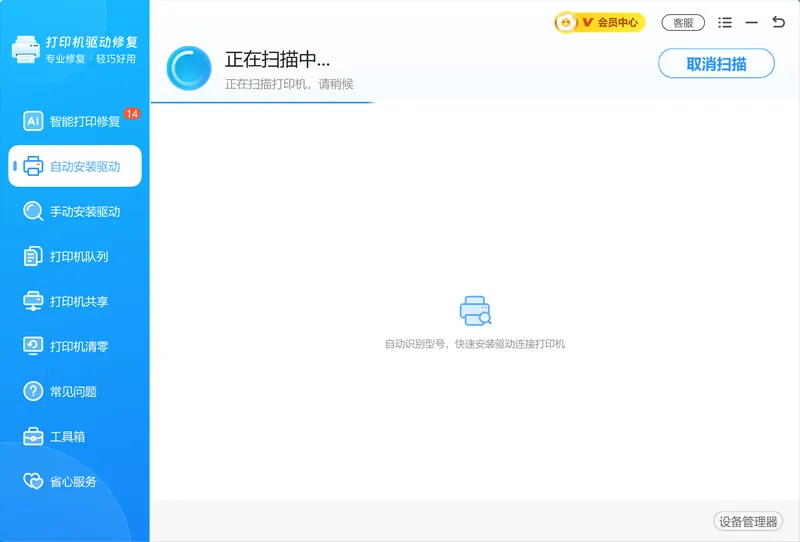
手动排查驱动安装失败需要逐步检查 Spooler 服务、旧驱动残留、端口设置等多个环节,容易遗漏。「软领打印机驱动修复大师」的手动安装驱动功能支持手动输入爱普生品牌或具体型号搜索对应官方驱动,直接下载安装,无需在官网反复辨别版本与位数;自动安装驱动功能则扫描已连接打印机、自动识别型号并一键安装,适合不熟悉参数的用户。
如果驱动已装但打印仍有问题,智能打印修复可一键扫描打印机设置、Print Spooler 状态、队列异常、注册表错误、SMB 协议异常(含共享错误码 0x00000bc4)等,列出全部问题项并一键批量修复,比手动逐项检查节省大量时间。
软领是知名国产软件品牌,20 年技术沉淀,服务千万用户,从官网 wyouhua.com 直接下载,安装过程无捆绑勾选项。界面上有客服按钮,点一下就能联系到真人客服帮你解决打印机问题,复杂情况还有专业工程师远程协助。

常见问题
爱普生打印机驱动安装失败提示「无法安装打印机驱动程序」怎么办?
最常见原因是系统中有旧版爱普生驱动残留。打开 printmanagement.msc,在「驱动程序」列表中删除旧版驱动及程序包,重启后重新运行安装包,可解决绝大多数此类报错。
爱普生打印机驱动安装不了,提示「此驱动程序与此 Windows 版本不兼容」?
右键「此电脑」→「属性」,查看「系统类型」确认是 64 位还是 32 位,再回爱普生官网下载对应位数的驱动包。Windows 10/11 绝大多数为 64 位(x64)。
爱普生打印机驱动安装进度条卡在一半不动或直接失败?
多半是 Print Spooler 服务未运行。打开 services.msc,找到「Print Spooler」,右键启动并将启动类型设为「自动」,再重试安装。
爱普生打印机驱动安装失败怎么办,sfc 命令能解决吗?
若旧驱动残留和 Spooler 服务都已排除,可以管理员身份运行 sfc /scannow 修复系统文件,再配合 DISM /Online /Cleanup-Image /RestoreHealth 修复组件存储,完成后重启再试安装。
爱普生打印机驱动安装成功后打印机仍显示脱机怎么处理?
驱动装好后打印机脱机,通常是端口配置不正确或 Print Spooler 状态异常。打开「设备和打印机」,右键打印机属性 → 端口,核对是否为当前实际连接的 USB 或 IP 端口;也可用「软领打印机驱动修复大师」的智能打印修复扫描全部异常项并一键修复。
推荐阅读
相关推荐
 爱普生打印机驱动安装失败爱普生打印机驱动安装不了打印机驱动安装失败软领打印机驱动修复大师






 提示
提示