



 有用科技小编2026/07/17
 浏览10022
 阅读11分钟
到打印机品牌官网按机身型号和系统版本(32/64位)下载匹配的驱动程序,装之前先卸载干净旧驱动残留,USB连接时用主机后置接口别走扩展坞,检查Print Spooler服务是否运行,最后用sfc和DISM命令修复系统组件——这5步排查下来,装不上的问题多数能解决。
驱动安装卡住,多半是版本不对、旧驱动冲突、系统环境配错造成的,打印机硬件本身没坏,不用急着送修。常见报错有0x0000001f、操作需要交互式窗口站、错误1053等,逐个排查即可。
适用系统:Windows 10/11;最后更新:2026-08-05。
打印机驱动安装卡住?这5个关键点先排查
安装打印机驱动时最常见的报错包括设备管理器里出现黄色的感叹号、安装程序在进度条中途闪退、或者直接提示无法识别的USB设备。这些情况根源往往集中在型号与系统位数不匹配、旧驱动残留冲突、Print Spooler服务异常这几个方向。
'/%3E%3Crect%20x='28'%20y='64'%20width='544'%20height='42'%20rx='10'%20fill='%23ddeffe'%20stroke='%23dbe3ec'%20stroke-width='1'/%3E%3Ccircle%20cx='52'%20cy='85'%20r='12'%20fill='%230e90f5'/%3E%3Cpath%20d='M46%2085%20l4%204%20l8%20-9'%20fill='none'%20stroke='%23ffffff'%20stroke-width='2.4'%20stroke-linecap='round'%20stroke-linejoin='round'/%3E%3Ctext%20x='76'%20y='90.0'%20font-family='Segoe%20UI,Microsoft%20YaHei,PingFang%20SC,sans-serif'%20font-size='14'%20fill='%231f2d3d'%20text-anchor='start'%20font-weight='500'%3E驱动与系统位数一致?%3C/text%3E%3Ctext%20x='556'%20y='90.0'%20font-family='Segoe%20UI,Microsoft%20YaHei,PingFang%20SC,sans-serif'%20font-size='13'%20fill='%235b6b7b'%20text-anchor='middle'%20font-weight='400'%3E1%3C/text%3E%3Crect%20x='28'%20y='114'%20width='544'%20height='42'%20rx='10'%20fill='%23ffffff'%20stroke='%23dbe3ec'%20stroke-width='1'/%3E%3Ccircle%20cx='52'%20cy='135'%20r='12'%20fill='%230e90f5'/%3E%3Cpath%20d='M46%20135%20l4%204%20l8%20-9'%20fill='none'%20stroke='%23ffffff'%20stroke-width='2.4'%20stroke-linecap='round'%20stroke-linejoin='round'/%3E%3Ctext%20x='76'%20y='140.0'%20font-family='Segoe%20UI,Microsoft%20YaHei,PingFang%20SC,sans-serif'%20font-size='14'%20fill='%231f2d3d'%20text-anchor='start'%20font-weight='500'%3E已卸载旧驱动残留?%3C/text%3E%3Ctext%20x='556'%20y='140.0'%20font-family='Segoe%20UI,Microsoft%20YaHei,PingFang%20SC,sans-serif'%20font-size='13'%20fill='%235b6b7b'%20text-anchor='middle'%20font-weight='400'%3E2%3C/text%3E%3Crect%20x='28'%20y='164'%20width='544'%20height='42'%20rx='10'%20fill='%23ddeffe'%20stroke='%23dbe3ec'%20stroke-width='1'/%3E%3Ccircle%20cx='52'%20cy='185'%20r='12'%20fill='%230e90f5'/%3E%3Cpath%20d='M46%20185%20l4%204%20l8%20-9'%20fill='none'%20stroke='%23ffffff'%20stroke-width='2.4'%20stroke-linecap='round'%20stroke-linejoin='round'/%3E%3Ctext%20x='76'%20y='190.0'%20font-family='Segoe%20UI,Microsoft%20YaHei,PingFang%20SC,sans-serif'%20font-size='14'%20fill='%231f2d3d'%20text-anchor='start'%20font-weight='500'%3EUSB直连后置端口?%3C/text%3E%3Ctext%20x='556'%20y='190.0'%20font-family='Segoe%20UI,Microsoft%20YaHei,PingFang%20SC,sans-serif'%20font-size='13'%20fill='%235b6b7b'%20text-anchor='middle'%20font-weight='400'%3E3%3C/text%3E%3Crect%20x='28'%20y='214'%20width='544'%20height='42'%20rx='10'%20fill='%23ffffff'%20stroke='%23dbe3ec'%20stroke-width='1'/%3E%3Ccircle%20cx='52'%20cy='235'%20r='12'%20fill='%230e90f5'/%3E%3Cpath%20d='M46%20235%20l4%204%20l8%20-9'%20fill='none'%20stroke='%23ffffff'%20stroke-width='2.4'%20stroke-linecap='round'%20stroke-linejoin='round'/%3E%3Ctext%20x='76'%20y='240.0'%20font-family='Segoe%20UI,Microsoft%20YaHei,PingFang%20SC,sans-serif'%20font-size='14'%20fill='%231f2d3d'%20text-anchor='start'%20font-weight='500'%3EPrint%20Spooler服务运行?%3C/text%3E%3Ctext%20x='556'%20y='240.0'%20font-family='Segoe%20UI,Microsoft%20YaHei,PingFang%20SC,sans-serif'%20font-size='13'%20fill='%235b6b7b'%20text-anchor='middle'%20font-weight='400'%3E4%3C/text%3E%3Crect%20x='28'%20y='264'%20width='544'%20height='42'%20rx='10'%20fill='%23ddeffe'%20stroke='%23dbe3ec'%20stroke-width='1'/%3E%3Ccircle%20cx='52'%20cy='285'%20r='12'%20fill='%230e90f5'/%3E%3Cpath%20d='M46%20285%20l4%204%20l8%20-9'%20fill='none'%20stroke='%23ffffff'%20stroke-width='2.4'%20stroke-linecap='round'%20stroke-linejoin='round'/%3E%3Ctext%20x='76'%20y='290.0'%20font-family='Segoe%20UI,Microsoft%20YaHei,PingFang%20SC,sans-serif'%20font-size='14'%20fill='%231f2d3d'%20text-anchor='start'%20font-weight='500'%3E未禁用驱动程序签名强制?%3C/text%3E%3Ctext%20x='556'%20y='290.0'%20font-family='Segoe%20UI,Microsoft%20YaHei,PingFang%20SC,sans-serif'%20font-size='13'%20fill='%235b6b7b'%20text-anchor='middle'%20font-weight='400'%3E5%3C/text%3E%3C/svg%3E)
先判断是哪个环节卡住的,再对症处理,能省去大量盲目重装和反复重启的时间。
方法1 到打印机官网下载匹配驱动
准确的型号和系统版本是安装成功的先决条件,不匹配的驱动就算强行装上也用不了。
操作步骤
- 打开打印机品牌官网(佳能、惠普、爱普生等),在页面顶部或底部找“支持”或“驱动下载”入口
- 在搜索框输入完整的机身型号——比如“LaserJet Pro M404dn”,不要只写“HP LaserJet”这类系列名
- 在下拉菜单里确认Windows版本和位数(32位或64位),下载“打印机驱动程序”,注意别选错“软件包”或通用驱动
- 下载得到的.exe或.inf文件,右键点击选择“以管理员身份运行”开始安装
'/%3E%3Crect%20x='28'%20y='64'%20width='262'%20height='142'%20rx='12'%20fill='%23fdeeec'%20stroke='%23e8604c'%20stroke-width='1.5'/%3E%3Crect%20x='28'%20y='64'%20width='262'%20height='42'%20rx='12'%20fill='%23e8604c'/%3E%3Crect%20x='28'%20y='94'%20width='262'%20height='12'%20fill='%23e8604c'/%3E%3Cg%20transform='translate(50,85)'%3E%3Ccircle%20r='12'%20fill='%23ffffff'/%3E%3Cpath%20d='M-5%20-5%20l10%2010%20M5%20-5%20l-10%2010'%20fill='none'%20stroke='%23e8604c'%20stroke-width='2.6'%20stroke-linecap='round'%20stroke-linejoin='round'/%3E%3C/g%3E%3Ctext%20x='70'%20y='91'%20font-family='Segoe%20UI,Microsoft%20YaHei,PingFang%20SC,sans-serif'%20font-size='15'%20fill='%23ffffff'%20text-anchor='start'%20font-weight='700'%3E误区%3C/text%3E%3Ccircle%20cx='50'%20cy='126'%20r='3'%20fill='%23e8604c'/%3E%3Ctext%20x='64'%20y='130'%20font-family='Segoe%20UI,Microsoft%20YaHei,PingFang%20SC,sans-serif'%20font-size='13'%20fill='%231f2d3d'%20text-anchor='start'%20font-weight='400'%3E第三方驱动下载站%3C/text%3E%3Ccircle%20cx='50'%20cy='152'%20r='3'%20fill='%23e8604c'/%3E%3Ctext%20x='64'%20y='156'%20font-family='Segoe%20UI,Microsoft%20YaHei,PingFang%20SC,sans-serif'%20font-size='13'%20fill='%231f2d3d'%20text-anchor='start'%20font-weight='400'%3E不区分32/64位%3C/text%3E%3Ccircle%20cx='50'%20cy='178'%20r='3'%20fill='%23e8604c'/%3E%3Ctext%20x='64'%20y='182'%20font-family='Segoe%20UI,Microsoft%20YaHei,PingFang%20SC,sans-serif'%20font-size='13'%20fill='%231f2d3d'%20text-anchor='start'%20font-weight='400'%3E使用自动更新%3C/text%3E%3Crect%20x='310'%20y='64'%20width='262'%20height='142'%20rx='12'%20fill='%23ddeffe'%20stroke='%230e90f5'%20stroke-width='1.5'/%3E%3Crect%20x='310'%20y='64'%20width='262'%20height='42'%20rx='12'%20fill='%230e90f5'/%3E%3Crect%20x='310'%20y='94'%20width='262'%20height='12'%20fill='%230e90f5'/%3E%3Cg%20transform='translate(332,85)'%3E%3Ccircle%20r='12'%20fill='%23ffffff'/%3E%3Cpath%20d='M-5%200%20l4%204%20l7%20-8'%20fill='none'%20stroke='%230e90f5'%20stroke-width='2.6'%20stroke-linecap='round'%20stroke-linejoin='round'/%3E%3C/g%3E%3Ctext%20x='352.0'%20y='91'%20font-family='Segoe%20UI,Microsoft%20YaHei,PingFang%20SC,sans-serif'%20font-size='15'%20fill='%23ffffff'%20text-anchor='start'%20font-weight='700'%3E正确%3C/text%3E%3Ccircle%20cx='332'%20cy='126'%20r='3'%20fill='%230e90f5'/%3E%3Ctext%20x='346.0'%20y='130'%20font-family='Segoe%20UI,Microsoft%20YaHei,PingFang%20SC,sans-serif'%20font-size='13'%20fill='%231f2d3d'%20text-anchor='start'%20font-weight='400'%3E打印机品牌官网%3C/text%3E%3Ccircle%20cx='332'%20cy='152'%20r='3'%20fill='%230e90f5'/%3E%3Ctext%20x='346.0'%20y='156'%20font-family='Segoe%20UI,Microsoft%20YaHei,PingFang%20SC,sans-serif'%20font-size='13'%20fill='%231f2d3d'%20text-anchor='start'%20font-weight='400'%3E按型号精确下载%3C/text%3E%3Ccircle%20cx='332'%20cy='178'%20r='3'%20fill='%230e90f5'/%3E%3Ctext%20x='346.0'%20y='182'%20font-family='Segoe%20UI,Microsoft%20YaHei,PingFang%20SC,sans-serif'%20font-size='13'%20fill='%231f2d3d'%20text-anchor='start'%20font-weight='400'%3E匹配系统版本%3C/text%3E%3C/svg%3E)
方法2 彻底清理旧驱动残留
避免新旧版本冲突导致安装中断,甚至重启后蓝屏。
操作步骤
- 按Win+R,输入control回车,打开“程序和功能”,在列表里找到之前装过的打印机厂商软件,右键卸载
- 点“开始→设置→设备→打印机和扫描仪”,右侧找“打印服务器属性”,在“驱动程序”选项卡里删掉对应打印机的旧条目
- 打开设备管理器(Win+X再按M),展开“打印队列”或“其他设备”,右键带有黄色感叹号的设备,选“卸载设备”并勾选“删除此设备的驱动程序软件”
- 如果装过第三方驱动工具,用它自带的清理功能再扫一遍C:\Windows\System32\spool\drivers文件夹,手动确认无残留
用「软领打印机驱动修复大师」更省事
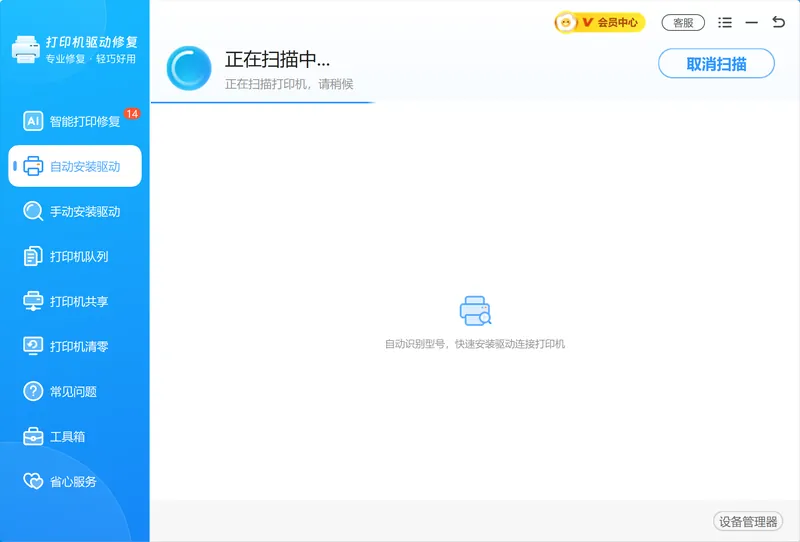
手动排查型号、清理残留、核对系统版本,步骤多、容易漏,换成软领打印机驱动修复大师可以一步到位。它的「自动安装驱动」功能连上电脑后会自动认出打印机型号,从百万级驱动库里帮你挑出匹配的驱动,不用去官网对照着下载、也不再纠结32位还是64位。
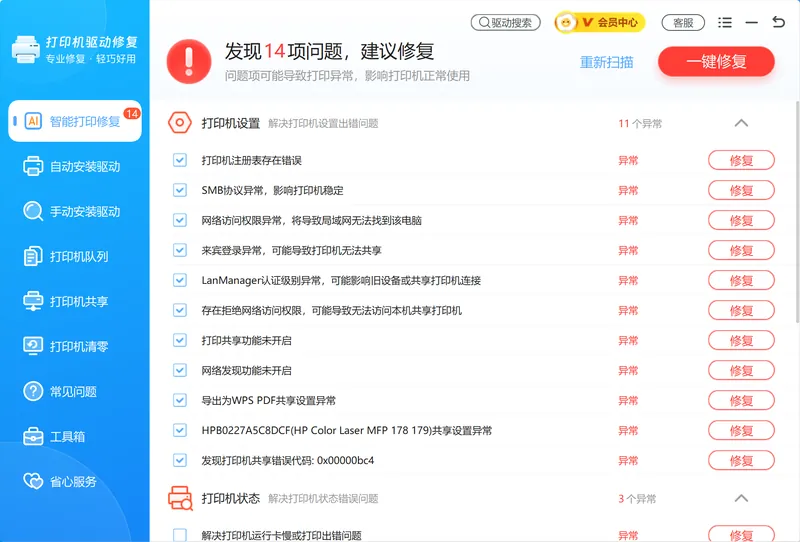
碰到Print Spooler服务卡死、端口被占用、队列里堵了一堆任务这类系统级问题,智能打印修复功能可以一键扫描出注册表错误、共享设置异常这些根因,点一下批量修复,不用自己跑services.msc一条条查。
软领是知名国产软件品牌,20年技术沉淀,服务千万用户。软件里点客服按钮就能联系真人客服,复杂情况还有工程师远程帮忙排查,不用自己翻帖子瞎折腾。从软领官网wyoughua.com直接下载,安装过程干干净净,没有捆绑勾选项。

方法3 正确连接USB并指定安装
安装过程中按提示插线,避开USB端口雷区。
操作步骤
- 用主机背后的USB2.0端口(通常是黑色接口),不要经过USB扩展坞或显示器上的USB口,信号衰减容易导致设备识别不到
- 先把驱动安装程序跑起来,等界面上弹出来“请连接设备”或“正在搜索打印机”的提示,这时候再把USB线插到电脑上
- 如果一直停在“未检测到设备”,换一根带磁环屏蔽层的USB线,或者插到另一个后置USB口重试
- 网络打印机要确认电脑和打印机连在同一个路由器下面,用打印机IP地址手动添加比靠系统自动搜索更稳
'/%3E%3Crect%20x='28'%20y='64'%20width='544'%20height='52'%20rx='10'%20fill='%23ffffff'%20stroke='%23dbe3ec'%20stroke-width='1.5'/%3E%3Crect%20x='28'%20y='64'%20width='8'%20height='52'%20rx='4'%20fill='%230a6dcb'/%3E%3Crect%20x='44'%20y='76'%20width='28'%20height='28'%20rx='6'%20fill='%230a6dcb'%20opacity='0.16'/%3E%3Ctext%20x='58'%20y='95.0'%20font-family='Segoe%20UI,Microsoft%20YaHei,PingFang%20SC,sans-serif'%20font-size='14'%20fill='%230a6dcb'%20text-anchor='middle'%20font-weight='700'%3E1%3C/text%3E%3Ctext%20x='86'%20y='95.0'%20font-family='Segoe%20UI,Microsoft%20YaHei,PingFang%20SC,sans-serif'%20font-size='15'%20fill='%231f2d3d'%20text-anchor='start'%20font-weight='700'%3E软件层%3C/text%3E%3Ctext%20x='560'%20y='95.0'%20font-family='Segoe%20UI,Microsoft%20YaHei,PingFang%20SC,sans-serif'%20font-size='13'%20fill='%235b6b7b'%20text-anchor='end'%20font-weight='400'%3EPrint%20Spooler服务%3C/text%3E%3Cpath%20d='M294%20118%20l6%206%20l6%20-6'%20fill='none'%20stroke='%235b6b7b'%20stroke-width='2'%20stroke-linecap='round'%20stroke-linejoin='round'%20opacity='0.45'/%3E%3Crect%20x='28'%20y='128'%20width='544'%20height='52'%20rx='10'%20fill='%23ffffff'%20stroke='%23dbe3ec'%20stroke-width='1.5'/%3E%3Crect%20x='28'%20y='128'%20width='8'%20height='52'%20rx='4'%20fill='%230e90f5'/%3E%3Crect%20x='44'%20y='140'%20width='28'%20height='28'%20rx='6'%20fill='%230e90f5'%20opacity='0.16'/%3E%3Ctext%20x='58'%20y='159.0'%20font-family='Segoe%20UI,Microsoft%20YaHei,PingFang%20SC,sans-serif'%20font-size='14'%20fill='%230e90f5'%20text-anchor='middle'%20font-weight='700'%3E2%3C/text%3E%3Ctext%20x='86'%20y='159.0'%20font-family='Segoe%20UI,Microsoft%20YaHei,PingFang%20SC,sans-serif'%20font-size='15'%20fill='%231f2d3d'%20text-anchor='start'%20font-weight='700'%3E驱动层%3C/text%3E%3Ctext%20x='560'%20y='159.0'%20font-family='Segoe%20UI,Microsoft%20YaHei,PingFang%20SC,sans-serif'%20font-size='13'%20fill='%235b6b7b'%20text-anchor='end'%20font-weight='400'%3E禁用签名强制%3C/text%3E%3Cpath%20d='M294%20182%20l6%206%20l6%20-6'%20fill='none'%20stroke='%235b6b7b'%20stroke-width='2'%20stroke-linecap='round'%20stroke-linejoin='round'%20opacity='0.45'/%3E%3Crect%20x='28'%20y='192'%20width='544'%20height='52'%20rx='10'%20fill='%23ffffff'%20stroke='%23dbe3ec'%20stroke-width='1.5'/%3E%3Crect%20x='28'%20y='192'%20width='8'%20height='52'%20rx='4'%20fill='%235bb4f8'/%3E%3Crect%20x='44'%20y='204'%20width='28'%20height='28'%20rx='6'%20fill='%235bb4f8'%20opacity='0.16'/%3E%3Ctext%20x='58'%20y='223.0'%20font-family='Segoe%20UI,Microsoft%20YaHei,PingFang%20SC,sans-serif'%20font-size='14'%20fill='%235bb4f8'%20text-anchor='middle'%20font-weight='700'%3E3%3C/text%3E%3Ctext%20x='86'%20y='223.0'%20font-family='Segoe%20UI,Microsoft%20YaHei,PingFang%20SC,sans-serif'%20font-size='15'%20fill='%231f2d3d'%20text-anchor='start'%20font-weight='700'%3E硬件层%3C/text%3E%3Ctext%20x='560'%20y='223.0'%20font-family='Segoe%20UI,Microsoft%20YaHei,PingFang%20SC,sans-serif'%20font-size='13'%20fill='%235b6b7b'%20text-anchor='end'%20font-weight='400'%3EUSB端口与线缆%3C/text%3E%3C/svg%3E)
方法4 检查系统服务与驱动签名
系统环境配错了,驱动就算装进去也用不了。
操作步骤
- 按Win+R,输入services.msc回车,在服务列表里找到Print Spooler,右键点属性,把启动类型改成“自动”,再点“启动”让它跑起来
- 驱动没有数字签名的话,重启电脑的时候连续按F8(部分机型是Shift+F8),选“禁用驱动程序强制签名”再进系统装驱动
- 右键桌面上的“此电脑”选属性,看清楚是32位还是64位系统,下载的驱动位数必须跟它一致
- 有些老打印机驱动依赖.Net Framework 3.5,在“控制面板→程序和功能→启用或关闭Windows功能”里勾上它,再点确定让系统自动安装
方法5 用系统命令修复损坏组件
当前面几步都试了还是装不上,可能是系统文件缺了或者坏了,用两条命令兜底修复。
操作步骤
- 在任务栏搜索框里输入cmd,右键“命令提示符”选“以管理员身份运行”
- 在黑色窗口里输入 sfc /scannow 然后回车,耐心等它扫描修复完,这个过程中不要关掉窗口
- 上一步跑完之后,继续输入 DISM /Online /Cleanup-Image /RestoreHealth 再回车
- 两条命令都跑完了重启电脑,再试一次驱动安装
常见问题
wfidirectvirtualadapter网卡驱动下载后安装失败提示0x0000001f?
0x0000001f这个错误通常是系统文件损坏或驱动数字签名校验失败引起的。先跑一遍sfc /scannow修复系统文件,再按方法4禁用驱动程序签名强制后重新安装,大多数情况能解决。
Win11安装打印机驱动时提示‘操作需要交互式窗口站’怎么解决?
这个提示跟Print Spooler服务的权限设置有关。打开services.msc,右键Print Spooler选属性,在“登录”选项卡里确认选的是“本地系统账户”,并且勾上了“允许服务与桌面交互”。
Print Spooler无法启动,错误代码1053怎么办?
错误1053通常是依赖的系统文件被删了或者服务超时。在C:\Windows\System32\spool\PRINTERS文件夹里清空所有文件,然后以管理员身份运行cmd,输入net start spooler试试。还不行就跑dism和sfc命令修复系统组件。
驱动安装后打印机显示未指定,端口丢失?
这是驱动装上了但端口没配对。在“设置→设备→打印机和扫描仪”里点打印机,选“管理→打印机属性→端口”,手动添加一个标准TCP/IP端口,填上打印机的IP地址就行。
删除旧驱动时提示‘无法删除,设备正在使用’如何处理?
先在打印服务器属性里把使用这个驱动的打印机都删掉,然后重启Print Spooler服务,再回到“驱动程序”选项卡里删,这样就不会再报占用了。
推荐阅读
HP 打印机驱动下载不了怎么解决 5 个实操方法解决驱动装不上
相关推荐
 打印机驱动装不上Print Spooler 服务驱动残留清理软领打印机驱动修复大师






 提示
提示