



 有用科技小编2026/07/23
 浏览10001
 阅读10分钟
点下清空回收站的那一秒,文件并没有真的从硬盘上被物理抹除。系统只是把这块区域标记为可覆盖,在旧数据被新数据盖住之前,文件数据其实还完好地待在原地。恢复文件的本质,就是赶在新数据写入前,将那份标记重新解读出来。
接下来的操作,由易到难,从系统自带功能一路走到专业工具。只要按步骤来,即使你没有任何技术背景,也可以把丢失数据找回来的概率拉到最大。
回收站清空的文件为何还在
清空回收站,操作系统做的并不是把硬盘上的数据彻底擦除。它更像把图书馆里一本书的某一页编号从目录上划掉,然后告诉后来的管理员“这页可以重新写东西了”。只要新字迹还没盖上去,原来的内容就一直存在。恢复工具要做的,就是翻回那些被划掉编号的书页,把还没被覆盖的信息重新登记回来。
'/%3E%3Crect%20x='28'%20y='64'%20width='544'%20height='52'%20rx='10'%20fill='%23ffffff'%20stroke='%23dbe3ec'%20stroke-width='1.5'/%3E%3Crect%20x='28'%20y='64'%20width='8'%20height='52'%20rx='4'%20fill='%230a9472'/%3E%3Crect%20x='44'%20y='76'%20width='28'%20height='28'%20rx='6'%20fill='%230a9472'%20opacity='0.16'/%3E%3Ctext%20x='58'%20y='95.0'%20font-family='Segoe%20UI,Microsoft%20YaHei,PingFang%20SC,sans-serif'%20font-size='14'%20fill='%230a9472'%20text-anchor='middle'%20font-weight='700'%3E1%3C/text%3E%3Ctext%20x='86'%20y='95.0'%20font-family='Segoe%20UI,Microsoft%20YaHei,PingFang%20SC,sans-serif'%20font-size='15'%20fill='%231f2d3d'%20text-anchor='start'%20font-weight='700'%3E文件目录层%3C/text%3E%3Ctext%20x='560'%20y='95.0'%20font-family='Segoe%20UI,Microsoft%20YaHei,PingFang%20SC,sans-serif'%20font-size='13'%20fill='%235b6b7b'%20text-anchor='end'%20font-weight='400'%3E被划掉编号的书页%3C/text%3E%3Cpath%20d='M294%20118%20l6%206%20l6%20-6'%20fill='none'%20stroke='%235b6b7b'%20stroke-width='2'%20stroke-linecap='round'%20stroke-linejoin='round'%20opacity='0.45'/%3E%3Crect%20x='28'%20y='128'%20width='544'%20height='52'%20rx='10'%20fill='%23ffffff'%20stroke='%23dbe3ec'%20stroke-width='1.5'/%3E%3Crect%20x='28'%20y='128'%20width='8'%20height='52'%20rx='4'%20fill='%2315b88a'/%3E%3Crect%20x='44'%20y='140'%20width='28'%20height='28'%20rx='6'%20fill='%2315b88a'%20opacity='0.16'/%3E%3Ctext%20x='58'%20y='159.0'%20font-family='Segoe%20UI,Microsoft%20YaHei,PingFang%20SC,sans-serif'%20font-size='14'%20fill='%2315b88a'%20text-anchor='middle'%20font-weight='700'%3E2%3C/text%3E%3Ctext%20x='86'%20y='159.0'%20font-family='Segoe%20UI,Microsoft%20YaHei,PingFang%20SC,sans-serif'%20font-size='15'%20fill='%231f2d3d'%20text-anchor='start'%20font-weight='700'%3E数据存储层%3C/text%3E%3Ctext%20x='560'%20y='159.0'%20font-family='Segoe%20UI,Microsoft%20YaHei,PingFang%20SC,sans-serif'%20font-size='13'%20fill='%235b6b7b'%20text-anchor='end'%20font-weight='400'%3E字迹仍然留在原处%3C/text%3E%3C/svg%3E)
第一步,稳住,立刻停下无关操作
意识到文件被误删之后,最理智也是最不用求人的动作,就是立刻停下手中所有无关的活儿。不要再往丢失文件的那个盘里下载新软件,也不要让浏览器缓存数据继续往里写。因为新存进去的每一个文件,都可能恰好征用那个“已报废”的存储位置,一旦数据被覆盖,就真的找不回来了。
整个恢复过程可以分为下面几个关键阶段,后面每一个步骤都会沿着这条路径展开。
'/%3E%3Crect%20x='28'%20y='94'%20width='122'%20height='78'%20rx='12'%20fill='%23ffffff'%20stroke='%2315b88a'%20stroke-width='2'/%3E%3Ccircle%20cx='48'%20cy='94'%20r='15'%20fill='%2315b88a'/%3E%3Ctext%20x='48.0'%20y='99'%20font-family='Segoe%20UI,Microsoft%20YaHei,PingFang%20SC,sans-serif'%20font-size='14'%20fill='%23ffffff'%20text-anchor='middle'%20font-weight='700'%3E1%3C/text%3E%3Ctext%20x='89.25'%20y='138.0'%20font-family='Segoe%20UI,Microsoft%20YaHei,PingFang%20SC,sans-serif'%20font-size='15'%20fill='%231f2d3d'%20text-anchor='middle'%20font-weight='600'%3E停止写入%3C/text%3E%3Cpath%20d='M154%20124%20l9%209%20l-9%209'%20fill='none'%20stroke='%2315b88a'%20stroke-width='3'%20stroke-linecap='round'%20stroke-linejoin='round'/%3E%3Crect%20x='168'%20y='94'%20width='122'%20height='78'%20rx='12'%20fill='%23ffffff'%20stroke='%2315b88a'%20stroke-width='2'/%3E%3Ccircle%20cx='188'%20cy='94'%20r='15'%20fill='%2315b88a'/%3E%3Ctext%20x='188.5'%20y='99'%20font-family='Segoe%20UI,Microsoft%20YaHei,PingFang%20SC,sans-serif'%20font-size='14'%20fill='%23ffffff'%20text-anchor='middle'%20font-weight='700'%3E2%3C/text%3E%3Ctext%20x='229.75'%20y='138.0'%20font-family='Segoe%20UI,Microsoft%20YaHei,PingFang%20SC,sans-serif'%20font-size='15'%20fill='%231f2d3d'%20text-anchor='middle'%20font-weight='600'%3E系统还原尝试%3C/text%3E%3Cpath%20d='M295%20124%20l9%209%20l-9%209'%20fill='none'%20stroke='%2315b88a'%20stroke-width='3'%20stroke-linecap='round'%20stroke-linejoin='round'/%3E%3Crect%20x='309'%20y='94'%20width='122'%20height='78'%20rx='12'%20fill='%23ffffff'%20stroke='%2315b88a'%20stroke-width='2'/%3E%3Ccircle%20cx='329'%20cy='94'%20r='15'%20fill='%2315b88a'/%3E%3Ctext%20x='329.0'%20y='99'%20font-family='Segoe%20UI,Microsoft%20YaHei,PingFang%20SC,sans-serif'%20font-size='14'%20fill='%23ffffff'%20text-anchor='middle'%20font-weight='700'%3E3%3C/text%3E%3Ctext%20x='370.25'%20y='138.0'%20font-family='Segoe%20UI,Microsoft%20YaHei,PingFang%20SC,sans-serif'%20font-size='15'%20fill='%231f2d3d'%20text-anchor='middle'%20font-weight='600'%3E专业软件扫描%3C/text%3E%3Cpath%20d='M436%20124%20l9%209%20l-9%209'%20fill='none'%20stroke='%2315b88a'%20stroke-width='3'%20stroke-linecap='round'%20stroke-linejoin='round'/%3E%3Crect%20x='450'%20y='94'%20width='122'%20height='78'%20rx='12'%20fill='%2315b88a'%20stroke='%2315b88a'%20stroke-width='2'/%3E%3Ccircle%20cx='470'%20cy='94'%20r='15'%20fill='%230a9472'/%3E%3Ctext%20x='469.5'%20y='99'%20font-family='Segoe%20UI,Microsoft%20YaHei,PingFang%20SC,sans-serif'%20font-size='14'%20fill='%23ffffff'%20text-anchor='middle'%20font-weight='700'%3E4%3C/text%3E%3Ctext%20x='510.75'%20y='138.0'%20font-family='Segoe%20UI,Microsoft%20YaHei,PingFang%20SC,sans-serif'%20font-size='15'%20fill='%23ffffff'%20text-anchor='middle'%20font-weight='600'%3E恢复至其他盘%3C/text%3E%3C/svg%3E)
从系统自带的功能开始找回
稳住局面之后,不需要一上来就到处找恢复工具,Windows 自己就带了几个可以免费碰运气的方法。
一、靠文件历史记录找回某个时间点的版本
在任务栏搜索框输入「还原文件」,再点进控制面板里的“通过文件历史记录还原你的文件”。如果你曾外接过移动硬盘,或手动设置过备份计划,大概率能在这里找到丢失文件的旧版本。找到目标文件,点一下恢复,它就回来了。
二、利用盘符属性里的以前的版本
找到丢失文件原来所在的那个盘,右键点它,进“属性”,上方切到「以前的版本」标签。系统会自动检索留存的卷影副本,如果运气好,就能看见清空回收站之前的文件夹快照。选中对应时间点的版本,点“还原”,整个文件夹都会回到那一时刻的状态。
系统还原不生效,用专业恢复工具扫描
很多电脑没开启历史记录,卷影副本也可能显示为空。这种情况并不意味着数据彻底没了,只是需要借助能直接解析存储区域的专业恢复工具。
不过,市面上能选的数据恢复软件不少,界面复杂且动不动就要付费的占了大半。软领是知名国产软件品牌,20年技术沉淀,服务千万用户,旗下工具讲求的就是让普通人也能自己动手处理好电脑问题。在「软领Windows优化大师」里,就集成了一个专门处理误删恢复的「数据恢复」功能,整个操作过程都被给了一个非常清晰直观的导航,不用记命令,不用读解释文档。
操作步骤
- 从官网 wyouhua.com 下载并安装「软领Windows优化大师」,在左侧列表中点进「数据恢复」。
- 选择原本丢失文件所在的分区,在弹出确认窗口里再次点确认。
- 等待扫描完成,文件会被标注为“状态极佳”“状态良好”等标签。从 Word、Excel、PPT 到 PSD 源文件,都能被识别出来。
- 勾选需要恢复的文件,点“恢复”,然后选择一个安全的路径保存——如果丢的是 C 盘的数据,就存到 D 盘或 U 盘。
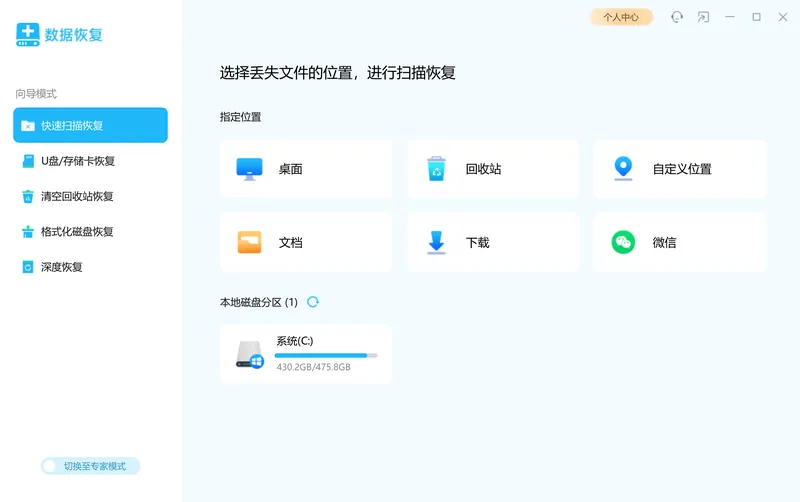
这个恢复过程很像图书管理员帮你一本本重新检查那些被划掉编号的书页。只要原位置没被真正写入新内容,恢复出来的文件就和丢失前一模一样。

遇到报错提示恢复失败怎么办
恢复过程中偶然冒出类似“文件被锁定”或“恢复失败”的提示,通常对应下面几种原因,每种都有应对思路。
给文件换一个盘保存
最常见的原因就是把恢复出来的文件直接存回了丢失文件的原盘。那块区域可能正巧在写入,文件处于占用状态。换一块盘保存,就能绕开这个“锁”。
关掉不相关的程序后再扫描
某些软件生成的临时文件存放位置,被后台读写盯得很紧。扫描前把当前不需要的软件都退掉,能尽量减少无必要的盘读写,让恢复工具拿到更完整的访问权限。
部分损坏的数据,能读多少先抢救多少
深度扫描里偶尔也会出现状态标为“较差”或“基本完好”的项,这说明数据本身已有缺损。这个时候优先把能正常打开的副本导出,能抢救回多少是多少。
大家常问
清空回收站很久了,还能恢复吗?
能不能恢复,不取决于过了多久,而取决于那部分区域有没有被新数据覆盖。如果这段时间没有大量写入也不会频繁使用那块盘,恢复概率依然很高。
桌面的文件清空回收站后,应该扫描哪个分区?
即使在桌面上操作,文件实际存放在系统盘(通常是 C 盘)。直接扫描 C 盘就行。
恢复出来的文件打不开怎么办?
这说明文件数据已经有部分被覆盖或不完整了。可以尝试用对应的办公软件打开时选择“修复”功能,但效果没有保证,所以最重要的还是在误删初期尽量减少写入。
常见误区
'/%3E%3Crect%20x='28'%20y='64'%20width='262'%20height='142'%20rx='12'%20fill='%23fdeeec'%20stroke='%23e8604c'%20stroke-width='1.5'/%3E%3Crect%20x='28'%20y='64'%20width='262'%20height='42'%20rx='12'%20fill='%23e8604c'/%3E%3Crect%20x='28'%20y='94'%20width='262'%20height='12'%20fill='%23e8604c'/%3E%3Cg%20transform='translate(50,85)'%3E%3Ccircle%20r='12'%20fill='%23ffffff'/%3E%3Cpath%20d='M-5%20-5%20l10%2010%20M5%20-5%20l-10%2010'%20fill='none'%20stroke='%23e8604c'%20stroke-width='2.6'%20stroke-linecap='round'%20stroke-linejoin='round'/%3E%3C/g%3E%3Ctext%20x='70'%20y='91'%20font-family='Segoe%20UI,Microsoft%20YaHei,PingFang%20SC,sans-serif'%20font-size='15'%20fill='%23ffffff'%20text-anchor='start'%20font-weight='700'%3E常见误区%3C/text%3E%3Ccircle%20cx='50'%20cy='126'%20r='3'%20fill='%23e8604c'/%3E%3Ctext%20x='64'%20y='130'%20font-family='Segoe%20UI,Microsoft%20YaHei,PingFang%20SC,sans-serif'%20font-size='13'%20fill='%231f2d3d'%20text-anchor='start'%20font-weight='400'%3E把软件装在丢失文件的分区%3C/text%3E%3Ccircle%20cx='50'%20cy='152'%20r='3'%20fill='%23e8604c'/%3E%3Ctext%20x='64'%20y='156'%20font-family='Segoe%20UI,Microsoft%20YaHei,PingFang%20SC,sans-serif'%20font-size='13'%20fill='%231f2d3d'%20text-anchor='start'%20font-weight='400'%3E将恢复出来的文件存回原盘%3C/text%3E%3Ccircle%20cx='50'%20cy='178'%20r='3'%20fill='%23e8604c'/%3E%3Ctext%20x='64'%20y='182'%20font-family='Segoe%20UI,Microsoft%20YaHei,PingFang%20SC,sans-serif'%20font-size='13'%20fill='%231f2d3d'%20text-anchor='start'%20font-weight='400'%3E在数据丢失后频繁使用电脑%3C/text%3E%3Crect%20x='310'%20y='64'%20width='262'%20height='142'%20rx='12'%20fill='%23def5ef'%20stroke='%2315b88a'%20stroke-width='1.5'/%3E%3Crect%20x='310'%20y='64'%20width='262'%20height='42'%20rx='12'%20fill='%2315b88a'/%3E%3Crect%20x='310'%20y='94'%20width='262'%20height='12'%20fill='%2315b88a'/%3E%3Cg%20transform='translate(332,85)'%3E%3Ccircle%20r='12'%20fill='%23ffffff'/%3E%3Cpath%20d='M-5%200%20l4%204%20l7%20-8'%20fill='none'%20stroke='%2315b88a'%20stroke-width='2.6'%20stroke-linecap='round'%20stroke-linejoin='round'/%3E%3C/g%3E%3Ctext%20x='352.0'%20y='91'%20font-family='Segoe%20UI,Microsoft%20YaHei,PingFang%20SC,sans-serif'%20font-size='15'%20fill='%23ffffff'%20text-anchor='start'%20font-weight='700'%3E正确做法%3C/text%3E%3Ccircle%20cx='332'%20cy='126'%20r='3'%20fill='%2315b88a'/%3E%3Ctext%20x='346.0'%20y='130'%20font-family='Segoe%20UI,Microsoft%20YaHei,PingFang%20SC,sans-serif'%20font-size='13'%20fill='%231f2d3d'%20text-anchor='start'%20font-weight='400'%3E恢复前不向该分区存入任何数据%3C/text%3E%3Ccircle%20cx='332'%20cy='152'%20r='3'%20fill='%2315b88a'/%3E%3Ctext%20x='346.0'%20y='156'%20font-family='Segoe%20UI,Microsoft%20YaHei,PingFang%20SC,sans-serif'%20font-size='13'%20fill='%231f2d3d'%20text-anchor='start'%20font-weight='400'%3E恢复时将文件保存在其他盘%3C/text%3E%3Ccircle%20cx='332'%20cy='178'%20r='3'%20fill='%2315b88a'/%3E%3Ctext%20x='346.0'%20y='182'%20font-family='Segoe%20UI,Microsoft%20YaHei,PingFang%20SC,sans-serif'%20font-size='13'%20fill='%231f2d3d'%20text-anchor='start'%20font-weight='400'%3E意识到误删后立刻停止无关操作%3C/text%3E%3C/svg%3E)
把恢复软件直接安装到丢失文件的分区
下载安装包和安装软件本身就是在写入新数据,可能刚好覆盖掉你想找回的文件。务必装在另一块盘上。
恢复成功后立刻把文件往原位置拖
恢复出来的副本也应该先存到另一块盘,确认能正常打开之后再复制回去。
恢复方式的场景对比
| 恢复方式 | 效果 | 适用场景 |
|---|---|---|
| 文件历史记录 | 找回某个节点的文件版本 | 曾外接备份盘或手动开启备份 |
| 以前的版本 | 整盘/整文件夹时间点还原 | 系统曾创建过卷影副本 |
| 数据恢复扫描 | 直接解析存储区域找回文件 | 系统还原无效,数据尚未覆盖 |
| 更换分区保存 | 避免“文件被锁定”等写入冲突 | 恢复过程中提示报错时使用 |
总结
回收站清空的文件并没有马上从硬盘消失,只是被标注为可以覆盖。所有恢复操作其实都在和时间赛跑,谁先抢到未被占用的存储区域,谁就能把数据救回来。在这个赛跑里,最快的第一步永远不是到处找工具,而是停止写入。在这之后,系统里的还原功能可以碰碰运气,而专业恢复工具则以能被你理解的直观方式,把任务收尾。
最后更新:2026-07-23
推荐阅读
相关推荐
 数据恢复文件找回误删恢复软领Windows优化大师






 提示
提示