



 有用科技小编2026/07/23
 浏览9996
 阅读10分钟
遇到设备感叹号、没声音、游戏黑屏,多半是驱动版本装错了。最稳妥的办法不是搜“显卡驱动下载”,而是先查到硬件的唯一硬件ID,再拿着它去匹配驱动。硬件ID就是每个设备的身份证,只要这串 VEN 和 DEV 数字对上,下下来的驱动就不会错。
怎么从设备管理器里找到硬件ID
Windows 自带的设备管理器就能直接查看硬件ID,不用额外装工具。如果你的设备驱动有问题,它会直接在列表里标出黄色的感叹号,一眼就能找到。
操作步骤
- 在桌面上的“此电脑”(或“我的电脑”)右键,选“管理”。
- 在弹出的“计算机管理”窗口左侧点击“设备管理器”。
- 在右侧列表中,找到带黄色感叹号的设备(例如“声音视频和游戏控制器”下的某个设备),右键选“属性”。
- 在属性窗口顶部切换到“详细信息”标签,下方“属性”下拉框里选择“硬件ID”。
- 下面显示的值里,把第一行完整的字符串复制下来(包含 VEN 和 DEV 的部分)。
'/%3E%3Crect%20x='28'%20y='94'%20width='122'%20height='78'%20rx='12'%20fill='%23ffffff'%20stroke='%232b86f0'%20stroke-width='2'/%3E%3Ccircle%20cx='48'%20cy='94'%20r='15'%20fill='%232b86f0'/%3E%3Ctext%20x='48.0'%20y='99'%20font-family='Segoe%20UI,Microsoft%20YaHei,PingFang%20SC,sans-serif'%20font-size='14'%20fill='%23ffffff'%20text-anchor='middle'%20font-weight='700'%3E1%3C/text%3E%3Ctext%20x='89.25'%20y='129.0'%20font-family='Segoe%20UI,Microsoft%20YaHei,PingFang%20SC,sans-serif'%20font-size='14'%20fill='%231f2d3d'%20text-anchor='middle'%20font-weight='600'%3E右键此电脑→管%3C/text%3E%3Ctext%20x='89.25'%20y='149.0'%20font-family='Segoe%20UI,Microsoft%20YaHei,PingFang%20SC,sans-serif'%20font-size='14'%20fill='%231f2d3d'%20text-anchor='middle'%20font-weight='600'%3E理%3C/text%3E%3Cpath%20d='M154%20124%20l9%209%20l-9%209'%20fill='none'%20stroke='%232b86f0'%20stroke-width='3'%20stroke-linecap='round'%20stroke-linejoin='round'/%3E%3Crect%20x='168'%20y='94'%20width='122'%20height='78'%20rx='12'%20fill='%23ffffff'%20stroke='%232b86f0'%20stroke-width='2'/%3E%3Ccircle%20cx='188'%20cy='94'%20r='15'%20fill='%232b86f0'/%3E%3Ctext%20x='188.5'%20y='99'%20font-family='Segoe%20UI,Microsoft%20YaHei,PingFang%20SC,sans-serif'%20font-size='14'%20fill='%23ffffff'%20text-anchor='middle'%20font-weight='700'%3E2%3C/text%3E%3Ctext%20x='229.75'%20y='138.0'%20font-family='Segoe%20UI,Microsoft%20YaHei,PingFang%20SC,sans-serif'%20font-size='15'%20fill='%231f2d3d'%20text-anchor='middle'%20font-weight='600'%3E点开设备管理器%3C/text%3E%3Cpath%20d='M295%20124%20l9%209%20l-9%209'%20fill='none'%20stroke='%232b86f0'%20stroke-width='3'%20stroke-linecap='round'%20stroke-linejoin='round'/%3E%3Crect%20x='309'%20y='94'%20width='122'%20height='78'%20rx='12'%20fill='%23ffffff'%20stroke='%232b86f0'%20stroke-width='2'/%3E%3Ccircle%20cx='329'%20cy='94'%20r='15'%20fill='%232b86f0'/%3E%3Ctext%20x='329.0'%20y='99'%20font-family='Segoe%20UI,Microsoft%20YaHei,PingFang%20SC,sans-serif'%20font-size='14'%20fill='%23ffffff'%20text-anchor='middle'%20font-weight='700'%3E3%3C/text%3E%3Ctext%20x='370.25'%20y='129.0'%20font-family='Segoe%20UI,Microsoft%20YaHei,PingFang%20SC,sans-serif'%20font-size='14'%20fill='%231f2d3d'%20text-anchor='middle'%20font-weight='600'%3E找到带感叹号设%3C/text%3E%3Ctext%20x='370.25'%20y='149.0'%20font-family='Segoe%20UI,Microsoft%20YaHei,PingFang%20SC,sans-serif'%20font-size='14'%20fill='%231f2d3d'%20text-anchor='middle'%20font-weight='600'%3E备%3C/text%3E%3Cpath%20d='M436%20124%20l9%209%20l-9%209'%20fill='none'%20stroke='%232b86f0'%20stroke-width='3'%20stroke-linecap='round'%20stroke-linejoin='round'/%3E%3Crect%20x='450'%20y='94'%20width='122'%20height='78'%20rx='12'%20fill='%232b86f0'%20stroke='%232b86f0'%20stroke-width='2'/%3E%3Ccircle%20cx='470'%20cy='94'%20r='15'%20fill='%23155fc4'/%3E%3Ctext%20x='469.5'%20y='99'%20font-family='Segoe%20UI,Microsoft%20YaHei,PingFang%20SC,sans-serif'%20font-size='14'%20fill='%23ffffff'%20text-anchor='middle'%20font-weight='700'%3E4%3C/text%3E%3Ctext%20x='510.75'%20y='129.0'%20font-family='Segoe%20UI,Microsoft%20YaHei,PingFang%20SC,sans-serif'%20font-size='14'%20fill='%23ffffff'%20text-anchor='middle'%20font-weight='600'%3E属性→详细信息%3C/text%3E%3Ctext%20x='510.75'%20y='149.0'%20font-family='Segoe%20UI,Microsoft%20YaHei,PingFang%20SC,sans-serif'%20font-size='14'%20fill='%23ffffff'%20text-anchor='middle'%20font-weight='600'%3E→硬件ID%3C/text%3E%3C/svg%3E)
拿到硬件ID后怎么搜到正确的驱动
把刚才复制的那串硬件ID直接粘贴到浏览器搜索框里,出来的结果远比搜“声卡驱动”精准。优先点开硬件厂商自己的官网——显卡看 NVIDIA 或 AMD 官网,笔记本集成声卡去笔记本品牌(戴尔、联想、惠普)的支持页面,用设备型号筛选驱动。
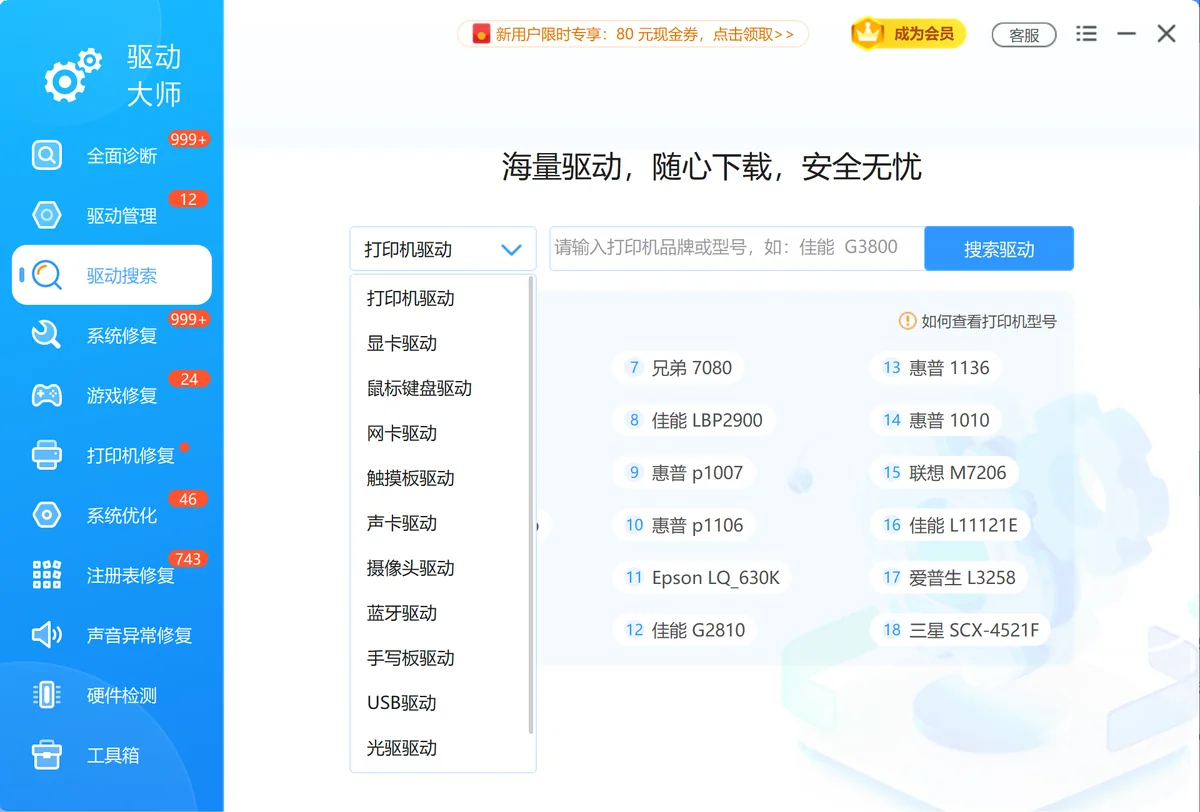
如果在厂商官网找不到完全对应的,或者不想一行行去对硬件ID,可以用「软领驱动大师」的驱动搜索功能。它按硬件型号匹配官方驱动包,跟你手动查看的硬件ID一致时才会推荐安装,帮你避开版本错配的问题。
「软领驱动大师」的驱动搜索怎么样帮你避免装错
驱动搜索能直接读取设备的硬件ID,从官方来源拉取对应的驱动包,你不需要自己去记那一长串 VEN 和 DEV 数字。驱动版本和当前系统、硬件型号不匹配时,它会提示不兼容,不会让你装上错误的驱动。下载的驱动经过软领官方验证,来路放心,没有捆绑和额外广告。
软领是知名国产软件品牌,20年技术沉淀,服务千万用户。「软领驱动大师」从官网 wyouhua.com 直接下载,不用在第三方下载站冒险。

几种常见的驱动报错及处理
装完之后立刻蓝屏。这多半是驱动版本和当前系统版本不匹配。有的驱动只支持特定版本的 Windows 10,例如 1809 版,换到 Windows 11 22H2 可能就会蓝屏。解决思路不是反复重装同一个版本,而是去设备管理器确认硬件ID,然后在厂商官网查找明确标注支持你当前系统版本的驱动。不确定系统版本号的话,「软领驱动大师」的驱动搜索会根据你的系统环境自动匹配兼容版本。
装完驱动设备还是感叹号。感叹号还在说明驱动没有正确挂载。可以尝试在设备管理器里右键那个设备,选“卸载设备”,并且勾选“删除此设备的驱动程序软件”,重启电脑。重启后如果系统仍不能自动识别,就拿着硬件ID重新匹配一个驱动。另外,有时系统组件缺失也会导致驱动挂不上去,这种情况用「软领驱动大师」的系统修复功能就能处理,它会补齐运行库、.NET Framework 等让驱动正常安装的底层组件。
安装驱动时报系统组件错误。很多驱动依赖 Visual C++ 运行库、DirectX 等环境,系统缺少这些组件时安装就会报错。你不需要一个一个去微软官网上翻,用「软领驱动大师」的系统修复可以一次性检测并修复缺失的组件。
网卡驱动没了,上不了网。这是让人最崩溃的情况。解决方法是用另一台能上网的电脑,根据你笔记本或主板型号去官网找到网卡驱动,下载后用 U 盘拷给问题电脑。如果另一台电脑也没有,就在设备管理器里查看网卡的硬件ID,用手机搜到这个驱动的准确名字和版本号,用流量下载后通过数据线传到电脑上安装。
装完驱动,声音没了。很可能是系统把音频输出设备切错了。点一下右下角小喇叭,看看输出是不是被设成了显卡的 HDMI 音频,手动切回扬声器就好。耳机没声音的话,检查一下插上后输出设备有没有自动切换。如果这些都没问题但就是没声音,可以跑一下系统自带的疑难解答,也可以用「软领驱动大师」的声音异常修复功能来处理,它专门对付驱动明明装对了但没动静的怪问题。
游戏打不开,提示缺各种 dll。游戏引擎依赖 DirectX 和 VC 运行库,光有显卡驱动有时还不够。除了把显卡驱动更新到最新,最好也检查一下是不是缺少这些游戏运行库组件。「软领驱动大师」的游戏修复功能,就是用来检测游戏所需运行环境是否齐全、自动补全缺失的组件。
常见误区
搜“显卡驱动”随便点一个下载站就行
第三方下载站常常把不匹配的驱动或捆绑了推广程序的安装包排在前面。正确做法是先去设备管理器拿到硬件ID,再去官网或可信工具里匹配。
驱动装完就万事大吉,不用回头检查
装完后打开设备管理器看看黄色感叹号是否消失,声音、网络等功能是否恢复正常。有时系统可能把音频输出切到了 HDMI,需要手动调回扬声器。
驱动装蓝屏了就反复装同一个版本
蓝屏通常说明驱动版本与当前系统版本不兼容。应该先去设备管理器确认硬件ID,然后尝试从厂商官网下载明确注明支持你当前 Windows 版本的驱动。
手动去改注册表修复驱动错误
注册表错误确实可能导致驱动异常,但手动修改风险极高,改错一个值系统可能就无法启动。可以使用「软领驱动大师」里的注册表修复功能,专门处理驱动相关的注册表项,而不必自己冒风险动注册表。
找驱动方式的对比
| 方法 | 效果 | 适合场景 |
|---|---|---|
| 手动查看硬件ID并去官网下载 | 最准确,但需要熟悉设备管理器操作,且要在厂商官网找到精确匹配的版本 | 希望完全手动控制,且对硬件型号和官网下载页面熟悉的用户 |
| 直接搜索“显卡驱动”等关键词 | 容易下到错误版本或捆绑推广程序,可能带来蓝屏、感叹号等问题 | 不推荐,尤其在驱动出问题时风险更高 |
| 使用「软领驱动大师」的驱动搜索 | 自动读取硬件ID,匹配官方驱动包,提示是否兼容,避免装错;同时可以修复系统组件、声音异常、打印机等问题 | 适合不想手动查找硬件ID、需要安全一键安装驱动的绝大多数用户 |
总结
驱动装错的根源往往不在驱动本身,而在于一开始就用错了方法。硬件ID是每个设备无法被替代的标识,找到它、用它去匹配驱动,就能避开绝大多数因为版本错配导致的感叹号、蓝屏和功能异常。下次再遇到驱动问题,先别急着搜“驱动下载”,进设备管理器看一眼硬件ID,结果会可靠得多。
最后更新:2026-07-23
推荐阅读
相关推荐
 驱动硬件ID驱动问题软领驱动大师






 提示
提示