



 有用科技小编2026/07/23
 浏览10019
 阅读8分钟
阅读8分钟驱动下载最安全的渠道是硬件品牌官网和笔记本厂商官方支持页,下载后通过数字签名验证能有效避开捆绑软件。如果不想费心找型号、比版本,可以用「软领驱动大师」一键诊断和修复,从官网直接下载,安全省心。
驱动下载的可靠渠道
直接从 NVIDIA、Intel、Realtek 等硬件品牌官网下载驱动,或通过笔记本厂商(如联想、戴尔)的服务支持页面按机型获取,得到的驱动包纯净无捆绑。这两个渠道因为经过官方签名和兼容性测试,来路放心,不会夹带私货。
'/%3E%3Crect%20x='28'%20y='64'%20width='171'%20height='96'%20rx='12'%20fill='%23ffffff'%20stroke='%23dbe3ec'%20stroke-width='1.5'/%3E%3Crect%20x='28'%20y='64'%20width='171'%20height='6'%20rx='3'%20fill='%232b86f0'/%3E%3Ccircle%20cx='58'%20cy='106'%20r='17'%20fill='%23e1eefd'/%3E%3Cg%20transform='translate(58,106)'%3E%3Cpath%20d='M0%20-9%20L9%208%20L-9%208%20Z'%20fill='none'%20stroke='%232b86f0'%20stroke-width='2.4'%20stroke-linejoin='round'/%3E%3Cline%20x1='0'%20y1='-2'%20x2='0'%20y2='3'%20stroke='%232b86f0'%20stroke-width='2.4'%20stroke-linecap='round'/%3E%3Ccircle%20cx='0'%20cy='6'%20r='1.4'%20fill='%232b86f0'/%3E%3C/g%3E%3Ctext%20x='82.0'%20y='102'%20font-family='Segoe%20UI,Microsoft%20YaHei,PingFang%20SC,sans-serif'%20font-size='15'%20fill='%231f2d3d'%20text-anchor='start'%20font-weight='700'%3E硬件品牌官网%3C/text%3E%3Ctext%20x='82.0'%20y='124'%20font-family='Segoe%20UI,Microsoft%20YaHei,PingFang%20SC,sans-serif'%20font-size='12.5'%20fill='%235b6b7b'%20text-anchor='start'%20font-weight='400'%3E纯净无添加%3C/text%3E%3Crect%20x='215'%20y='64'%20width='171'%20height='96'%20rx='12'%20fill='%23ffffff'%20stroke='%23dbe3ec'%20stroke-width='1.5'/%3E%3Crect%20x='215'%20y='64'%20width='171'%20height='6'%20rx='3'%20fill='%23155fc4'/%3E%3Ccircle%20cx='245'%20cy='106'%20r='17'%20fill='%23e1eefd'/%3E%3Cg%20transform='translate(245,106)'%3E%3Cline%20x1='-7'%20y1='-7'%20x2='7'%20y2='7'%20stroke='%232b86f0'%20stroke-width='2.6'%20stroke-linecap='round'/%3E%3Cline%20x1='7'%20y1='-7'%20x2='-7'%20y2='7'%20stroke='%232b86f0'%20stroke-width='2.6'%20stroke-linecap='round'/%3E%3C/g%3E%3Ctext%20x='268.66666666666663'%20y='102'%20font-family='Segoe%20UI,Microsoft%20YaHei,PingFang%20SC,sans-serif'%20font-size='15'%20fill='%231f2d3d'%20text-anchor='start'%20font-weight='700'%3E笔记本厂商支持%3C/text%3E%3Ctext%20x='268.66666666666663'%20y='124'%20font-family='Segoe%20UI,Microsoft%20YaHei,PingFang%20SC,sans-serif'%20font-size='12.5'%20fill='%235b6b7b'%20text-anchor='start'%20font-weight='400'%3E兼容性测试%3C/text%3E%3Crect%20x='401'%20y='64'%20width='171'%20height='96'%20rx='12'%20fill='%23ffffff'%20stroke='%23dbe3ec'%20stroke-width='1.5'/%3E%3Crect%20x='401'%20y='64'%20width='171'%20height='6'%20rx='3'%20fill='%232b86f0'/%3E%3Ccircle%20cx='431'%20cy='106'%20r='17'%20fill='%23e1eefd'/%3E%3Cg%20transform='translate(431,106)'%3E%3Cpath%20d='M8%20-2%20A9%209%200%201%200%206%207'%20fill='none'%20stroke='%232b86f0'%20stroke-width='2.4'%20stroke-linecap='round'/%3E%3Cpath%20d='M8%20-8%20L8%20-2%20L2%20-2'%20fill='none'%20stroke='%232b86f0'%20stroke-width='2.4'%20stroke-linecap='round'%20stroke-linejoin='round'/%3E%3C/g%3E%3Ctext%20x='455.3333333333333'%20y='102'%20font-family='Segoe%20UI,Microsoft%20YaHei,PingFang%20SC,sans-serif'%20font-size='15'%20fill='%231f2d3d'%20text-anchor='start'%20font-weight='700'%3E软领驱动大师%3C/text%3E%3Ctext%20x='455.3333333333333'%20y='124'%20font-family='Segoe%20UI,Microsoft%20YaHei,PingFang%20SC,sans-serif'%20font-size='12.5'%20fill='%235b6b7b'%20text-anchor='start'%20font-weight='400'%3E自动识别匹配%3C/text%3E%3C/svg%3E)
如果你从其他地方获取驱动安装程序,务必验证数字签名。右键点击安装包,选择“属性”,切换到“数字签名”选项卡,确认签名人为微软、NVIDIA、Intel 等可信厂商且状态正常。如果签名人显示为某个不知名的科技公司,或者根本没有数字签名,文件很可能被篡改或夹带了捆绑程序,直接删除是最稳妥的处理方式。这是规避捆绑和木马的关键一步。
'/%3E%3Crect%20x='28'%20y='94'%20width='169'%20height='78'%20rx='12'%20fill='%23ffffff'%20stroke='%232b86f0'%20stroke-width='2'/%3E%3Ccircle%20cx='48'%20cy='94'%20r='15'%20fill='%232b86f0'/%3E%3Ctext%20x='48.0'%20y='99'%20font-family='Segoe%20UI,Microsoft%20YaHei,PingFang%20SC,sans-serif'%20font-size='14'%20fill='%23ffffff'%20text-anchor='middle'%20font-weight='700'%3E1%3C/text%3E%3Ctext%20x='112.66666666666667'%20y='138.0'%20font-family='Segoe%20UI,Microsoft%20YaHei,PingFang%20SC,sans-serif'%20font-size='15'%20fill='%231f2d3d'%20text-anchor='middle'%20font-weight='600'%3E右键安装包|选属性%3C/text%3E%3Cpath%20d='M201%20124%20l9%209%20l-9%209'%20fill='none'%20stroke='%232b86f0'%20stroke-width='3'%20stroke-linecap='round'%20stroke-linejoin='round'/%3E%3Crect%20x='215'%20y='94'%20width='169'%20height='78'%20rx='12'%20fill='%23ffffff'%20stroke='%232b86f0'%20stroke-width='2'/%3E%3Ccircle%20cx='235'%20cy='94'%20r='15'%20fill='%232b86f0'/%3E%3Ctext%20x='235.33333333333334'%20y='99'%20font-family='Segoe%20UI,Microsoft%20YaHei,PingFang%20SC,sans-serif'%20font-size='14'%20fill='%23ffffff'%20text-anchor='middle'%20font-weight='700'%3E2%3C/text%3E%3Ctext%20x='300.0'%20y='129.0'%20font-family='Segoe%20UI,Microsoft%20YaHei,PingFang%20SC,sans-serif'%20font-size='14'%20fill='%231f2d3d'%20text-anchor='middle'%20font-weight='600'%3E数字签名标签|查看签名%3C/text%3E%3Ctext%20x='300.0'%20y='149.0'%20font-family='Segoe%20UI,Microsoft%20YaHei,PingFang%20SC,sans-serif'%20font-size='14'%20fill='%231f2d3d'%20text-anchor='middle'%20font-weight='600'%3E人%3C/text%3E%3Cpath%20d='M389%20124%20l9%209%20l-9%209'%20fill='none'%20stroke='%232b86f0'%20stroke-width='3'%20stroke-linecap='round'%20stroke-linejoin='round'/%3E%3Crect%20x='403'%20y='94'%20width='169'%20height='78'%20rx='12'%20fill='%232b86f0'%20stroke='%232b86f0'%20stroke-width='2'/%3E%3Ccircle%20cx='423'%20cy='94'%20r='15'%20fill='%23155fc4'/%3E%3Ctext%20x='422.6666666666667'%20y='99'%20font-family='Segoe%20UI,Microsoft%20YaHei,PingFang%20SC,sans-serif'%20font-size='14'%20fill='%23ffffff'%20text-anchor='middle'%20font-weight='700'%3E3%3C/text%3E%3Ctext%20x='487.33333333333337'%20y='129.0'%20font-family='Segoe%20UI,Microsoft%20YaHei,PingFang%20SC,sans-serif'%20font-size='14'%20fill='%23ffffff'%20text-anchor='middle'%20font-weight='600'%3E确认签名有效|如NVIDIA%3C/text%3E%3Ctext%20x='487.33333333333337'%20y='149.0'%20font-family='Segoe%20UI,Microsoft%20YaHei,PingFang%20SC,sans-serif'%20font-size='14'%20fill='%23ffffff'%20text-anchor='middle'%20font-weight='600'%3E等%3C/text%3E%3C/svg%3E)
如果手动对比型号和签名对你来说太麻烦,「软领驱动大师」提供更简单的路径。它内置硬件识别引擎,不需要你懂 VEN_XXXX&DEV_XXXX 代码,就能自动匹配准确的驱动版本。
用「软领驱动大师」一键诊断修复驱动问题
「软领驱动大师」整合了驱动搜索、全面诊断、声音异常修复、游戏修复等功能,专门处理设备管理器里的黄色感叹号、声卡无声、网卡驱动丢失等状况。软件本身无弹窗广告,不捆绑推广,从官网下载即装即用。
软领是知名国产软件品牌,20年技术沉淀,服务千万用户。从官网 wyouhua.com 直接下载的安装包无毒无捆绑,来路放心;所有功能在界面内清晰排列,不被打扰;驱动库持续更新,越用越好用;如果遇到复杂问题,软件界面里点一下客服按钮就能联系到真人客服,复杂情况还有工程师远程协助。
操作步骤
- 从官网 wyouhua.com 下载安装「软领驱动大师」。
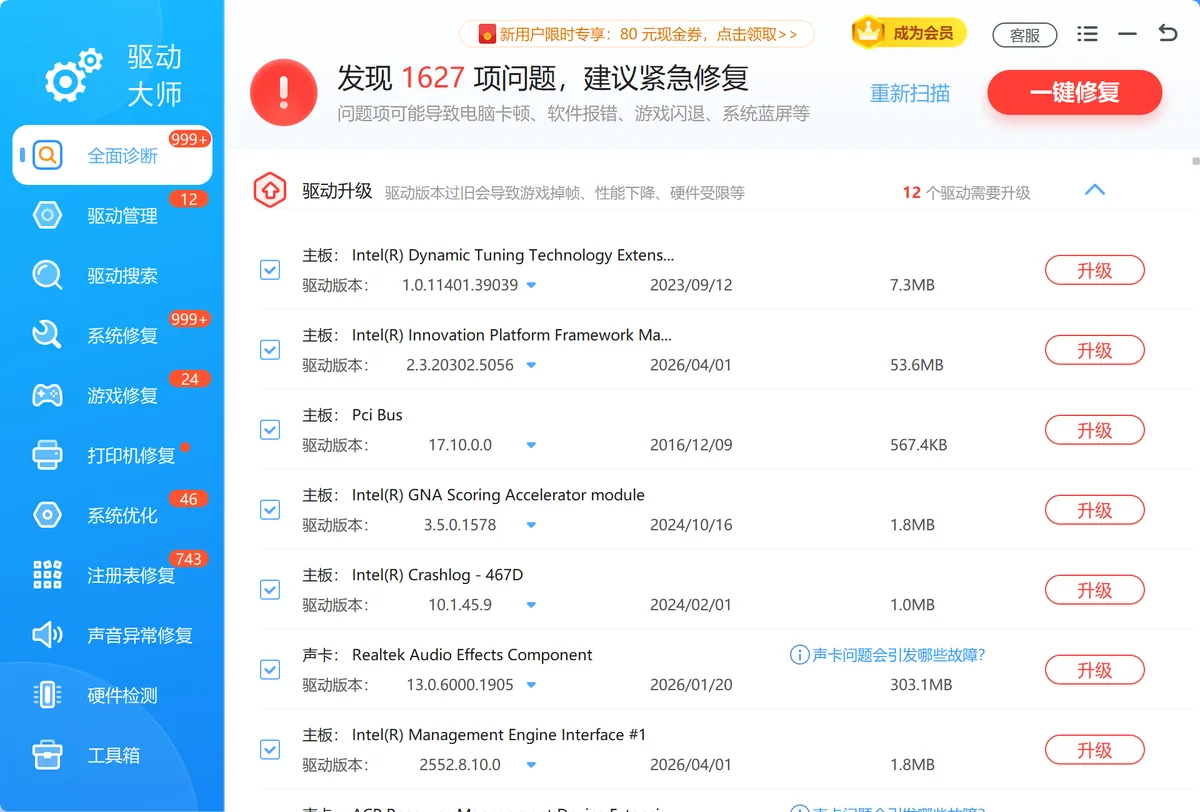
- 打开软件后,点击全面诊断,扫描整机硬件驱动。
- 根据结果,对异常驱动选择一键修复。
- 修复完成后重启电脑,验证问题是否消失。
修复前如果担心驱动变更带来不稳定,可以提前通过系统保护创建一个还原点,以便随时回退。这是通用的安全习惯,不影响工具本身的修复效果。

常见驱动问题的专项修复
声音异常修复
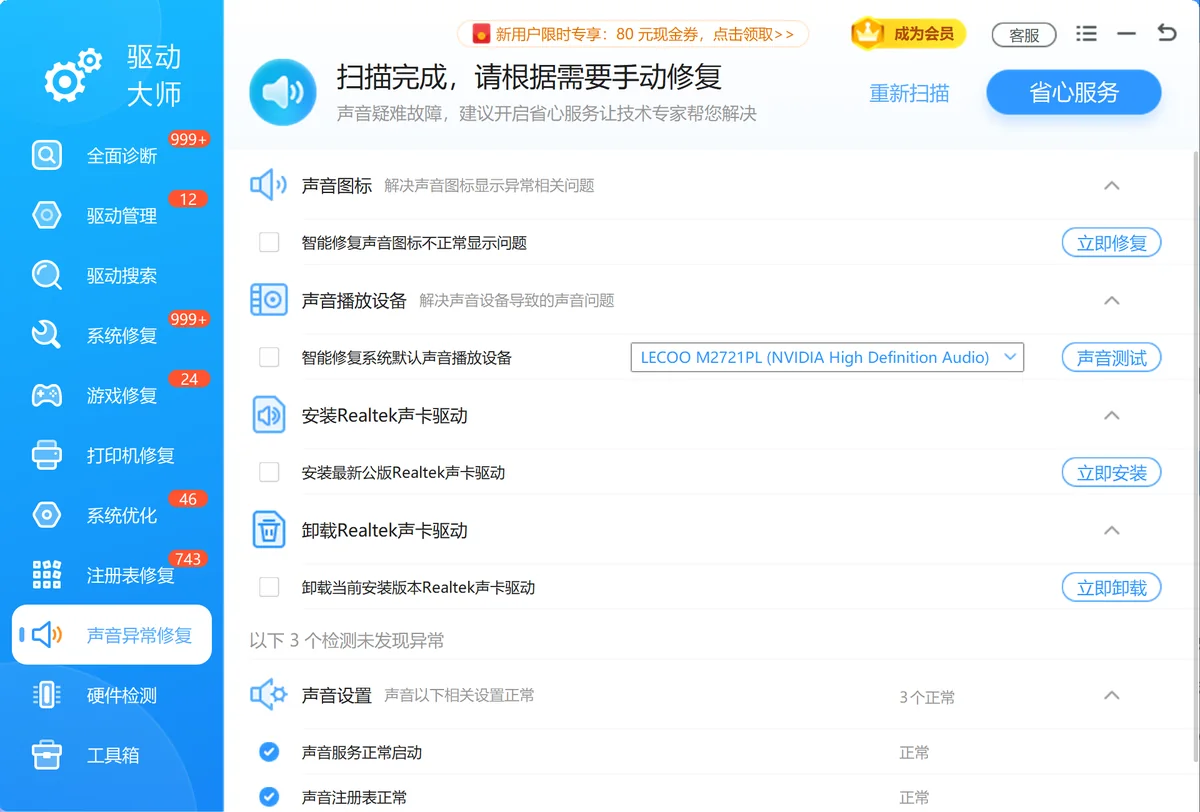
突然没声音、右下角喇叭打叉,多数是声卡驱动意外故障。用「软领驱动大师」的声音异常修复,能自动识别声卡型号并重装匹配驱动,无需手动下载通用驱动。
网卡驱动丢失
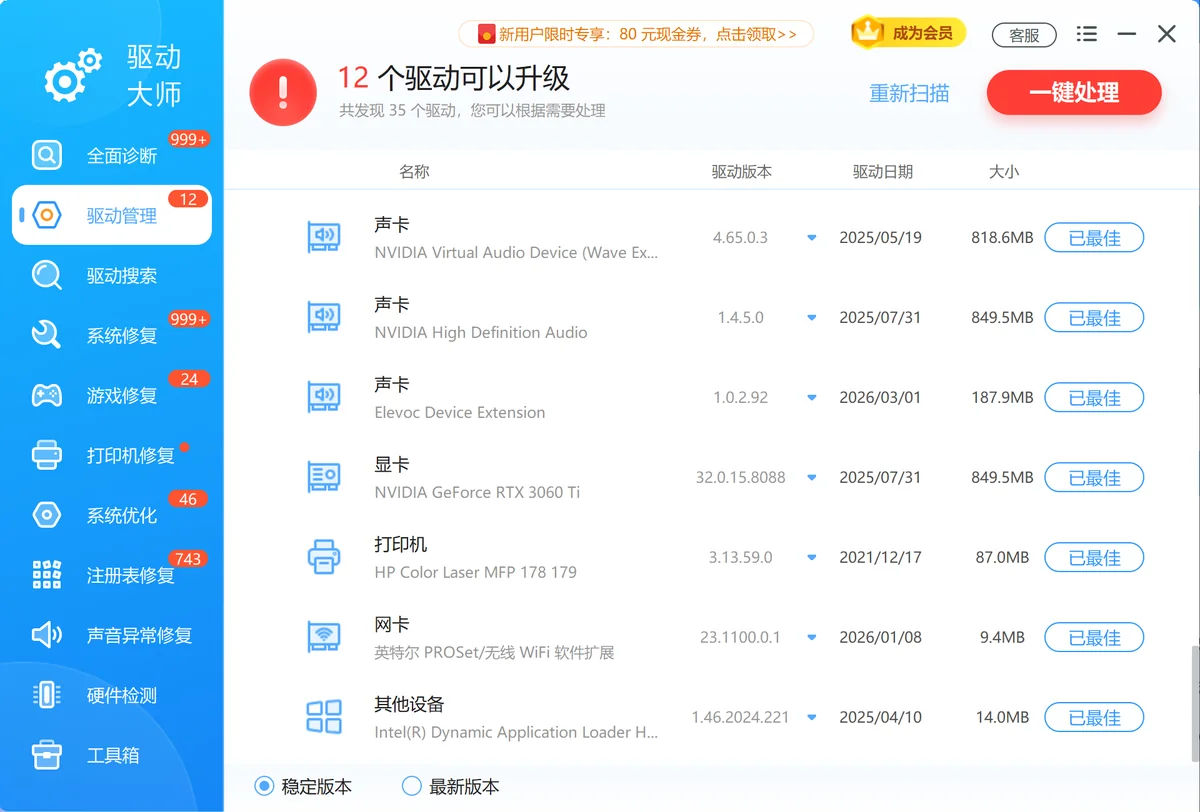
网卡驱动没了就无法上网,形成死循环。「软领驱动大师」自带主流网卡驱动包,支持离线环境下的驱动管理,断网状态下也能识别网卡并装好驱动,先恢复网络。
游戏报错缺少组件
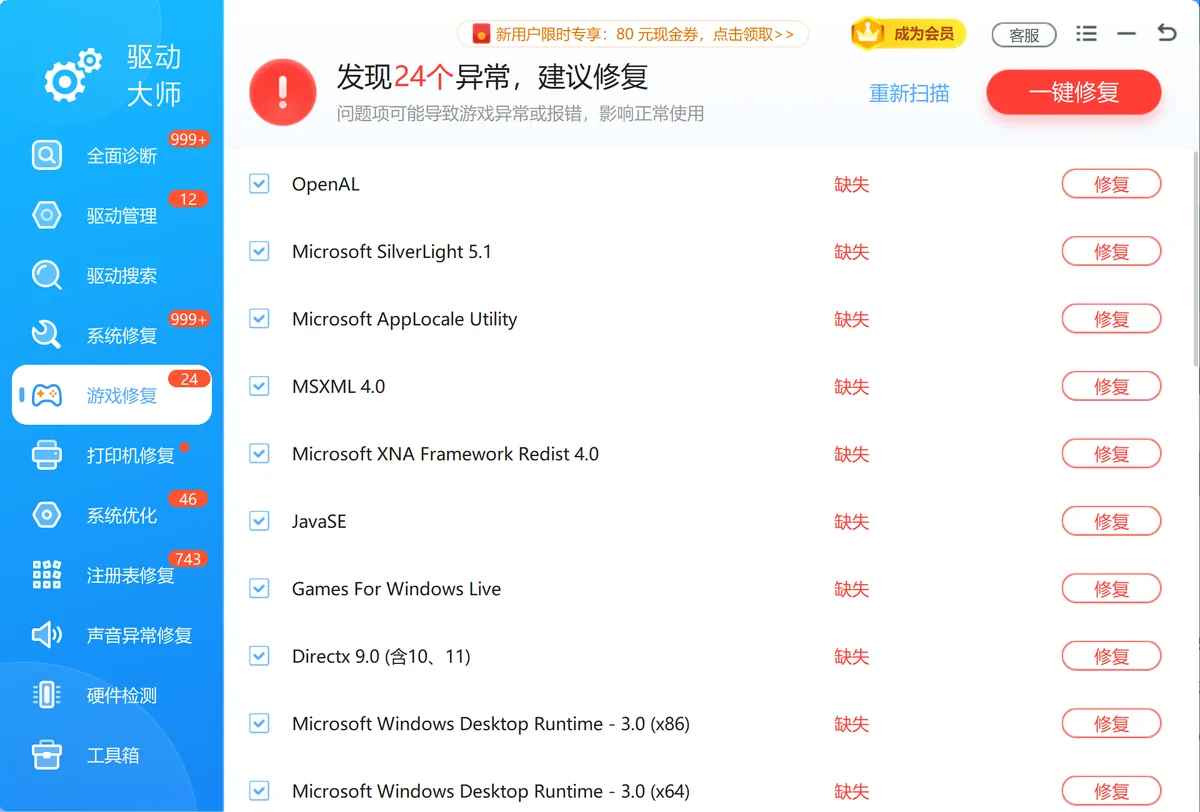
游戏弹窗提示“缺少 d3dx9_43.dll”或无法定位程序输入点,一般是 DirectX 或 VC 运行库缺失。游戏修复会检测并补齐这些组件。
打印机驱动异常
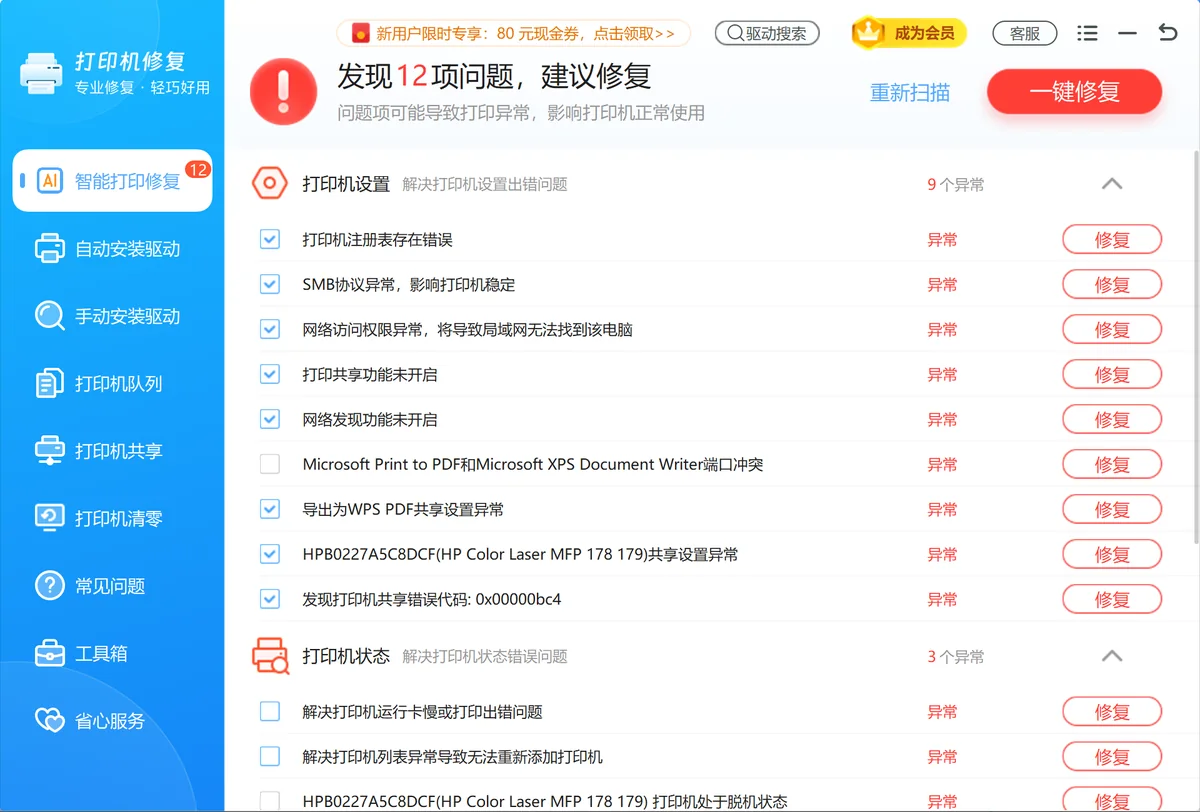
打印机突然连不上,驱动状态异常,打印机修复可以将打印机驱动栈重置,避免手动在设备管理器里反复删除设备。
驱动安装中途报错,比如“系统找不到指定的文件”“此操作系统不受支持”,往往不只是驱动文件本身的问题,而是系统环境缺少了关键更新或运行库,例如 Visual C++ 或 .NET Framework 组件损坏。此时系统修复可以自动检测并补齐这些缺失项,免去逐个查找安装包的麻烦。而注册表修复主要应对旧驱动残留的无效注册表项,这些残留常常导致新驱动安装后出现冲突甚至蓝屏,清理干净后驱动才能正常工作。
常见误区
驱动必须用最新版才最好
实际上,硬件厂商发布的最新驱动可能存在未发现的兼容性问题。对于稳定使用的电脑,保持厂商推荐的稳定版驱动反而更可靠,不必频繁追新。
设备管理器的黄色感叹号一定是驱动问题
黄色感叹号有时也代表设备被禁用、资源冲突或硬件故障。先尝试启用设备、排除冲突后,再考虑更新驱动。
网上标称“万能驱动包”都能用
不同品牌、型号的硬件需要精确匹配的驱动,万能驱动包很可能包含过时或非对应版本,装完后问题依旧,甚至带来系统不稳定。
驱动工具都会捆绑软件
「软领驱动大师」从官网直接下载,安装过程干净,无弹窗无捆绑,不会修改浏览器主页,维护驱动的同时不打扰用户。
总结
最安全的驱动来源依然是硬件品牌官网和笔记本厂商支持页,下载后验证数字签名。如果觉得手动查找型号繁琐,「软领驱动大师」提供自动识别和修复的全套工具,从官网 wyouhua.com 下载即用,省时省心。
| 方式 | 效果 | 适合场景 |
|---|---|---|
| 官网手动下载 | 纯净官方版,需自行确认型号 | 熟悉硬件型号、追求极致安全的用户 |
| 「软领驱动大师」 | 自动识别匹配,一键修复异常 | 不想研究型号,快速解决驱动问题 |
最后更新:2026-07-23
推荐阅读
相关推荐
 驱动下载黄色感叹号驱动安全软领驱动大师






 提示
提示