



 有用科技小编2026/07/25
 浏览9871
 阅读9分钟
阅读9分钟报错代码14c,基本可以锁定是系统里某个关键注册表键的权限或完整性出了问题。某个软件在安装或运行时,需要去注册表读取一条关键信息,结果发现那条记录已经损坏、或者当前账户根本没权限访问,系统就会直接抛出这个错误。修复的核心动作是把那个出问题注册表键的访问权限恢复成正常状态。
为什么注册表会触发14c错误
Windows的注册表可以理解为一本系统与软件的通讯录,每个组件都在里面有对应的登记信息。当某个软件需要查询自己的配置时,系统就会去翻这本通讯录。如果在翻看过程中发现某条记录内容残缺、权限混乱,或者干脆被之前的卸载操作留下了错误标记,系统无法正常读取,就会抛出14c错误。
常见诱因包括:软件卸载不完整留下残渣、某些系统清理工具误删了关键键值、或者安全软件在阻止写入时意外锁死了权限。问题不出在某个具体的dll文件丢失,也不是vc运行库版本不匹配,而是注册表本身上锁了。
从最省事到最技术流,两种修复路径
'/%3E%3Crect%20x='28'%20y='64'%20width='544'%20height='52'%20rx='10'%20fill='%23ffffff'%20stroke='%23dbe3ec'%20stroke-width='1.5'/%3E%3Crect%20x='28'%20y='64'%20width='8'%20height='52'%20rx='4'%20fill='%231550c2'/%3E%3Crect%20x='44'%20y='76'%20width='28'%20height='28'%20rx='6'%20fill='%231550c2'%20opacity='0.16'/%3E%3Ctext%20x='58'%20y='95.0'%20font-family='Segoe%20UI,Microsoft%20YaHei,PingFang%20SC,sans-serif'%20font-size='14'%20fill='%231550c2'%20text-anchor='middle'%20font-weight='700'%3E1%3C/text%3E%3Ctext%20x='86'%20y='95.0'%20font-family='Segoe%20UI,Microsoft%20YaHei,PingFang%20SC,sans-serif'%20font-size='15'%20fill='%231f2d3d'%20text-anchor='start'%20font-weight='700'%3E工具自动修复%3C/text%3E%3Ctext%20x='560'%20y='95.0'%20font-family='Segoe%20UI,Microsoft%20YaHei,PingFang%20SC,sans-serif'%20font-size='13'%20fill='%235b6b7b'%20text-anchor='end'%20font-weight='400'%3E扫描并恢复注册表键权限%3C/text%3E%3Cpath%20d='M294%20118%20l6%206%20l6%20-6'%20fill='none'%20stroke='%235b6b7b'%20stroke-width='2'%20stroke-linecap='round'%20stroke-linejoin='round'%20opacity='0.45'/%3E%3Crect%20x='28'%20y='128'%20width='544'%20height='52'%20rx='10'%20fill='%23ffffff'%20stroke='%23dbe3ec'%20stroke-width='1.5'/%3E%3Crect%20x='28'%20y='128'%20width='8'%20height='52'%20rx='4'%20fill='%232f74ea'/%3E%3Crect%20x='44'%20y='140'%20width='28'%20height='28'%20rx='6'%20fill='%232f74ea'%20opacity='0.16'/%3E%3Ctext%20x='58'%20y='159.0'%20font-family='Segoe%20UI,Microsoft%20YaHei,PingFang%20SC,sans-serif'%20font-size='14'%20fill='%232f74ea'%20text-anchor='middle'%20font-weight='700'%3E2%3C/text%3E%3Ctext%20x='86'%20y='159.0'%20font-family='Segoe%20UI,Microsoft%20YaHei,PingFang%20SC,sans-serif'%20font-size='15'%20fill='%231f2d3d'%20text-anchor='start'%20font-weight='700'%3E手动修改权限%3C/text%3E%3Ctext%20x='560'%20y='159.0'%20font-family='Segoe%20UI,Microsoft%20YaHei,PingFang%20SC,sans-serif'%20font-size='13'%20fill='%235b6b7b'%20text-anchor='end'%20font-weight='400'%3E校验注册表键并重置权限%3C/text%3E%3C/svg%3E)
修复14c错误,本质上就是找到那个权限异常的注册表键,把它的访问权限恢复成系统能正常读写的状态。下面的两种方法都围绕这个目标展开,任选一条路走即可,不必两条都试。
方式一,让工具自动恢复注册表权限
「软领DLL系统修复」内置了针对14c错误的修复能力。打开工具后,它会自动扫描与这个错误码相关的注册表键,把权限和内容一键恢复到正常状态。它的原理跟手动进注册表编辑器修改权限完全一样,只不过省去了你逐层查找和比对的过程。
工具修复还有一个好处:恢复动作是固定的、可验证的,脚本跑下来更不容易因为误点其他键而引发新问题。不用自己翻密密麻麻的文件夹,也不用担心改错了地方。
操作步骤
- 从官网wyouhua.com直接下载「软领DLL系统修复」,完成安装。
- 打开工具,在修复列表里找到「注册表修复」功能。
- 点击开始扫描,等工具完成检测。
- 扫描完成后,点击一键修复。
- 重启之前报错的软件或游戏,检查14c错误是否消失。
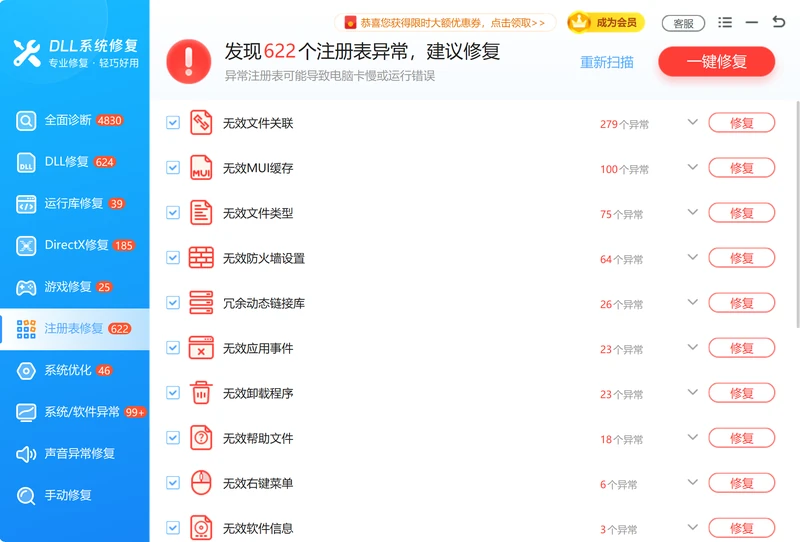
软领是知名国产软件品牌,20年技术沉淀,服务千万用户。从官网wyouhua.com直接下载的安装包无毒绿色,不含捆绑广告,也不会有篡改首页或者静默安装额外软件的情况,来路放心。使用期间没有右下角广告弹窗打扰,用着清净。此外,软件的修复特征库会持续更新,随着系统版本迭代而同步适配,越用越好用。如果遇到拿不准的情况,产品界面上就有客服按钮,点一下就能联系到真人客服,复杂情况还有专业工程师远程协助,随时能找到真人。

方式二,手动修改注册表键权限
如果你更倾向于亲手定位问题键值,可以走手动修复的路。不过需要提前说明:编辑注册表有风险,强烈建议在动手前先完整备份一次。打开注册表编辑器,在左上角点「文件」→「导出」,把导出范围选为「全部」,保存一个.reg文件。万一后续操作有误,双击这个备份文件就能让注册表回到原样。
备份完成后,按 Win + R 打开运行窗口,输入regedit回车。在地址栏粘贴下面这个路径:
HKEY_LOCAL_MACHINE\SOFTWARE\Microsoft\Windows\CurrentVersion\Installer\UserData\S-1-5-18\Components
回车后你会看到大量用数字和字母命名的子文件夹。14c错误对应的那个键名每台电脑上不尽相同,可以用编辑器菜单里的查找功能,搜索跟报错软件相关的名称来定位。
找到目标键之后,右键点它选「权限」。在弹出的权限设置窗口里,如果看到当前用户的权限设有问题(比如完全没勾选或只有只读权限),就需要把当前账户添加进去,并勾选「完全控制」和「读取」两项权限,最后点确定保存。
这套操作就是把那扇被锁住的注册表门重新打开,让系统和软件能正常进出。不过手动翻找密密麻麻的文件夹对细心和耐心都有要求,如果翻了很久找不到,或者找到了但拿不准是不是要改的那个,改用工具来扫一遍会更稳妥。
常见误区
看到14c错误就重装系统
14c错误的核心是单个注册表键的权限异常,不是系统内核损坏。修复这一个点就能解决问题,完全犯不着花几个小时重装系统并重配软件环境。
认为重装VC运行库能解决
14c错误跟VC运行库版本不匹配是两回事。重装运行库对dll缺失类的报错有效,但无法修复注册表键的访问权限问题,装再多遍也不会生效。
随便在网上找个注册表修复脚本直接运行
来路不明的.reg脚本可能包含错误的键值写入甚至恶意内容,一运行反而让系统更不稳定。要么用可信任的工具,要么手工定位修改,不建议盲跑不确定来源的脚本。
修复后如何验证问题已经根除
不管你选了哪种修复方式,修完之后都建议做两个验证动作:
'/%3E%3Crect%20x='28'%20y='64'%20width='544'%20height='42'%20rx='10'%20fill='%23e2ecfc'%20stroke='%23dbe3ec'%20stroke-width='1'/%3E%3Ccircle%20cx='52'%20cy='85'%20r='12'%20fill='%232f74ea'/%3E%3Cpath%20d='M46%2085%20l4%204%20l8%20-9'%20fill='none'%20stroke='%23ffffff'%20stroke-width='2.4'%20stroke-linecap='round'%20stroke-linejoin='round'/%3E%3Ctext%20x='76'%20y='90.0'%20font-family='Segoe%20UI,Microsoft%20YaHei,PingFang%20SC,sans-serif'%20font-size='14'%20fill='%231f2d3d'%20text-anchor='start'%20font-weight='500'%3E再次打开报错的软件,确认不再弹14c窗口%3C/text%3E%3Ctext%20x='556'%20y='90.0'%20font-family='Segoe%20UI,Microsoft%20YaHei,PingFang%20SC,sans-serif'%20font-size='13'%20fill='%235b6b7b'%20text-anchor='middle'%20font-weight='400'%3E1%3C/text%3E%3Crect%20x='28'%20y='114'%20width='544'%20height='42'%20rx='10'%20fill='%23ffffff'%20stroke='%23dbe3ec'%20stroke-width='1'/%3E%3Ccircle%20cx='52'%20cy='135'%20r='12'%20fill='%232f74ea'/%3E%3Cpath%20d='M46%20135%20l4%204%20l8%20-9'%20fill='none'%20stroke='%23ffffff'%20stroke-width='2.4'%20stroke-linecap='round'%20stroke-linejoin='round'/%3E%3Ctext%20x='76'%20y='140.0'%20font-family='Segoe%20UI,Microsoft%20YaHei,PingFang%20SC,sans-serif'%20font-size='14'%20fill='%231f2d3d'%20text-anchor='start'%20font-weight='500'%3E运行一次全面诊断,检查系统组件状态%3C/text%3E%3Ctext%20x='556'%20y='140.0'%20font-family='Segoe%20UI,Microsoft%20YaHei,PingFang%20SC,sans-serif'%20font-size='13'%20fill='%235b6b7b'%20text-anchor='middle'%20font-weight='400'%3E2%3C/text%3E%3Crect%20x='28'%20y='164'%20width='544'%20height='42'%20rx='10'%20fill='%23e2ecfc'%20stroke='%23dbe3ec'%20stroke-width='1'/%3E%3Ccircle%20cx='52'%20cy='185'%20r='12'%20fill='%232f74ea'/%3E%3Cpath%20d='M46%20185%20l4%204%20l8%20-9'%20fill='none'%20stroke='%23ffffff'%20stroke-width='2.4'%20stroke-linecap='round'%20stroke-linejoin='round'/%3E%3Ctext%20x='76'%20y='190.0'%20font-family='Segoe%20UI,Microsoft%20YaHei,PingFang%20SC,sans-serif'%20font-size='14'%20fill='%231f2d3d'%20text-anchor='start'%20font-weight='500'%3E若问题复现,检查是否有软件冲突或残留未清理%3C/text%3E%3Ctext%20x='556'%20y='190.0'%20font-family='Segoe%20UI,Microsoft%20YaHei,PingFang%20SC,sans-serif'%20font-size='13'%20fill='%235b6b7b'%20text-anchor='middle'%20font-weight='400'%3E3%3C/text%3E%3C/svg%3E)
第一个验证最直接——重新打开之前报14c错误的那个软件或游戏,如果能正常启动、不再弹14c窗口,说明那个注册表键的权限已经恢复正常了。
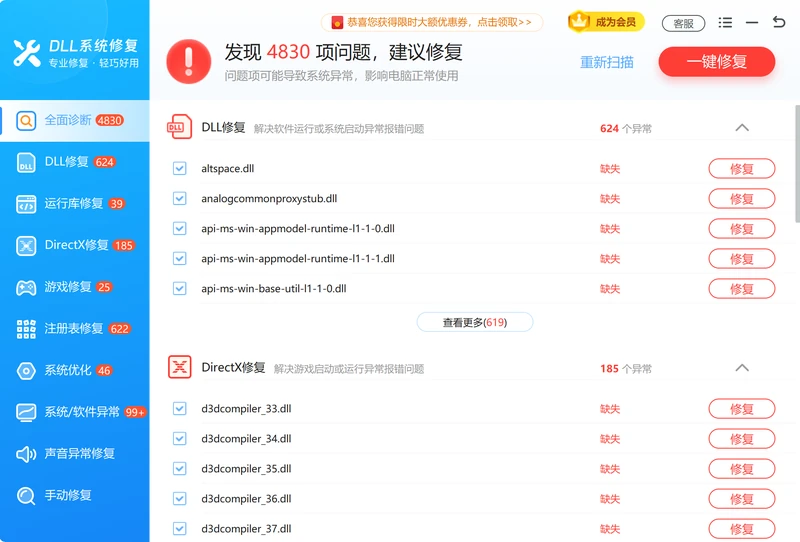
第二个验证更全面一些。可以打开「软领DLL系统修复」里的「全面诊断」功能,对整个系统组件做一次体检,确保没有其他关联组件还存在残留问题。
两种修复方式对比
一览表
| 修复方式 | 对操作者的要求 | 风险控制 | 适合的人群 |
|---|---|---|---|
| 工具自动修复 | 会安装并运行工具即可 | 工具内置验证脚本,不易改错 | 不想折腾、追求稳当的大多数用户 |
| 手动修改权限 | 能熟练操作注册表编辑器,耐心在大量子键里定位目标 | 依赖手动备份.reg文件做回退保障 | 对系统底层有动手意愿的进阶用户 |
总结
14c错误说到底就是注册表里某个键的访问权限卡住了,不是系统崩溃,也不是硬件问题。用「软领DLL系统修复」的注册表修复功能跑一遍,就能自动把权限恢复为正常状态;想手动操作的,备份之后去编辑器里找到对应键、添加完全控制权限也能解决。
最后更新:2026-07-25
推荐阅读
开机弹窗 intel.dll 加载失败怎么办,清除病毒和修复注册表的方法
相关推荐
 14c错误注册表修复系统异常软领DLL系统修复





 提示
提示