



 有用科技小编2026/07/28
 浏览9911
 阅读11分钟
电脑硬件工作异常,多数是由系统环境变化、旧驱动残留或版本冲突造成的,硬件本身大多没坏,不必急着重装或送修。只要从设备管理器、DirectX 诊断、命令行查询到系统日志做个全面检查,就能快速把问题驱动揪出来。
下面这 4 种检测方法覆盖了从简单到深入的排查路线,在 Windows 10/11 实测可用。遇到蓝屏0x0000007B可优先检查硬盘驱动。
适用系统:Windows 10/11;最后更新:2026-08-05。
硬件“闹情绪”,很可能是驱动在搞鬼
驱动程序是操作系统与硬件之间的“翻译官”。翻译一出错,硬件就容易闹脾气——设备管理器里冒出黄色感叹号、插上 U 盘反复掉线、玩着玩着突然掉帧甚至跳出蓝屏代码 0x0000007B 或 0x00000116,这些都可能和驱动状态异常有关。遇到这种情况,不要上来就卸载重装,先看清下面的常见信号,找准排查方向。
'/%3E%3Crect%20x='28'%20y='64'%20width='544'%20height='42'%20rx='10'%20fill='%23e1eefd'%20stroke='%23dbe3ec'%20stroke-width='1'/%3E%3Ccircle%20cx='52'%20cy='85'%20r='12'%20fill='%232b86f0'/%3E%3Cpath%20d='M46%2085%20l4%204%20l8%20-9'%20fill='none'%20stroke='%23ffffff'%20stroke-width='2.4'%20stroke-linecap='round'%20stroke-linejoin='round'/%3E%3Ctext%20x='76'%20y='90.0'%20font-family='Segoe%20UI,Microsoft%20YaHei,PingFang%20SC,sans-serif'%20font-size='14'%20fill='%231f2d3d'%20text-anchor='start'%20font-weight='500'%3E设备管理器中看到黄色感叹号%3C/text%3E%3Ctext%20x='556'%20y='90.0'%20font-family='Segoe%20UI,Microsoft%20YaHei,PingFang%20SC,sans-serif'%20font-size='13'%20fill='%235b6b7b'%20text-anchor='middle'%20font-weight='400'%3E1%3C/text%3E%3Crect%20x='28'%20y='114'%20width='544'%20height='42'%20rx='10'%20fill='%23ffffff'%20stroke='%23dbe3ec'%20stroke-width='1'/%3E%3Ccircle%20cx='52'%20cy='135'%20r='12'%20fill='%232b86f0'/%3E%3Cpath%20d='M46%20135%20l4%204%20l8%20-9'%20fill='none'%20stroke='%23ffffff'%20stroke-width='2.4'%20stroke-linecap='round'%20stroke-linejoin='round'/%3E%3Ctext%20x='76'%20y='140.0'%20font-family='Segoe%20UI,Microsoft%20YaHei,PingFang%20SC,sans-serif'%20font-size='14'%20fill='%231f2d3d'%20text-anchor='start'%20font-weight='500'%3E声音输出异常或麦克风失效%3C/text%3E%3Ctext%20x='556'%20y='140.0'%20font-family='Segoe%20UI,Microsoft%20YaHei,PingFang%20SC,sans-serif'%20font-size='13'%20fill='%235b6b7b'%20text-anchor='middle'%20font-weight='400'%3E2%3C/text%3E%3Crect%20x='28'%20y='164'%20width='544'%20height='42'%20rx='10'%20fill='%23e1eefd'%20stroke='%23dbe3ec'%20stroke-width='1'/%3E%3Ccircle%20cx='52'%20cy='185'%20r='12'%20fill='%232b86f0'/%3E%3Cpath%20d='M46%20185%20l4%204%20l8%20-9'%20fill='none'%20stroke='%23ffffff'%20stroke-width='2.4'%20stroke-linecap='round'%20stroke-linejoin='round'/%3E%3Ctext%20x='76'%20y='190.0'%20font-family='Segoe%20UI,Microsoft%20YaHei,PingFang%20SC,sans-serif'%20font-size='14'%20fill='%231f2d3d'%20text-anchor='start'%20font-weight='500'%3E游戏或图形软件帧率突然降低%3C/text%3E%3Ctext%20x='556'%20y='190.0'%20font-family='Segoe%20UI,Microsoft%20YaHei,PingFang%20SC,sans-serif'%20font-size='13'%20fill='%235b6b7b'%20text-anchor='middle'%20font-weight='400'%3E3%3C/text%3E%3Crect%20x='28'%20y='214'%20width='544'%20height='42'%20rx='10'%20fill='%23ffffff'%20stroke='%23dbe3ec'%20stroke-width='1'/%3E%3Ccircle%20cx='52'%20cy='235'%20r='12'%20fill='%232b86f0'/%3E%3Cpath%20d='M46%20235%20l4%204%20l8%20-9'%20fill='none'%20stroke='%23ffffff'%20stroke-width='2.4'%20stroke-linecap='round'%20stroke-linejoin='round'/%3E%3Ctext%20x='76'%20y='240.0'%20font-family='Segoe%20UI,Microsoft%20YaHei,PingFang%20SC,sans-serif'%20font-size='14'%20fill='%231f2d3d'%20text-anchor='start'%20font-weight='500'%3E蓝屏代码0x0000007B或0x116%3C/text%3E%3Ctext%20x='556'%20y='240.0'%20font-family='Segoe%20UI,Microsoft%20YaHei,PingFang%20SC,sans-serif'%20font-size='13'%20fill='%235b6b7b'%20text-anchor='middle'%20font-weight='400'%3E4%3C/text%3E%3Crect%20x='28'%20y='264'%20width='544'%20height='42'%20rx='10'%20fill='%23e1eefd'%20stroke='%23dbe3ec'%20stroke-width='1'/%3E%3Ccircle%20cx='52'%20cy='285'%20r='12'%20fill='%232b86f0'/%3E%3Cpath%20d='M46%20285%20l4%204%20l8%20-9'%20fill='none'%20stroke='%23ffffff'%20stroke-width='2.4'%20stroke-linecap='round'%20stroke-linejoin='round'/%3E%3Ctext%20x='76'%20y='290.0'%20font-family='Segoe%20UI,Microsoft%20YaHei,PingFang%20SC,sans-serif'%20font-size='14'%20fill='%231f2d3d'%20text-anchor='start'%20font-weight='500'%3E外接USB设备频繁掉线不识别%3C/text%3E%3Ctext%20x='556'%20y='290.0'%20font-family='Segoe%20UI,Microsoft%20YaHei,PingFang%20SC,sans-serif'%20font-size='13'%20fill='%235b6b7b'%20text-anchor='middle'%20font-weight='400'%3E5%3C/text%3E%3C/svg%3E)
对照这些信号,如果命中一条以上,就可以按下面从易到难的方法逐个检查,通常前两种方式就能找到问题所在。
方法1 通过设备管理器快速定位驱动问题
设备管理器是 Windows 自带的硬件管理窗口,黄色叹号就是最直接的驱动故障提示,不用装任何第三方工具就能看到。发现叹号后不要急着卸载,先记下硬件 ID 和错误代码,再决定是更新还是回退。
操作步骤
- 右键点击「此电脑」→「管理」→「设备管理器」。
- 在设备列表里找到带有黄色感叹号或问号的设备,点开分支查看具体名称。
- 双击该设备,切到「详细信息」选项卡,在「属性」下拉框里选择「硬件 Id」,记下 VEN 和 DEV 代码。
- 回到「驱动程序」选项卡,点「更新驱动程序」→「自动搜索更新的驱动程序软件」,让系统联机匹配。
- 如果更新之后问题仍在,右键设备→「属性」→「事件」标签,查看最近记录的错误码(例如代码 43 表示设备已停止、代码 10 表示无法启动)。
'/%3E%3Crect%20x='28'%20y='64'%20width='262'%20height='142'%20rx='12'%20fill='%23fdeeec'%20stroke='%23e8604c'%20stroke-width='1.5'/%3E%3Crect%20x='28'%20y='64'%20width='262'%20height='42'%20rx='12'%20fill='%23e8604c'/%3E%3Crect%20x='28'%20y='94'%20width='262'%20height='12'%20fill='%23e8604c'/%3E%3Cg%20transform='translate(50,85)'%3E%3Ccircle%20r='12'%20fill='%23ffffff'/%3E%3Cpath%20d='M-5%20-5%20l10%2010%20M5%20-5%20l-10%2010'%20fill='none'%20stroke='%23e8604c'%20stroke-width='2.6'%20stroke-linecap='round'%20stroke-linejoin='round'/%3E%3C/g%3E%3Ctext%20x='70'%20y='91'%20font-family='Segoe%20UI,Microsoft%20YaHei,PingFang%20SC,sans-serif'%20font-size='15'%20fill='%23ffffff'%20text-anchor='start'%20font-weight='700'%3E常见误区%3C/text%3E%3Ccircle%20cx='50'%20cy='126'%20r='3'%20fill='%23e8604c'/%3E%3Ctext%20x='64'%20y='130'%20font-family='Segoe%20UI,Microsoft%20YaHei,PingFang%20SC,sans-serif'%20font-size='13'%20fill='%231f2d3d'%20text-anchor='start'%20font-weight='400'%3E看到叹号就立即卸载%3C/text%3E%3Ccircle%20cx='50'%20cy='152'%20r='3'%20fill='%23e8604c'/%3E%3Ctext%20x='64'%20y='156'%20font-family='Segoe%20UI,Microsoft%20YaHei,PingFang%20SC,sans-serif'%20font-size='13'%20fill='%231f2d3d'%20text-anchor='start'%20font-weight='400'%3E用万能驱动网卡打包安装%3C/text%3E%3Ccircle%20cx='50'%20cy='178'%20r='3'%20fill='%23e8604c'/%3E%3Ctext%20x='64'%20y='182'%20font-family='Segoe%20UI,Microsoft%20YaHei,PingFang%20SC,sans-serif'%20font-size='13'%20fill='%231f2d3d'%20text-anchor='start'%20font-weight='400'%3E不备份直接联网更新%3C/text%3E%3Crect%20x='310'%20y='64'%20width='262'%20height='142'%20rx='12'%20fill='%23e1eefd'%20stroke='%232b86f0'%20stroke-width='1.5'/%3E%3Crect%20x='310'%20y='64'%20width='262'%20height='42'%20rx='12'%20fill='%232b86f0'/%3E%3Crect%20x='310'%20y='94'%20width='262'%20height='12'%20fill='%232b86f0'/%3E%3Cg%20transform='translate(332,85)'%3E%3Ccircle%20r='12'%20fill='%23ffffff'/%3E%3Cpath%20d='M-5%200%20l4%204%20l7%20-8'%20fill='none'%20stroke='%232b86f0'%20stroke-width='2.6'%20stroke-linecap='round'%20stroke-linejoin='round'/%3E%3C/g%3E%3Ctext%20x='352.0'%20y='91'%20font-family='Segoe%20UI,Microsoft%20YaHei,PingFang%20SC,sans-serif'%20font-size='15'%20fill='%23ffffff'%20text-anchor='start'%20font-weight='700'%3E正确做法%3C/text%3E%3Ccircle%20cx='332'%20cy='126'%20r='3'%20fill='%232b86f0'/%3E%3Ctext%20x='346.0'%20y='130'%20font-family='Segoe%20UI,Microsoft%20YaHei,PingFang%20SC,sans-serif'%20font-size='13'%20fill='%231f2d3d'%20text-anchor='start'%20font-weight='400'%3E先查看属性中的错误代码%3C/text%3E%3Ccircle%20cx='332'%20cy='152'%20r='3'%20fill='%232b86f0'/%3E%3Ctext%20x='346.0'%20y='156'%20font-family='Segoe%20UI,Microsoft%20YaHei,PingFang%20SC,sans-serif'%20font-size='13'%20fill='%231f2d3d'%20text-anchor='start'%20font-weight='400'%3E利用系统自动搜索驱动%3C/text%3E%3Ccircle%20cx='332'%20cy='178'%20r='3'%20fill='%232b86f0'/%3E%3Ctext%20x='346.0'%20y='182'%20font-family='Segoe%20UI,Microsoft%20YaHei,PingFang%20SC,sans-serif'%20font-size='13'%20fill='%231f2d3d'%20text-anchor='start'%20font-weight='400'%3E更新前创建系统还原点%3C/text%3E%3C/svg%3E)
方法2 使用 DirectX 诊断工具检查声卡与显示驱动
dxdiag 能把当前显卡、声卡的驱动签名状态、日期以及功能级别(Direct3D/DirectDraw 是否启用)列得一目了然,特别适合排查“游戏突然卡顿”或“插耳机没声音”这类问题。如果显示驱动未签名或功能级别显示 n/a,就基本能锁定驱动有缺陷。
操作步骤
- 按 Win+R 打开运行框,输入
dxdiag并回车。 - 等待绿色进度条走完,切到「显示」选项卡,看「驱动程序」一栏的签名状态、日期和 Direct3D 加速状态。
- 再切到「声音」选项卡,检查每个声音设备的驱动名称和日期,看有没有显示“未签名”或日期异常旧的项。
- 如果某个选项卡提示“未签名”或功能级别显示“n/a”,需要去对应硬件官网下载最新的 WHQL 签名驱动替换。
用「软领驱动大师」更省事
逐个检查设备管理器和 dxdiag 虽然能定位问题,但如果电脑里装了十几二十个硬件,手动排查费时费力。软领驱动大师的「全面诊断」功能可以一次性扫描所有硬件的驱动状态,直接列出异常、过期或缺失的驱动项,同时给出修复建议,不用你再盯着设备列表一个一个找。
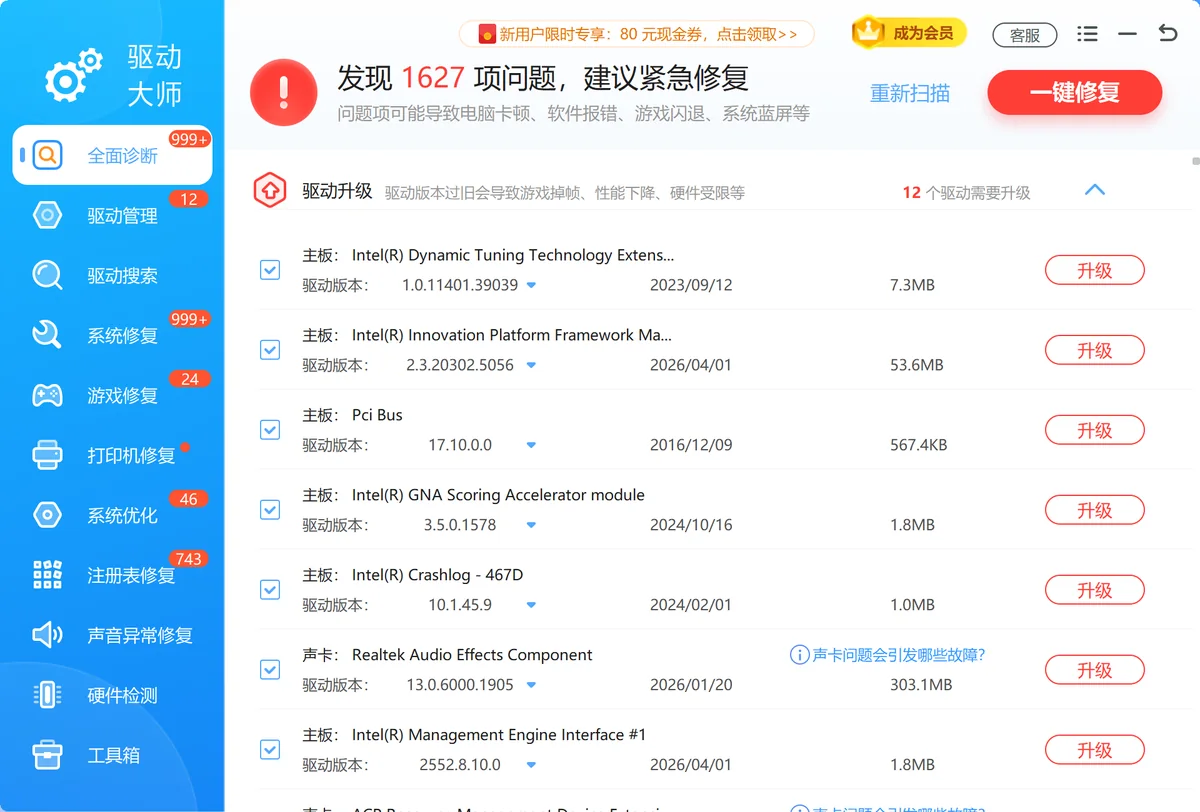
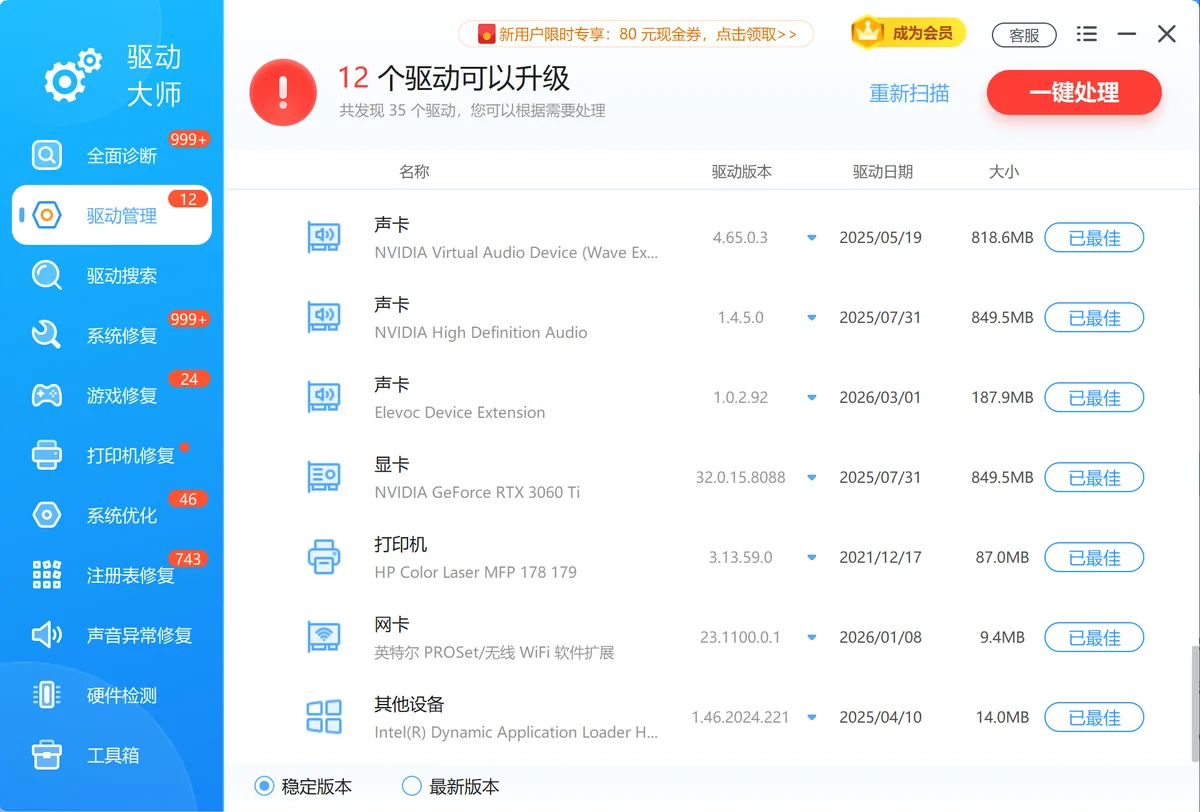
对扫描出来的问题驱动,用「驱动管理」就能一键更新到官方稳定版本,省去自己搜索硬件 ID 或者去论坛找安装包的麻烦。整个过程不需要备份、不需要手动建立还原点,更新动作由软件自动完成,出错了也可以随时联系真人客服协助。
软领是知名国产软件品牌,20 年技术沉淀,服务过千万用户。软件从软领官网 wyouhua.com 直接下载,安装过程没有捆绑勾选项,用着放心。遇到复杂的情况,界面里可以直接点客服按钮联系工程师远程协助,比自己翻错误码更稳妥。

方法3 借助 DriverQuery 命令导出全机驱动清单
DriverQuery 是 Windows 内置的命令行工具,一条命令就能把系统中所有驱动的名称、类型、状态和链接日期导出来。驱动状态显示“已停止”或“已禁用”的,往往就是导致硬件不响应的元凶。
'/%3E%3Crect%20x='28'%20y='94'%20width='169'%20height='78'%20rx='12'%20fill='%23ffffff'%20stroke='%232b86f0'%20stroke-width='2'/%3E%3Ccircle%20cx='48'%20cy='94'%20r='15'%20fill='%232b86f0'/%3E%3Ctext%20x='48.0'%20y='99'%20font-family='Segoe%20UI,Microsoft%20YaHei,PingFang%20SC,sans-serif'%20font-size='14'%20fill='%23ffffff'%20text-anchor='middle'%20font-weight='700'%3E1%3C/text%3E%3Ctext%20x='112.66666666666667'%20y='138.0'%20font-family='Segoe%20UI,Microsoft%20YaHei,PingFang%20SC,sans-serif'%20font-size='15'%20fill='%231f2d3d'%20text-anchor='middle'%20font-weight='600'%3E以管理员运行CMD%3C/text%3E%3Cpath%20d='M201%20124%20l9%209%20l-9%209'%20fill='none'%20stroke='%232b86f0'%20stroke-width='3'%20stroke-linecap='round'%20stroke-linejoin='round'/%3E%3Crect%20x='215'%20y='94'%20width='169'%20height='78'%20rx='12'%20fill='%23ffffff'%20stroke='%232b86f0'%20stroke-width='2'/%3E%3Ccircle%20cx='235'%20cy='94'%20r='15'%20fill='%232b86f0'/%3E%3Ctext%20x='235.33333333333334'%20y='99'%20font-family='Segoe%20UI,Microsoft%20YaHei,PingFang%20SC,sans-serif'%20font-size='14'%20fill='%23ffffff'%20text-anchor='middle'%20font-weight='700'%3E2%3C/text%3E%3Ctext%20x='300.0'%20y='138.0'%20font-family='Segoe%20UI,Microsoft%20YaHei,PingFang%20SC,sans-serif'%20font-size='15'%20fill='%231f2d3d'%20text-anchor='middle'%20font-weight='600'%3E执行%20driverquery%20/v%3C/text%3E%3Cpath%20d='M389%20124%20l9%209%20l-9%209'%20fill='none'%20stroke='%232b86f0'%20stroke-width='3'%20stroke-linecap='round'%20stroke-linejoin='round'/%3E%3Crect%20x='403'%20y='94'%20width='169'%20height='78'%20rx='12'%20fill='%232b86f0'%20stroke='%232b86f0'%20stroke-width='2'/%3E%3Ccircle%20cx='423'%20cy='94'%20r='15'%20fill='%23155fc4'/%3E%3Ctext%20x='422.6666666666667'%20y='99'%20font-family='Segoe%20UI,Microsoft%20YaHei,PingFang%20SC,sans-serif'%20font-size='14'%20fill='%23ffffff'%20text-anchor='middle'%20font-weight='700'%3E3%3C/text%3E%3Ctext%20x='487.33333333333337'%20y='138.0'%20font-family='Segoe%20UI,Microsoft%20YaHei,PingFang%20SC,sans-serif'%20font-size='15'%20fill='%23ffffff'%20text-anchor='middle'%20font-weight='600'%3E分析状态列与日期%3C/text%3E%3C/svg%3E)
操作步骤
- 按 Win+R,输入
cmd,按下 Ctrl+Shift+Enter 以管理员身份打开命令提示符。 - 输入
driverquery /v并回车,等待列表刷出。观察「状态」「链接日期」等列。 - 重点查看处理器、硬盘控制器、显卡、声卡等关键硬件对应的驱动,如果状态显示“已停止”或“已禁用”,说明该驱动未正常工作。
- 如需保存清单慢慢分析,执行
driverquery /v > C:\driver_list.txt,用记事本打开读取。 - 发现异常驱动后,记下驱动名称,回到设备管理器中找到对应硬件,右键选择更新驱动或使用“回滚驱动程序”按钮恢复上一版。
方法4 通过系统更新与事件查看器深度排障
有时候硬件本身没问题,驱动版本也对,但 Windows 更新通道里藏着一个更适配的版本,不手动点开“可选更新”根本不知道。同时,事件查看器里的系统日志会记录每一次驱动加载失败或冲突,从中能读出具体的事件 ID 和错误描述,帮助精准定位。
操作步骤
- 打开「设置」→「更新和安全」→「Windows 更新」→「查看可选更新」。
- 展开「驱动程序更新」列表,勾选与异常硬件相关的更新项(比如显卡、网卡、芯片组驱动),点击“下载并安装”。
- 按 Win+R 输入
eventvwr.msc打开事件查看器,导航到「Windows 日志」→「系统」。 - 在右侧操作栏点击「筛选当前日志」,事件来源输入
Kernel-PnP或DriverFrameworks-UserMode,确定。 - 查找级别为“错误”或“警告”的事件,记录下事件 ID(如 ID 411 表示驱动安装被取消,ID 219 表示驱动加载超时),根据描述去微软知识库或硬件官网找对应的修复方案。
常见问题
设备管理器里没有黄色叹号,但硬件还是不好用怎么办?
没有叹号并不代表驱动一定正常,可能是驱动版本过旧、功能级别受限或与系统存在隐性冲突。可以先用 dxdiag 检查显示和声音的驱动签名状态,再用 DriverQuery 命令查看驱动状态列里有没有“已停止”的项。
运行 dxdiag 时提示 DirectX 诊断工具错误 0x80070057 该如何处理?
错误 0x80070057 通常表示参数错误,多与 DirectX 组件损坏或系统语言设置有关。可以先以管理员身份运行命令提示符,执行 sfc /scannow 修复系统文件,再执行 DISM /Online /Cleanup-Image /RestoreHealth 修复系统映像,然后重新打开 dxdiag。
driverquery /v 结果中状态为‘已停止’的驱动需要修复吗?
有些驱动处于“已停止”状态是正常的,比如按需启动的虚拟设备。需要留意的是那些对应着正在使用的硬件、但状态却为“已停止”的驱动,这类驱动往往会导致设备不响应或报代码 10。
Windows 更新里找不到对应硬件的驱动更新怎么办?
如果可选更新里没有所需驱动,可以到硬件品牌官网(如 NVIDIA、Intel、Realtek 等)的支持页面,用硬件 ID 或具体型号搜索对应版本的驱动手动下载安装,或者使用软领驱动大师的全面诊断功能自动匹配官方驱动。
驱动更新后反而蓝屏 0x00000116 如何回滚?
蓝屏 0x00000116 通常是显卡驱动与系统冲突造成的。开机时反复按 F8 进入安全模式,打开设备管理器,找到显卡,右键选择「属性」→「驱动程序」→「回滚驱动程序」,将驱动退回到上一个正常版本即可。
推荐阅读
相关推荐
 硬件驱动检测电脑硬件驱动有问题怎么办硬件驱动有问题如何修复软领驱动大师






 提示
提示