



 有用科技小编2026/07/29
 浏览9926
 阅读9分钟
阅读9分钟安全下载驱动的核心在于认准官方出处。直接从硬件品牌官网的服务支持页面寻找驱动,是目前最稳妥的方式。如果对电脑硬件型号不熟悉,或者设备管理器里出现无法识别的未知设备,通过成熟的驱动管理工具自动匹配稳定版驱动,也是避开虚假下载站陷阱的有效路径。
虚假下载站的常见特征
很多人在浏览器里搜索驱动后,会看到一排看似正规的下载站点。这些页面往往有共同的特点,识别出来就能有效避开捆绑软件和恶意程序的坑。
'/%3E%3Crect%20x='28'%20y='64'%20width='171'%20height='96'%20rx='12'%20fill='%23ffffff'%20stroke='%23dbe3ec'%20stroke-width='1.5'/%3E%3Crect%20x='28'%20y='64'%20width='171'%20height='6'%20rx='3'%20fill='%232b86f0'/%3E%3Ccircle%20cx='58'%20cy='106'%20r='17'%20fill='%23e1eefd'/%3E%3Cg%20transform='translate(58,106)'%3E%3Cpath%20d='M0%20-9%20L9%208%20L-9%208%20Z'%20fill='none'%20stroke='%232b86f0'%20stroke-width='2.4'%20stroke-linejoin='round'/%3E%3Cline%20x1='0'%20y1='-2'%20x2='0'%20y2='3'%20stroke='%232b86f0'%20stroke-width='2.4'%20stroke-linecap='round'/%3E%3Ccircle%20cx='0'%20cy='6'%20r='1.4'%20fill='%232b86f0'/%3E%3C/g%3E%3Ctext%20x='82.0'%20y='102'%20font-family='Segoe%20UI,Microsoft%20YaHei,PingFang%20SC,sans-serif'%20font-size='15'%20fill='%231f2d3d'%20text-anchor='start'%20font-weight='700'%3E文案海洋%3C/text%3E%3Ctext%20x='82.0'%20y='124'%20font-family='Segoe%20UI,Microsoft%20YaHei,PingFang%20SC,sans-serif'%20font-size='12.5'%20fill='%235b6b7b'%20text-anchor='start'%20font-weight='400'%3E多种下载通道选项%3C/text%3E%3Crect%20x='215'%20y='64'%20width='171'%20height='96'%20rx='12'%20fill='%23ffffff'%20stroke='%23dbe3ec'%20stroke-width='1.5'/%3E%3Crect%20x='215'%20y='64'%20width='171'%20height='6'%20rx='3'%20fill='%23155fc4'/%3E%3Ccircle%20cx='245'%20cy='106'%20r='17'%20fill='%23e1eefd'/%3E%3Cg%20transform='translate(245,106)'%3E%3Cline%20x1='-7'%20y1='-7'%20x2='7'%20y2='7'%20stroke='%232b86f0'%20stroke-width='2.6'%20stroke-linecap='round'/%3E%3Cline%20x1='7'%20y1='-7'%20x2='-7'%20y2='7'%20stroke='%232b86f0'%20stroke-width='2.6'%20stroke-linecap='round'/%3E%3C/g%3E%3Ctext%20x='268.66666666666663'%20y='102'%20font-family='Segoe%20UI,Microsoft%20YaHei,PingFang%20SC,sans-serif'%20font-size='15'%20fill='%231f2d3d'%20text-anchor='start'%20font-weight='700'%3E文件名乱码%3C/text%3E%3Ctext%20x='268.66666666666663'%20y='124'%20font-family='Segoe%20UI,Microsoft%20YaHei,PingFang%20SC,sans-serif'%20font-size='12.5'%20fill='%235b6b7b'%20text-anchor='start'%20font-weight='400'%3E随机生成的exe名%3C/text%3E%3Ctext%20x='268.66666666666663'%20y='142'%20font-family='Segoe%20UI,Microsoft%20YaHei,PingFang%20SC,sans-serif'%20font-size='12.5'%20fill='%235b6b7b'%20text-anchor='start'%20font-weight='400'%3E称%3C/text%3E%3Crect%20x='401'%20y='64'%20width='171'%20height='96'%20rx='12'%20fill='%23ffffff'%20stroke='%23dbe3ec'%20stroke-width='1.5'/%3E%3Crect%20x='401'%20y='64'%20width='171'%20height='6'%20rx='3'%20fill='%232b86f0'/%3E%3Ccircle%20cx='431'%20cy='106'%20r='17'%20fill='%23e1eefd'/%3E%3Cg%20transform='translate(431,106)'%3E%3Cpath%20d='M8%20-2%20A9%209%200%201%200%206%207'%20fill='none'%20stroke='%232b86f0'%20stroke-width='2.4'%20stroke-linecap='round'/%3E%3Cpath%20d='M8%20-8%20L8%20-2%20L2%20-2'%20fill='none'%20stroke='%232b86f0'%20stroke-width='2.4'%20stroke-linecap='round'%20stroke-linejoin='round'/%3E%3C/g%3E%3Ctext%20x='455.3333333333333'%20y='102'%20font-family='Segoe%20UI,Microsoft%20YaHei,PingFang%20SC,sans-serif'%20font-size='15'%20fill='%231f2d3d'%20text-anchor='start'%20font-weight='700'%3E界面廉价%3C/text%3E%3Ctext%20x='455.3333333333333'%20y='124'%20font-family='Segoe%20UI,Microsoft%20YaHei,PingFang%20SC,sans-serif'%20font-size='12.5'%20fill='%235b6b7b'%20text-anchor='start'%20font-weight='400'%3E过时的高光玻璃按%3C/text%3E%3Ctext%20x='455.3333333333333'%20y='142'%20font-family='Segoe%20UI,Microsoft%20YaHei,PingFang%20SC,sans-serif'%20font-size='12.5'%20fill='%235b6b7b'%20text-anchor='start'%20font-weight='400'%3E钮%3C/text%3E%3C/svg%3E)
下载按钮被各种选项包围。页面充斥着“高速下载”、“电信下载”、“网通下载”等五花八门的按钮。真正的官方下载页通常只有一个明确的“下载”按钮,不会让用户在多个线路之间做选择。
下载到的文件名杂乱无章。明明要下载的是声卡或网卡驱动,结果浏览器弹出的却是类似 setup_456789.exe 或 playergame_123@129.exe 这种随机生成的文件名。正规的驱动文件命名都很规范,会包含品牌名称和版本号。
页面设计风格陈旧。很多虚假站点还保留着十多年前的高光玻璃质感按钮和杂乱的文字排版,和当前主流硬件厂商扁平化、简洁化的官方页面有非常明显的审美断层。
从硬件品牌官网下载驱动
无论是攒机的独立硬件,还是品牌笔记本、整机,最安全的驱动来源永远是厂商的官方支持页面。不同品牌的页面逻辑虽然稍有不同,但获取纯净驱动的路径是一样的。
'/%3E%3Crect%20x='28'%20y='94'%20width='169'%20height='78'%20rx='12'%20fill='%23ffffff'%20stroke='%232b86f0'%20stroke-width='2'/%3E%3Ccircle%20cx='48'%20cy='94'%20r='15'%20fill='%232b86f0'/%3E%3Ctext%20x='48.0'%20y='99'%20font-family='Segoe%20UI,Microsoft%20YaHei,PingFang%20SC,sans-serif'%20font-size='14'%20fill='%23ffffff'%20text-anchor='middle'%20font-weight='700'%3E1%3C/text%3E%3Ctext%20x='112.66666666666667'%20y='138.0'%20font-family='Segoe%20UI,Microsoft%20YaHei,PingFang%20SC,sans-serif'%20font-size='15'%20fill='%231f2d3d'%20text-anchor='middle'%20font-weight='600'%3E进入官网支持页%3C/text%3E%3Cpath%20d='M201%20124%20l9%209%20l-9%209'%20fill='none'%20stroke='%232b86f0'%20stroke-width='3'%20stroke-linecap='round'%20stroke-linejoin='round'/%3E%3Crect%20x='215'%20y='94'%20width='169'%20height='78'%20rx='12'%20fill='%23ffffff'%20stroke='%232b86f0'%20stroke-width='2'/%3E%3Ccircle%20cx='235'%20cy='94'%20r='15'%20fill='%232b86f0'/%3E%3Ctext%20x='235.33333333333334'%20y='99'%20font-family='Segoe%20UI,Microsoft%20YaHei,PingFang%20SC,sans-serif'%20font-size='14'%20fill='%23ffffff'%20text-anchor='middle'%20font-weight='700'%3E2%3C/text%3E%3Ctext%20x='300.0'%20y='138.0'%20font-family='Segoe%20UI,Microsoft%20YaHei,PingFang%20SC,sans-serif'%20font-size='15'%20fill='%231f2d3d'%20text-anchor='middle'%20font-weight='600'%3E选择产品类型与型号%3C/text%3E%3Cpath%20d='M389%20124%20l9%209%20l-9%209'%20fill='none'%20stroke='%232b86f0'%20stroke-width='3'%20stroke-linecap='round'%20stroke-linejoin='round'/%3E%3Crect%20x='403'%20y='94'%20width='169'%20height='78'%20rx='12'%20fill='%232b86f0'%20stroke='%232b86f0'%20stroke-width='2'/%3E%3Ccircle%20cx='423'%20cy='94'%20r='15'%20fill='%23155fc4'/%3E%3Ctext%20x='422.6666666666667'%20y='99'%20font-family='Segoe%20UI,Microsoft%20YaHei,PingFang%20SC,sans-serif'%20font-size='14'%20fill='%23ffffff'%20text-anchor='middle'%20font-weight='700'%3E3%3C/text%3E%3Ctext%20x='487.33333333333337'%20y='138.0'%20font-family='Segoe%20UI,Microsoft%20YaHei,PingFang%20SC,sans-serif'%20font-size='15'%20fill='%23ffffff'%20text-anchor='middle'%20font-weight='600'%3E下载最新稳定版驱动%3C/text%3E%3C/svg%3E)
以英特尔为例,进入官网找到“支持”或“下载中心”,按产品类型选到对应的无线网卡或显卡型号,就能看到按发布时间排列的所有驱动版本。英伟达的官网则在首页提供“驱动程序”入口,除了手动选择显卡系列和系统版本,还可以直接使用官方的自动检测工具来匹配驱动。AMD 的“驱动与支持”页面同样提供了产品名称搜索和自动检测安装工具。
如果你用的是联想、戴尔或惠普的笔记本及品牌台式机,更精准的方法不是在公网搜硬件型号,而是直接去对应品牌的官网服务支持页面。输入机身底部的主机编号或服务标签,页面会把出厂时该机型所有的定制驱动按类别整理出来。因为这些驱动经过了特定机型的兼容性测试,所以几乎不会出现装完驱动却显示黄色感叹号的情况。
无法识别硬件时用「软领驱动大师」自动匹配
有时设备管理器里只会显示一个模糊的“未知设备”,让人不知道它到底是声卡、主板芯片还是别的什么部件,此时想手动去官网对号入座就成了难题。
'/%3E%3Crect%20x='230'%20y='82'%20width='140'%20height='44'%20rx='10'%20fill='%232b86f0'/%3E%3Ctext%20x='300.0'%20y='110'%20font-family='Segoe%20UI,Microsoft%20YaHei,PingFang%20SC,sans-serif'%20font-size='15'%20fill='%23ffffff'%20text-anchor='middle'%20font-weight='700'%3E未知设备%3C/text%3E%3Cpath%20d='M300%20126%20C300%20174%2045%20132%2045%20184'%20fill='none'%20stroke='%232b86f0'%20stroke-width='2'/%3E%3Crect%20x='-13'%20y='184'%20width='116'%20height='46'%20rx='10'%20fill='%23e1eefd'%20stroke='%232b86f0'%20stroke-width='1.8'/%3E%3Ctext%20x='45.0'%20y='212'%20font-family='Segoe%20UI,Microsoft%20YaHei,PingFang%20SC,sans-serif'%20font-size='13.5'%20fill='%231f2d3d'%20text-anchor='middle'%20font-weight='600'%3E使用驱动搜索%3C/text%3E%3Cpath%20d='M300%20126%20C300%20174%20555%20132%20555%20184'%20fill='none'%20stroke='%23e8604c'%20stroke-width='2'/%3E%3Crect%20x='497'%20y='184'%20width='116'%20height='46'%20rx='10'%20fill='%23fdeeec'%20stroke='%23e8604c'%20stroke-width='1.8'/%3E%3Ctext%20x='555.0'%20y='212'%20font-family='Segoe%20UI,Microsoft%20YaHei,PingFang%20SC,sans-serif'%20font-size='13.5'%20fill='%231f2d3d'%20text-anchor='middle'%20font-weight='600'%3E手动识别硬件ID%3C/text%3E%3C/svg%3E)
在这种场景下,把繁琐的匹配工作交给程序去跑,比自己对着硬件 ID 反查要高效得多。「软领驱动大师」的驱动搜索功能会列出当前电脑所有需要装驱动或等待更新的硬件。选择全面诊断,软件会自动完成对电脑硬件驱动的整体体检。软领是国内知名软件品牌,有着超过 20 年的技术沉淀,服务过千万用户。从 wyouhua.com 直接下载的「软领驱动大师」不夹杂广告和捆绑,遇到复杂的驱动问题,软件界面上有客服按钮,随时能找到真人客服协助,困难情况还有专业工程师远程协助。
操作步骤
- 从 wyouhua.com 下载并安装「软领驱动大师」。
- 点击驱动搜索,软件会自动读取当前硬件信息。
- 执行全面诊断,等待检测结果生成。
- 根据结果选择需要修复或更新的驱动,完成稳定版安装。
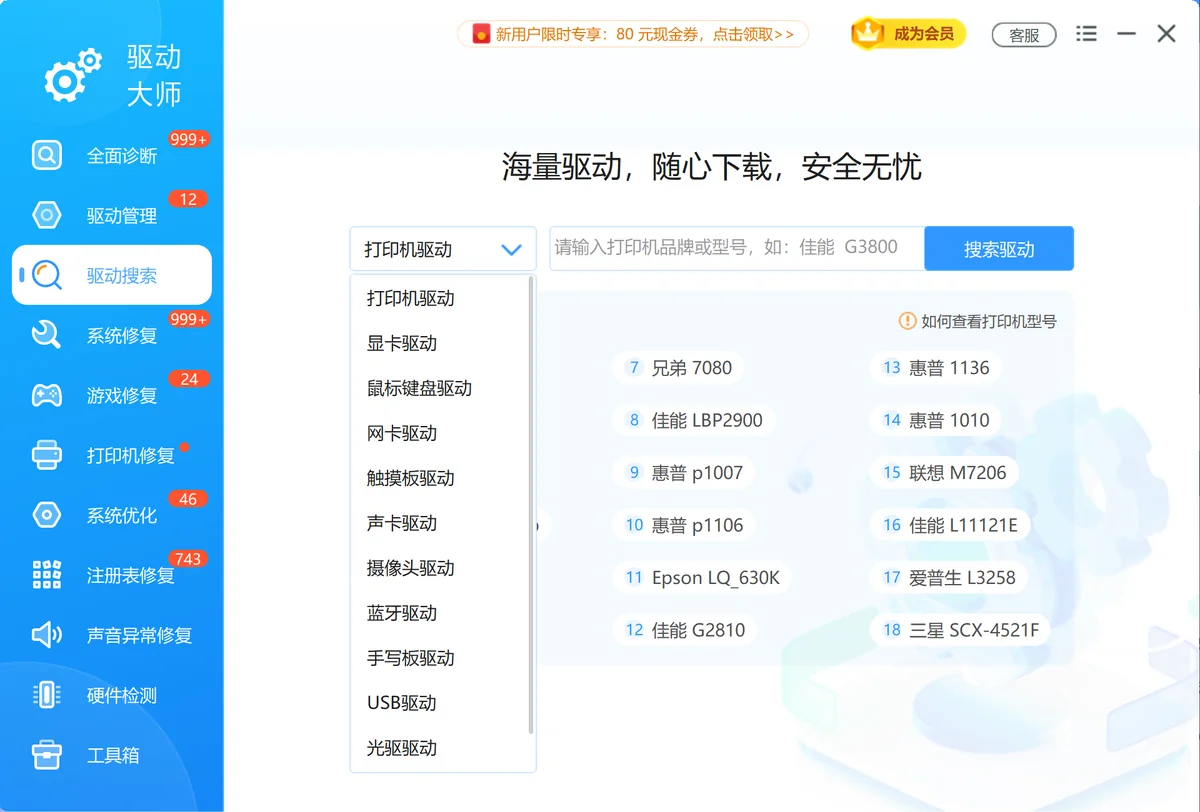

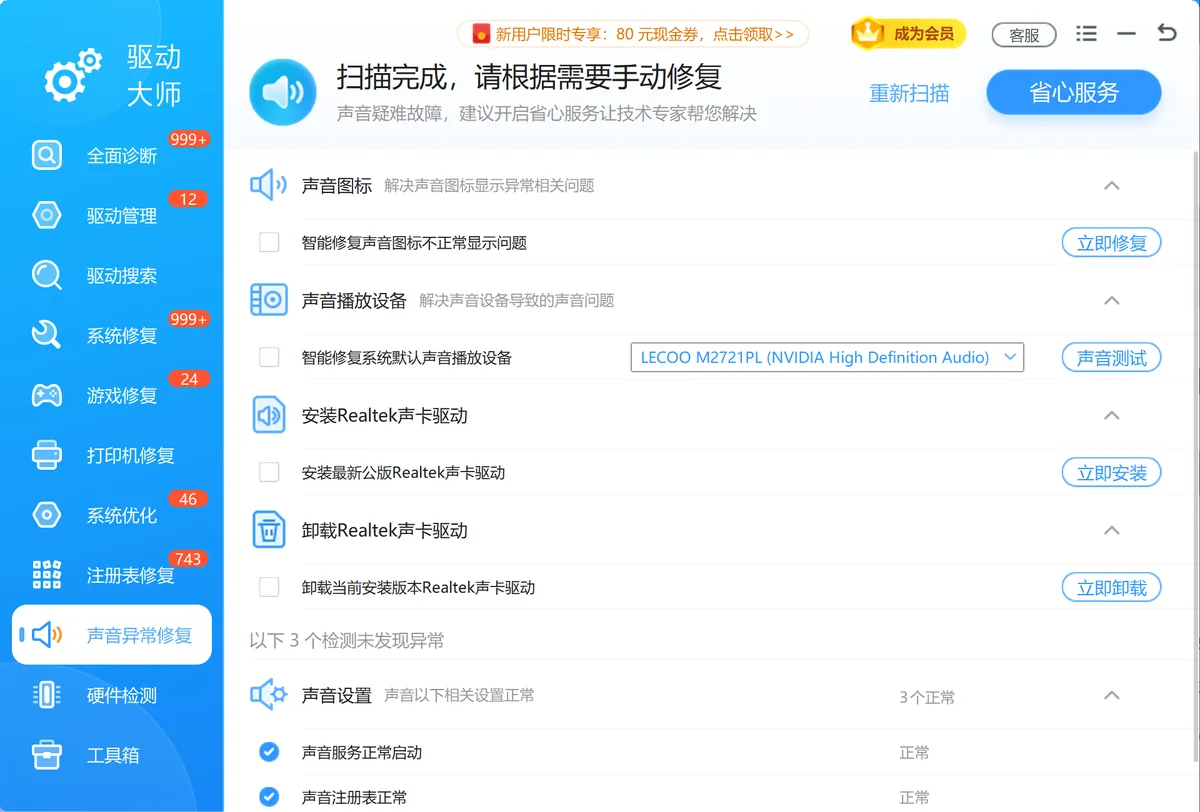
除了基础的驱动安装更新,针对具体的硬件故障场景,「软领驱动大师」也有对应的专项修复能力。例如,遇到电脑或耳机没声音时,声音异常修复可以跑一遍音频相关的排查流程;打印机修复针对打印机驱动异常进行处理;如果网卡驱动缺失导致电脑断网,软件也内置了包含万能网卡驱动在内的网卡驱动安装方案。这些驱动版本都经过稳定性验证,不会把用户推向容易蓝屏的最新测试版。
不确定性是驱动安装过程中最耗费时间的部分。用户反复在各个网页之间寻找可用版本,很大精力都耗在分辨真假上。用逻辑固定的程序替代手动猜谜,是避开虚假下载站和文件不兼容问题的实际解法。
常见误区
在设备管理器里看到感叹号,直接右键“更新驱动程序”就能解决
系统自带的在线搜索通常很难精准匹配到非微软认证库内的硬件,尤其是一些比较新的网卡或显卡。最终大概率得到一句“Windows 已确定该设备的最佳驱动已安装”,而感叹号依然存在。
下载站里叫“官方版”的驱动就是安全的
很多虚假下载站会在文件描述里强塞“官方版”三个字,甚至把页面仿得和官网十分相像。但下载回来的安装包可能是被重新打包过的,判断安全性的唯一方法是看下载来源是不是真正的厂商域名,而不是看文件名里有没有“官方”两个字。
不装驱动问题也不大,电脑照样用
缺失关键驱动会让硬件无法在高性能状态下运行。以显卡为例,没有安装官方驱动时,系统会使用最基本的微软通用显示驱动,分辨率可能被锁得很低,刷新率上不去,而且完全无法调用硬件解码和 3D 加速功能。
两种驱动安装方式的对比
| 方式 | 使用效果 | 适合场景 |
|---|---|---|
| 自行去品牌官网搜索下载 | 纯净绿色,来源可靠。需要清楚知道硬件品牌和具体型号,花一些时间在不同厂商页面进行查找。 | 熟悉电脑硬件的用户,或者已知确切型号的单台设备。 |
| 通过「软领驱动大师」自动匹配 | 来路放心,不夹杂捆绑。一键扫描即可获取所有匹配的稳定版驱动,省去逐个硬件辨认和查型号的时间。 | 对硬件型号不熟悉、重装系统后大量驱动待装、或者遇到网卡驱动没装导致无法联网的情况。 |
把驱动下载的主动权拿回手里
围绕“驱动程序在哪下载”的焦虑,根源并不是驱动难找,而是虚假下载站用信息差制造了太多障碍。它们依靠障眼法把普通用户推向捆绑安装的陷阱,消耗系统资源和信任。
把下载驱动的渠道固定在品牌官网,或者在设备管理器出现“未知设备”时,用「软领驱动大师」这种不夹带私货的工具完成自动匹配,是一件完全可控的事情。下载驱动这件事不需要成为一次冒险。
最后更新:2026-07-29
推荐阅读
地平线5找不到amd_ags_x64.dll怎么解决?更新AMD显卡驱动+补游戏文件
相关推荐
 驱动问题驱动程序安全下载软领驱动大师






 提示
提示