



 有用科技小编2026/07/17
 浏览10124
 阅读11分钟
蓝牙驱动安装失败多由系统驱动冲突、不兼容或服务未启动导致。多数是系统环境或旧驱动残留造成的,硬件本身大多没坏,不必急着重装系统。错误代码 10 表示设备无法启动,代码 19 表示注册表配置有问题。
以下方法在 Windows 10/11 实测可用。
适用系统:Windows 10/11;最后更新:2026-08-05。
蓝牙驱动为什么安装不上?常见表现与排查思路
安装蓝牙驱动时,你可能会遇到「Windows 无法加载这个硬件的设备驱动程序(代码 19)」「此设备无法启动(代码 10)」这类报错,或者设备管理器里蓝牙图标上始终挂着黄色感叹号。有些情况是安装过程中途报错回滚,有些则是驱动装完后蓝牙功能仍无法使用。这些现象指向的根因集中在几个方面。
'/%3E%3Crect%20x='28'%20y='64'%20width='544'%20height='42'%20rx='10'%20fill='%23e1eefd'%20stroke='%23dbe3ec'%20stroke-width='1'/%3E%3Ccircle%20cx='52'%20cy='85'%20r='12'%20fill='%232b86f0'/%3E%3Cpath%20d='M46%2085%20l4%204%20l8%20-9'%20fill='none'%20stroke='%23ffffff'%20stroke-width='2.4'%20stroke-linecap='round'%20stroke-linejoin='round'/%3E%3Ctext%20x='76'%20y='90.0'%20font-family='Segoe%20UI,Microsoft%20YaHei,PingFang%20SC,sans-serif'%20font-size='14'%20fill='%231f2d3d'%20text-anchor='start'%20font-weight='500'%3E检查物理无线开关是否打开%3C/text%3E%3Ctext%20x='556'%20y='90.0'%20font-family='Segoe%20UI,Microsoft%20YaHei,PingFang%20SC,sans-serif'%20font-size='13'%20fill='%235b6b7b'%20text-anchor='middle'%20font-weight='400'%3E1%3C/text%3E%3Crect%20x='28'%20y='114'%20width='544'%20height='42'%20rx='10'%20fill='%23ffffff'%20stroke='%23dbe3ec'%20stroke-width='1'/%3E%3Ccircle%20cx='52'%20cy='135'%20r='12'%20fill='%232b86f0'/%3E%3Cpath%20d='M46%20135%20l4%204%20l8%20-9'%20fill='none'%20stroke='%23ffffff'%20stroke-width='2.4'%20stroke-linecap='round'%20stroke-linejoin='round'/%3E%3Ctext%20x='76'%20y='140.0'%20font-family='Segoe%20UI,Microsoft%20YaHei,PingFang%20SC,sans-serif'%20font-size='14'%20fill='%231f2d3d'%20text-anchor='start'%20font-weight='500'%3E确认设备管理器有无未识别设备%3C/text%3E%3Ctext%20x='556'%20y='140.0'%20font-family='Segoe%20UI,Microsoft%20YaHei,PingFang%20SC,sans-serif'%20font-size='13'%20fill='%235b6b7b'%20text-anchor='middle'%20font-weight='400'%3E2%3C/text%3E%3Crect%20x='28'%20y='164'%20width='544'%20height='42'%20rx='10'%20fill='%23e1eefd'%20stroke='%23dbe3ec'%20stroke-width='1'/%3E%3Ccircle%20cx='52'%20cy='185'%20r='12'%20fill='%232b86f0'/%3E%3Cpath%20d='M46%20185%20l4%204%20l8%20-9'%20fill='none'%20stroke='%23ffffff'%20stroke-width='2.4'%20stroke-linecap='round'%20stroke-linejoin='round'/%3E%3Ctext%20x='76'%20y='190.0'%20font-family='Segoe%20UI,Microsoft%20YaHei,PingFang%20SC,sans-serif'%20font-size='14'%20fill='%231f2d3d'%20text-anchor='start'%20font-weight='500'%3E查看蓝牙服务是否已启动%3C/text%3E%3Ctext%20x='556'%20y='190.0'%20font-family='Segoe%20UI,Microsoft%20YaHei,PingFang%20SC,sans-serif'%20font-size='13'%20fill='%235b6b7b'%20text-anchor='middle'%20font-weight='400'%3E3%3C/text%3E%3Crect%20x='28'%20y='214'%20width='544'%20height='42'%20rx='10'%20fill='%23ffffff'%20stroke='%23dbe3ec'%20stroke-width='1'/%3E%3Ccircle%20cx='52'%20cy='235'%20r='12'%20fill='%232b86f0'/%3E%3Cpath%20d='M46%20235%20l4%204%20l8%20-9'%20fill='none'%20stroke='%23ffffff'%20stroke-width='2.4'%20stroke-linecap='round'%20stroke-linejoin='round'/%3E%3Ctext%20x='76'%20y='240.0'%20font-family='Segoe%20UI,Microsoft%20YaHei,PingFang%20SC,sans-serif'%20font-size='14'%20fill='%231f2d3d'%20text-anchor='start'%20font-weight='500'%3E留意安装时是否有错误代码提示%3C/text%3E%3Ctext%20x='556'%20y='240.0'%20font-family='Segoe%20UI,Microsoft%20YaHei,PingFang%20SC,sans-serif'%20font-size='13'%20fill='%235b6b7b'%20text-anchor='middle'%20font-weight='400'%3E4%3C/text%3E%3C/svg%3E)
先对照排查清单判断大致方向:检查物理无线开关是否打开、设备管理器里有没有未识别的蓝牙设备、蓝牙支持服务是否正在运行、安装过程中有没有弹出具体错误代码。锁定问题类型后再对症处理,能省去大量盲目重装的时间。
方法1 让系统自动识别并安装蓝牙驱动
如果蓝牙硬件本身没问题,Windows 内置的驱动库往往能自动匹配到可用驱动。先走系统自带更新渠道,避免下载来源不明的驱动包。
操作步骤
- 右键点击开始菜单,选择「设备管理器」。
- 展开「蓝牙」节点,找到带黄色感叹号的设备。如果蓝牙节点本身没有异常设备,可以展开「其他设备」,找里面带感叹号的「未知设备」。
- 右键该设备,选择「更新驱动程序」→「自动搜索更新的驱动程序软件」。
- 等待系统搜索并安装。如果提示「你的设备的最佳驱动程序已安装」,可以点击「在 Windows 更新上搜索已更新的驱动程序」。
- 重启电脑,检查蓝牙是否恢复正常。
'/%3E%3Crect%20x='28'%20y='64'%20width='262'%20height='142'%20rx='12'%20fill='%23fdeeec'%20stroke='%23e8604c'%20stroke-width='1.5'/%3E%3Crect%20x='28'%20y='64'%20width='262'%20height='42'%20rx='12'%20fill='%23e8604c'/%3E%3Crect%20x='28'%20y='94'%20width='262'%20height='12'%20fill='%23e8604c'/%3E%3Cg%20transform='translate(50,85)'%3E%3Ccircle%20r='12'%20fill='%23ffffff'/%3E%3Cpath%20d='M-5%20-5%20l10%2010%20M5%20-5%20l-10%2010'%20fill='none'%20stroke='%23e8604c'%20stroke-width='2.6'%20stroke-linecap='round'%20stroke-linejoin='round'/%3E%3C/g%3E%3Ctext%20x='70'%20y='91'%20font-family='Segoe%20UI,Microsoft%20YaHei,PingFang%20SC,sans-serif'%20font-size='15'%20fill='%23ffffff'%20text-anchor='start'%20font-weight='700'%3E常见误区%3C/text%3E%3Ccircle%20cx='50'%20cy='126'%20r='3'%20fill='%23e8604c'/%3E%3Ctext%20x='64'%20y='130'%20font-family='Segoe%20UI,Microsoft%20YaHei,PingFang%20SC,sans-serif'%20font-size='13'%20fill='%231f2d3d'%20text-anchor='start'%20font-weight='400'%3E随便下载第三方驱动包%3C/text%3E%3Ccircle%20cx='50'%20cy='152'%20r='3'%20fill='%23e8604c'/%3E%3Ctext%20x='64'%20y='156'%20font-family='Segoe%20UI,Microsoft%20YaHei,PingFang%20SC,sans-serif'%20font-size='13'%20fill='%231f2d3d'%20text-anchor='start'%20font-weight='400'%3E使用来源不明的驱动工具%3C/text%3E%3Ccircle%20cx='50'%20cy='178'%20r='3'%20fill='%23e8604c'/%3E%3Ctext%20x='64'%20y='182'%20font-family='Segoe%20UI,Microsoft%20YaHei,PingFang%20SC,sans-serif'%20font-size='13'%20fill='%231f2d3d'%20text-anchor='start'%20font-weight='400'%3E忽略系统自带更新%3C/text%3E%3Crect%20x='310'%20y='64'%20width='262'%20height='142'%20rx='12'%20fill='%23e1eefd'%20stroke='%232b86f0'%20stroke-width='1.5'/%3E%3Crect%20x='310'%20y='64'%20width='262'%20height='42'%20rx='12'%20fill='%232b86f0'/%3E%3Crect%20x='310'%20y='94'%20width='262'%20height='12'%20fill='%232b86f0'/%3E%3Cg%20transform='translate(332,85)'%3E%3Ccircle%20r='12'%20fill='%23ffffff'/%3E%3Cpath%20d='M-5%200%20l4%204%20l7%20-8'%20fill='none'%20stroke='%232b86f0'%20stroke-width='2.6'%20stroke-linecap='round'%20stroke-linejoin='round'/%3E%3C/g%3E%3Ctext%20x='352.0'%20y='91'%20font-family='Segoe%20UI,Microsoft%20YaHei,PingFang%20SC,sans-serif'%20font-size='15'%20fill='%23ffffff'%20text-anchor='start'%20font-weight='700'%3E正确方式%3C/text%3E%3Ccircle%20cx='332'%20cy='126'%20r='3'%20fill='%232b86f0'/%3E%3Ctext%20x='346.0'%20y='130'%20font-family='Segoe%20UI,Microsoft%20YaHei,PingFang%20SC,sans-serif'%20font-size='13'%20fill='%231f2d3d'%20text-anchor='start'%20font-weight='400'%3E用设备管理器自动搜索%3C/text%3E%3Ccircle%20cx='332'%20cy='152'%20r='3'%20fill='%232b86f0'/%3E%3Ctext%20x='346.0'%20y='156'%20font-family='Segoe%20UI,Microsoft%20YaHei,PingFang%20SC,sans-serif'%20font-size='13'%20fill='%231f2d3d'%20text-anchor='start'%20font-weight='400'%3E通过%20Windows%20Update%20获取%3C/text%3E%3Ccircle%20cx='332'%20cy='178'%20r='3'%20fill='%232b86f0'/%3E%3Ctext%20x='346.0'%20y='182'%20font-family='Segoe%20UI,Microsoft%20YaHei,PingFang%20SC,sans-serif'%20font-size='13'%20fill='%231f2d3d'%20text-anchor='start'%20font-weight='400'%3E选择官方认证的驱动%3C/text%3E%3C/svg%3E)
自动搜索适合驱动版本跨度不大的情况。如果系统内置驱动不够新,或者提示「Windows 找不到适用于你设备的驱动程序」,就需要跳到方法2手动处理。
方法2 手动下载并安装正确的蓝牙驱动
硬件 ID 是蓝牙芯片的唯一标识,用它去官网搜驱动最精准。记下 ID 后到笔记本或主板品牌官网下载对应驱动包,避免用第三方驱动聚合站。
操作步骤
- 打开设备管理器,右键那个带感叹号的蓝牙设备,选择「属性」→「详细信息」标签。
- 在「属性」下拉框里选「硬件 ID」。值栏会出现类似
USB\VID_8086&PID_0A2A的字符串,记下第一行。 - 打开笔记本品牌官网(联想、惠普、戴尔等)或 Intel、Realtek 芯片官网,在支持或驱动下载页面输入电脑型号或直接搜索硬件 ID。
- 找到蓝牙驱动后,确认系统版本(Windows 10 还是 11、64 位还是 32 位)是否匹配,下载驱动包并解压到一个好找的文件夹。
- 回到设备管理器,右键设备→「更新驱动程序」→「浏览我的电脑以查找驱动程序」→「让我从计算机上的可用驱动程序列表中选取」→「从磁盘安装」,然后浏览到解压后的文件夹,选中
.inf文件继续安装。 - 如果安装时报错「该设备无法启动(代码 10)」或「Windows 已停止这个设备,因为它报告了问题(代码 43)」,可以先右键设备选择「卸载设备」,勾选「删除此设备的驱动程序软件」,然后重新执行安装步骤。
'/%3E%3Crect%20x='28'%20y='94'%20width='122'%20height='78'%20rx='12'%20fill='%23ffffff'%20stroke='%232b86f0'%20stroke-width='2'/%3E%3Ccircle%20cx='48'%20cy='94'%20r='15'%20fill='%232b86f0'/%3E%3Ctext%20x='48.0'%20y='99'%20font-family='Segoe%20UI,Microsoft%20YaHei,PingFang%20SC,sans-serif'%20font-size='14'%20fill='%23ffffff'%20text-anchor='middle'%20font-weight='700'%3E1%3C/text%3E%3Ctext%20x='89.25'%20y='138.0'%20font-family='Segoe%20UI,Microsoft%20YaHei,PingFang%20SC,sans-serif'%20font-size='15'%20fill='%231f2d3d'%20text-anchor='middle'%20font-weight='600'%3E查看硬件ID%3C/text%3E%3Cpath%20d='M154%20124%20l9%209%20l-9%209'%20fill='none'%20stroke='%232b86f0'%20stroke-width='3'%20stroke-linecap='round'%20stroke-linejoin='round'/%3E%3Crect%20x='168'%20y='94'%20width='122'%20height='78'%20rx='12'%20fill='%23ffffff'%20stroke='%232b86f0'%20stroke-width='2'/%3E%3Ccircle%20cx='188'%20cy='94'%20r='15'%20fill='%232b86f0'/%3E%3Ctext%20x='188.5'%20y='99'%20font-family='Segoe%20UI,Microsoft%20YaHei,PingFang%20SC,sans-serif'%20font-size='14'%20fill='%23ffffff'%20text-anchor='middle'%20font-weight='700'%3E2%3C/text%3E%3Ctext%20x='229.75'%20y='138.0'%20font-family='Segoe%20UI,Microsoft%20YaHei,PingFang%20SC,sans-serif'%20font-size='15'%20fill='%231f2d3d'%20text-anchor='middle'%20font-weight='600'%3E下载官方驱动%3C/text%3E%3Cpath%20d='M295%20124%20l9%209%20l-9%209'%20fill='none'%20stroke='%232b86f0'%20stroke-width='3'%20stroke-linecap='round'%20stroke-linejoin='round'/%3E%3Crect%20x='309'%20y='94'%20width='122'%20height='78'%20rx='12'%20fill='%23ffffff'%20stroke='%232b86f0'%20stroke-width='2'/%3E%3Ccircle%20cx='329'%20cy='94'%20r='15'%20fill='%232b86f0'/%3E%3Ctext%20x='329.0'%20y='99'%20font-family='Segoe%20UI,Microsoft%20YaHei,PingFang%20SC,sans-serif'%20font-size='14'%20fill='%23ffffff'%20text-anchor='middle'%20font-weight='700'%3E3%3C/text%3E%3Ctext%20x='370.25'%20y='138.0'%20font-family='Segoe%20UI,Microsoft%20YaHei,PingFang%20SC,sans-serif'%20font-size='15'%20fill='%231f2d3d'%20text-anchor='middle'%20font-weight='600'%3E解压并指定路径%3C/text%3E%3Cpath%20d='M436%20124%20l9%209%20l-9%209'%20fill='none'%20stroke='%232b86f0'%20stroke-width='3'%20stroke-linecap='round'%20stroke-linejoin='round'/%3E%3Crect%20x='450'%20y='94'%20width='122'%20height='78'%20rx='12'%20fill='%232b86f0'%20stroke='%232b86f0'%20stroke-width='2'/%3E%3Ccircle%20cx='470'%20cy='94'%20r='15'%20fill='%23155fc4'/%3E%3Ctext%20x='469.5'%20y='99'%20font-family='Segoe%20UI,Microsoft%20YaHei,PingFang%20SC,sans-serif'%20font-size='14'%20fill='%23ffffff'%20text-anchor='middle'%20font-weight='700'%3E4%3C/text%3E%3Ctext%20x='510.75'%20y='138.0'%20font-family='Segoe%20UI,Microsoft%20YaHei,PingFang%20SC,sans-serif'%20font-size='15'%20fill='%23ffffff'%20text-anchor='middle'%20font-weight='600'%3E完成安装%3C/text%3E%3C/svg%3E)
手动安装虽然精准,但官网找驱动、解压、指定路径这套流程对不熟悉硬件 ID 的用户来说比较繁琐。如果懒得折腾,下一节的方法可以直接跳过这些步骤。
用「软领驱动大师」更省事
前面手动装驱动要查硬件 ID、跑官网、找兼容版本——对普通用户来说门槛不低。软领驱动大师的驱动管理功能可以自动扫描本机蓝牙硬件的当前状态,识别出异常或有冲突的驱动,直接在软件里完成更新或重装,不用记硬件 ID,也不用去官网翻页面。
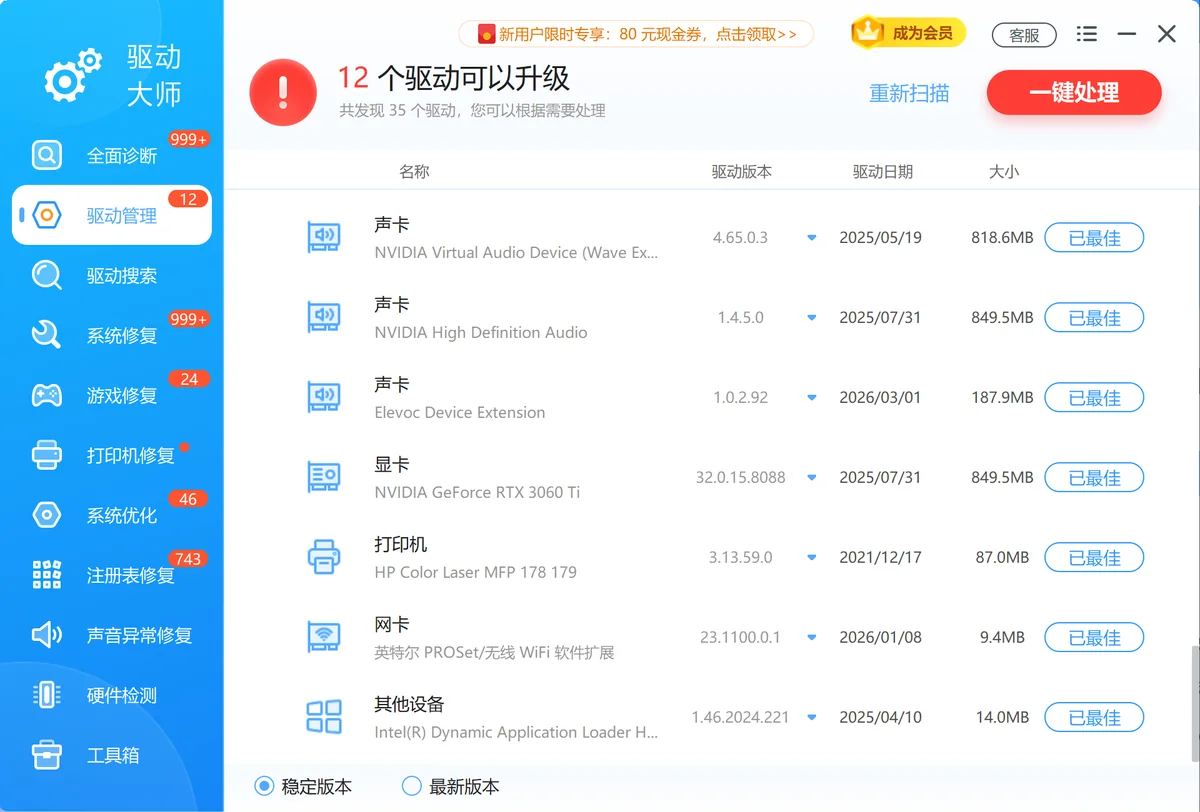
如果系统里当前的蓝牙驱动已经不完整、版本过旧或与其他设备冲突,驱动搜索功能可以按本机蓝牙芯片型号精准匹配官方认证的驱动版本。软领驱动大师内置百万级驱动库,覆盖 Intel、Realtek、高通等主流蓝牙芯片。找到匹配驱动后一键下载安装,省去手动搜索和版本核对的步骤。
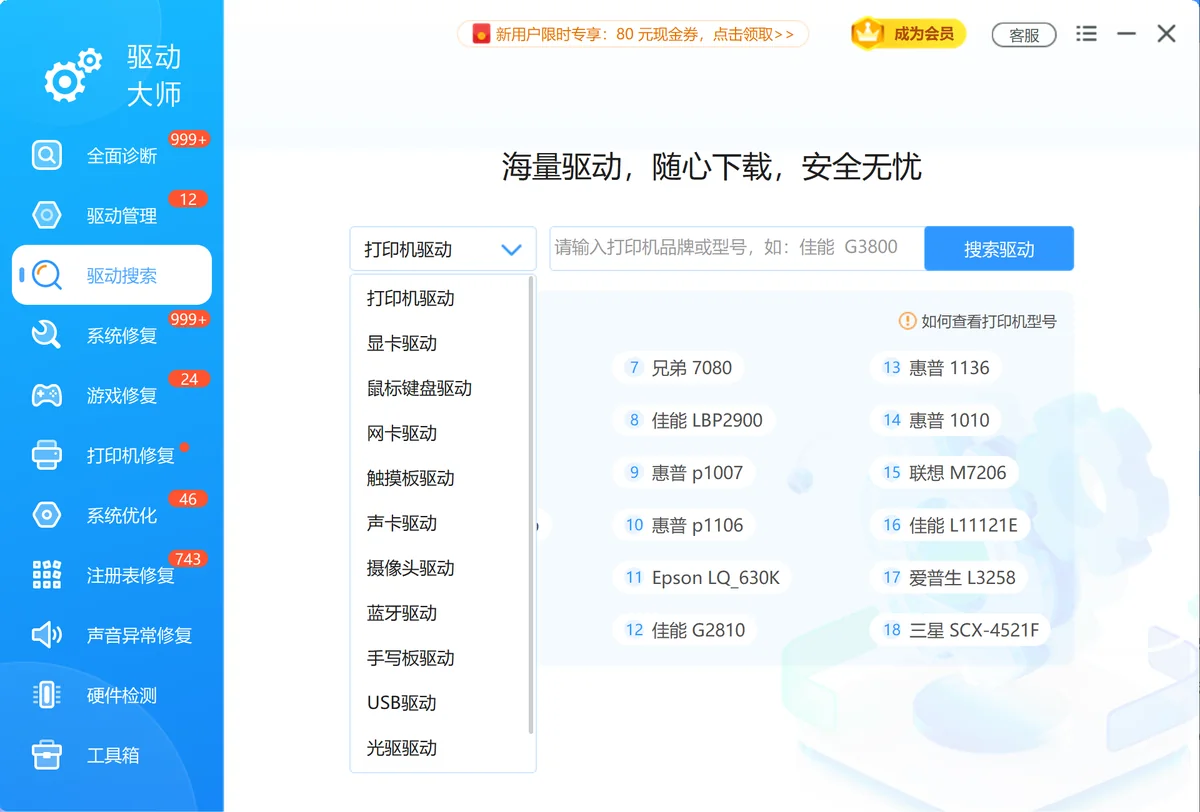
软领是知名国产软件品牌,20 年技术沉淀、服务千万用户。软领官网 wyouhua.com 直接下载,安装无捆绑勾选项。使用时如果遇到复杂情况,软件界面可点客服按钮联系真人客服,有工程师提供远程协助。

方法3 检查蓝牙服务与硬件开关
如果驱动安装过程顺利但蓝牙仍然不工作,问题很可能不在驱动本身,而在系统服务没跑起来或者硬件开关被关了。先查软件服务,再查物理开关。
操作步骤
- 按 Win+R,输入
services.msc并回车。 - 在服务列表里找到「蓝牙支持服务」(Bluetooth Support Service)。如果找不到,可以找「蓝牙音频网关服务」或「蓝牙用户支持服务」。
- 确认该服务的状态是「正在运行」,启动类型是「自动」。如果不是,右键→「属性」→启动类型选「自动」→点击「启动」→确定。
- 检查笔记本的物理无线开关。有些老款笔记本侧面有无线网络硬件滑块,把它拨到开启位置。部分机型需要按 Fn + 功能键(如 F2、F5 或带蓝牙/飞行模式图标的键)来打开蓝牙。
- 重启电脑后再次尝试。
- 如果以上都不奏效,重启时按 F2/F10/Del 进入 BIOS/UEFI 设置界面,找到 Wireless 或 Bluetooth 相关选项,确认状态为 Enabled。部分商务本默认禁用蓝牙,需要在此开启。
这一步常被忽略。其实不少蓝牙"驱动问题"本质是服务没起或开关被关了,装再多驱动也没用。三个方法从头到尾过一遍,绝大多数蓝牙驱动安装失败的情况都能解决。
常见问题
蓝牙驱动安装失败提示错误代码43怎么办?
错误代码 43 通常是 Windows 检测到硬件上报了问题,先暂停了这个设备。解决方法:在设备管理器里右键带感叹号的蓝牙设备→「卸载设备」,勾选「删除此设备的驱动程序软件」,然后重启电脑让系统重新识别硬件,再用方法1自动搜索或方法2手动安装匹配的驱动。
为什么设备管理器里找不到蓝牙设备?
先检查蓝牙是否被物理关闭(笔记本侧面无线开关或 Fn 组合键),再用方法3确认蓝牙支持服务是否启动。如果都正常但设备管理器里仍看不到蓝牙,试着点击设备管理器顶部的「操作」→「扫描检测硬件改动」。如果还是不出来,进 BIOS 看蓝牙是否被禁用。
笔记本蓝牙驱动从哪里下载最安全?
最安全的是笔记本品牌官网,搜你笔记本的具体型号(比如联想小新 Pro 16 ACH),在驱动下载页面找蓝牙驱动。不要用来源不明的第三方驱动站,容易夹带捆绑软件或下到不兼容的版本。如果用软领驱动大师,软件里直接匹配的就是官方认证驱动,比自己手动找更省时间。
Windows 更新无法安装蓝牙驱动该怎么办?
Windows 更新偶尔会推送不是最优的蓝牙驱动。如果在 Windows 更新里安装后反而出问题,可以到设备管理器里右键蓝牙设备→「属性」→「驱动程序」→「回滚驱动程序」,退回到上一个版本。如果回滚按钮是灰的,就用方法2手动去官网找正确版本覆盖安装。
蓝牙驱动反复安装后还是无法使用该怎么排查?
从最底层开始查:进 BIOS 确认蓝牙是开启状态,回到 Windows 确认蓝牙支持服务正在运行,再用设备管理器卸载当前驱动并勾选删除驱动文件,重启后用方法2的硬件 ID 方式精准装一次驱动。如果全套走完仍不行,可能是蓝牙芯片本身损坏,建议联系笔记本售后检测硬件。
推荐阅读
相关推荐
 蓝牙驱动安装失败蓝牙驱动无法安装蓝牙驱动修复软领驱动大师






 提示
提示