



 有用科技小编2026/08/04
 浏览10049
 阅读9分钟
阅读9分钟想查看内存条和硬盘型号,可以从任务管理器、系统信息工具、命令提示符或BIOS入手。多数情况下,Windows自带工具已经够用,不必装一堆第三方检测软件。以下方法在 Windows 10/11 实测可用,按从易到难逐个排查,拿到品牌、容量、接口等关键参数即停。
适用系统:Windows 10/11;最后更新:2026-08-04。
查看内存条硬盘型号前需要知道什么
不少人想给笔记本加内存条或换固态时,才发现不知道现装的是什么型号。内存条要看品牌、容量、频率和插槽数;硬盘除了牌子,还得弄清接口是 SATA 还是 NVMe,否则买回来插不上就麻烦了。这些信息在系统里都有地方可查,只是入口藏得比想象中深一点。
'/%3E%3Crect%20x='28'%20y='64'%20width='264'%20height='96'%20rx='12'%20fill='%23ffffff'%20stroke='%23dbe3ec'%20stroke-width='1.5'/%3E%3Crect%20x='28'%20y='64'%20width='264'%20height='6'%20rx='3'%20fill='%2315b88a'/%3E%3Ccircle%20cx='58'%20cy='106'%20r='17'%20fill='%23def5ef'/%3E%3Cg%20transform='translate(58,106)'%3E%3Cpath%20d='M0%20-9%20L9%208%20L-9%208%20Z'%20fill='none'%20stroke='%2315b88a'%20stroke-width='2.4'%20stroke-linejoin='round'/%3E%3Cline%20x1='0'%20y1='-2'%20x2='0'%20y2='3'%20stroke='%2315b88a'%20stroke-width='2.4'%20stroke-linecap='round'/%3E%3Ccircle%20cx='0'%20cy='6'%20r='1.4'%20fill='%2315b88a'/%3E%3C/g%3E%3Ctext%20x='82.0'%20y='102'%20font-family='Segoe%20UI,Microsoft%20YaHei,PingFang%20SC,sans-serif'%20font-size='15'%20fill='%231f2d3d'%20text-anchor='start'%20font-weight='700'%3E内存条%3C/text%3E%3Ctext%20x='82.0'%20y='124'%20font-family='Segoe%20UI,Microsoft%20YaHei,PingFang%20SC,sans-serif'%20font-size='12.5'%20fill='%235b6b7b'%20text-anchor='start'%20font-weight='400'%3E品牌、容量、频率、插槽%3C/text%3E%3Crect%20x='308'%20y='64'%20width='264'%20height='96'%20rx='12'%20fill='%23ffffff'%20stroke='%23dbe3ec'%20stroke-width='1.5'/%3E%3Crect%20x='308'%20y='64'%20width='264'%20height='6'%20rx='3'%20fill='%230a9472'/%3E%3Ccircle%20cx='338'%20cy='106'%20r='17'%20fill='%23def5ef'/%3E%3Cg%20transform='translate(338,106)'%3E%3Cline%20x1='-7'%20y1='-7'%20x2='7'%20y2='7'%20stroke='%2315b88a'%20stroke-width='2.6'%20stroke-linecap='round'/%3E%3Cline%20x1='7'%20y1='-7'%20x2='-7'%20y2='7'%20stroke='%2315b88a'%20stroke-width='2.6'%20stroke-linecap='round'/%3E%3C/g%3E%3Ctext%20x='362.0'%20y='102'%20font-family='Segoe%20UI,Microsoft%20YaHei,PingFang%20SC,sans-serif'%20font-size='15'%20fill='%231f2d3d'%20text-anchor='start'%20font-weight='700'%3E硬盘%3C/text%3E%3Ctext%20x='362.0'%20y='124'%20font-family='Segoe%20UI,Microsoft%20YaHei,PingFang%20SC,sans-serif'%20font-size='12.5'%20fill='%235b6b7b'%20text-anchor='start'%20font-weight='400'%3E型号、接口、容量%3C/text%3E%3C/svg%3E)
先明确要查哪些参数,再选个顺手的方法去试,能省去不少走弯路的时间。
方法1 用任务管理器查看基本硬件信息
任务管理器性能标签直接给出内存和磁盘最核心的几项数据,不用离开桌面就能看。
操作步骤
- 按下 Ctrl+Shift+Esc 打开任务管理器,如果显示的是简易视图,底部点「详细信息」展开。
- 切换到顶部「性能」标签,左侧点击「内存」,右上方会列出容量、速度(如 2667 MHz)、已用插槽和外形信息。
- 再点左侧「磁盘」,右侧会显示品牌型号(如 Samsung SSD 970 EVO Plus)和总容量。
'/%3E%3Crect%20x='28'%20y='94'%20width='169'%20height='78'%20rx='12'%20fill='%23ffffff'%20stroke='%2315b88a'%20stroke-width='2'/%3E%3Ccircle%20cx='48'%20cy='94'%20r='15'%20fill='%2315b88a'/%3E%3Ctext%20x='48.0'%20y='99'%20font-family='Segoe%20UI,Microsoft%20YaHei,PingFang%20SC,sans-serif'%20font-size='14'%20fill='%23ffffff'%20text-anchor='middle'%20font-weight='700'%3E1%3C/text%3E%3Ctext%20x='112.66666666666667'%20y='138.0'%20font-family='Segoe%20UI,Microsoft%20YaHei,PingFang%20SC,sans-serif'%20font-size='15'%20fill='%231f2d3d'%20text-anchor='middle'%20font-weight='600'%3E打开任务管理器%3C/text%3E%3Cpath%20d='M201%20124%20l9%209%20l-9%209'%20fill='none'%20stroke='%2315b88a'%20stroke-width='3'%20stroke-linecap='round'%20stroke-linejoin='round'/%3E%3Crect%20x='215'%20y='94'%20width='169'%20height='78'%20rx='12'%20fill='%23ffffff'%20stroke='%2315b88a'%20stroke-width='2'/%3E%3Ccircle%20cx='235'%20cy='94'%20r='15'%20fill='%2315b88a'/%3E%3Ctext%20x='235.33333333333334'%20y='99'%20font-family='Segoe%20UI,Microsoft%20YaHei,PingFang%20SC,sans-serif'%20font-size='14'%20fill='%23ffffff'%20text-anchor='middle'%20font-weight='700'%3E2%3C/text%3E%3Ctext%20x='300.0'%20y='138.0'%20font-family='Segoe%20UI,Microsoft%20YaHei,PingFang%20SC,sans-serif'%20font-size='15'%20fill='%231f2d3d'%20text-anchor='middle'%20font-weight='600'%3E切换性能标签%3C/text%3E%3Cpath%20d='M389%20124%20l9%209%20l-9%209'%20fill='none'%20stroke='%2315b88a'%20stroke-width='3'%20stroke-linecap='round'%20stroke-linejoin='round'/%3E%3Crect%20x='403'%20y='94'%20width='169'%20height='78'%20rx='12'%20fill='%2315b88a'%20stroke='%2315b88a'%20stroke-width='2'/%3E%3Ccircle%20cx='423'%20cy='94'%20r='15'%20fill='%230a9472'/%3E%3Ctext%20x='422.6666666666667'%20y='99'%20font-family='Segoe%20UI,Microsoft%20YaHei,PingFang%20SC,sans-serif'%20font-size='14'%20fill='%23ffffff'%20text-anchor='middle'%20font-weight='700'%3E3%3C/text%3E%3Ctext%20x='487.33333333333337'%20y='138.0'%20font-family='Segoe%20UI,Microsoft%20YaHei,PingFang%20SC,sans-serif'%20font-size='15'%20fill='%23ffffff'%20text-anchor='middle'%20font-weight='600'%3E点击内存或磁盘%3C/text%3E%3C/svg%3E)
用「软领Windows优化大师」更省事
硬件信息:无需输入任何命令,打开工具即显示内存条数量、品牌、频率、插槽状况,以及硬盘型号、接口、健康度,一站式掌握关键硬件的完整参数。
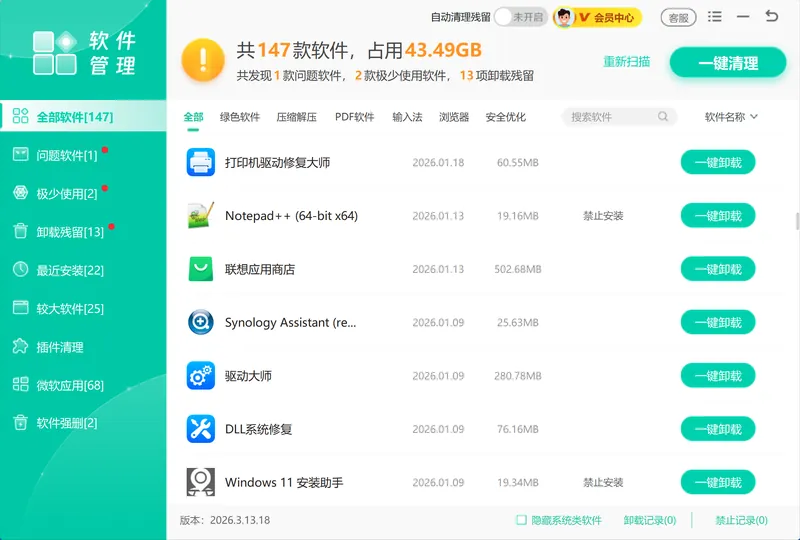
软件管理功能集中列出已安装的程序与驱动版本,能帮你快速核对和硬件搭配的软件是否完整。比起逐个翻阅设备管理器,一眼就能看出有没有漏装必要组件。
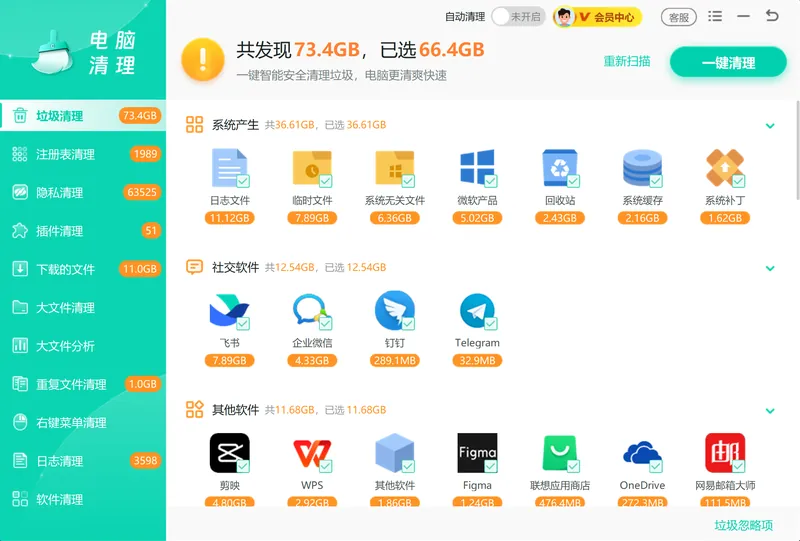
硬盘跑得久了容易堆积几十 GB 的系统缓存和临时文件,在用 WMIC 或 PowerShell 扫描前,先用垃圾清理腾出空间,能减少因磁盘空间不足导致的工具读取异常。清理后列表刷新速度也会快一截。
软领是知名国产软件品牌,20 年技术沉淀,服务千万用户。从软领官网 wyouhua.com 直接下载,安装过程没有捆绑勾选项,干净放心。

方法2 通过系统信息工具msinfo32获取详细参数
系统信息里把硬件按类别摆好,比任务管理器能看到的更细。
操作步骤
- 按下 Win+R,输入 msinfo32 并回车。
- 在「系统摘要」右侧直接看到“已安装的物理内存”,这就是总容量。
- 展开左侧「组件」→「存储」→「磁盘」,右侧窗格会列出硬盘的型号、大小和分区。
方法3 用WMIC命令精准查询内存条和硬盘
wmic 是一条老但很准的命令,直接返回硬件制造商、型号和容量,连内存颗粒编码都能读出来。
操作步骤
- 按下 Win+R,输入 cmd,右键点击“命令提示符”选择以管理员身份运行。
- 查内存条:输入 wmic memorychip get manufacturer,partnumber,capacity,devicelocator 后回车,会列出每根内存的品牌、颗粒号、容量和所在插槽。
- 查硬盘:输入 wmic diskdrive get model,size,interfacetype 回车,返回硬盘型号、总容量(字节)和接口类型(SATA 或 NVMe)。
- 如果提示“无效命名空间”,说明当前系统环境缺少 WMI 组件,在完整版 Windows 10/11 下执行即可。
'/%3E%3Crect%20x='236'%20y='40'%20width='128'%20height='84'%20rx='16'%20fill='url(%23vg)'/%3E%3Ctext%20x='300.0'%20y='88.0'%20font-family='Segoe%20UI,Microsoft%20YaHei,PingFang%20SC,sans-serif'%20font-size='15'%20fill='%23ffffff'%20text-anchor='middle'%20font-weight='700'%3EWMIC命令%3C/text%3E%3Crect%20x='28'%20y='64'%20width='168'%20height='36'%20rx='18'%20fill='%23ffffff'%20stroke='%2315b88a'%20stroke-width='1.6'/%3E%3Ccircle%20cx='46'%20cy='82'%20r='5'%20fill='%2315b88a'/%3E%3Ctext%20x='62'%20y='87.0'%20font-family='Segoe%20UI,Microsoft%20YaHei,PingFang%20SC,sans-serif'%20font-size='12.5'%20fill='%231f2d3d'%20text-anchor='start'%20font-weight='600'%3Eget查询%3C/text%3E%3Cpath%20d='M196%2082%20Q216%2082%20236%2082'%20fill='none'%20stroke='%2315b88a'%20stroke-width='1.4'%20opacity='0.5'/%3E%3Crect%20x='404'%20y='64'%20width='168'%20height='36'%20rx='18'%20fill='%23ffffff'%20stroke='%2315b88a'%20stroke-width='1.6'/%3E%3Ccircle%20cx='554'%20cy='82'%20r='5'%20fill='%2315b88a'/%3E%3Ctext%20x='538'%20y='87.0'%20font-family='Segoe%20UI,Microsoft%20YaHei,PingFang%20SC,sans-serif'%20font-size='12.5'%20fill='%231f2d3d'%20text-anchor='end'%20font-weight='600'%3E制造商/型号/容量%3C/text%3E%3Cpath%20d='M404%2082%20Q384%2082%20364%2082'%20fill='none'%20stroke='%2315b88a'%20stroke-width='1.4'%20opacity='0.5'/%3E%3C/svg%3E)
方法4 使用PowerShell脚本获取硬件信息
PowerShell 能同时查出物理磁盘和内存条的详细信息,而且结果可以复制导出,适合需要记录存档的情况。
操作步骤
- 右键开始菜单,选择「Windows PowerShell (管理员)」。
- 查硬盘:输入 Get-PhysicalDisk | Select-Object Model,MediaType,Size 后回车,返回型号、介质类型(如 SSD)和容量。
- 查内存:输入 Get-CimInstance Win32_PhysicalMemory | Select-Object Manufacturer,PartNumber,Capacity 后回车,每根内存条的品牌、颗粒编码和容量一目了然。
方法5 进入BIOS/UEFI查看原始硬件信息
BIOS 不依赖操作系统,即使系统进不去也能看到 SPD 和连接的硬盘,是硬核实锤。
操作步骤
- 重启电脑,开机画面亮起时连续按 Del/F2/F10 等键进入 BIOS/UEFI 设置。
- 找到「Main」或「System Information」标签页。
- 内存信息通常单列一行,显示容量与频率。
- 存储栏目会列出已接的硬盘和接口类型。
常见问题
怎么查看内存条是DDR4还是DDR3?
任务管理器性能标签里显示的速度(如 2667 MHz)结合容量可大致判断。精确代际可通过 WMIC 命令中 PartNumber 字段查出颗粒编码,把编码到网上搜一下就能确认是 DDR4 还是 DDR3。
硬盘怎么查看是SATA还是NVMe?
任务管理器磁盘性能右侧的“类型”有时只写 SSD,无法区分接口。用 wmic diskdrive get interfacetype 命令可直接返回 SATA 或 NVMe,或用 PowerShell 的 Get-PhysicalDisk 查看 BusType 字段。
任务管理器不显示磁盘型号怎么办?
可能是 Windows Management Instrumentation 服务卡住,打开 services.msc 找到该服务右键重新启动,再刷新任务管理器。若仍不显示,改用 WMIC 命令或 PowerShell 查看。
wmic命令提示'无效命名空间'如何解决?
先确认 CMD 是以管理员身份运行。如果还有问题,说明当前 Windows 环境精简了 WMI 组件,在完整版 Windows 10/11 下执行即可,或者改用 PowerShell 命令替代。
BIOS里找不到内存信息是什么原因?
部分笔记本和品牌机 BIOS 界面简化,只显示总容量。可以尝试按 F7 进入高级模式,在「Hardware Monitor」或「System Info」里查找。如果依然没有详情,优先用 Windows 内工具查看。
 查看内存条规格内存和硬盘怎么查看硬件信息检测软领Windows优化大师






 提示
提示