



 有用科技小编2026/08/07
 浏览9881
 阅读9分钟
阅读9分钟误删文件后不要慌,先试系统还原点退回删除前状态,再查文件历史记录的备份版本;如果还不行,运行 chkdsk 修复文件系统错误,多数情况能找回。实在不行再用专业数据恢复工具做深度扫描,即使回收站清空或 Shift+Delete 删掉的文件也能扫出来。
丢文件多数是系统环境、回收站清理策略或误操作造成的,磁盘本身大多没坏,不必急着找人开盘维修,下面的方法在 Windows 10/11 实测可用。
适用系统:Windows 10/11;最后更新:2026-08-07。
误删文件恢复失败是怎么回事
误删文件找不回来,常见提示如"无法访问该文件"、"文件或目录损坏且无法读取"或错误码 0x80070005,通常指向几个根因:回收站已被清空、文件用 Shift+Delete 直接跳过回收站、删除后所在分区被新数据覆盖,以及文件系统本身存在逻辑错误。
'/%3E%3Crect%20x='28'%20y='64'%20width='544'%20height='42'%20rx='10'%20fill='%23def5ef'%20stroke='%23dbe3ec'%20stroke-width='1'/%3E%3Ccircle%20cx='52'%20cy='85'%20r='12'%20fill='%2315b88a'/%3E%3Cpath%20d='M46%2085%20l4%204%20l8%20-9'%20fill='none'%20stroke='%23ffffff'%20stroke-width='2.4'%20stroke-linecap='round'%20stroke-linejoin='round'/%3E%3Ctext%20x='76'%20y='90.0'%20font-family='Segoe%20UI,Microsoft%20YaHei,PingFang%20SC,sans-serif'%20font-size='14'%20fill='%231f2d3d'%20text-anchor='start'%20font-weight='500'%3E回收站已被清空%3C/text%3E%3Ctext%20x='556'%20y='90.0'%20font-family='Segoe%20UI,Microsoft%20YaHei,PingFang%20SC,sans-serif'%20font-size='13'%20fill='%235b6b7b'%20text-anchor='middle'%20font-weight='400'%3E1%3C/text%3E%3Crect%20x='28'%20y='114'%20width='544'%20height='42'%20rx='10'%20fill='%23ffffff'%20stroke='%23dbe3ec'%20stroke-width='1'/%3E%3Ccircle%20cx='52'%20cy='135'%20r='12'%20fill='%2315b88a'/%3E%3Cpath%20d='M46%20135%20l4%204%20l8%20-9'%20fill='none'%20stroke='%23ffffff'%20stroke-width='2.4'%20stroke-linecap='round'%20stroke-linejoin='round'/%3E%3Ctext%20x='76'%20y='140.0'%20font-family='Segoe%20UI,Microsoft%20YaHei,PingFang%20SC,sans-serif'%20font-size='14'%20fill='%231f2d3d'%20text-anchor='start'%20font-weight='500'%3E使用%20Shift+Delete%20直接删除%3C/text%3E%3Ctext%20x='556'%20y='140.0'%20font-family='Segoe%20UI,Microsoft%20YaHei,PingFang%20SC,sans-serif'%20font-size='13'%20fill='%235b6b7b'%20text-anchor='middle'%20font-weight='400'%3E2%3C/text%3E%3Crect%20x='28'%20y='164'%20width='544'%20height='42'%20rx='10'%20fill='%23def5ef'%20stroke='%23dbe3ec'%20stroke-width='1'/%3E%3Ccircle%20cx='52'%20cy='185'%20r='12'%20fill='%2315b88a'/%3E%3Cpath%20d='M46%20185%20l4%204%20l8%20-9'%20fill='none'%20stroke='%23ffffff'%20stroke-width='2.4'%20stroke-linecap='round'%20stroke-linejoin='round'/%3E%3Ctext%20x='76'%20y='190.0'%20font-family='Segoe%20UI,Microsoft%20YaHei,PingFang%20SC,sans-serif'%20font-size='14'%20fill='%231f2d3d'%20text-anchor='start'%20font-weight='500'%3E文件所在分区已写入新数据%3C/text%3E%3Ctext%20x='556'%20y='190.0'%20font-family='Segoe%20UI,Microsoft%20YaHei,PingFang%20SC,sans-serif'%20font-size='13'%20fill='%235b6b7b'%20text-anchor='middle'%20font-weight='400'%3E3%3C/text%3E%3Crect%20x='28'%20y='214'%20width='544'%20height='42'%20rx='10'%20fill='%23ffffff'%20stroke='%23dbe3ec'%20stroke-width='1'/%3E%3Ccircle%20cx='52'%20cy='235'%20r='12'%20fill='%2315b88a'/%3E%3Cpath%20d='M46%20235%20l4%204%20l8%20-9'%20fill='none'%20stroke='%23ffffff'%20stroke-width='2.4'%20stroke-linecap='round'%20stroke-linejoin='round'/%3E%3Ctext%20x='76'%20y='240.0'%20font-family='Segoe%20UI,Microsoft%20YaHei,PingFang%20SC,sans-serif'%20font-size='14'%20fill='%231f2d3d'%20text-anchor='start'%20font-weight='500'%3E文件系统存在逻辑错误或坏道%3C/text%3E%3Ctext%20x='556'%20y='240.0'%20font-family='Segoe%20UI,Microsoft%20YaHei,PingFang%20SC,sans-serif'%20font-size='13'%20fill='%235b6b7b'%20text-anchor='middle'%20font-weight='400'%3E4%3C/text%3E%3C/svg%3E)
先确定文件丢失前是哪种操作,再看有没有系统还原点或备份,再对症处理,能省去大量盲目恢复的折腾。
方法1 使用系统还原点回到删除前状态
如果系统保护开启且存在删除文件前的还原点,可直接将系统回退到文件被删除前的状态,恢复文件。这个方法不改动个人文件,只回滚系统文件和注册表,操作可逆。
操作步骤
- 按 Win+R,输入 rstrui 并回车,打开系统还原向导。
- 点击"下一步",勾选"显示更多还原点"以列出所有可用还原点。
- 选择一个日期在文件删除之前的还原点,点击"下一步"。
- 确认还原点信息无误,点击"完成",系统会提示重启,重启后自动完成还原。
'/%3E%3Crect%20x='28'%20y='64'%20width='262'%20height='116'%20rx='12'%20fill='%23fdeeec'%20stroke='%23e8604c'%20stroke-width='1.5'/%3E%3Crect%20x='28'%20y='64'%20width='262'%20height='42'%20rx='12'%20fill='%23e8604c'/%3E%3Crect%20x='28'%20y='94'%20width='262'%20height='12'%20fill='%23e8604c'/%3E%3Cg%20transform='translate(50,85)'%3E%3Ccircle%20r='12'%20fill='%23ffffff'/%3E%3Cpath%20d='M-5%20-5%20l10%2010%20M5%20-5%20l-10%2010'%20fill='none'%20stroke='%23e8604c'%20stroke-width='2.6'%20stroke-linecap='round'%20stroke-linejoin='round'/%3E%3C/g%3E%3Ctext%20x='70'%20y='91'%20font-family='Segoe%20UI,Microsoft%20YaHei,PingFang%20SC,sans-serif'%20font-size='15'%20fill='%23ffffff'%20text-anchor='start'%20font-weight='700'%3E误区%3C/text%3E%3Ccircle%20cx='50'%20cy='126'%20r='3'%20fill='%23e8604c'/%3E%3Ctext%20x='64'%20y='130'%20font-family='Segoe%20UI,Microsoft%20YaHei,PingFang%20SC,sans-serif'%20font-size='13'%20fill='%231f2d3d'%20text-anchor='start'%20font-weight='400'%3E还原点会恢复所有文件%3C/text%3E%3Ccircle%20cx='50'%20cy='152'%20r='3'%20fill='%23e8604c'/%3E%3Ctext%20x='64'%20y='156'%20font-family='Segoe%20UI,Microsoft%20YaHei,PingFang%20SC,sans-serif'%20font-size='13'%20fill='%231f2d3d'%20text-anchor='start'%20font-weight='400'%3E还原后新文件会丢失%3C/text%3E%3Crect%20x='310'%20y='64'%20width='262'%20height='116'%20rx='12'%20fill='%23def5ef'%20stroke='%2315b88a'%20stroke-width='1.5'/%3E%3Crect%20x='310'%20y='64'%20width='262'%20height='42'%20rx='12'%20fill='%2315b88a'/%3E%3Crect%20x='310'%20y='94'%20width='262'%20height='12'%20fill='%2315b88a'/%3E%3Cg%20transform='translate(332,85)'%3E%3Ccircle%20r='12'%20fill='%23ffffff'/%3E%3Cpath%20d='M-5%200%20l4%204%20l7%20-8'%20fill='none'%20stroke='%2315b88a'%20stroke-width='2.6'%20stroke-linecap='round'%20stroke-linejoin='round'/%3E%3C/g%3E%3Ctext%20x='352.0'%20y='91'%20font-family='Segoe%20UI,Microsoft%20YaHei,PingFang%20SC,sans-serif'%20font-size='15'%20fill='%23ffffff'%20text-anchor='start'%20font-weight='700'%3E正确%3C/text%3E%3Ccircle%20cx='332'%20cy='126'%20r='3'%20fill='%2315b88a'/%3E%3Ctext%20x='346.0'%20y='130'%20font-family='Segoe%20UI,Microsoft%20YaHei,PingFang%20SC,sans-serif'%20font-size='13'%20fill='%231f2d3d'%20text-anchor='start'%20font-weight='400'%3E只还原系统文件和注册表%3C/text%3E%3Ccircle%20cx='332'%20cy='152'%20r='3'%20fill='%2315b88a'/%3E%3Ctext%20x='346.0'%20y='156'%20font-family='Segoe%20UI,Microsoft%20YaHei,PingFang%20SC,sans-serif'%20font-size='13'%20fill='%231f2d3d'%20text-anchor='start'%20font-weight='400'%3E不影响个人文件,可撤销%3C/text%3E%3C/svg%3E)
方法2 通过文件历史记录找回误删文件
若之前开启了文件历史记录备份,可直接从历史版本中还原被删文件,即使回收站已清空也能找回。文件历史记录会按时间点保存用户库文件的副本,操作路径清晰,不用记命令。
操作步骤
- 打开控制面板,依次进入"系统和安全"→"文件历史记录"。
- 点击左侧"还原个人文件",弹出历史版本浏览窗口。
- 浏览到文件原来所在目录,利用窗口左下角的前后箭头切换时间点,找到删除前的版本。
- 选中需要恢复的文件或文件夹,点击底部绿色的还原按钮,完成找回。
方法3 通过命令提示符修复文件系统
chkdsk 命令能扫描并修复文件系统逻辑错误,处理因目录损坏、索引丢失导致的文件无法访问或恢复失败。它不直接恢复文件,但修好文件系统后,原本不可见的文件记录可能重新出现。
操作步骤
- 按 Win+R,输入 cmd,接着按 Ctrl+Shift+Enter 以管理员身份运行命令提示符。
- 输入 chkdsk C: /f 并回车(C: 改成你要恢复文件所在的分区盘符)。
- 如果提示"是否计划在下次系统重新启动时检查这个卷",输入 Y 并回车,然后重启电脑。
- 系统重启时自动扫描并修复,修复完成后登录系统,检查原路径下的文件是否可打开或已恢复。
'/%3E%3Crect%20x='28'%20y='64'%20width='544'%20height='52'%20rx='10'%20fill='%23ffffff'%20stroke='%23dbe3ec'%20stroke-width='1.5'/%3E%3Crect%20x='28'%20y='64'%20width='8'%20height='52'%20rx='4'%20fill='%230a9472'/%3E%3Crect%20x='44'%20y='76'%20width='28'%20height='28'%20rx='6'%20fill='%230a9472'%20opacity='0.16'/%3E%3Ctext%20x='58'%20y='95.0'%20font-family='Segoe%20UI,Microsoft%20YaHei,PingFang%20SC,sans-serif'%20font-size='14'%20fill='%230a9472'%20text-anchor='middle'%20font-weight='700'%3E1%3C/text%3E%3Ctext%20x='86'%20y='95.0'%20font-family='Segoe%20UI,Microsoft%20YaHei,PingFang%20SC,sans-serif'%20font-size='15'%20fill='%231f2d3d'%20text-anchor='start'%20font-weight='700'%3E软件层%3C/text%3E%3Ctext%20x='560'%20y='95.0'%20font-family='Segoe%20UI,Microsoft%20YaHei,PingFang%20SC,sans-serif'%20font-size='13'%20fill='%235b6b7b'%20text-anchor='end'%20font-weight='400'%3E系统还原、文件历史记录%3C/text%3E%3Cpath%20d='M294%20118%20l6%206%20l6%20-6'%20fill='none'%20stroke='%235b6b7b'%20stroke-width='2'%20stroke-linecap='round'%20stroke-linejoin='round'%20opacity='0.45'/%3E%3Crect%20x='28'%20y='128'%20width='544'%20height='52'%20rx='10'%20fill='%23ffffff'%20stroke='%23dbe3ec'%20stroke-width='1.5'/%3E%3Crect%20x='28'%20y='128'%20width='8'%20height='52'%20rx='4'%20fill='%2315b88a'/%3E%3Crect%20x='44'%20y='140'%20width='28'%20height='28'%20rx='6'%20fill='%2315b88a'%20opacity='0.16'/%3E%3Ctext%20x='58'%20y='159.0'%20font-family='Segoe%20UI,Microsoft%20YaHei,PingFang%20SC,sans-serif'%20font-size='14'%20fill='%2315b88a'%20text-anchor='middle'%20font-weight='700'%3E2%3C/text%3E%3Ctext%20x='86'%20y='159.0'%20font-family='Segoe%20UI,Microsoft%20YaHei,PingFang%20SC,sans-serif'%20font-size='15'%20fill='%231f2d3d'%20text-anchor='start'%20font-weight='700'%3E文件系统层%3C/text%3E%3Ctext%20x='560'%20y='159.0'%20font-family='Segoe%20UI,Microsoft%20YaHei,PingFang%20SC,sans-serif'%20font-size='13'%20fill='%235b6b7b'%20text-anchor='end'%20font-weight='400'%3Echkdsk修复逻辑错误%3C/text%3E%3Cpath%20d='M294%20182%20l6%206%20l6%20-6'%20fill='none'%20stroke='%235b6b7b'%20stroke-width='2'%20stroke-linecap='round'%20stroke-linejoin='round'%20opacity='0.45'/%3E%3Crect%20x='28'%20y='192'%20width='544'%20height='52'%20rx='10'%20fill='%23ffffff'%20stroke='%23dbe3ec'%20stroke-width='1.5'/%3E%3Crect%20x='28'%20y='192'%20width='8'%20height='52'%20rx='4'%20fill='%2360cfaf'/%3E%3Crect%20x='44'%20y='204'%20width='28'%20height='28'%20rx='6'%20fill='%2360cfaf'%20opacity='0.16'/%3E%3Ctext%20x='58'%20y='223.0'%20font-family='Segoe%20UI,Microsoft%20YaHei,PingFang%20SC,sans-serif'%20font-size='14'%20fill='%2360cfaf'%20text-anchor='middle'%20font-weight='700'%3E3%3C/text%3E%3Ctext%20x='86'%20y='223.0'%20font-family='Segoe%20UI,Microsoft%20YaHei,PingFang%20SC,sans-serif'%20font-size='15'%20fill='%231f2d3d'%20text-anchor='start'%20font-weight='700'%3E设备层%3C/text%3E%3Ctext%20x='560'%20y='223.0'%20font-family='Segoe%20UI,Microsoft%20YaHei,PingFang%20SC,sans-serif'%20font-size='13'%20fill='%235b6b7b'%20text-anchor='end'%20font-weight='400'%3E数据恢复工具深度扫描磁盘%3C/text%3E%3C/svg%3E)
用「软领Windows优化大师」更省事
软领Windows优化大师集成的数据恢复功能,支持从清空回收站、Shift+Delete、格式化等多种场景下深度扫描并恢复已丢失的文件,引导式操作不用手动敲命令,点几下就能找回误删文件。
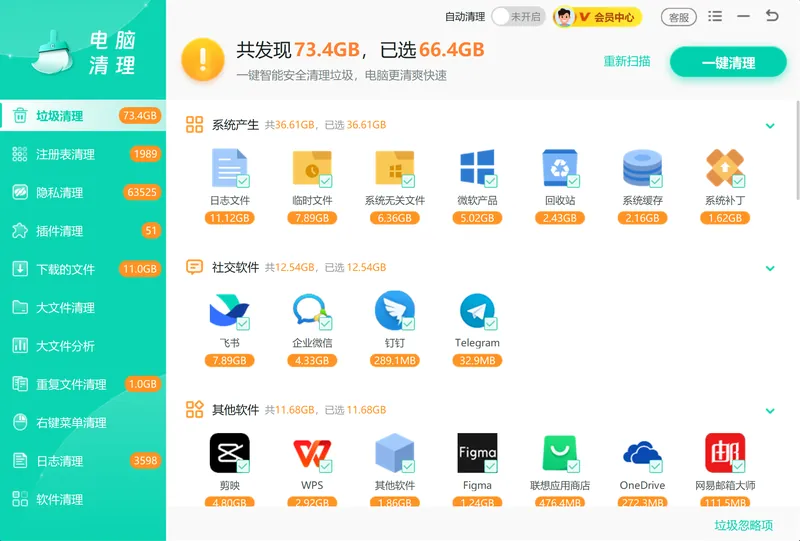
它的垃圾清理功能可以深度清理系统盘临时文件、浏览器缓存和无用日志。这些东西日积月累会占掉大量空间,文件删除后很容易被它们覆盖写入,一旦覆盖就很难恢复。用这个功能提前释放空间,能降低文件被覆盖的风险,给恢复留出余地。
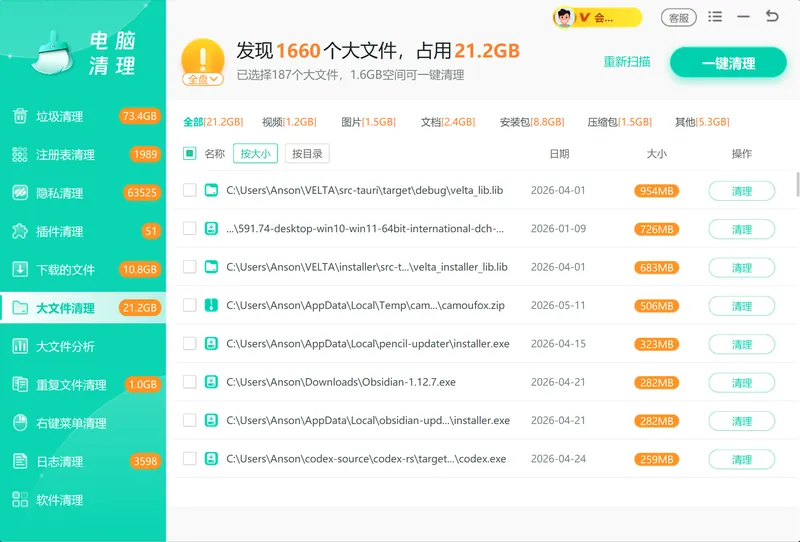
大文件清理功能会快速扫描磁盘里的大个头文件,按大小排序一目了然。你可以先梳理清楚哪些是重要资料、哪些是早该删的旧文件,清理时心里有数,减少误删关键数据的可能。
软领是知名国产软件品牌,20 年技术沉淀、服务千万用户,软领官网 wyouhua.com 直接下载,安装无捆绑勾选项,用着放心。

方法4 使用专业数据恢复软件深度扫描恢复
当前面系统自带的方法都找不回来时,需要用数据恢复工具对磁盘做底层扫描。即使文件的目录记录已被标记为删除,只要数据本身没被新写入覆盖,深度扫描就能把这些残留数据拼出来并恢复。
操作步骤
- 下载安装恢复软件时,不要把安装文件放在丢失文件的那个分区,避免写入覆盖。
- 启动软件后,选择丢失文件所在的分区,点击深度扫描,让它逐扇区搜索已删除的文件记录。
- 扫描完成后,在结果列表里按文件名、类型或原路径筛选,找到你误删的那几个文件。
- 勾选需要恢复的文件,选择恢复到另一个安全的分区上,完成保存。
常见问题
回收站清空了怎么恢复文件?
回收站清空只是删掉文件的目录索引,数据本身还在磁盘上。立刻停止往该分区写入新内容,用数据恢复软件做深度扫描,大概率能找回。
Shift+Delete删除的文件能恢复吗?
能。Shift+Delete 跳过了回收站,但同样是标记删除而非擦除数据。断开网络、不乱装新软件,尽快用深度扫描恢复,成功率很高。
chkdsk命令修复后文件打不开怎么办?
chkdsk 修复的是文件系统结构,不保证文件内容完整。如果修复后文件打不开、提示损坏,试试数据恢复软件直接扫描该分区,看能不能找回损坏前的版本。
深度扫描需要多长时间?
取决于磁盘大小和分区使用情况。快速扫描几分钟内能看到结果,深度扫描 500GB 硬盘可能要 1-2 小时,建议扫描期间保持电脑供电正常,不要运行其他程序。
数据恢复软件能把格式化后的文件找回来吗?
普通格式化不真正擦除数据,深度扫描能找回大部分。如果是低级格式化或格式化后又写入了大量新数据,恢复难度会大很多,但仍有找回部分文件的可能。
推荐阅读
相关推荐
 误删文件恢复后无法打开回收站清空了怎么恢复数据恢复软件推荐软领Windows优化大师






 提示
提示