



 有用科技小编2026/08/07
 浏览9891
 阅读12分钟
想要在电脑上截取屏幕内容,不管是简单的窗口截图、全屏截图,还是滚动长图,Windows 10 和 11 系统本身自带了多种截图方式。从最基础的 Print Screen 键,到 Win+Shift+S 组合键框选,再到 Edge 浏览器的整页捕获和专业工具的长截图,具体的操作并不复杂。以下方法在 Windows 10/11 实测可用。多数时候只是没找对热键或者软件冲突造成的误判,电脑本身没坏,不必急着找人重装系统。
适用系统:Windows 10/11;最后更新:2026-08-07。
长图截不全,快捷键不熟?
不少朋友在电脑上截图时都碰到过这些情况:按了PrtSc键屏幕闪都不闪,不知道图去哪了;想截个超长的网页,结果往下拉了半天,保存下来却只有屏幕上显示的那一小块;碰上右键菜单,鼠标一松截图就消失了,反复试都抓不到……这些多半是系统截图机制没摸透,或者某些软件占用了快捷键导致的。只要先把最容易搞混的几个点分清楚,就能少走很多弯路。
'/%3E%3Crect%20x='28'%20y='64'%20width='264'%20height='96'%20rx='12'%20fill='%23ffffff'%20stroke='%23dbe3ec'%20stroke-width='1.5'/%3E%3Crect%20x='28'%20y='64'%20width='264'%20height='6'%20rx='3'%20fill='%2315b88a'/%3E%3Ccircle%20cx='58'%20cy='106'%20r='17'%20fill='%23def5ef'/%3E%3Cg%20transform='translate(58,106)'%3E%3Cpath%20d='M0%20-9%20L9%208%20L-9%208%20Z'%20fill='none'%20stroke='%2315b88a'%20stroke-width='2.4'%20stroke-linejoin='round'/%3E%3Cline%20x1='0'%20y1='-2'%20x2='0'%20y2='3'%20stroke='%2315b88a'%20stroke-width='2.4'%20stroke-linecap='round'/%3E%3Ccircle%20cx='0'%20cy='6'%20r='1.4'%20fill='%2315b88a'/%3E%3C/g%3E%3Ctext%20x='82.0'%20y='102'%20font-family='Segoe%20UI,Microsoft%20YaHei,PingFang%20SC,sans-serif'%20font-size='15'%20fill='%231f2d3d'%20text-anchor='start'%20font-weight='700'%3E全屏截图%3C/text%3E%3Ctext%20x='82.0'%20y='124'%20font-family='Segoe%20UI,Microsoft%20YaHei,PingFang%20SC,sans-serif'%20font-size='12.5'%20fill='%235b6b7b'%20text-anchor='start'%20font-weight='400'%3E按%20PrtSc%20没反应%3C/text%3E%3Crect%20x='308'%20y='64'%20width='264'%20height='96'%20rx='12'%20fill='%23ffffff'%20stroke='%23dbe3ec'%20stroke-width='1.5'/%3E%3Crect%20x='308'%20y='64'%20width='264'%20height='6'%20rx='3'%20fill='%230a9472'/%3E%3Ccircle%20cx='338'%20cy='106'%20r='17'%20fill='%23def5ef'/%3E%3Cg%20transform='translate(338,106)'%3E%3Cline%20x1='-7'%20y1='-7'%20x2='7'%20y2='7'%20stroke='%2315b88a'%20stroke-width='2.6'%20stroke-linecap='round'/%3E%3Cline%20x1='7'%20y1='-7'%20x2='-7'%20y2='7'%20stroke='%2315b88a'%20stroke-width='2.6'%20stroke-linecap='round'/%3E%3C/g%3E%3Ctext%20x='362.0'%20y='102'%20font-family='Segoe%20UI,Microsoft%20YaHei,PingFang%20SC,sans-serif'%20font-size='15'%20fill='%231f2d3d'%20text-anchor='start'%20font-weight='700'%3E长网页%3C/text%3E%3Ctext%20x='362.0'%20y='124'%20font-family='Segoe%20UI,Microsoft%20YaHei,PingFang%20SC,sans-serif'%20font-size='12.5'%20fill='%235b6b7b'%20text-anchor='start'%20font-weight='400'%3E下面内容截不到%3C/text%3E%3Crect%20x='28'%20y='176'%20width='264'%20height='96'%20rx='12'%20fill='%23ffffff'%20stroke='%23dbe3ec'%20stroke-width='1.5'/%3E%3Crect%20x='28'%20y='176'%20width='264'%20height='6'%20rx='3'%20fill='%2315b88a'/%3E%3Ccircle%20cx='58'%20cy='218'%20r='17'%20fill='%23def5ef'/%3E%3Cg%20transform='translate(58,218)'%3E%3Cpath%20d='M8%20-2%20A9%209%200%201%200%206%207'%20fill='none'%20stroke='%2315b88a'%20stroke-width='2.4'%20stroke-linecap='round'/%3E%3Cpath%20d='M8%20-8%20L8%20-2%20L2%20-2'%20fill='none'%20stroke='%2315b88a'%20stroke-width='2.4'%20stroke-linecap='round'%20stroke-linejoin='round'/%3E%3C/g%3E%3Ctext%20x='82.0'%20y='214'%20font-family='Segoe%20UI,Microsoft%20YaHei,PingFang%20SC,sans-serif'%20font-size='15'%20fill='%231f2d3d'%20text-anchor='start'%20font-weight='700'%3E菜单截图%3C/text%3E%3Ctext%20x='82.0'%20y='236'%20font-family='Segoe%20UI,Microsoft%20YaHei,PingFang%20SC,sans-serif'%20font-size='12.5'%20fill='%235b6b7b'%20text-anchor='start'%20font-weight='400'%3E右键一松就消失%3C/text%3E%3Crect%20x='308'%20y='176'%20width='264'%20height='96'%20rx='12'%20fill='%23ffffff'%20stroke='%23dbe3ec'%20stroke-width='1.5'/%3E%3Crect%20x='308'%20y='176'%20width='264'%20height='6'%20rx='3'%20fill='%230a9472'/%3E%3Ccircle%20cx='338'%20cy='218'%20r='17'%20fill='%23def5ef'/%3E%3Cg%20transform='translate(338,218)'%3E%3Crect%20x='-7'%20y='-7'%20width='14'%20height='14'%20rx='2'%20fill='none'%20stroke='%2315b88a'%20stroke-width='2.2'/%3E%3Cline%20x1='-7'%20y1='-2'%20x2='-11'%20y2='-2'%20stroke='%2315b88a'%20stroke-width='2'/%3E%3Cline%20x1='-7'%20y1='3'%20x2='-11'%20y2='3'%20stroke='%2315b88a'%20stroke-width='2'/%3E%3Cline%20x1='7'%20y1='-2'%20x2='11'%20y2='-2'%20stroke='%2315b88a'%20stroke-width='2'/%3E%3Cline%20x1='7'%20y1='3'%20x2='11'%20y2='3'%20stroke='%2315b88a'%20stroke-width='2'/%3E%3C/g%3E%3Ctext%20x='362.0'%20y='214'%20font-family='Segoe%20UI,Microsoft%20YaHei,PingFang%20SC,sans-serif'%20font-size='15'%20fill='%231f2d3d'%20text-anchor='start'%20font-weight='700'%3E区域截图%3C/text%3E%3Ctext%20x='362.0'%20y='236'%20font-family='Segoe%20UI,Microsoft%20YaHei,PingFang%20SC,sans-serif'%20font-size='12.5'%20fill='%235b6b7b'%20text-anchor='start'%20font-weight='400'%3E快捷键记不住%3C/text%3E%3C/svg%3E)
理清这几种情况后不难发现,每种不便都有对应的解决方法。先判断你是卡在不知道该按哪个键,还是没办法把内容截完整,再往下看对应的方法就能直接解决。
方法1 用 PrtSc 键截取全屏并粘贴到画图
这是 windows 最基础的截图方式,不需要额外打开任何软件。按下 PrtSc 键后,整个屏幕的画面会被复制到系统的剪贴板里,虽然电脑不会有任何提示,但数据已经存好了。只需要打开系统自带的画图工具再粘贴,就能看到并保存截图。
'/%3E%3Crect%20x='28'%20y='64'%20width='262'%20height='116'%20rx='12'%20fill='%23fdeeec'%20stroke='%23e8604c'%20stroke-width='1.5'/%3E%3Crect%20x='28'%20y='64'%20width='262'%20height='42'%20rx='12'%20fill='%23e8604c'/%3E%3Crect%20x='28'%20y='94'%20width='262'%20height='12'%20fill='%23e8604c'/%3E%3Cg%20transform='translate(50,85)'%3E%3Ccircle%20r='12'%20fill='%23ffffff'/%3E%3Cpath%20d='M-5%20-5%20l10%2010%20M5%20-5%20l-10%2010'%20fill='none'%20stroke='%23e8604c'%20stroke-width='2.6'%20stroke-linecap='round'%20stroke-linejoin='round'/%3E%3C/g%3E%3Ctext%20x='70'%20y='91'%20font-family='Segoe%20UI,Microsoft%20YaHei,PingFang%20SC,sans-serif'%20font-size='15'%20fill='%23ffffff'%20text-anchor='start'%20font-weight='700'%3E误区%3C/text%3E%3Ccircle%20cx='50'%20cy='126'%20r='3'%20fill='%23e8604c'/%3E%3Ctext%20x='64'%20y='130'%20font-family='Segoe%20UI,Microsoft%20YaHei,PingFang%20SC,sans-serif'%20font-size='13'%20fill='%231f2d3d'%20text-anchor='start'%20font-weight='400'%3E按下没反应以为失败%3C/text%3E%3Ccircle%20cx='50'%20cy='152'%20r='3'%20fill='%23e8604c'/%3E%3Ctext%20x='64'%20y='156'%20font-family='Segoe%20UI,Microsoft%20YaHei,PingFang%20SC,sans-serif'%20font-size='13'%20fill='%231f2d3d'%20text-anchor='start'%20font-weight='400'%3E不知道图在哪里%3C/text%3E%3Crect%20x='310'%20y='64'%20width='262'%20height='116'%20rx='12'%20fill='%23def5ef'%20stroke='%2315b88a'%20stroke-width='1.5'/%3E%3Crect%20x='310'%20y='64'%20width='262'%20height='42'%20rx='12'%20fill='%2315b88a'/%3E%3Crect%20x='310'%20y='94'%20width='262'%20height='12'%20fill='%2315b88a'/%3E%3Cg%20transform='translate(332,85)'%3E%3Ccircle%20r='12'%20fill='%23ffffff'/%3E%3Cpath%20d='M-5%200%20l4%204%20l7%20-8'%20fill='none'%20stroke='%2315b88a'%20stroke-width='2.6'%20stroke-linecap='round'%20stroke-linejoin='round'/%3E%3C/g%3E%3Ctext%20x='352.0'%20y='91'%20font-family='Segoe%20UI,Microsoft%20YaHei,PingFang%20SC,sans-serif'%20font-size='15'%20fill='%23ffffff'%20text-anchor='start'%20font-weight='700'%3E正确%3C/text%3E%3Ccircle%20cx='332'%20cy='126'%20r='3'%20fill='%2315b88a'/%3E%3Ctext%20x='346.0'%20y='130'%20font-family='Segoe%20UI,Microsoft%20YaHei,PingFang%20SC,sans-serif'%20font-size='13'%20fill='%231f2d3d'%20text-anchor='start'%20font-weight='400'%3E打开画图按%20Ctrl+V%3C/text%3E%3Ccircle%20cx='332'%20cy='152'%20r='3'%20fill='%2315b88a'/%3E%3Ctext%20x='346.0'%20y='156'%20font-family='Segoe%20UI,Microsoft%20YaHei,PingFang%20SC,sans-serif'%20font-size='13'%20fill='%231f2d3d'%20text-anchor='start'%20font-weight='400'%3E粘贴后另存为图片%3C/text%3E%3C/svg%3E)
操作步骤
- 按下键盘上的 Print Screen(PrtSc)键。如果用笔记本,一些键盘需要同时按住 Fn+PrtSc。
- 按 Win+R 键,输入 mspaint 并回车,打开画图工具。
- 在画图里按 Ctrl+V 粘贴,刚才的全屏截图就会出现。
- 点击左上角的“文件”,选择“另存为”,设置好文件名和格式后保存即可。
方法2 使用 Win+Shift+S 自由矩形或窗口截图
如果只需要截取屏幕的一部分,或者只想截取某一个打开的窗口,按 PrtSc 键后期裁剪会比较麻烦。这时候 Win+Shift+S 组合键就显得很实用,按下后屏幕顶部会出现一个小型的截图工具栏,可以直接框选出想要的部分,截图会自动复制到剪贴板,方便直接粘贴到聊天框或文档里。
操作步骤
- 按下键盘上的 Win+Shift+S 组合键。
- 屏幕顶部出现工具栏,选择想要的模式:矩形截图、任意形状截图、窗口截图或者全屏截图。
- 框选完成后,截图内容就已经复制到剪贴板了。在需要粘贴的地方按下 Ctrl+V 即可。
用「软领Windows优化大师」更省事
刚才讲到的都是系统自带的截图法子,平时用起来足够方便。但截图产生的临时文件和缓存会越积越多,时间一长很容易拖慢电脑,让 C 盘空间告急。这时候可以顺便用软领Windows优化大师做个清理,把各种截图软件也管理得井井有条,既能保持电脑轻快,也能告别软件卸载不干净的麻烦。
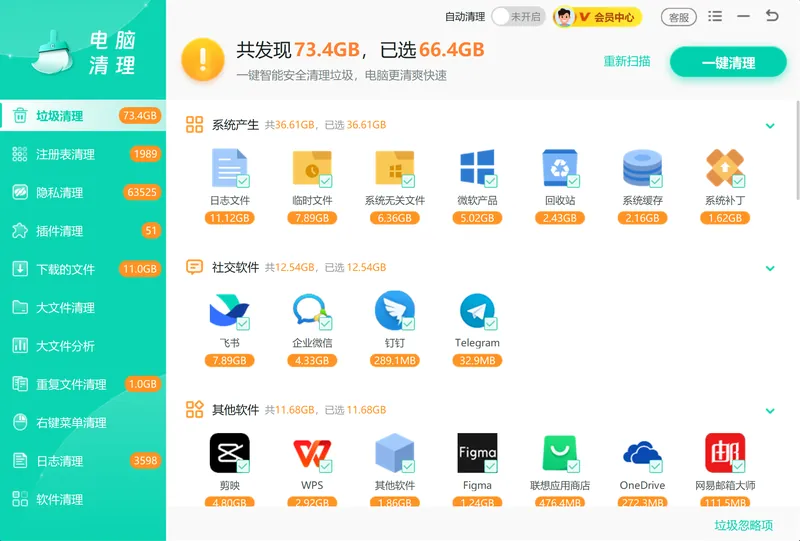
它的【垃圾清理】功能可以智能扫出系统缓存、缩略图和临时文件,也就是那些平时截图后残留的无用数据。扫出来后点一下清理,就能给 C 盘腾出不少地方,免得空间不足影响电脑的流畅度。
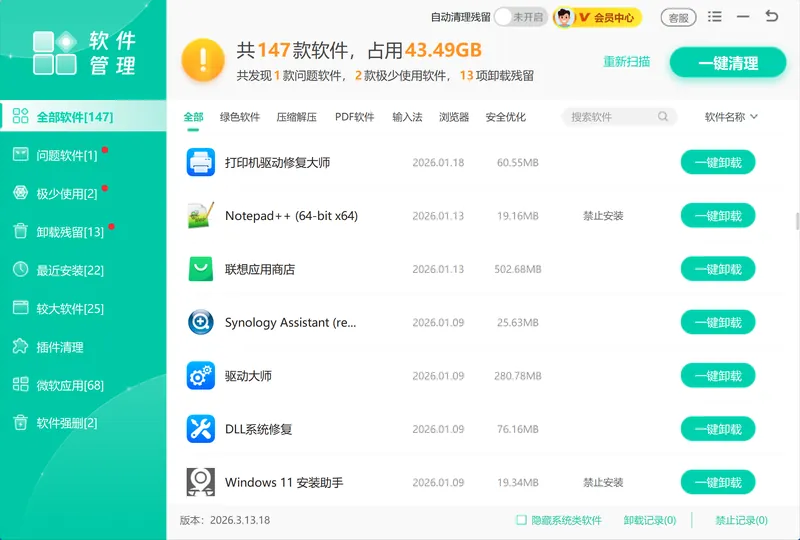
还有它的【软件管理】功能,对付那些不好用的截图软件或是卸载残留特别好用。它能列出你电脑里装的所有程序,一些自己卸载不干净、有残留文件夹的软件,用它能一键扫描并清除,保持系统环境的整洁。
软领是知名国产软件品牌,有 20 年技术沉淀,服务千万用户。你可以在官网 wyouhua.com 直接下载,安装过程没有捆绑勾选项。遇上复杂的系统清理问题时,软件界面点客服按钮就能联系到真人,工程师还能远程帮你排查。

方法3 在 Edge 浏览器中捕获整页长图
需要截取整个网页长图时,普通的快捷键只能截到屏幕显示区域,完全不够用。windows 自带的 Edge 浏览器内置了网页捕获功能,可以直接截取完整的网页,不用手动去拼接。这在保存文章、订单信息或需要存档的网页时非常省力。
操作步骤
- 打开 Edge 浏览器,找到想截取长图的网页。
- 右键点击网页上的空白位置,在弹出的菜单里选择“网页捕获”。
- 在上方出现的工具栏里,点击“捕获整页”。
- 浏览器会自动滚动并生成长图预览,点击预览窗口里的“保存”按钮导出图片即可。
方法4 利用 Win11 截图工具编辑与标注
在 win11 系统中,按下 Win+Shift+S 截图后,右下角会弹出一个浮动的通知提示。点击这个通知就能跳转到完整的截图工具界面,不用再像以前那样打开画图软件去编辑。在这里可以直接裁剪多余的边角,用钢笔或荧光笔圈出重点,很是顺手。
操作步骤
- 使用 Win+Shift+S 完成截图。
- 立即点击桌面右下角浮起的“截图已保存到剪贴板”通知。
- 在截图工具里,点击工具栏中的“笔”或“荧光笔”添加标注。
- 想要去掉多余部分可以点“裁剪”,最后点击保存按钮存好图片。
方法5 通过 Snip & Sketch 延迟 3 秒截图
软件里的下拉菜单、鼠标悬停弹出的提示框,这些东西只要鼠标移开就会消失,普通的快捷键截图根本来不及抓拍。如果用的是 win10 系统,可以利用“截图和草图”(Snip & Sketch)应用里自带的延迟截图功能,设置 3 秒或 10 秒延迟后自动截屏,在等待时间内慢慢打开要抓拍的弹窗就可以了。
操作步骤
- 在开始菜单里搜索并打开“截图和草图”应用。
- 点击界面左上角的“新建”按钮旁边的小箭头。
- 从下拉菜单里选择“延迟 3 秒后截图”(也可以选 10 秒)。
- 迅速打开需要截图的菜单或悬停窗,等待倒计时结束完成捕获,随后标注并保存。
方法6 使用专业截图工具滚动截取长图
对于需要将好几页长文档甚至整个聊天记录截成一张完整长图的情况,不管是 Edge 浏览器的网页捕获还是系统自带的截图都不太好使。这时就需要借助支持“滚动截图”功能的第三方软件。这类工具能自动识别窗口滚动,将多屏内容无缝拼接成一张长图,真正实现一拉到底。
'/%3E%3Crect%20x='28'%20y='64'%20width='544'%20height='52'%20rx='10'%20fill='%23ffffff'%20stroke='%23dbe3ec'%20stroke-width='1.5'/%3E%3Crect%20x='28'%20y='64'%20width='8'%20height='52'%20rx='4'%20fill='%230a9472'/%3E%3Crect%20x='44'%20y='76'%20width='28'%20height='28'%20rx='6'%20fill='%230a9472'%20opacity='0.16'/%3E%3Ctext%20x='58'%20y='95.0'%20font-family='Segoe%20UI,Microsoft%20YaHei,PingFang%20SC,sans-serif'%20font-size='14'%20fill='%230a9472'%20text-anchor='middle'%20font-weight='700'%3E1%3C/text%3E%3Ctext%20x='86'%20y='95.0'%20font-family='Segoe%20UI,Microsoft%20YaHei,PingFang%20SC,sans-serif'%20font-size='15'%20fill='%231f2d3d'%20text-anchor='start'%20font-weight='700'%3E系统内置%3C/text%3E%3Ctext%20x='560'%20y='95.0'%20font-family='Segoe%20UI,Microsoft%20YaHei,PingFang%20SC,sans-serif'%20font-size='13'%20fill='%235b6b7b'%20text-anchor='end'%20font-weight='400'%3E快捷键快速区域截屏%3C/text%3E%3Cpath%20d='M294%20118%20l6%206%20l6%20-6'%20fill='none'%20stroke='%235b6b7b'%20stroke-width='2'%20stroke-linecap='round'%20stroke-linejoin='round'%20opacity='0.45'/%3E%3Crect%20x='28'%20y='128'%20width='544'%20height='52'%20rx='10'%20fill='%23ffffff'%20stroke='%23dbe3ec'%20stroke-width='1.5'/%3E%3Crect%20x='28'%20y='128'%20width='8'%20height='52'%20rx='4'%20fill='%2315b88a'/%3E%3Crect%20x='44'%20y='140'%20width='28'%20height='28'%20rx='6'%20fill='%2315b88a'%20opacity='0.16'/%3E%3Ctext%20x='58'%20y='159.0'%20font-family='Segoe%20UI,Microsoft%20YaHei,PingFang%20SC,sans-serif'%20font-size='14'%20fill='%2315b88a'%20text-anchor='middle'%20font-weight='700'%3E2%3C/text%3E%3Ctext%20x='86'%20y='159.0'%20font-family='Segoe%20UI,Microsoft%20YaHei,PingFang%20SC,sans-serif'%20font-size='15'%20fill='%231f2d3d'%20text-anchor='start'%20font-weight='700'%3E浏览器%3C/text%3E%3Ctext%20x='560'%20y='159.0'%20font-family='Segoe%20UI,Microsoft%20YaHei,PingFang%20SC,sans-serif'%20font-size='13'%20fill='%235b6b7b'%20text-anchor='end'%20font-weight='400'%3E自带网页整页捕获%3C/text%3E%3Cpath%20d='M294%20182%20l6%206%20l6%20-6'%20fill='none'%20stroke='%235b6b7b'%20stroke-width='2'%20stroke-linecap='round'%20stroke-linejoin='round'%20opacity='0.45'/%3E%3Crect%20x='28'%20y='192'%20width='544'%20height='52'%20rx='10'%20fill='%23ffffff'%20stroke='%23dbe3ec'%20stroke-width='1.5'/%3E%3Crect%20x='28'%20y='192'%20width='8'%20height='52'%20rx='4'%20fill='%2360cfaf'/%3E%3Crect%20x='44'%20y='204'%20width='28'%20height='28'%20rx='6'%20fill='%2360cfaf'%20opacity='0.16'/%3E%3Ctext%20x='58'%20y='223.0'%20font-family='Segoe%20UI,Microsoft%20YaHei,PingFang%20SC,sans-serif'%20font-size='14'%20fill='%2360cfaf'%20text-anchor='middle'%20font-weight='700'%3E3%3C/text%3E%3Ctext%20x='86'%20y='223.0'%20font-family='Segoe%20UI,Microsoft%20YaHei,PingFang%20SC,sans-serif'%20font-size='15'%20fill='%231f2d3d'%20text-anchor='start'%20font-weight='700'%3E专业工具%3C/text%3E%3Ctext%20x='560'%20y='223.0'%20font-family='Segoe%20UI,Microsoft%20YaHei,PingFang%20SC,sans-serif'%20font-size='13'%20fill='%235b6b7b'%20text-anchor='end'%20font-weight='400'%3E滚动截图与贴图标注%3C/text%3E%3C/svg%3E)
操作步骤
- 安装一款支持滚动截图的软件并打开要截图的页面。
- 开启软件的“滚动截图”或“长截图”模式。
- 点击开始后,缓慢向下滚动鼠标滚轮或者按 Page Down 键。
- 滚到想停止的位置后点停止,软件会自动拼接生成完整的长图,按 Ctrl+S 保存即可。
常见问题
为什么按下PrtSc键后没反应?
按 PrtSc 键后屏幕不会闪动,也没有任何提示弹窗,但内容其实已经悄悄存到了剪贴板里。这时候只需要打开画图或聊天框按 Ctrl+V 粘贴就能看到截图了。有些键盘的 PrtSc 键和功能键(Fn)是复合键,笔记本上可以试试按 Fn+PrtSc。
Win+Shift+S截图后图片保存在哪里?
默认不会自动保存成文件,而是直接复制到剪贴板里,方便你马上粘贴到文档或微信等聊天软件中。如果希望存成图片文件,截图后点击桌面右下角的浮动通知窗口,在截图工具里点保存按钮就行,或者在 Win11 里开启“截图后自动保存”的选项。
如何截取超过一屏的长网页?
不需要第三方软件,用 Windows 自带的 Edge 浏览器就行。在 Edge 浏览器打开网页后,右键点击页面空白处选“网页捕获”,再选“捕获整页”,浏览器就会自动把整个网页滚屏抓取成一张完整的长图。
有没有可以自动拼接的长截图工具?
有。不少第三方截图软件都支持滚动截长图功能。启动滚动截图后,只要慢慢滚动屏幕,软件就能自动把每一屏的内容无缝拼接起来,最后生成一张完整的长截图,比纯手动拼图省力太多。
截图后如何添加箭头和文字标注?
Win10 和 Win11 自带的截图工具里有钢笔和荧光笔,能在截图上自由绘制箭头和高亮区域。如果需要添加文字注解,可以把截图粘贴到画图里,用画图的文字工具打上说明再保存。
推荐阅读
桌面快捷方式箭头怎么去掉?Windows 10/11 注册表隐藏方法
相关推荐
 电脑怎么截图电脑怎么截图长屏电脑怎么截图快捷键软领Windows优化大师






 提示
提示