



 有用科技小编2026/08/07
 浏览9878
 阅读9分钟
阅读9分钟电脑每个硬件用了哪种驱动,可以在设备管理器里一眼分清——驱动程序提供商、版本日期、是否系统自带的标准驱动,这几行信息直接决定后续该更新、重装还是不动它。看清状态之后,再用「软领驱动大师」的驱动搜索与全面诊断功能精准匹配官方驱动、修复代码39/43等常见报错,维护驱动就变得简单有序。
在设备管理器里查看驱动类型
桌面右下角任务栏右键点击「开始」菜单,选择「设备管理器」;或按 Win + X 调出快捷菜单,也能一键直达。展开「显示适配器」「声音、视频和游戏控制器」「网络适配器」等分类,找到要查看的硬件,双击打开属性窗口,切换到「驱动程序」标签页——驱动类型的全部线索都在这儿。
'/%3E%3Crect%20x='236'%20y='68'%20width='128'%20height='84'%20rx='16'%20fill='url(%23vg)'/%3E%3Ctext%20x='300.0'%20y='116.0'%20font-family='Segoe%20UI,Microsoft%20YaHei,PingFang%20SC,sans-serif'%20font-size='15'%20fill='%23ffffff'%20text-anchor='middle'%20font-weight='700'%3E设备管理器%3C/text%3E%3Crect%20x='28'%20y='64'%20width='168'%20height='36'%20rx='18'%20fill='%23ffffff'%20stroke='%232b86f0'%20stroke-width='1.6'/%3E%3Ccircle%20cx='46'%20cy='82'%20r='5'%20fill='%232b86f0'/%3E%3Ctext%20x='62'%20y='87.0'%20font-family='Segoe%20UI,Microsoft%20YaHei,PingFang%20SC,sans-serif'%20font-size='12.5'%20fill='%231f2d3d'%20text-anchor='start'%20font-weight='600'%3E驱动程序提供商%3C/text%3E%3Cpath%20d='M196%2082%20Q216%2082%20236%20110'%20fill='none'%20stroke='%232b86f0'%20stroke-width='1.4'%20opacity='0.5'/%3E%3Crect%20x='28'%20y='120'%20width='168'%20height='36'%20rx='18'%20fill='%23ffffff'%20stroke='%232b86f0'%20stroke-width='1.6'/%3E%3Ccircle%20cx='46'%20cy='138'%20r='5'%20fill='%232b86f0'/%3E%3Ctext%20x='62'%20y='143.0'%20font-family='Segoe%20UI,Microsoft%20YaHei,PingFang%20SC,sans-serif'%20font-size='12.5'%20fill='%231f2d3d'%20text-anchor='start'%20font-weight='600'%3E驱动程序日期%3C/text%3E%3Cpath%20d='M196%20138%20Q216%20138%20236%20110'%20fill='none'%20stroke='%232b86f0'%20stroke-width='1.4'%20opacity='0.5'/%3E%3Crect%20x='404'%20y='64'%20width='168'%20height='36'%20rx='18'%20fill='%23ffffff'%20stroke='%232b86f0'%20stroke-width='1.6'/%3E%3Ccircle%20cx='554'%20cy='82'%20r='5'%20fill='%232b86f0'/%3E%3Ctext%20x='538'%20y='87.0'%20font-family='Segoe%20UI,Microsoft%20YaHei,PingFang%20SC,sans-serif'%20font-size='12.5'%20fill='%231f2d3d'%20text-anchor='end'%20font-weight='600'%3E驱动程序版本%3C/text%3E%3Cpath%20d='M404%2082%20Q384%2082%20364%20110'%20fill='none'%20stroke='%232b86f0'%20stroke-width='1.4'%20opacity='0.5'/%3E%3Crect%20x='404'%20y='120'%20width='168'%20height='36'%20rx='18'%20fill='%23ffffff'%20stroke='%232b86f0'%20stroke-width='1.6'/%3E%3Ccircle%20cx='554'%20cy='138'%20r='5'%20fill='%232b86f0'/%3E%3Ctext%20x='538'%20y='143.0'%20font-family='Segoe%20UI,Microsoft%20YaHei,PingFang%20SC,sans-serif'%20font-size='12.5'%20fill='%231f2d3d'%20text-anchor='end'%20font-weight='600'%3E驱动程序详细信息%3C/text%3E%3Cpath%20d='M404%20138%20Q384%20138%20364%20110'%20fill='none'%20stroke='%232b86f0'%20stroke-width='1.4'%20opacity='0.5'/%3E%3C/svg%3E)
「驱动程序提供商」一栏直接说明驱动来源:显示 NVIDIA、AMD、Realtek、Intel 等即原厂全功能驱动;显示 Microsoft 则是系统自动匹配的标准驱动,基础功能可用,但显卡硬解、外设定制按键等特性一般不被支持;若出现陌生公司名称,通常是因为装过兼容层或第三方驱动包。「驱动程序日期」映照出当前版本的新旧程度,「驱动程序版本」则是核对官网最新版本时的唯一标尺——复制这串版本号到官网对比,立即知道落后了几代。
点开「驱动程序详细信息」,可以看到支撑这个驱动运行的具体 .sys 文件列表。遇到明明装了驱动但系统仍认成通用设备的情形,查看这里的文件名,往往能定位到真正被加载的那一份。
只看清字段还不够——驱动本身就分不同类型,提前认识它们,才能在下载页面不犯怵。
'/%3E%3Crect%20x='28'%20y='64'%20width='264'%20height='96'%20rx='12'%20fill='%23ffffff'%20stroke='%23dbe3ec'%20stroke-width='1.5'/%3E%3Crect%20x='28'%20y='64'%20width='264'%20height='6'%20rx='3'%20fill='%232b86f0'/%3E%3Ccircle%20cx='58'%20cy='106'%20r='17'%20fill='%23e1eefd'/%3E%3Cg%20transform='translate(58,106)'%3E%3Cpath%20d='M0%20-9%20L9%208%20L-9%208%20Z'%20fill='none'%20stroke='%232b86f0'%20stroke-width='2.4'%20stroke-linejoin='round'/%3E%3Cline%20x1='0'%20y1='-2'%20x2='0'%20y2='3'%20stroke='%232b86f0'%20stroke-width='2.4'%20stroke-linecap='round'/%3E%3Ccircle%20cx='0'%20cy='6'%20r='1.4'%20fill='%232b86f0'/%3E%3C/g%3E%3Ctext%20x='82.0'%20y='102'%20font-family='Segoe%20UI,Microsoft%20YaHei,PingFang%20SC,sans-serif'%20font-size='15'%20fill='%231f2d3d'%20text-anchor='start'%20font-weight='700'%3EWHQL%3C/text%3E%3Ctext%20x='82.0'%20y='124'%20font-family='Segoe%20UI,Microsoft%20YaHei,PingFang%20SC,sans-serif'%20font-size='12.5'%20fill='%235b6b7b'%20text-anchor='start'%20font-weight='400'%3E微软认证稳定版本%3C/text%3E%3Crect%20x='308'%20y='64'%20width='264'%20height='96'%20rx='12'%20fill='%23ffffff'%20stroke='%23dbe3ec'%20stroke-width='1.5'/%3E%3Crect%20x='308'%20y='64'%20width='264'%20height='6'%20rx='3'%20fill='%23155fc4'/%3E%3Ccircle%20cx='338'%20cy='106'%20r='17'%20fill='%23e1eefd'/%3E%3Cg%20transform='translate(338,106)'%3E%3Cline%20x1='-7'%20y1='-7'%20x2='7'%20y2='7'%20stroke='%232b86f0'%20stroke-width='2.6'%20stroke-linecap='round'/%3E%3Cline%20x1='7'%20y1='-7'%20x2='-7'%20y2='7'%20stroke='%232b86f0'%20stroke-width='2.6'%20stroke-linecap='round'/%3E%3C/g%3E%3Ctext%20x='362.0'%20y='102'%20font-family='Segoe%20UI,Microsoft%20YaHei,PingFang%20SC,sans-serif'%20font-size='15'%20fill='%231f2d3d'%20text-anchor='start'%20font-weight='700'%3EBeta%3C/text%3E%3Ctext%20x='362.0'%20y='124'%20font-family='Segoe%20UI,Microsoft%20YaHei,PingFang%20SC,sans-serif'%20font-size='12.5'%20fill='%235b6b7b'%20text-anchor='start'%20font-weight='400'%3E测试版,新功能但可能不稳定%3C/text%3E%3Crect%20x='28'%20y='176'%20width='264'%20height='96'%20rx='12'%20fill='%23ffffff'%20stroke='%23dbe3ec'%20stroke-width='1.5'/%3E%3Crect%20x='28'%20y='176'%20width='264'%20height='6'%20rx='3'%20fill='%232b86f0'/%3E%3Ccircle%20cx='58'%20cy='218'%20r='17'%20fill='%23e1eefd'/%3E%3Cg%20transform='translate(58,218)'%3E%3Cpath%20d='M8%20-2%20A9%209%200%201%200%206%207'%20fill='none'%20stroke='%232b86f0'%20stroke-width='2.4'%20stroke-linecap='round'/%3E%3Cpath%20d='M8%20-8%20L8%20-2%20L2%20-2'%20fill='none'%20stroke='%232b86f0'%20stroke-width='2.4'%20stroke-linecap='round'%20stroke-linejoin='round'/%3E%3C/g%3E%3Ctext%20x='82.0'%20y='214'%20font-family='Segoe%20UI,Microsoft%20YaHei,PingFang%20SC,sans-serif'%20font-size='15'%20fill='%231f2d3d'%20text-anchor='start'%20font-weight='700'%3EOEM定制%3C/text%3E%3Ctext%20x='82.0'%20y='236'%20font-family='Segoe%20UI,Microsoft%20YaHei,PingFang%20SC,sans-serif'%20font-size='12.5'%20fill='%235b6b7b'%20text-anchor='start'%20font-weight='400'%3E品牌机专属驱动%3C/text%3E%3Crect%20x='308'%20y='176'%20width='264'%20height='96'%20rx='12'%20fill='%23ffffff'%20stroke='%23dbe3ec'%20stroke-width='1.5'/%3E%3Crect%20x='308'%20y='176'%20width='264'%20height='6'%20rx='3'%20fill='%23155fc4'/%3E%3Ccircle%20cx='338'%20cy='218'%20r='17'%20fill='%23e1eefd'/%3E%3Cg%20transform='translate(338,218)'%3E%3Crect%20x='-7'%20y='-7'%20width='14'%20height='14'%20rx='2'%20fill='none'%20stroke='%232b86f0'%20stroke-width='2.2'/%3E%3Cline%20x1='-7'%20y1='-2'%20x2='-11'%20y2='-2'%20stroke='%232b86f0'%20stroke-width='2'/%3E%3Cline%20x1='-7'%20y1='3'%20x2='-11'%20y2='3'%20stroke='%232b86f0'%20stroke-width='2'/%3E%3Cline%20x1='7'%20y1='-2'%20x2='11'%20y2='-2'%20stroke='%232b86f0'%20stroke-width='2'/%3E%3Cline%20x1='7'%20y1='3'%20x2='11'%20y2='3'%20stroke='%232b86f0'%20stroke-width='2'/%3E%3C/g%3E%3Ctext%20x='362.0'%20y='214'%20font-family='Segoe%20UI,Microsoft%20YaHei,PingFang%20SC,sans-serif'%20font-size='15'%20fill='%231f2d3d'%20text-anchor='start'%20font-weight='700'%3E标准驱动%3C/text%3E%3Ctext%20x='362.0'%20y='236'%20font-family='Segoe%20UI,Microsoft%20YaHei,PingFang%20SC,sans-serif'%20font-size='12.5'%20fill='%235b6b7b'%20text-anchor='start'%20font-weight='400'%3E系统自带,仅基础功能%3C/text%3E%3C/svg%3E)
WHQL 是微软认证的稳定版本,经过全套兼容性测试,最适合日常使用。Beta 版则跑在前面,针对新游戏或新功能做了抢先适配,但Bug概率也高,不追新的用户不必选它。品牌整机常带有OEM定制驱动,风扇调度、快捷键组合都靠它,如果错装了公版,反而容易失灵——此时设备管理器里提供商会写 Lenovo、HP 或 Dell,应当回品牌官网下载专属驱动。Windows Update 偶尔会推送驱动更新,这类推送以稳定优先,版本往往偏旧,有用户习惯装好系统后立即换回官网原厂驱动,为的就是拿回完整特性。
常见驱动报错码与排查顺序
有时驱动安装无误,设备管理器里却挂着黄色感叹号,多半是错误代码在指路。代码39表示驱动文件可能丢失或写入不完整,直接从硬件厂商官网重新下载完整安装包,覆盖安装一遍即可。代码43更常见,Windows报告硬件已报错并停止工作,此时需要按顺序排查。
'/%3E%3Crect%20x='28'%20y='94'%20width='94'%20height='78'%20rx='12'%20fill='%23ffffff'%20stroke='%232b86f0'%20stroke-width='2'/%3E%3Ccircle%20cx='48'%20cy='94'%20r='15'%20fill='%232b86f0'/%3E%3Ctext%20x='48.0'%20y='99'%20font-family='Segoe%20UI,Microsoft%20YaHei,PingFang%20SC,sans-serif'%20font-size='14'%20fill='%23ffffff'%20text-anchor='middle'%20font-weight='700'%3E1%3C/text%3E%3Ctext%20x='75.2'%20y='129.0'%20font-family='Segoe%20UI,Microsoft%20YaHei,PingFang%20SC,sans-serif'%20font-size='14'%20fill='%231f2d3d'%20text-anchor='middle'%20font-weight='600'%3E1.%20查看错误%3C/text%3E%3Ctext%20x='75.2'%20y='149.0'%20font-family='Segoe%20UI,Microsoft%20YaHei,PingFang%20SC,sans-serif'%20font-size='14'%20fill='%231f2d3d'%20text-anchor='middle'%20font-weight='600'%3E代码%3C/text%3E%3Cpath%20d='M126%20124%20l9%209%20l-9%209'%20fill='none'%20stroke='%232b86f0'%20stroke-width='3'%20stroke-linecap='round'%20stroke-linejoin='round'/%3E%3Crect%20x='140'%20y='94'%20width='94'%20height='78'%20rx='12'%20fill='%23ffffff'%20stroke='%232b86f0'%20stroke-width='2'/%3E%3Ccircle%20cx='160'%20cy='94'%20r='15'%20fill='%232b86f0'/%3E%3Ctext%20x='160.4'%20y='99'%20font-family='Segoe%20UI,Microsoft%20YaHei,PingFang%20SC,sans-serif'%20font-size='14'%20fill='%23ffffff'%20text-anchor='middle'%20font-weight='700'%3E2%3C/text%3E%3Ctext%20x='187.60000000000002'%20y='129.0'%20font-family='Segoe%20UI,Microsoft%20YaHei,PingFang%20SC,sans-serif'%20font-size='14'%20fill='%231f2d3d'%20text-anchor='middle'%20font-weight='600'%3E2.%20代码39%3C/text%3E%3Ctext%20x='187.60000000000002'%20y='149.0'%20font-family='Segoe%20UI,Microsoft%20YaHei,PingFang%20SC,sans-serif'%20font-size='14'%20fill='%231f2d3d'%20text-anchor='middle'%20font-weight='600'%3E:重装原厂%3C/text%3E%3Cpath%20d='M239%20124%20l9%209%20l-9%209'%20fill='none'%20stroke='%232b86f0'%20stroke-width='3'%20stroke-linecap='round'%20stroke-linejoin='round'/%3E%3Crect%20x='253'%20y='94'%20width='94'%20height='78'%20rx='12'%20fill='%23ffffff'%20stroke='%232b86f0'%20stroke-width='2'/%3E%3Ccircle%20cx='273'%20cy='94'%20r='15'%20fill='%232b86f0'/%3E%3Ctext%20x='272.8'%20y='99'%20font-family='Segoe%20UI,Microsoft%20YaHei,PingFang%20SC,sans-serif'%20font-size='14'%20fill='%23ffffff'%20text-anchor='middle'%20font-weight='700'%3E3%3C/text%3E%3Ctext%20x='300.0'%20y='129.0'%20font-family='Segoe%20UI,Microsoft%20YaHei,PingFang%20SC,sans-serif'%20font-size='14'%20fill='%231f2d3d'%20text-anchor='middle'%20font-weight='600'%3E3.%20代码43%3C/text%3E%3Ctext%20x='300.0'%20y='149.0'%20font-family='Segoe%20UI,Microsoft%20YaHei,PingFang%20SC,sans-serif'%20font-size='14'%20fill='%231f2d3d'%20text-anchor='middle'%20font-weight='600'%3E:查提供商%3C/text%3E%3Cpath%20d='M351%20124%20l9%209%20l-9%209'%20fill='none'%20stroke='%232b86f0'%20stroke-width='3'%20stroke-linecap='round'%20stroke-linejoin='round'/%3E%3Crect%20x='365'%20y='94'%20width='94'%20height='78'%20rx='12'%20fill='%23ffffff'%20stroke='%232b86f0'%20stroke-width='2'/%3E%3Ccircle%20cx='385'%20cy='94'%20r='15'%20fill='%232b86f0'/%3E%3Ctext%20x='385.20000000000005'%20y='99'%20font-family='Segoe%20UI,Microsoft%20YaHei,PingFang%20SC,sans-serif'%20font-size='14'%20fill='%23ffffff'%20text-anchor='middle'%20font-weight='700'%3E4%3C/text%3E%3Ctext%20x='412.40000000000003'%20y='129.0'%20font-family='Segoe%20UI,Microsoft%20YaHei,PingFang%20SC,sans-serif'%20font-size='14'%20fill='%231f2d3d'%20text-anchor='middle'%20font-weight='600'%3E4.%20如被替换%3C/text%3E%3Ctext%20x='412.40000000000003'%20y='149.0'%20font-family='Segoe%20UI,Microsoft%20YaHei,PingFang%20SC,sans-serif'%20font-size='14'%20fill='%231f2d3d'%20text-anchor='middle'%20font-weight='600'%3E装原厂%3C/text%3E%3Cpath%20d='M464%20124%20l9%209%20l-9%209'%20fill='none'%20stroke='%232b86f0'%20stroke-width='3'%20stroke-linecap='round'%20stroke-linejoin='round'/%3E%3Crect%20x='478'%20y='94'%20width='94'%20height='78'%20rx='12'%20fill='%232b86f0'%20stroke='%232b86f0'%20stroke-width='2'/%3E%3Ccircle%20cx='498'%20cy='94'%20r='15'%20fill='%23155fc4'/%3E%3Ctext%20x='497.6'%20y='99'%20font-family='Segoe%20UI,Microsoft%20YaHei,PingFang%20SC,sans-serif'%20font-size='14'%20fill='%23ffffff'%20text-anchor='middle'%20font-weight='700'%3E5%3C/text%3E%3Ctext%20x='524.8000000000001'%20y='129.0'%20font-family='Segoe%20UI,Microsoft%20YaHei,PingFang%20SC,sans-serif'%20font-size='14'%20fill='%23ffffff'%20text-anchor='middle'%20font-weight='600'%3E5.%20检查连接%3C/text%3E%3Ctext%20x='524.8000000000001'%20y='149.0'%20font-family='Segoe%20UI,Microsoft%20YaHei,PingFang%20SC,sans-serif'%20font-size='14'%20fill='%23ffffff'%20text-anchor='middle'%20font-weight='600'%3E与供电%3C/text%3E%3C/svg%3E)
先看设备管理器里该硬件的「驱动程序提供商」:如果是 Microsoft,说明系统自动用标准驱动替换了原厂驱动,应当去官网下载原厂正式版安装。如果提供商确实是原厂(如 NVIDIA),再核对驱动版本——版本太旧可能对新硬件支持不全,升到最新WHQL版通常能解。版本日期也新却依然报错,则检查硬件物理连接(显卡供电线、外设USB接口是否松动),或尝试换插槽排除接触问题。
同样逻辑适用网卡与蓝牙:驱动程序突然消失,设备管理器里变成「网络控制器」或「未知设备」,这就是系统丢失了驱动骨架。先去确认硬件型号,再获取对应驱动恢复即可。如果手头暂时没有网络,可以手机下载传电脑,或借助驱动管理工具自动匹配——驱动搜索功能能识别具体型号,从原厂服务器直接拉取驱动列表,免去版本纠结。
使用「软领驱动大师」稳妥管理驱动
软领是知名国产软件品牌,20年技术沉淀,服务千万用户。通过官网 wyouhua.com 直接下载「软领驱动大师」,安装后它的驱动搜索可自动测出所有硬件型号,匹配官方原厂驱动;驱动管理功能集中展示显卡、声卡、网卡、蓝牙、USB等驱动状态,提示可更新的版本,避免手动逐个查找。
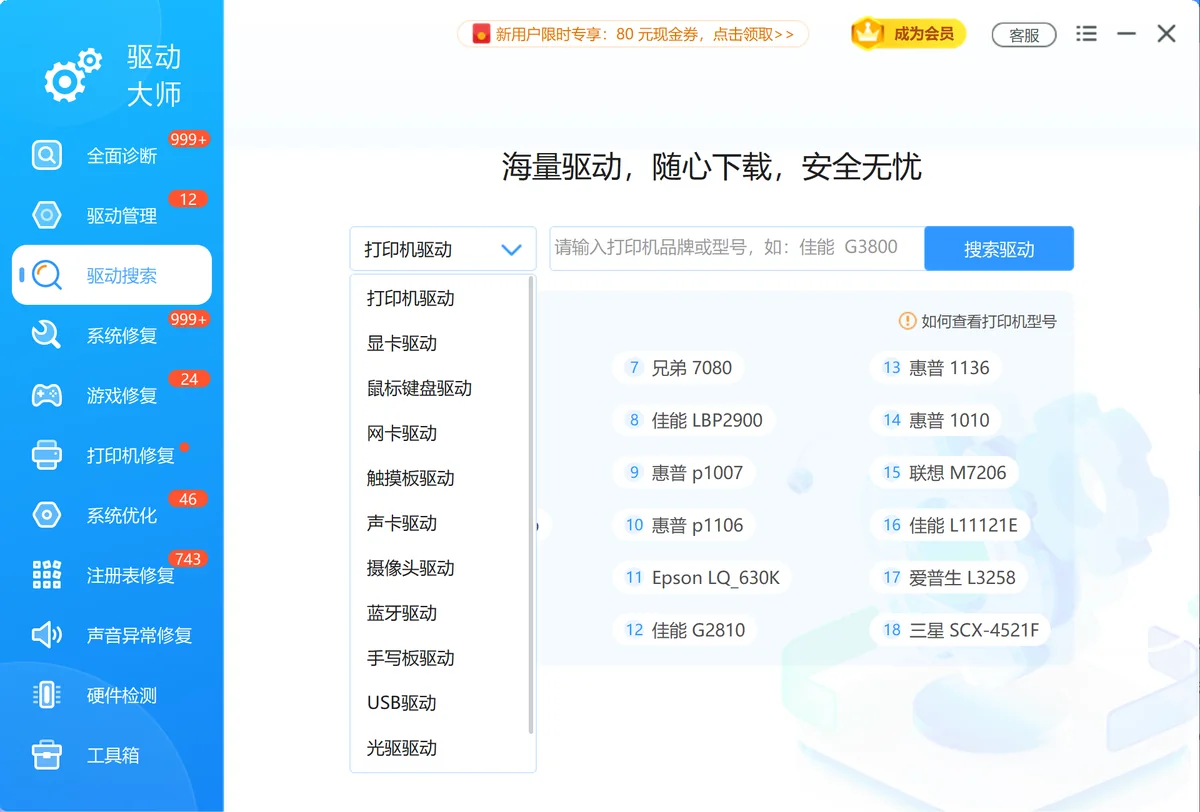
遇到驱动装不上、系统组件缺失的报错时,系统修复能补全VC++运行库等必需文件;声音输出无声但驱动显示正常,声音异常修复会自动检查音频服务与输出通道;打印机反复连接失败,往往是驱动注册表残留在挡路,注册表修复与打印机修复配合,把卡死的打印池清理干净再重装驱动,才能彻底恢复。
全面诊断功能可对电脑所有硬件驱动做一次完整体检,找出潜在的版本冲突或缺失,适合定期维护或系统升级后使用。如果需要针对特定游戏报错,也可用游戏修复解决因组件不全导致的无法启动问题。
真人客服不在别处——「软领驱动大师」界面上就有客服按钮,点一下就能联系到真人客服,复杂情况还有专业工程师远程协助,不会让您对着AI机器人干等。

常见误区
设备管理里没黄叹号,驱动程序就完美无缺
黄色感叹号只表示系统检测到明显冲突或缺失。但驱动版本过旧、性能未优化、或安装了标准驱动导致部分功能无法启用,这些都不会触发叹号。所以定期检查驱动版本仍然必要。
Windows Update推送的驱动永远最新好用
Windows Update以稳定性为优先,版本往往落后官网数月甚至更久,且它可能会用Microsoft标准驱动覆盖原厂驱动,导致硬件特性丢失。显卡、网卡等建议以硬件厂商官网为主。
Beta驱动更先进,应该优先使用
Beta版本确实会带来新特性或游戏优化,但因为未通过完整测试,可能引入蓝屏、游戏崩溃等问题。普通日常使用WHQL版本足以,只有特定游戏需要尝鲜优化才适合短期试用。
驱动类型查看方式对比
| 手动设备管理器 | 「软领驱动大师」 | |
|---|---|---|
| 查看方式 | 逐个打开硬件属性 | 一键扫描所有驱动 |
| 可获取信息 | 提供商、版本、日期、文件详情 | 完整驱动列表、与官方最新版对比、版本升级建议 |
| 排错辅助 | 仅显示错误代码 | 提供修复建议与自动修复功能(如系统修复、注册表修复等) |
| 适用场景 | 临时检查单块硬件状态 | 整体维护、批量更新、深度故障修复 |
总结
在设备管理器里看清每个硬件的驱动类型,是动手更新或重装前的必要步骤。搞清提供商、版本和驱动类别之后,再用「软领驱动大师」自动识别型号、一键匹配原厂驱动,并顺手化解代码39、代码43之类的报错,整个过程就不会再抓瞎。
最后更新:2026-08-07
推荐阅读
驱动搜索怎么做?Windows更新与手动查找驱动的完整操作流程
相关推荐
 驱动类型设备管理器驱动故障软领驱动大师






 提示
提示