



 有用科技小编2026/08/13
 浏览9887
 阅读8分钟
阅读8分钟打印机驱动安装卡在型号识别或安装失败时,可以用「软领打印机驱动修复大师」的「自动安装驱动」功能,连接打印机后自动识别型号并下载安装匹配驱动。从官网 wyouhua.com 直接下载后跟着演示一步步操作即可完成安装,装完打印测试页验证,失败提示也有对应的排查方法。
打印机驱动安装为什么容易卡住
打印机驱动安装要经过确认型号、选择系统版本、下载对应驱动、运行安装几个环节,任何一步出错都会让打印机无法正常使用。很多用户遇到的问题集中在两类:一是不知道自己的打印机具体型号,下载了不匹配的驱动;二是驱动安装到一半弹窗提示失败,不知道该怎么处理。
其实驱动安装的核心就一件事,让电脑正确识别打印机型号并装上匹配的驱动。剩下的事情,「软领打印机驱动修复大师」的「自动安装驱动」可以自动完成。
跟着演示一步步完成安装
「软领打印机驱动修复大师」的「自动安装驱动」用于自动识别打印机型号、下载匹配驱动并完成安装。整个过程从下载到安装完成都有实时屏幕演示,照着点即可。
'/%3E%3Crect%20x='28'%20y='94'%20width='94'%20height='78'%20rx='12'%20fill='%23ffffff'%20stroke='%230e90f5'%20stroke-width='2'/%3E%3Ccircle%20cx='48'%20cy='94'%20r='15'%20fill='%230e90f5'/%3E%3Ctext%20x='48.0'%20y='99'%20font-family='Segoe%20UI,Microsoft%20YaHei,PingFang%20SC,sans-serif'%20font-size='14'%20fill='%23ffffff'%20text-anchor='middle'%20font-weight='700'%3E1%3C/text%3E%3Ctext%20x='75.2'%20y='129.0'%20font-family='Segoe%20UI,Microsoft%20YaHei,PingFang%20SC,sans-serif'%20font-size='14'%20fill='%231f2d3d'%20text-anchor='middle'%20font-weight='600'%3E连接打印机%3C/text%3E%3Ctext%20x='75.2'%20y='149.0'%20font-family='Segoe%20UI,Microsoft%20YaHei,PingFang%20SC,sans-serif'%20font-size='14'%20fill='%231f2d3d'%20text-anchor='middle'%20font-weight='600'%3E并开机%3C/text%3E%3Cpath%20d='M126%20124%20l9%209%20l-9%209'%20fill='none'%20stroke='%230e90f5'%20stroke-width='3'%20stroke-linecap='round'%20stroke-linejoin='round'/%3E%3Crect%20x='140'%20y='94'%20width='94'%20height='78'%20rx='12'%20fill='%23ffffff'%20stroke='%230e90f5'%20stroke-width='2'/%3E%3Ccircle%20cx='160'%20cy='94'%20r='15'%20fill='%230e90f5'/%3E%3Ctext%20x='160.4'%20y='99'%20font-family='Segoe%20UI,Microsoft%20YaHei,PingFang%20SC,sans-serif'%20font-size='14'%20fill='%23ffffff'%20text-anchor='middle'%20font-weight='700'%3E2%3C/text%3E%3Ctext%20x='187.60000000000002'%20y='129.0'%20font-family='Segoe%20UI,Microsoft%20YaHei,PingFang%20SC,sans-serif'%20font-size='14'%20fill='%231f2d3d'%20text-anchor='middle'%20font-weight='600'%3E点自动安装%3C/text%3E%3Ctext%20x='187.60000000000002'%20y='149.0'%20font-family='Segoe%20UI,Microsoft%20YaHei,PingFang%20SC,sans-serif'%20font-size='14'%20fill='%231f2d3d'%20text-anchor='middle'%20font-weight='600'%3E驱动%3C/text%3E%3Cpath%20d='M239%20124%20l9%209%20l-9%209'%20fill='none'%20stroke='%230e90f5'%20stroke-width='3'%20stroke-linecap='round'%20stroke-linejoin='round'/%3E%3Crect%20x='253'%20y='94'%20width='94'%20height='78'%20rx='12'%20fill='%23ffffff'%20stroke='%230e90f5'%20stroke-width='2'/%3E%3Ccircle%20cx='273'%20cy='94'%20r='15'%20fill='%230e90f5'/%3E%3Ctext%20x='272.8'%20y='99'%20font-family='Segoe%20UI,Microsoft%20YaHei,PingFang%20SC,sans-serif'%20font-size='14'%20fill='%23ffffff'%20text-anchor='middle'%20font-weight='700'%3E3%3C/text%3E%3Ctext%20x='300.0'%20y='129.0'%20font-family='Segoe%20UI,Microsoft%20YaHei,PingFang%20SC,sans-serif'%20font-size='14'%20fill='%231f2d3d'%20text-anchor='middle'%20font-weight='600'%3E识别打印机%3C/text%3E%3Ctext%20x='300.0'%20y='149.0'%20font-family='Segoe%20UI,Microsoft%20YaHei,PingFang%20SC,sans-serif'%20font-size='14'%20fill='%231f2d3d'%20text-anchor='middle'%20font-weight='600'%3E型号%3C/text%3E%3Cpath%20d='M351%20124%20l9%209%20l-9%209'%20fill='none'%20stroke='%230e90f5'%20stroke-width='3'%20stroke-linecap='round'%20stroke-linejoin='round'/%3E%3Crect%20x='365'%20y='94'%20width='94'%20height='78'%20rx='12'%20fill='%23ffffff'%20stroke='%230e90f5'%20stroke-width='2'/%3E%3Ccircle%20cx='385'%20cy='94'%20r='15'%20fill='%230e90f5'/%3E%3Ctext%20x='385.20000000000005'%20y='99'%20font-family='Segoe%20UI,Microsoft%20YaHei,PingFang%20SC,sans-serif'%20font-size='14'%20fill='%23ffffff'%20text-anchor='middle'%20font-weight='700'%3E4%3C/text%3E%3Ctext%20x='412.40000000000003'%20y='129.0'%20font-family='Segoe%20UI,Microsoft%20YaHei,PingFang%20SC,sans-serif'%20font-size='14'%20fill='%231f2d3d'%20text-anchor='middle'%20font-weight='600'%3E下载并安装%3C/text%3E%3Ctext%20x='412.40000000000003'%20y='149.0'%20font-family='Segoe%20UI,Microsoft%20YaHei,PingFang%20SC,sans-serif'%20font-size='14'%20fill='%231f2d3d'%20text-anchor='middle'%20font-weight='600'%3E驱动%3C/text%3E%3Cpath%20d='M464%20124%20l9%209%20l-9%209'%20fill='none'%20stroke='%230e90f5'%20stroke-width='3'%20stroke-linecap='round'%20stroke-linejoin='round'/%3E%3Crect%20x='478'%20y='94'%20width='94'%20height='78'%20rx='12'%20fill='%230e90f5'%20stroke='%230e90f5'%20stroke-width='2'/%3E%3Ccircle%20cx='498'%20cy='94'%20r='15'%20fill='%230a6dcb'/%3E%3Ctext%20x='497.6'%20y='99'%20font-family='Segoe%20UI,Microsoft%20YaHei,PingFang%20SC,sans-serif'%20font-size='14'%20fill='%23ffffff'%20text-anchor='middle'%20font-weight='700'%3E5%3C/text%3E%3Ctext%20x='524.8000000000001'%20y='129.0'%20font-family='Segoe%20UI,Microsoft%20YaHei,PingFang%20SC,sans-serif'%20font-size='14'%20fill='%23ffffff'%20text-anchor='middle'%20font-weight='600'%3E打印测试页%3C/text%3E%3Ctext%20x='524.8000000000001'%20y='149.0'%20font-family='Segoe%20UI,Microsoft%20YaHei,PingFang%20SC,sans-serif'%20font-size='14'%20fill='%23ffffff'%20text-anchor='middle'%20font-weight='600'%3E验证%3C/text%3E%3C/svg%3E)
操作步骤
- 打开官网 wyouhua.com,下载「软领打印机驱动修复大师」安装包并完成安装。
- 把打印机连接好电脑,确认打印机电源已经打开。
- 打开「软领打印机驱动修复大师」,点「自动安装驱动」。
- 「软领打印机驱动修复大师」自动识别打印机型号,下载匹配的驱动并完成安装。
- 安装完成后打印一张测试页,确认打印机可以正常工作。
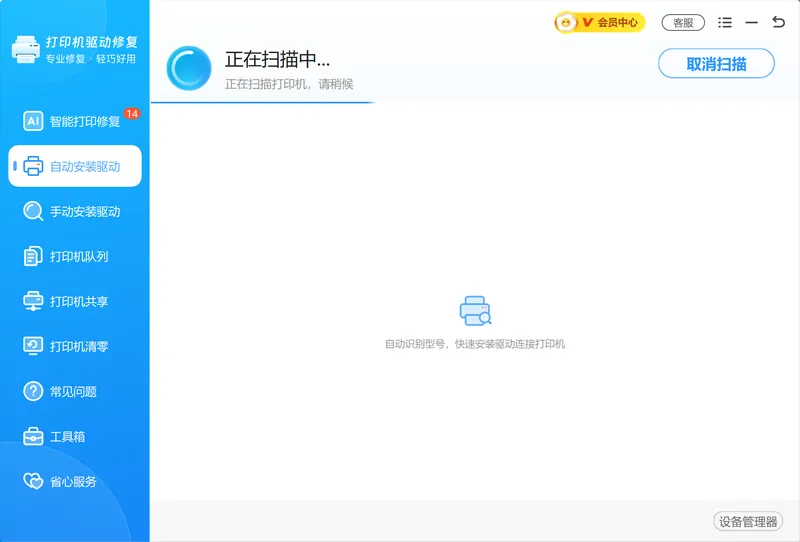
整个过程不需要手动查找型号和版本,软件会自动处理。跟着演示操作即可,装完那张测试页如果能正常打印,说明驱动已经装好了。
安装失败按提示排查
点「自动安装驱动」后如果提示找不到打印机,大概率是打印机没有连接好或者电源没有打开,先检查 USB 线是否插紧、打印机是否开机。如果安装到一半提示驱动安装失败,常见原因是之前装过旧驱动没有卸干净,或者系统打印服务没有启动。
'/%3E%3Crect%20x='28'%20y='64'%20width='264'%20height='96'%20rx='12'%20fill='%23ffffff'%20stroke='%23dbe3ec'%20stroke-width='1.5'/%3E%3Crect%20x='28'%20y='64'%20width='264'%20height='6'%20rx='3'%20fill='%230e90f5'/%3E%3Ccircle%20cx='58'%20cy='106'%20r='17'%20fill='%23ddeffe'/%3E%3Cg%20transform='translate(58,106)'%3E%3Cpath%20d='M0%20-9%20L9%208%20L-9%208%20Z'%20fill='none'%20stroke='%230e90f5'%20stroke-width='2.4'%20stroke-linejoin='round'/%3E%3Cline%20x1='0'%20y1='-2'%20x2='0'%20y2='3'%20stroke='%230e90f5'%20stroke-width='2.4'%20stroke-linecap='round'/%3E%3Ccircle%20cx='0'%20cy='6'%20r='1.4'%20fill='%230e90f5'/%3E%3C/g%3E%3Ctext%20x='82.0'%20y='102'%20font-family='Segoe%20UI,Microsoft%20YaHei,PingFang%20SC,sans-serif'%20font-size='15'%20fill='%231f2d3d'%20text-anchor='start'%20font-weight='700'%3EUSB未连好%3C/text%3E%3Ctext%20x='82.0'%20y='124'%20font-family='Segoe%20UI,Microsoft%20YaHei,PingFang%20SC,sans-serif'%20font-size='12.5'%20fill='%235b6b7b'%20text-anchor='start'%20font-weight='400'%3E检查线缆和电源%3C/text%3E%3Crect%20x='308'%20y='64'%20width='264'%20height='96'%20rx='12'%20fill='%23ffffff'%20stroke='%23dbe3ec'%20stroke-width='1.5'/%3E%3Crect%20x='308'%20y='64'%20width='264'%20height='6'%20rx='3'%20fill='%230a6dcb'/%3E%3Ccircle%20cx='338'%20cy='106'%20r='17'%20fill='%23ddeffe'/%3E%3Cg%20transform='translate(338,106)'%3E%3Cline%20x1='-7'%20y1='-7'%20x2='7'%20y2='7'%20stroke='%230e90f5'%20stroke-width='2.6'%20stroke-linecap='round'/%3E%3Cline%20x1='7'%20y1='-7'%20x2='-7'%20y2='7'%20stroke='%230e90f5'%20stroke-width='2.6'%20stroke-linecap='round'/%3E%3C/g%3E%3Ctext%20x='362.0'%20y='102'%20font-family='Segoe%20UI,Microsoft%20YaHei,PingFang%20SC,sans-serif'%20font-size='15'%20fill='%231f2d3d'%20text-anchor='start'%20font-weight='700'%3E旧驱动冲突%3C/text%3E%3Ctext%20x='362.0'%20y='124'%20font-family='Segoe%20UI,Microsoft%20YaHei,PingFang%20SC,sans-serif'%20font-size='12.5'%20fill='%235b6b7b'%20text-anchor='start'%20font-weight='400'%3E卸载后重新安装%3C/text%3E%3Crect%20x='28'%20y='176'%20width='264'%20height='96'%20rx='12'%20fill='%23ffffff'%20stroke='%23dbe3ec'%20stroke-width='1.5'/%3E%3Crect%20x='28'%20y='176'%20width='264'%20height='6'%20rx='3'%20fill='%230e90f5'/%3E%3Ccircle%20cx='58'%20cy='218'%20r='17'%20fill='%23ddeffe'/%3E%3Cg%20transform='translate(58,218)'%3E%3Cpath%20d='M8%20-2%20A9%209%200%201%200%206%207'%20fill='none'%20stroke='%230e90f5'%20stroke-width='2.4'%20stroke-linecap='round'/%3E%3Cpath%20d='M8%20-8%20L8%20-2%20L2%20-2'%20fill='none'%20stroke='%230e90f5'%20stroke-width='2.4'%20stroke-linecap='round'%20stroke-linejoin='round'/%3E%3C/g%3E%3Ctext%20x='82.0'%20y='214'%20font-family='Segoe%20UI,Microsoft%20YaHei,PingFang%20SC,sans-serif'%20font-size='15'%20fill='%231f2d3d'%20text-anchor='start'%20font-weight='700'%3E打印服务停用%3C/text%3E%3Ctext%20x='82.0'%20y='236'%20font-family='Segoe%20UI,Microsoft%20YaHei,PingFang%20SC,sans-serif'%20font-size='12.5'%20fill='%235b6b7b'%20text-anchor='start'%20font-weight='400'%3E重启打印服务%3C/text%3E%3Crect%20x='308'%20y='176'%20width='264'%20height='96'%20rx='12'%20fill='%23ffffff'%20stroke='%23dbe3ec'%20stroke-width='1.5'/%3E%3Crect%20x='308'%20y='176'%20width='264'%20height='6'%20rx='3'%20fill='%230a6dcb'/%3E%3Ccircle%20cx='338'%20cy='218'%20r='17'%20fill='%23ddeffe'/%3E%3Cg%20transform='translate(338,218)'%3E%3Crect%20x='-7'%20y='-7'%20width='14'%20height='14'%20rx='2'%20fill='none'%20stroke='%230e90f5'%20stroke-width='2.2'/%3E%3Cline%20x1='-7'%20y1='-2'%20x2='-11'%20y2='-2'%20stroke='%230e90f5'%20stroke-width='2'/%3E%3Cline%20x1='-7'%20y1='3'%20x2='-11'%20y2='3'%20stroke='%230e90f5'%20stroke-width='2'/%3E%3Cline%20x1='7'%20y1='-2'%20x2='11'%20y2='-2'%20stroke='%230e90f5'%20stroke-width='2'/%3E%3Cline%20x1='7'%20y1='3'%20x2='11'%20y2='3'%20stroke='%230e90f5'%20stroke-width='2'/%3E%3C/g%3E%3Ctext%20x='362.0'%20y='214'%20font-family='Segoe%20UI,Microsoft%20YaHei,PingFang%20SC,sans-serif'%20font-size='15'%20fill='%231f2d3d'%20text-anchor='start'%20font-weight='700'%3E版本不匹配%3C/text%3E%3Ctext%20x='362.0'%20y='236'%20font-family='Segoe%20UI,Microsoft%20YaHei,PingFang%20SC,sans-serif'%20font-size='12.5'%20fill='%235b6b7b'%20text-anchor='start'%20font-weight='400'%3E选择正确版本%3C/text%3E%3C/svg%3E)
旧驱动残留的问题,建议先在系统里把之前的打印驱动卸干净,再用「软领打印机驱动修复大师」重新安装。如果自动识别不到,也可以用「手动安装驱动」按型号搜索后安装。
安装前注意
从非官方网站下载驱动存在捆绑安装、数据恶意采集、木马投毒、暗装后门等风险,电脑的隐私安全无法保证。驱动安装只建议从官网 wyouhua.com 下载「软领打印机驱动修复大师」,来源清楚,装起来才放心。
软领旗下所有产品界面上都有客服按钮,点一下就能联系到真人客服,复杂情况还有专业工程师远程协助。安装过程中遇到任何卡住的情况,可以随时从软件里找到真人客服处理。
「软领打印机驱动修复大师」还能处理哪些打印问题
除了「自动安装驱动」,「软领打印机驱动修复大师」还提供「手动安装驱动」「智能打印修复」「打印机队列」「打印机共享」「打印机清零」功能,用于处理打印机脱机、共享打印机 0x00000bc4、打印队列卡住、打印机无法打印等常见问题。
来路放心,不被打扰是软领产品的基本要求,软领是知名国产软件品牌,20年技术沉淀,服务千万用户,软件不靠广告打扰,驱动库持续更新,越用越好用。

常见误区
驱动安装失败就是打印机坏了
驱动安装失败多数是型号不匹配、旧驱动冲突或者连接问题,打印机本身通常没有损坏。先检查连接和旧驱动,再重新安装一次,一般都能解决。
从任意下载站下载驱动都可以
非官方下载站可能存在捆绑安装、数据恶意采集、木马投毒、暗装后门等风险,驱动版本也可能被篡改或过旧。下载驱动只应该从官网 wyouhua.com 直接下载,电脑的隐私安全才有保障。
安装完驱动就可以直接打印
安装完成后建议先打印一张测试页,确认驱动版本与打印机型号匹配。测试页如果出现乱码或无法打印,说明驱动安装可能还有问题,需要继续排查。
装不上驱动只能找维修
大部分驱动安装问题可以通过「自动安装驱动」或「手动安装驱动」解决,不需要送修。先尝试自动安装,再按失败提示检查连接、旧驱动和打印服务,通常可以解决问题。
三种驱动安装方式对比
| 安装方式 | 效果 | 适合场景 |
|---|---|---|
| 自动安装驱动 | 自动识别型号并安装匹配驱动 | 不确定型号或想快速完成安装 |
| 手动安装驱动 | 按型号搜索驱动并手动安装 | 自动识别不到或需要特定版本 |
| 智能打印修复 | 修复脱机、队列卡住等打印问题 | 驱动正常但打印机无法打印 |
总结
打印机驱动安装不必在型号和版本上反复试错。「软领打印机驱动修复大师」的「自动安装驱动」能自动完成识别、下载和安装,跟着演示一步步操作即可,装完打印测试页验证。遇到安装失败,按提示检查连接、旧驱动和打印服务,基本都能解决。
最后更新:2026-08-13
推荐阅读
相关推荐
自动安装驱动失败的4种修复方法 从Windows Update到DISM命令
 打印机驱动怎么安装打印机驱动安装失败自动安装驱动软领打印机驱动修复大师






 提示
提示