



 有用科技小编2026/08/14
 浏览9855
 阅读11分钟
佳能g4010驱动下载后安装失败,多半是下载文件不完整、系统版本不兼容或权限不足造成的。佳能g4210驱动安装包应先核对数字签名并确认文件大小,再用管理员身份运行,必要时临时关闭 SmartScreen,以下方法在 Windows 10/11 实测可用。
硬件本身大多没坏,不必急着重装或送修,多数情况按步骤就能装好。
适用系统:Windows 10/11;最后更新:2026-08-14。
佳能g4210驱动安装包打不开是怎么回事?
双击佳能g4210驱动安装包后没有任何反应,或者弹出“此应用无法在你的电脑上运行”提示。常见弹窗还有“NSIS Error”,多与下载文件损坏或安全软件拦截有关。
'/%3E%3Crect%20x='28'%20y='64'%20width='171'%20height='96'%20rx='12'%20fill='%23ffffff'%20stroke='%23dbe3ec'%20stroke-width='1.5'/%3E%3Crect%20x='28'%20y='64'%20width='171'%20height='6'%20rx='3'%20fill='%230e90f5'/%3E%3Ccircle%20cx='58'%20cy='106'%20r='17'%20fill='%23ddeffe'/%3E%3Cg%20transform='translate(58,106)'%3E%3Cpath%20d='M0%20-9%20L9%208%20L-9%208%20Z'%20fill='none'%20stroke='%230e90f5'%20stroke-width='2.4'%20stroke-linejoin='round'/%3E%3Cline%20x1='0'%20y1='-2'%20x2='0'%20y2='3'%20stroke='%230e90f5'%20stroke-width='2.4'%20stroke-linecap='round'/%3E%3Ccircle%20cx='0'%20cy='6'%20r='1.4'%20fill='%230e90f5'/%3E%3C/g%3E%3Ctext%20x='82.0'%20y='102'%20font-family='Segoe%20UI,Microsoft%20YaHei,PingFang%20SC,sans-serif'%20font-size='15'%20fill='%231f2d3d'%20text-anchor='start'%20font-weight='700'%3E文件损坏%3C/text%3E%3Ctext%20x='82.0'%20y='124'%20font-family='Segoe%20UI,Microsoft%20YaHei,PingFang%20SC,sans-serif'%20font-size='12.5'%20fill='%235b6b7b'%20text-anchor='start'%20font-weight='400'%3E下载不完整%3C/text%3E%3Crect%20x='215'%20y='64'%20width='171'%20height='96'%20rx='12'%20fill='%23ffffff'%20stroke='%23dbe3ec'%20stroke-width='1.5'/%3E%3Crect%20x='215'%20y='64'%20width='171'%20height='6'%20rx='3'%20fill='%230a6dcb'/%3E%3Ccircle%20cx='245'%20cy='106'%20r='17'%20fill='%23ddeffe'/%3E%3Cg%20transform='translate(245,106)'%3E%3Cline%20x1='-7'%20y1='-7'%20x2='7'%20y2='7'%20stroke='%230e90f5'%20stroke-width='2.6'%20stroke-linecap='round'/%3E%3Cline%20x1='7'%20y1='-7'%20x2='-7'%20y2='7'%20stroke='%230e90f5'%20stroke-width='2.6'%20stroke-linecap='round'/%3E%3C/g%3E%3Ctext%20x='268.66666666666663'%20y='102'%20font-family='Segoe%20UI,Microsoft%20YaHei,PingFang%20SC,sans-serif'%20font-size='15'%20fill='%231f2d3d'%20text-anchor='start'%20font-weight='700'%3E系统不兼容%3C/text%3E%3Ctext%20x='268.66666666666663'%20y='124'%20font-family='Segoe%20UI,Microsoft%20YaHei,PingFang%20SC,sans-serif'%20font-size='12.5'%20fill='%235b6b7b'%20text-anchor='start'%20font-weight='400'%3E非支持版本%3C/text%3E%3Crect%20x='401'%20y='64'%20width='171'%20height='96'%20rx='12'%20fill='%23ffffff'%20stroke='%23dbe3ec'%20stroke-width='1.5'/%3E%3Crect%20x='401'%20y='64'%20width='171'%20height='6'%20rx='3'%20fill='%230e90f5'/%3E%3Ccircle%20cx='431'%20cy='106'%20r='17'%20fill='%23ddeffe'/%3E%3Cg%20transform='translate(431,106)'%3E%3Cpath%20d='M8%20-2%20A9%209%200%201%200%206%207'%20fill='none'%20stroke='%230e90f5'%20stroke-width='2.4'%20stroke-linecap='round'/%3E%3Cpath%20d='M8%20-8%20L8%20-2%20L2%20-2'%20fill='none'%20stroke='%230e90f5'%20stroke-width='2.4'%20stroke-linecap='round'%20stroke-linejoin='round'/%3E%3C/g%3E%3Ctext%20x='455.3333333333333'%20y='102'%20font-family='Segoe%20UI,Microsoft%20YaHei,PingFang%20SC,sans-serif'%20font-size='15'%20fill='%231f2d3d'%20text-anchor='start'%20font-weight='700'%3E权限拦截%3C/text%3E%3Ctext%20x='455.3333333333333'%20y='124'%20font-family='Segoe%20UI,Microsoft%20YaHei,PingFang%20SC,sans-serif'%20font-size='12.5'%20fill='%235b6b7b'%20text-anchor='start'%20font-weight='400'%3E未用管理员运行%3C/text%3E%3C/svg%3E)
先判断文件完整性和系统版本,再对症处理,能省去大量盲目重装。
方法1 先核对安装包完整性和数字签名
佳能g4210驱动下载后安装失败,最先值得怀疑的是安装包本身的问题,下载中断或安全软件拦截都会造成文件不完整。右键安装包查看属性里的数字签名,签名人显示 Canon 且状态正常表示文件来自佳能官方;同时对照官方机型驱动页的文件大小,明显不一致就要重新下载。安装包若没有数字签名,或大小对不上,说明文件已经损坏或被修改过,删掉从官方机型驱动页下载再试通常就能解决。
'/%3E%3Crect%20x='28'%20y='64'%20width='262'%20height='116'%20rx='12'%20fill='%23fdeeec'%20stroke='%23e8604c'%20stroke-width='1.5'/%3E%3Crect%20x='28'%20y='64'%20width='262'%20height='42'%20rx='12'%20fill='%23e8604c'/%3E%3Crect%20x='28'%20y='94'%20width='262'%20height='12'%20fill='%23e8604c'/%3E%3Cg%20transform='translate(50,85)'%3E%3Ccircle%20r='12'%20fill='%23ffffff'/%3E%3Cpath%20d='M-5%20-5%20l10%2010%20M5%20-5%20l-10%2010'%20fill='none'%20stroke='%23e8604c'%20stroke-width='2.6'%20stroke-linecap='round'%20stroke-linejoin='round'/%3E%3C/g%3E%3Ctext%20x='70'%20y='91'%20font-family='Segoe%20UI,Microsoft%20YaHei,PingFang%20SC,sans-serif'%20font-size='15'%20fill='%23ffffff'%20text-anchor='start'%20font-weight='700'%3E误区%3C/text%3E%3Ccircle%20cx='50'%20cy='126'%20r='3'%20fill='%23e8604c'/%3E%3Ctext%20x='64'%20y='130'%20font-family='Segoe%20UI,Microsoft%20YaHei,PingFang%20SC,sans-serif'%20font-size='13'%20fill='%231f2d3d'%20text-anchor='start'%20font-weight='400'%3E只看文件名%3C/text%3E%3Ccircle%20cx='50'%20cy='152'%20r='3'%20fill='%23e8604c'/%3E%3Ctext%20x='64'%20y='156'%20font-family='Segoe%20UI,Microsoft%20YaHei,PingFang%20SC,sans-serif'%20font-size='13'%20fill='%231f2d3d'%20text-anchor='start'%20font-weight='400'%3E直接双击安装%3C/text%3E%3Crect%20x='310'%20y='64'%20width='262'%20height='116'%20rx='12'%20fill='%23ddeffe'%20stroke='%230e90f5'%20stroke-width='1.5'/%3E%3Crect%20x='310'%20y='64'%20width='262'%20height='42'%20rx='12'%20fill='%230e90f5'/%3E%3Crect%20x='310'%20y='94'%20width='262'%20height='12'%20fill='%230e90f5'/%3E%3Cg%20transform='translate(332,85)'%3E%3Ccircle%20r='12'%20fill='%23ffffff'/%3E%3Cpath%20d='M-5%200%20l4%204%20l7%20-8'%20fill='none'%20stroke='%230e90f5'%20stroke-width='2.6'%20stroke-linecap='round'%20stroke-linejoin='round'/%3E%3C/g%3E%3Ctext%20x='352.0'%20y='91'%20font-family='Segoe%20UI,Microsoft%20YaHei,PingFang%20SC,sans-serif'%20font-size='15'%20fill='%23ffffff'%20text-anchor='start'%20font-weight='700'%3E正确%3C/text%3E%3Ccircle%20cx='332'%20cy='126'%20r='3'%20fill='%230e90f5'/%3E%3Ctext%20x='346.0'%20y='130'%20font-family='Segoe%20UI,Microsoft%20YaHei,PingFang%20SC,sans-serif'%20font-size='13'%20fill='%231f2d3d'%20text-anchor='start'%20font-weight='400'%3E核对数字签名来源%3C/text%3E%3Ccircle%20cx='332'%20cy='152'%20r='3'%20fill='%230e90f5'/%3E%3Ctext%20x='346.0'%20y='156'%20font-family='Segoe%20UI,Microsoft%20YaHei,PingFang%20SC,sans-serif'%20font-size='13'%20fill='%231f2d3d'%20text-anchor='start'%20font-weight='400'%3E对比官网文件大小%3C/text%3E%3C/svg%3E)
操作步骤
- 右键下载的佳能g4210驱动.exe,选择属性,进入数字签名标签页,确认签名人显示 Canon 且状态正常。
- 回到常规标签页,核对文件大小是否与官方机型驱动页显示一致。
- 若没有数字签名或大小明显不符,删掉后从官方机型驱动页重新下载。
方法2 检查 Windows 版本是否兼容
佳能g4210驱动对系统版本有明确要求,Windows 8、Windows 10、Windows 10s、Windows 11 都在支持列表,macOS 从 Big Sur V11.0 到 Tahoe 26、ChromeOS 也可以。你的电脑若是旧版 Windows 或 Windows 10 老版本 1607/1803,安装包可能直接无法启动。此时先确认当前系统版本,不在列表就换一台支持的电脑,或者右键安装包开兼容模式选 Windows 10 或 Windows 8 再运行。
操作步骤
- Win+R 打开运行窗口,输入 winver 查看当前系统版本。
- 对照佳能官网支持列表:Windows 8, Windows 10, Windows 10s, Windows 11; macOS Big Sur V11.0, Monterey V12.0, Ventura V13.0, Sonoma V14, Sequoia 15, Tahoe 26; ChromeOS。
- 若不在列表则切换对应系统,或右键.exe选择属性,进入兼容性标签页选择 Windows 10 或 Windows 8 再运行。
方法3 用管理员身份运行安装包
权限不足会让安装包双击后无反应,因为驱动安装过程需要向 C:\Windows\System32 写入文件,普通权限可能被系统挡住。右键安装包选以管理员身份运行,UAC 弹窗点“是”,观察安装界面是否出现。若仍没反应,在兼容性标签页勾选“以管理员身份运行此程序”后保存,以后再双击就能直接以管理员权限启动。
操作步骤
- 右键下载的 .exe 安装包,选择以管理员身份运行。
- UAC 弹窗点“是”,观察安装界面是否出现。
- 若仍没反应,右键 .exe 选择属性,进入兼容性标签页勾选“以管理员身份运行此程序”后保存重试。
用「软领打印机驱动修复大师」更省事
当你不想逐项核对文件完整性和系统兼容性时,软领打印机驱动修复大师可以自动找到佳能g4210并匹配当前系统版本,下载并静默安装驱动,省去手动核对文件完整性和系统兼容性的步骤。
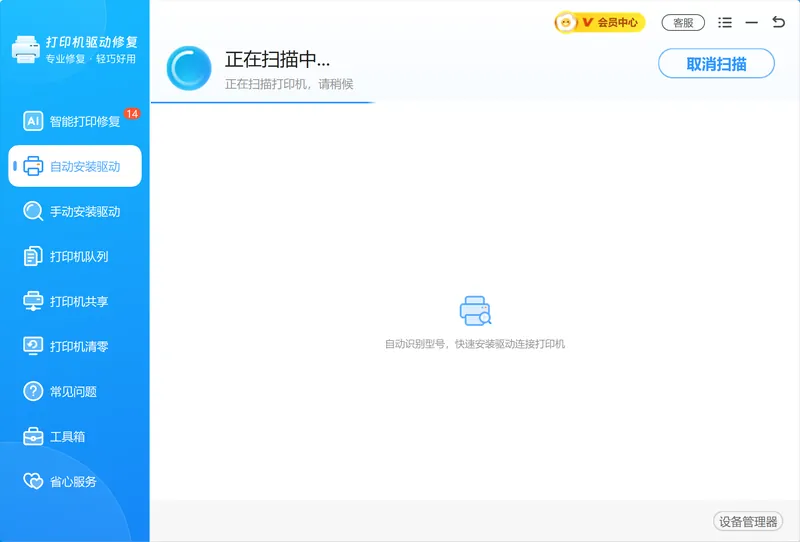
自动安装驱动会自动扫描已连接的打印机,认出佳能g4210,按硬件型号匹配百万级驱动库里的官方驱动,下载后静默安装,省去手动核对数字签名和系统版本的步骤。
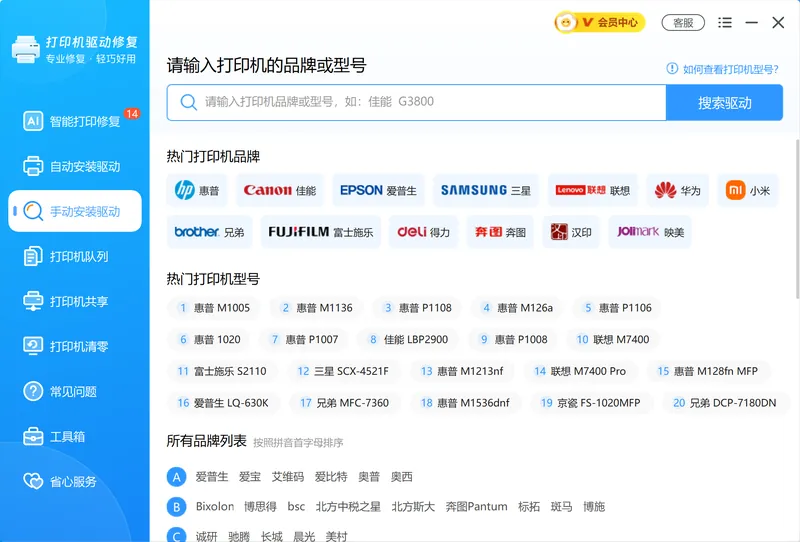
手动安装驱动适合手头已经有官方驱动包的情况,输入品牌或型号即可搜索到对应驱动,绕过双击安装包无反应的问题。
软领是知名国产软件品牌,20 年技术沉淀、服务千万用户。软领官网 wyouhua.com 直接下载,安装无捆绑勾选项;软件里可点客服按钮联系真人客服,复杂情况有工程师远程协助。

方法4 临时关闭 SmartScreen 和安全软件
Windows SmartScreen 和第三方杀软的实时监控有时会把佳能驱动安装包当成可疑文件直接拦截。安装包双击没反应或提示无法运行,先到 Windows 安全中心的应用和浏览器控制临时关闭 SmartScreen 检查,再退出杀软或卫士的实时防护。重试安装成功后记得立即恢复所有安全开关,避免之后没有防护。
操作步骤
- Windows 安全中心 → 应用和浏览器控制 → 关闭 SmartScreen 检查。
- 第三方杀软或安全卫士:右键托盘图标 → 退出 或 暂停实时防护。
- 重试运行安装包;完成后立即恢复所有安全开关。
方法5 修复系统文件与打印服务
如果前面的方法都没用,可能是系统组件损坏或 Print Spooler 服务没在运行导致安装程序无法正常调用。先用 sfc /scannow 扫描修复系统文件,完成后继续执行 DISM /Online /Cleanup-Image /RestoreHealth 修复系统镜像。这两步走完重启电脑,再试安装佳能g4210驱动。
'/%3E%3Crect%20x='28'%20y='64'%20width='544'%20height='52'%20rx='10'%20fill='%23ffffff'%20stroke='%23dbe3ec'%20stroke-width='1.5'/%3E%3Crect%20x='28'%20y='64'%20width='8'%20height='52'%20rx='4'%20fill='%230a6dcb'/%3E%3Crect%20x='44'%20y='76'%20width='28'%20height='28'%20rx='6'%20fill='%230a6dcb'%20opacity='0.16'/%3E%3Ctext%20x='58'%20y='95.0'%20font-family='Segoe%20UI,Microsoft%20YaHei,PingFang%20SC,sans-serif'%20font-size='14'%20fill='%230a6dcb'%20text-anchor='middle'%20font-weight='700'%3E1%3C/text%3E%3Ctext%20x='86'%20y='95.0'%20font-family='Segoe%20UI,Microsoft%20YaHei,PingFang%20SC,sans-serif'%20font-size='15'%20fill='%231f2d3d'%20text-anchor='start'%20font-weight='700'%3E文件层%3C/text%3E%3Ctext%20x='560'%20y='95.0'%20font-family='Segoe%20UI,Microsoft%20YaHei,PingFang%20SC,sans-serif'%20font-size='13'%20fill='%235b6b7b'%20text-anchor='end'%20font-weight='400'%3E数字签名/大小%3C/text%3E%3Cpath%20d='M294%20118%20l6%206%20l6%20-6'%20fill='none'%20stroke='%235b6b7b'%20stroke-width='2'%20stroke-linecap='round'%20stroke-linejoin='round'%20opacity='0.45'/%3E%3Crect%20x='28'%20y='128'%20width='544'%20height='52'%20rx='10'%20fill='%23ffffff'%20stroke='%23dbe3ec'%20stroke-width='1.5'/%3E%3Crect%20x='28'%20y='128'%20width='8'%20height='52'%20rx='4'%20fill='%230e90f5'/%3E%3Crect%20x='44'%20y='140'%20width='28'%20height='28'%20rx='6'%20fill='%230e90f5'%20opacity='0.16'/%3E%3Ctext%20x='58'%20y='159.0'%20font-family='Segoe%20UI,Microsoft%20YaHei,PingFang%20SC,sans-serif'%20font-size='14'%20fill='%230e90f5'%20text-anchor='middle'%20font-weight='700'%3E2%3C/text%3E%3Ctext%20x='86'%20y='159.0'%20font-family='Segoe%20UI,Microsoft%20YaHei,PingFang%20SC,sans-serif'%20font-size='15'%20fill='%231f2d3d'%20text-anchor='start'%20font-weight='700'%3E系统层%3C/text%3E%3Ctext%20x='560'%20y='159.0'%20font-family='Segoe%20UI,Microsoft%20YaHei,PingFang%20SC,sans-serif'%20font-size='13'%20fill='%235b6b7b'%20text-anchor='end'%20font-weight='400'%3EPrint%20Spooler%20服务%3C/text%3E%3Cpath%20d='M294%20182%20l6%206%20l6%20-6'%20fill='none'%20stroke='%235b6b7b'%20stroke-width='2'%20stroke-linecap='round'%20stroke-linejoin='round'%20opacity='0.45'/%3E%3Crect%20x='28'%20y='192'%20width='544'%20height='52'%20rx='10'%20fill='%23ffffff'%20stroke='%23dbe3ec'%20stroke-width='1.5'/%3E%3Crect%20x='28'%20y='192'%20width='8'%20height='52'%20rx='4'%20fill='%235bb4f8'/%3E%3Crect%20x='44'%20y='204'%20width='28'%20height='28'%20rx='6'%20fill='%235bb4f8'%20opacity='0.16'/%3E%3Ctext%20x='58'%20y='223.0'%20font-family='Segoe%20UI,Microsoft%20YaHei,PingFang%20SC,sans-serif'%20font-size='14'%20fill='%235bb4f8'%20text-anchor='middle'%20font-weight='700'%3E3%3C/text%3E%3Ctext%20x='86'%20y='223.0'%20font-family='Segoe%20UI,Microsoft%20YaHei,PingFang%20SC,sans-serif'%20font-size='15'%20fill='%231f2d3d'%20text-anchor='start'%20font-weight='700'%3E权限层%3C/text%3E%3Ctext%20x='560'%20y='223.0'%20font-family='Segoe%20UI,Microsoft%20YaHei,PingFang%20SC,sans-serif'%20font-size='13'%20fill='%235b6b7b'%20text-anchor='end'%20font-weight='400'%3E管理员身份%3C/text%3E%3C/svg%3E)
操作步骤
- Win+R 打开运行窗口,输入 services.msc,找到 Print Spooler,确认状态为“正在运行”,未启动则右键启动。
- 以管理员身份运行命令提示符,执行 sfc /scannow 直到 100% 完成。
- 继续执行 DISM /Online /Cleanup-Image /RestoreHealth,修复系统镜像;重启后重试安装。
常见问题
佳能g4210驱动安装包双击后没反应怎么办?
先用管理员身份运行,右键.exe选属性进入数字签名标签页确认签名正常,检查文件大小是否与官网一致,必要时删掉重新下载。
佳能g4210驱动安装包提示无法运行是什么原因?
多数是系统版本不在支持列表或 SmartScreen 拦截。确认 Windows 版本,再临时关闭 SmartScreen 重试。
佳能g4210支持Windows 11吗?
支持,Windows 11 在官方支持列表内,下载对应版本的驱动即可。
佳能g4210驱动下载后没有数字签名能安装吗?
不建议装。没有数字签名的安装包可能是下载不完整或被修改过,删掉从官方机型驱动页重新下载更稳妥。
SmartScreen拦截佳能g4210驱动安装包怎么处理?
打开 Windows 安全中心,进入应用和浏览器控制,临时关闭 SmartScreen 检查,装完立即恢复。
推荐阅读
相关推荐
 佳能g4010打印机驱动佳能g4010驱动下载安装失败佳能g4010驱动安装失败软领打印机驱动修复大师






 提示
提示