



 有用科技小编2026/08/15
 浏览9962
 阅读10分钟
连接共享打印机时提示“打印机名称无效”或“路径无效”,多数由共享名填写错误、网络发现未开启或共享发现服务被停用引起,打印机硬件本身往往没有损坏。先重新确认主机共享名,用 UNC 路径直连,再检查网络发现与相关服务,最后修复共享配置和驱动异常。以下方法在 Windows 10/11 实测可用。
共享打印机的故障链路很短,按网络层、共享层、驱动层的顺序排一遍,基本都能连上,不必急着重装电脑或送修。
适用系统:Windows 10/11;最后更新:2026-08-15。
共享打印机为什么会提示名称无效/路径无效
兄弟等品牌打印机在共享连接时,客户端经常弹出“打印机名称无效”或“指定的网络名不再可用”,错误码 0x0000007B 也常伴随出现。这类报错大多发生在客户端连接主机的环节,跟打印机的墨盒、喷头、卡纸没关系。
'/%3E%3Crect%20x='28'%20y='64'%20width='544'%20height='42'%20rx='10'%20fill='%23ddeffe'%20stroke='%23dbe3ec'%20stroke-width='1'/%3E%3Ccircle%20cx='52'%20cy='85'%20r='12'%20fill='%230e90f5'/%3E%3Cpath%20d='M46%2085%20l4%204%20l8%20-9'%20fill='none'%20stroke='%23ffffff'%20stroke-width='2.4'%20stroke-linecap='round'%20stroke-linejoin='round'/%3E%3Ctext%20x='76'%20y='90.0'%20font-family='Segoe%20UI,Microsoft%20YaHei,PingFang%20SC,sans-serif'%20font-size='14'%20fill='%231f2d3d'%20text-anchor='start'%20font-weight='500'%3E主机共享名已重新确认%3C/text%3E%3Ctext%20x='556'%20y='90.0'%20font-family='Segoe%20UI,Microsoft%20YaHei,PingFang%20SC,sans-serif'%20font-size='13'%20fill='%235b6b7b'%20text-anchor='middle'%20font-weight='400'%3E1%3C/text%3E%3Crect%20x='28'%20y='114'%20width='544'%20height='42'%20rx='10'%20fill='%23ffffff'%20stroke='%23dbe3ec'%20stroke-width='1'/%3E%3Ccircle%20cx='52'%20cy='135'%20r='12'%20fill='%230e90f5'/%3E%3Cpath%20d='M46%20135%20l4%204%20l8%20-9'%20fill='none'%20stroke='%23ffffff'%20stroke-width='2.4'%20stroke-linecap='round'%20stroke-linejoin='round'/%3E%3Ctext%20x='76'%20y='140.0'%20font-family='Segoe%20UI,Microsoft%20YaHei,PingFang%20SC,sans-serif'%20font-size='14'%20fill='%231f2d3d'%20text-anchor='start'%20font-weight='500'%3E客户端能%20Ping%20通主机%20IP%3C/text%3E%3Ctext%20x='556'%20y='140.0'%20font-family='Segoe%20UI,Microsoft%20YaHei,PingFang%20SC,sans-serif'%20font-size='13'%20fill='%235b6b7b'%20text-anchor='middle'%20font-weight='400'%3E2%3C/text%3E%3Crect%20x='28'%20y='164'%20width='544'%20height='42'%20rx='10'%20fill='%23ddeffe'%20stroke='%23dbe3ec'%20stroke-width='1'/%3E%3Ccircle%20cx='52'%20cy='185'%20r='12'%20fill='%230e90f5'/%3E%3Cpath%20d='M46%20185%20l4%204%20l8%20-9'%20fill='none'%20stroke='%23ffffff'%20stroke-width='2.4'%20stroke-linecap='round'%20stroke-linejoin='round'/%3E%3Ctext%20x='76'%20y='190.0'%20font-family='Segoe%20UI,Microsoft%20YaHei,PingFang%20SC,sans-serif'%20font-size='14'%20fill='%231f2d3d'%20text-anchor='start'%20font-weight='500'%3E网络发现与文件共享已开启%3C/text%3E%3Ctext%20x='556'%20y='190.0'%20font-family='Segoe%20UI,Microsoft%20YaHei,PingFang%20SC,sans-serif'%20font-size='13'%20fill='%235b6b7b'%20text-anchor='middle'%20font-weight='400'%3E3%3C/text%3E%3Crect%20x='28'%20y='214'%20width='544'%20height='42'%20rx='10'%20fill='%23ffffff'%20stroke='%23dbe3ec'%20stroke-width='1'/%3E%3Ccircle%20cx='52'%20cy='235'%20r='12'%20fill='%230e90f5'/%3E%3Cpath%20d='M46%20235%20l4%204%20l8%20-9'%20fill='none'%20stroke='%23ffffff'%20stroke-width='2.4'%20stroke-linecap='round'%20stroke-linejoin='round'/%3E%3Ctext%20x='76'%20y='240.0'%20font-family='Segoe%20UI,Microsoft%20YaHei,PingFang%20SC,sans-serif'%20font-size='14'%20fill='%231f2d3d'%20text-anchor='start'%20font-weight='500'%3EFD/SSDP/UPnP%20服务已启动%3C/text%3E%3Ctext%20x='556'%20y='240.0'%20font-family='Segoe%20UI,Microsoft%20YaHei,PingFang%20SC,sans-serif'%20font-size='13'%20fill='%235b6b7b'%20text-anchor='middle'%20font-weight='400'%3E4%3C/text%3E%3Crect%20x='28'%20y='264'%20width='544'%20height='42'%20rx='10'%20fill='%23ddeffe'%20stroke='%23dbe3ec'%20stroke-width='1'/%3E%3Ccircle%20cx='52'%20cy='285'%20r='12'%20fill='%230e90f5'/%3E%3Cpath%20d='M46%20285%20l4%204%20l8%20-9'%20fill='none'%20stroke='%23ffffff'%20stroke-width='2.4'%20stroke-linecap='round'%20stroke-linejoin='round'/%3E%3Ctext%20x='76'%20y='290.0'%20font-family='Segoe%20UI,Microsoft%20YaHei,PingFang%20SC,sans-serif'%20font-size='14'%20fill='%231f2d3d'%20text-anchor='start'%20font-weight='500'%3E用%20UNC%20路径连接而非浏览%3C/text%3E%3Ctext%20x='556'%20y='290.0'%20font-family='Segoe%20UI,Microsoft%20YaHei,PingFang%20SC,sans-serif'%20font-size='13'%20fill='%235b6b7b'%20text-anchor='middle'%20font-weight='400'%3E5%3C/text%3E%3C/svg%3E)
先按主机共享名、网络发现、共享服务三层核对清楚,再决定动不动驱动,能少走很多弯路。
方法1 重新确认主机共享名
共享名带空格、中文或特殊符号,是“名称无效”最常见的原因。先回主机把共享名改成简短半角名称,记下完整 UNC 路径,客户端连接时就能避开大半解析错误。
'/%3E%3Crect%20x='28'%20y='64'%20width='262'%20height='142'%20rx='12'%20fill='%23fdeeec'%20stroke='%23e8604c'%20stroke-width='1.5'/%3E%3Crect%20x='28'%20y='64'%20width='262'%20height='42'%20rx='12'%20fill='%23e8604c'/%3E%3Crect%20x='28'%20y='94'%20width='262'%20height='12'%20fill='%23e8604c'/%3E%3Cg%20transform='translate(50,85)'%3E%3Ccircle%20r='12'%20fill='%23ffffff'/%3E%3Cpath%20d='M-5%20-5%20l10%2010%20M5%20-5%20l-10%2010'%20fill='none'%20stroke='%23e8604c'%20stroke-width='2.6'%20stroke-linecap='round'%20stroke-linejoin='round'/%3E%3C/g%3E%3Ctext%20x='70'%20y='91'%20font-family='Segoe%20UI,Microsoft%20YaHei,PingFang%20SC,sans-serif'%20font-size='15'%20fill='%23ffffff'%20text-anchor='start'%20font-weight='700'%3E误区%3C/text%3E%3Ccircle%20cx='50'%20cy='126'%20r='3'%20fill='%23e8604c'/%3E%3Ctext%20x='64'%20y='130'%20font-family='Segoe%20UI,Microsoft%20YaHei,PingFang%20SC,sans-serif'%20font-size='13'%20fill='%231f2d3d'%20text-anchor='start'%20font-weight='400'%3E共享名含空格和中文%3C/text%3E%3Ccircle%20cx='50'%20cy='152'%20r='3'%20fill='%23e8604c'/%3E%3Ctext%20x='64'%20y='156'%20font-family='Segoe%20UI,Microsoft%20YaHei,PingFang%20SC,sans-serif'%20font-size='13'%20fill='%231f2d3d'%20text-anchor='start'%20font-weight='400'%3E直接输打印机全名%3C/text%3E%3Ccircle%20cx='50'%20cy='178'%20r='3'%20fill='%23e8604c'/%3E%3Ctext%20x='64'%20y='182'%20font-family='Segoe%20UI,Microsoft%20YaHei,PingFang%20SC,sans-serif'%20font-size='13'%20fill='%231f2d3d'%20text-anchor='start'%20font-weight='400'%3E从网络浏览慢慢找%3C/text%3E%3Crect%20x='310'%20y='64'%20width='262'%20height='142'%20rx='12'%20fill='%23ddeffe'%20stroke='%230e90f5'%20stroke-width='1.5'/%3E%3Crect%20x='310'%20y='64'%20width='262'%20height='42'%20rx='12'%20fill='%230e90f5'/%3E%3Crect%20x='310'%20y='94'%20width='262'%20height='12'%20fill='%230e90f5'/%3E%3Cg%20transform='translate(332,85)'%3E%3Ccircle%20r='12'%20fill='%23ffffff'/%3E%3Cpath%20d='M-5%200%20l4%204%20l7%20-8'%20fill='none'%20stroke='%230e90f5'%20stroke-width='2.6'%20stroke-linecap='round'%20stroke-linejoin='round'/%3E%3C/g%3E%3Ctext%20x='352.0'%20y='91'%20font-family='Segoe%20UI,Microsoft%20YaHei,PingFang%20SC,sans-serif'%20font-size='15'%20fill='%23ffffff'%20text-anchor='start'%20font-weight='700'%3E正确%3C/text%3E%3Ccircle%20cx='332'%20cy='126'%20r='3'%20fill='%230e90f5'/%3E%3Ctext%20x='346.0'%20y='130'%20font-family='Segoe%20UI,Microsoft%20YaHei,PingFang%20SC,sans-serif'%20font-size='13'%20fill='%231f2d3d'%20text-anchor='start'%20font-weight='400'%3E设置简短半角共享名%3C/text%3E%3Ccircle%20cx='332'%20cy='152'%20r='3'%20fill='%230e90f5'/%3E%3Ctext%20x='346.0'%20y='156'%20font-family='Segoe%20UI,Microsoft%20YaHei,PingFang%20SC,sans-serif'%20font-size='13'%20fill='%231f2d3d'%20text-anchor='start'%20font-weight='400'%3E用%20\\主机名\共享名%3C/text%3E%3Ccircle%20cx='332'%20cy='178'%20r='3'%20fill='%230e90f5'/%3E%3Ctext%20x='346.0'%20y='182'%20font-family='Segoe%20UI,Microsoft%20YaHei,PingFang%20SC,sans-serif'%20font-size='13'%20fill='%231f2d3d'%20text-anchor='start'%20font-weight='400'%3E记下%20UNC%20路径再连接%3C/text%3E%3C/svg%3E)
操作步骤
- 打开控制面板→设备和打印机;Win11 可在设置→蓝牙和其他设备→打印机和扫描仪进入
- 右键目标打印机→打印机属性→共享选项卡
- 勾选“共享这台打印机”,把共享名改为如 BrotherHL 一类简短名称
- 避免共享名里出现空格、中文或特殊符号,改完点应用并确定
- 记下最终共享名,客户端连接时必须与这里完全一致
方法2 用UNC路径直连共享打印机
不要从“网络”里浏览共享列表,直接在运行里输入 \\主机名\共享名,能绕开名称解析和列表刷新失败,报错也更容易判断原因。
'/%3E%3Crect%20x='230'%20y='82'%20width='140'%20height='44'%20rx='10'%20fill='%230e90f5'/%3E%3Ctext%20x='300.0'%20y='110'%20font-family='Segoe%20UI,Microsoft%20YaHei,PingFang%20SC,sans-serif'%20font-size='15'%20fill='%23ffffff'%20text-anchor='middle'%20font-weight='700'%3E连接失败%3C/text%3E%3Cpath%20d='M300%20126%20C300%20174%2045%20132%2045%20184'%20fill='none'%20stroke='%23e8604c'%20stroke-width='2'/%3E%3Crect%20x='-13'%20y='184'%20width='116'%20height='46'%20rx='10'%20fill='%23fdeeec'%20stroke='%23e8604c'%20stroke-width='1.8'/%3E%3Ctext%20x='45.0'%20y='212'%20font-family='Segoe%20UI,Microsoft%20YaHei,PingFang%20SC,sans-serif'%20font-size='13.5'%20fill='%231f2d3d'%20text-anchor='middle'%20font-weight='600'%3E提示找不到路径%3C/text%3E%3Cpath%20d='M300%20126%20C300%20174%20300%20132%20300%20184'%20fill='none'%20stroke='%23e8604c'%20stroke-width='2'/%3E%3Crect%20x='242'%20y='184'%20width='116'%20height='46'%20rx='10'%20fill='%23fdeeec'%20stroke='%23e8604c'%20stroke-width='1.8'/%3E%3Ctext%20x='300.0'%20y='212'%20font-family='Segoe%20UI,Microsoft%20YaHei,PingFang%20SC,sans-serif'%20font-size='13.5'%20fill='%231f2d3d'%20text-anchor='middle'%20font-weight='600'%3E提示拒绝访问%3C/text%3E%3Cpath%20d='M300%20126%20C300%20174%20555%20132%20555%20184'%20fill='none'%20stroke='%230e90f5'%20stroke-width='2'/%3E%3Crect%20x='497'%20y='184'%20width='116'%20height='46'%20rx='10'%20fill='%23ddeffe'%20stroke='%230e90f5'%20stroke-width='1.8'/%3E%3Ctext%20x='555.0'%20y='212'%20font-family='Segoe%20UI,Microsoft%20YaHei,PingFang%20SC,sans-serif'%20font-size='13.5'%20fill='%231f2d3d'%20text-anchor='middle'%20font-weight='600'%3E能看到打印机%3C/text%3E%3C/svg%3E)
操作步骤
- 在客户端按 Win+R 打开运行
- 输入 \\主机名\共享名,例如 \\192.168.1.20\BrotherHL,回车
- 如果提示“Windows 找不到网络路径”,先在客户端 Ping 主机 IP 看是否同一网段
- 如需凭据,输入主机电脑的 Windows 账户名和密码,而不是 PIN 码
- 连接成功后打开设备和打印机,把该打印机设为默认打印机
用「软领打印机驱动修复大师」更省事
共享名改过、IP 也能 Ping 通,可还是提示路径无效,问题多半藏在网络发现状态和共享权限里。人工逐项核对这几处,要在控制面板、网络和共享中心和防火墙之间来回切,软件可以一次扫清。
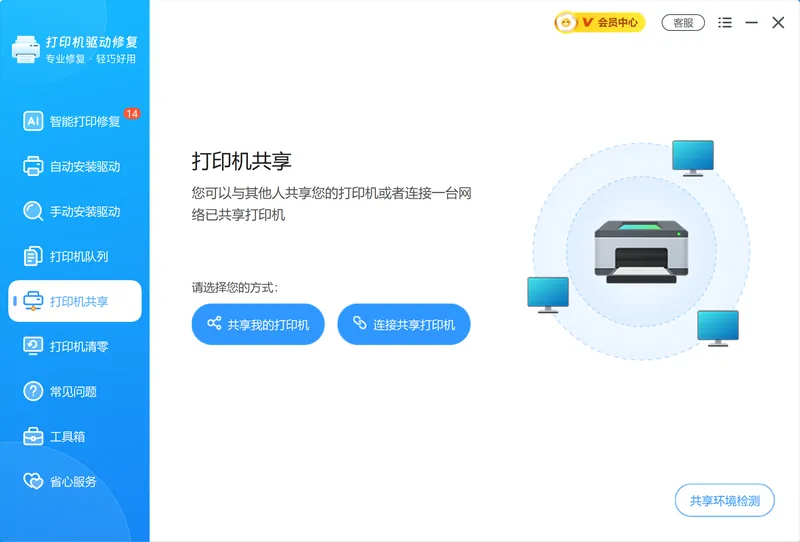
软领打印机驱动修复大师的「打印机共享」功能,提供“共享我的打印机”和“连接共享打印机”两个入口,还带共享环境检测。共享名设置、网络发现状态、共享权限这几项,软件会一并列出当前状态,哪项没开启一眼就能看到,不必在控制面板和网络设置之间来回翻。
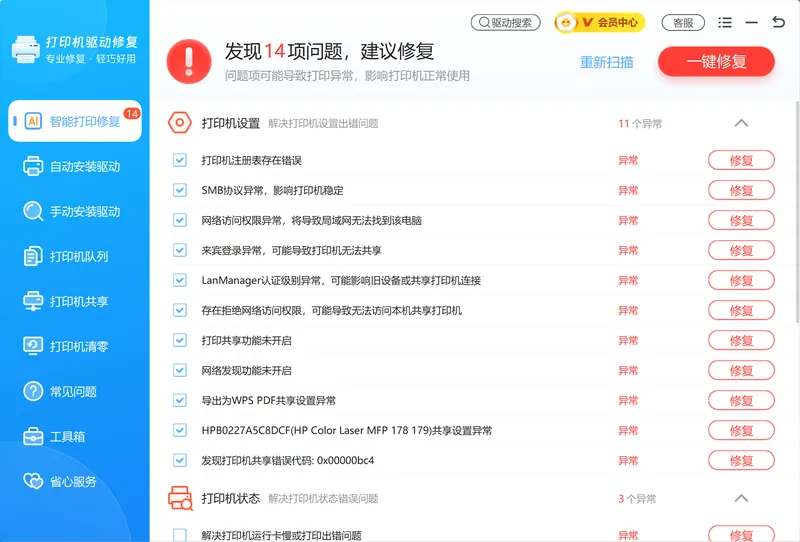
找到问题项后,用「智能打印修复」就能处理。它扫描打印机设置、端口、队列和共享异常,像注册表错误、共享错误码 0x00000bc4 这类都能列出来,点“一键修复”批量处理。共享打印机需要的驱动、端口和服务配置,软件会逐项核对并修好,不用再手动改注册表或服务。
软领是知名国产软件品牌,20 年技术沉淀、服务千万用户。官网 wyouhua.com 直接下载,安装没有捆绑勾选项。软件里可点客服按钮联系真人客服,复杂情况有工程师远程协助。

方法3 检查网络发现与文件共享设置
网络发现没开,共享打印机在列表里根本不显示,直接连也会提示路径无效。把专用网络和公用网络里的开关都打开,是最容易被忽略的一步。
'/%3E%3Crect%20x='28'%20y='64'%20width='544'%20height='52'%20rx='10'%20fill='%23ffffff'%20stroke='%23dbe3ec'%20stroke-width='1.5'/%3E%3Crect%20x='28'%20y='64'%20width='8'%20height='52'%20rx='4'%20fill='%230a6dcb'/%3E%3Crect%20x='44'%20y='76'%20width='28'%20height='28'%20rx='6'%20fill='%230a6dcb'%20opacity='0.16'/%3E%3Ctext%20x='58'%20y='95.0'%20font-family='Segoe%20UI,Microsoft%20YaHei,PingFang%20SC,sans-serif'%20font-size='14'%20fill='%230a6dcb'%20text-anchor='middle'%20font-weight='700'%3E1%3C/text%3E%3Ctext%20x='86'%20y='95.0'%20font-family='Segoe%20UI,Microsoft%20YaHei,PingFang%20SC,sans-serif'%20font-size='15'%20fill='%231f2d3d'%20text-anchor='start'%20font-weight='700'%3E网络发现%3C/text%3E%3Ctext%20x='560'%20y='95.0'%20font-family='Segoe%20UI,Microsoft%20YaHei,PingFang%20SC,sans-serif'%20font-size='13'%20fill='%235b6b7b'%20text-anchor='end'%20font-weight='400'%3E专用/来宾都开启%3C/text%3E%3Cpath%20d='M294%20118%20l6%206%20l6%20-6'%20fill='none'%20stroke='%235b6b7b'%20stroke-width='2'%20stroke-linecap='round'%20stroke-linejoin='round'%20opacity='0.45'/%3E%3Crect%20x='28'%20y='128'%20width='544'%20height='52'%20rx='10'%20fill='%23ffffff'%20stroke='%23dbe3ec'%20stroke-width='1.5'/%3E%3Crect%20x='28'%20y='128'%20width='8'%20height='52'%20rx='4'%20fill='%230e90f5'/%3E%3Crect%20x='44'%20y='140'%20width='28'%20height='28'%20rx='6'%20fill='%230e90f5'%20opacity='0.16'/%3E%3Ctext%20x='58'%20y='159.0'%20font-family='Segoe%20UI,Microsoft%20YaHei,PingFang%20SC,sans-serif'%20font-size='14'%20fill='%230e90f5'%20text-anchor='middle'%20font-weight='700'%3E2%3C/text%3E%3Ctext%20x='86'%20y='159.0'%20font-family='Segoe%20UI,Microsoft%20YaHei,PingFang%20SC,sans-serif'%20font-size='15'%20fill='%231f2d3d'%20text-anchor='start'%20font-weight='700'%3E共享服务%3C/text%3E%3Ctext%20x='560'%20y='159.0'%20font-family='Segoe%20UI,Microsoft%20YaHei,PingFang%20SC,sans-serif'%20font-size='13'%20fill='%235b6b7b'%20text-anchor='end'%20font-weight='400'%3EFD/SSDP/UPnP%20自动%3C/text%3E%3Cpath%20d='M294%20182%20l6%206%20l6%20-6'%20fill='none'%20stroke='%235b6b7b'%20stroke-width='2'%20stroke-linecap='round'%20stroke-linejoin='round'%20opacity='0.45'/%3E%3Crect%20x='28'%20y='192'%20width='544'%20height='52'%20rx='10'%20fill='%23ffffff'%20stroke='%23dbe3ec'%20stroke-width='1.5'/%3E%3Crect%20x='28'%20y='192'%20width='8'%20height='52'%20rx='4'%20fill='%235bb4f8'/%3E%3Crect%20x='44'%20y='204'%20width='28'%20height='28'%20rx='6'%20fill='%235bb4f8'%20opacity='0.16'/%3E%3Ctext%20x='58'%20y='223.0'%20font-family='Segoe%20UI,Microsoft%20YaHei,PingFang%20SC,sans-serif'%20font-size='14'%20fill='%235bb4f8'%20text-anchor='middle'%20font-weight='700'%3E3%3C/text%3E%3Ctext%20x='86'%20y='223.0'%20font-family='Segoe%20UI,Microsoft%20YaHei,PingFang%20SC,sans-serif'%20font-size='15'%20fill='%231f2d3d'%20text-anchor='start'%20font-weight='700'%3E连接方式%3C/text%3E%3Ctext%20x='560'%20y='223.0'%20font-family='Segoe%20UI,Microsoft%20YaHei,PingFang%20SC,sans-serif'%20font-size='13'%20fill='%235b6b7b'%20text-anchor='end'%20font-weight='400'%3EUNC%20路径直连%3C/text%3E%3C/svg%3E)
操作步骤
- 打开控制面板→网络和共享中心→更改高级共享设置
- 在“专用”和“来宾或公用”配置里都启用“网络发现”和“文件和打印机共享”
- 临时关闭“密码保护的共享”做排查,连通后再按需要恢复
- 两台电脑应在同一局域网,并尽量使用同一工作组
- 若仍看不到,打开控制面板→程序和功能→启用或关闭 Windows 功能,勾选 SMB 1.0/CIFS 文件共享支持
方法4 启动共享发现相关服务
部分系统优化工具会禁用 Function Discovery 和 SSDP 服务,共享发现就彻底失效。把这些服务改回自动并启动,重启后再连,比反复检查网络设置更有效。
操作步骤
- Win+R→services.msc 打开服务管理器
- 找到 Function Discovery Provider Host,右键属性→启动类型选“自动”→启动
- 找到 Function Discovery Resource Publication,同样设为自动并启动
- 找到 SSDP Discovery 和 UPnP Device Host,设为自动并启动
- 重启电脑后再连共享打印机,避免服务未真正生效
方法5 创建本地端口并重装驱动
前面四步都做了还连不上,就在客户端创建 Local Port 手动指定 UNC 路径装原厂驱动,跳过系统的路径解析。先在设备管理器确认打印队列没有黄叹号和 Unknown device,再动手。
操作步骤
- 打开设备管理器→打印队列,查看是否有黄色感叹号或 Unknown device
- 若有异常,右键卸载设备,并勾选“删除此设备的驱动程序软件”
- 进入控制面板→设备和打印机→添加打印机→我需要的打印机不在列表中
- 选择“通过手动设置添加本地打印机或网络打印机”→创建新端口→Local Port
- 端口名填 \\主机名\共享名,随后指定 Brother 驱动或从磁盘安装
- 最后打印测试页;仍失败则打开事件查看器,在 Windows 日志→系统里查看 PrintService 错误
常见问题
兄弟打印机共享提示“打印机名称无效”怎么解决?
先回主机,在打印机属性→共享选项卡里把共享名改成简短半角名称,去掉空格和中文,再让客户端重新连接,多数情况直接解决。
共享打印机提示 0x0000007B 是什么原因?
0x0000007B 常指向共享名解析失败或客户端使用了旧的设备路径。先确认主机共享名是否和连接时输入的完全一致,再检查网络发现是否开启。
共享名正确但连接时提示路径无效怎么办?
从运行里用 \\主机名\共享名 直连,先 Ping 通主机 IP 确认在同一网段,再检查网络和共享中心里的“文件和打印机共享”是否启用。
Win11 上共享打印机提示“无法连接到打印机”如何处理?
Win11 多和网络发现及凭据有关。把专用、公用网络里的网络发现都打开,临时关闭密码保护的共享,连接时输入主机的 Windows 账户名和密码,不要用 PIN 码。
兄弟打印机局域网共享怎么设置另一台电脑才能连接?
主机先把共享名改短,客户端用 UNC 路径直连,两台电脑保持同一网段和工作组,再按需装兄弟原厂驱动,连接成功后在设备和打印机里设为默认打印机。
推荐阅读
Win10/11电脑访问共享打印机出现0x00000709错误的解决方法
相关推荐
 兄弟打印机共享时提示打印机名称无效或路径无效怎么解决打印机局域网共享怎么设置打印机共享名称无效怎么解决软领打印机驱动修复大师






 提示
提示