



 有用科技小编2026/09/06
 浏览10050
 阅读11分钟
连接共享打印机时反复弹“输入网络凭据”,多数是之前保存的旧账密已失效,或者填错了账户类型,先删掉凭据管理器里的旧记录,再用主机本地账户加密码访问,一般就能通过。真正坏的情况很少,Windows 10/11 的网络共享机制本身就是这样,调整一下账户和共享设置就能解决,不必急着重装系统或把打印机送去修。
以下方法在 Windows 10/11 实测可用。
适用系统:Windows 10/11;最后更新:2026-09-06。
为什么连共享打印机总被要求输用户名密码?
这种弹窗通常在双击共享打印机图标时出现,框里写着“输入网络凭据”“连接到 主机名”,让你填用户名和密码。多数电脑用户第一反应是填自己的 Windows 开机密码,结果提示“用户名或密码不正确”,试几次后甚至出现“拒绝访问”。
'/%3E%3Crect%20x='28'%20y='64'%20width='544'%20height='42'%20rx='10'%20fill='%23ddeffe'%20stroke='%23dbe3ec'%20stroke-width='1'/%3E%3Ccircle%20cx='52'%20cy='85'%20r='12'%20fill='%230e90f5'/%3E%3Cpath%20d='M46%2085%20l4%204%20l8%20-9'%20fill='none'%20stroke='%23ffffff'%20stroke-width='2.4'%20stroke-linecap='round'%20stroke-linejoin='round'/%3E%3Ctext%20x='76'%20y='90.0'%20font-family='Segoe%20UI,Microsoft%20YaHei,PingFang%20SC,sans-serif'%20font-size='14'%20fill='%231f2d3d'%20text-anchor='start'%20font-weight='500'%3E之前是否输错过密码并保存%3C/text%3E%3Ctext%20x='556'%20y='90.0'%20font-family='Segoe%20UI,Microsoft%20YaHei,PingFang%20SC,sans-serif'%20font-size='13'%20fill='%235b6b7b'%20text-anchor='middle'%20font-weight='400'%3E1%3C/text%3E%3Crect%20x='28'%20y='114'%20width='544'%20height='42'%20rx='10'%20fill='%23ffffff'%20stroke='%23dbe3ec'%20stroke-width='1'/%3E%3Ccircle%20cx='52'%20cy='135'%20r='12'%20fill='%230e90f5'/%3E%3Cpath%20d='M46%20135%20l4%204%20l8%20-9'%20fill='none'%20stroke='%23ffffff'%20stroke-width='2.4'%20stroke-linecap='round'%20stroke-linejoin='round'/%3E%3Ctext%20x='76'%20y='140.0'%20font-family='Segoe%20UI,Microsoft%20YaHei,PingFang%20SC,sans-serif'%20font-size='14'%20fill='%231f2d3d'%20text-anchor='start'%20font-weight='500'%3E是否用了微软账户邮箱登录%3C/text%3E%3Ctext%20x='556'%20y='140.0'%20font-family='Segoe%20UI,Microsoft%20YaHei,PingFang%20SC,sans-serif'%20font-size='13'%20fill='%235b6b7b'%20text-anchor='middle'%20font-weight='400'%3E2%3C/text%3E%3Crect%20x='28'%20y='164'%20width='544'%20height='42'%20rx='10'%20fill='%23ddeffe'%20stroke='%23dbe3ec'%20stroke-width='1'/%3E%3Ccircle%20cx='52'%20cy='185'%20r='12'%20fill='%230e90f5'/%3E%3Cpath%20d='M46%20185%20l4%204%20l8%20-9'%20fill='none'%20stroke='%23ffffff'%20stroke-width='2.4'%20stroke-linecap='round'%20stroke-linejoin='round'/%3E%3Ctext%20x='76'%20y='190.0'%20font-family='Segoe%20UI,Microsoft%20YaHei,PingFang%20SC,sans-serif'%20font-size='14'%20fill='%231f2d3d'%20text-anchor='start'%20font-weight='500'%3E主机上的Guest账户是否禁用%3C/text%3E%3Ctext%20x='556'%20y='190.0'%20font-family='Segoe%20UI,Microsoft%20YaHei,PingFang%20SC,sans-serif'%20font-size='13'%20fill='%235b6b7b'%20text-anchor='middle'%20font-weight='400'%3E3%3C/text%3E%3Crect%20x='28'%20y='214'%20width='544'%20height='42'%20rx='10'%20fill='%23ffffff'%20stroke='%23dbe3ec'%20stroke-width='1'/%3E%3Ccircle%20cx='52'%20cy='235'%20r='12'%20fill='%230e90f5'/%3E%3Cpath%20d='M46%20235%20l4%204%20l8%20-9'%20fill='none'%20stroke='%23ffffff'%20stroke-width='2.4'%20stroke-linecap='round'%20stroke-linejoin='round'/%3E%3Ctext%20x='76'%20y='240.0'%20font-family='Segoe%20UI,Microsoft%20YaHei,PingFang%20SC,sans-serif'%20font-size='14'%20fill='%231f2d3d'%20text-anchor='start'%20font-weight='500'%3E主机是否开着密码保护共享%3C/text%3E%3Ctext%20x='556'%20y='240.0'%20font-family='Segoe%20UI,Microsoft%20YaHei,PingFang%20SC,sans-serif'%20font-size='13'%20fill='%235b6b7b'%20text-anchor='middle'%20font-weight='400'%3E4%3C/text%3E%3C/svg%3E)
先按上面几项核对:之前是不是输错过密码并保存、是不是拿微软账户邮箱在登录、主机上的 Guest 账户是否禁用、主机是否开着密码保护共享。判断好方向再动手,能少走很多弯路。
方法1 清掉凭据管理器里的旧账密
如果以前连过这台共享打印机、输过一次密码并勾选了“记住我的凭据”,后来主机改过密码或用户名,Windows 凭据管理器里缓存的就是失效账密,每次连接都会先拿旧账密去试,失败后弹窗。删掉旧凭据的干净状态,往往直接连上。
操作步骤
- 客户端按 Win+R 打开运行框,输入 control /name Microsoft.CredentialManager 回车。
- 左侧点“Windows凭据”,在列表里找打印机或主机相关条目。
- 展开该凭据,点“删除”,再点“是”确认。
删完再双击共享打印机试一次。如果弹窗还来,多半是后面几个账户或共享设置的问题,接着往下查。
'/%3E%3Crect%20x='28'%20y='64'%20width='171'%20height='96'%20rx='12'%20fill='%23ffffff'%20stroke='%23dbe3ec'%20stroke-width='1.5'/%3E%3Crect%20x='28'%20y='64'%20width='171'%20height='6'%20rx='3'%20fill='%230e90f5'/%3E%3Ccircle%20cx='58'%20cy='106'%20r='17'%20fill='%23ddeffe'/%3E%3Cg%20transform='translate(58,106)'%3E%3Cpath%20d='M0%20-9%20L9%208%20L-9%208%20Z'%20fill='none'%20stroke='%230e90f5'%20stroke-width='2.4'%20stroke-linejoin='round'/%3E%3Cline%20x1='0'%20y1='-2'%20x2='0'%20y2='3'%20stroke='%230e90f5'%20stroke-width='2.4'%20stroke-linecap='round'/%3E%3Ccircle%20cx='0'%20cy='6'%20r='1.4'%20fill='%230e90f5'/%3E%3C/g%3E%3Ctext%20x='82.0'%20y='102'%20font-family='Segoe%20UI,Microsoft%20YaHei,PingFang%20SC,sans-serif'%20font-size='15'%20fill='%231f2d3d'%20text-anchor='start'%20font-weight='700'%3E旧密码%3C/text%3E%3Ctext%20x='82.0'%20y='124'%20font-family='Segoe%20UI,Microsoft%20YaHei,PingFang%20SC,sans-serif'%20font-size='12.5'%20fill='%235b6b7b'%20text-anchor='start'%20font-weight='400'%3E曾保存的密码已失%3C/text%3E%3Ctext%20x='82.0'%20y='142'%20font-family='Segoe%20UI,Microsoft%20YaHei,PingFang%20SC,sans-serif'%20font-size='12.5'%20fill='%235b6b7b'%20text-anchor='start'%20font-weight='400'%3E效%3C/text%3E%3Crect%20x='215'%20y='64'%20width='171'%20height='96'%20rx='12'%20fill='%23ffffff'%20stroke='%23dbe3ec'%20stroke-width='1.5'/%3E%3Crect%20x='215'%20y='64'%20width='171'%20height='6'%20rx='3'%20fill='%230a6dcb'/%3E%3Ccircle%20cx='245'%20cy='106'%20r='17'%20fill='%23ddeffe'/%3E%3Cg%20transform='translate(245,106)'%3E%3Cline%20x1='-7'%20y1='-7'%20x2='7'%20y2='7'%20stroke='%230e90f5'%20stroke-width='2.6'%20stroke-linecap='round'/%3E%3Cline%20x1='7'%20y1='-7'%20x2='-7'%20y2='7'%20stroke='%230e90f5'%20stroke-width='2.6'%20stroke-linecap='round'/%3E%3C/g%3E%3Ctext%20x='268.66666666666663'%20y='102'%20font-family='Segoe%20UI,Microsoft%20YaHei,PingFang%20SC,sans-serif'%20font-size='15'%20fill='%231f2d3d'%20text-anchor='start'%20font-weight='700'%3E账户变更%3C/text%3E%3Ctext%20x='268.66666666666663'%20y='124'%20font-family='Segoe%20UI,Microsoft%20YaHei,PingFang%20SC,sans-serif'%20font-size='12.5'%20fill='%235b6b7b'%20text-anchor='start'%20font-weight='400'%3E主机的登录号换过%3C/text%3E%3Ctext%20x='268.66666666666663'%20y='142'%20font-family='Segoe%20UI,Microsoft%20YaHei,PingFang%20SC,sans-serif'%20font-size='12.5'%20fill='%235b6b7b'%20text-anchor='start'%20font-weight='400'%3E了%3C/text%3E%3Crect%20x='401'%20y='64'%20width='171'%20height='96'%20rx='12'%20fill='%23ffffff'%20stroke='%23dbe3ec'%20stroke-width='1.5'/%3E%3Crect%20x='401'%20y='64'%20width='171'%20height='6'%20rx='3'%20fill='%230e90f5'/%3E%3Ccircle%20cx='431'%20cy='106'%20r='17'%20fill='%23ddeffe'/%3E%3Cg%20transform='translate(431,106)'%3E%3Cpath%20d='M8%20-2%20A9%209%200%201%200%206%207'%20fill='none'%20stroke='%230e90f5'%20stroke-width='2.4'%20stroke-linecap='round'/%3E%3Cpath%20d='M8%20-8%20L8%20-2%20L2%20-2'%20fill='none'%20stroke='%230e90f5'%20stroke-width='2.4'%20stroke-linecap='round'%20stroke-linejoin='round'/%3E%3C/g%3E%3Ctext%20x='455.3333333333333'%20y='102'%20font-family='Segoe%20UI,Microsoft%20YaHei,PingFang%20SC,sans-serif'%20font-size='15'%20fill='%231f2d3d'%20text-anchor='start'%20font-weight='700'%3E共享改名%3C/text%3E%3Ctext%20x='455.3333333333333'%20y='124'%20font-family='Segoe%20UI,Microsoft%20YaHei,PingFang%20SC,sans-serif'%20font-size='12.5'%20fill='%235b6b7b'%20text-anchor='start'%20font-weight='400'%3E访问的还是旧共享%3C/text%3E%3Ctext%20x='455.3333333333333'%20y='142'%20font-family='Segoe%20UI,Microsoft%20YaHei,PingFang%20SC,sans-serif'%20font-size='12.5'%20fill='%235b6b7b'%20text-anchor='start'%20font-weight='400'%3E名%3C/text%3E%3C/svg%3E)
方法2 填主机本地账户,不是微软邮箱
网络凭据要的是打印机主机当前登录的本地账户名加密码,不是微软账户邮箱,更不是开机 PIN。这一条最容易搞混,很多人在弹窗里顺手输微软邮箱或六位 PIN,结果一直提示凭据不对。
操作步骤
- 在打印机主机上按 Win+R 输入 cmd 回车。
- 执行 hostname,记下显示的主机名。
- 客户端弹凭据框时,用户名填 主机名\本地账户名。
- 密码填该账户的登录密码,不要填微软邮箱或开机 PIN。
查看主机本地账户名,可以在主机上按 Win+R 输入 netplwiz 回车,“用户”选项卡里列出来的就是本地账户名,比如 DESKTOP-ABC123\zhang。
'/%3E%3Crect%20x='28'%20y='64'%20width='262'%20height='116'%20rx='12'%20fill='%23fdeeec'%20stroke='%23e8604c'%20stroke-width='1.5'/%3E%3Crect%20x='28'%20y='64'%20width='262'%20height='42'%20rx='12'%20fill='%23e8604c'/%3E%3Crect%20x='28'%20y='94'%20width='262'%20height='12'%20fill='%23e8604c'/%3E%3Cg%20transform='translate(50,85)'%3E%3Ccircle%20r='12'%20fill='%23ffffff'/%3E%3Cpath%20d='M-5%20-5%20l10%2010%20M5%20-5%20l-10%2010'%20fill='none'%20stroke='%23e8604c'%20stroke-width='2.6'%20stroke-linecap='round'%20stroke-linejoin='round'/%3E%3C/g%3E%3Ctext%20x='70'%20y='91'%20font-family='Segoe%20UI,Microsoft%20YaHei,PingFang%20SC,sans-serif'%20font-size='15'%20fill='%23ffffff'%20text-anchor='start'%20font-weight='700'%3E误区%3C/text%3E%3Ccircle%20cx='50'%20cy='126'%20r='3'%20fill='%23e8604c'/%3E%3Ctext%20x='64'%20y='130'%20font-family='Segoe%20UI,Microsoft%20YaHei,PingFang%20SC,sans-serif'%20font-size='13'%20fill='%231f2d3d'%20text-anchor='start'%20font-weight='400'%3E填微软邮箱和密码%3C/text%3E%3Ccircle%20cx='50'%20cy='152'%20r='3'%20fill='%23e8604c'/%3E%3Ctext%20x='64'%20y='156'%20font-family='Segoe%20UI,Microsoft%20YaHei,PingFang%20SC,sans-serif'%20font-size='13'%20fill='%231f2d3d'%20text-anchor='start'%20font-weight='400'%3E填%20PIN%20码当密码%3C/text%3E%3Crect%20x='310'%20y='64'%20width='262'%20height='116'%20rx='12'%20fill='%23ddeffe'%20stroke='%230e90f5'%20stroke-width='1.5'/%3E%3Crect%20x='310'%20y='64'%20width='262'%20height='42'%20rx='12'%20fill='%230e90f5'/%3E%3Crect%20x='310'%20y='94'%20width='262'%20height='12'%20fill='%230e90f5'/%3E%3Cg%20transform='translate(332,85)'%3E%3Ccircle%20r='12'%20fill='%23ffffff'/%3E%3Cpath%20d='M-5%200%20l4%204%20l7%20-8'%20fill='none'%20stroke='%230e90f5'%20stroke-width='2.6'%20stroke-linecap='round'%20stroke-linejoin='round'/%3E%3C/g%3E%3Ctext%20x='352.0'%20y='91'%20font-family='Segoe%20UI,Microsoft%20YaHei,PingFang%20SC,sans-serif'%20font-size='15'%20fill='%23ffffff'%20text-anchor='start'%20font-weight='700'%3E正确%3C/text%3E%3Ccircle%20cx='332'%20cy='126'%20r='3'%20fill='%230e90f5'/%3E%3Ctext%20x='346.0'%20y='130'%20font-family='Segoe%20UI,Microsoft%20YaHei,PingFang%20SC,sans-serif'%20font-size='13'%20fill='%231f2d3d'%20text-anchor='start'%20font-weight='400'%3E填主机本地账户和密码%3C/text%3E%3Ccircle%20cx='332'%20cy='152'%20r='3'%20fill='%230e90f5'/%3E%3Ctext%20x='346.0'%20y='156'%20font-family='Segoe%20UI,Microsoft%20YaHei,PingFang%20SC,sans-serif'%20font-size='13'%20fill='%231f2d3d'%20text-anchor='start'%20font-weight='400'%3E密码是账户密码非PIN%3C/text%3E%3C/svg%3E)
方法3 在主机上启用 Guest 来宾账户
启用 Guest 后,局域网里的设备不带账户也能访问共享打印机,省去输用户名密码的环节。Guest 在 Windows 默认是禁用状态,开启命令需要管理员权限。
操作步骤
- 在打印机主机上右键开始菜单,选“终端(管理员)”或“命令提示符(管理员)”。
- 执行 net user guest /active:yes 回车。
- 看到“命令成功完成”即启用成功;若提示拒绝访问,说明没以管理员身份运行。
启用后再从客户端双击共享打印机,提示“输入网络凭据”时直接点“确定”或按 Guest 方式访问试试。
'/%3E%3Crect%20x='230'%20y='82'%20width='140'%20height='44'%20rx='10'%20fill='%230e90f5'/%3E%3Ctext%20x='300.0'%20y='110'%20font-family='Segoe%20UI,Microsoft%20YaHei,PingFang%20SC,sans-serif'%20font-size='15'%20fill='%23ffffff'%20text-anchor='middle'%20font-weight='700'%3E命令回显%3C/text%3E%3Cpath%20d='M300%20126%20C300%20174%2045%20132%2045%20184'%20fill='none'%20stroke='%230e90f5'%20stroke-width='2'/%3E%3Crect%20x='-13'%20y='184'%20width='116'%20height='46'%20rx='10'%20fill='%23ddeffe'%20stroke='%230e90f5'%20stroke-width='1.8'/%3E%3Ctext%20x='45.0'%20y='212'%20font-family='Segoe%20UI,Microsoft%20YaHei,PingFang%20SC,sans-serif'%20font-size='13.5'%20fill='%231f2d3d'%20text-anchor='middle'%20font-weight='600'%3E命令成功完成%3C/text%3E%3Cpath%20d='M300%20126%20C300%20174%20300%20132%20300%20184'%20fill='none'%20stroke='%23e8604c'%20stroke-width='2'/%3E%3Crect%20x='242'%20y='184'%20width='116'%20height='46'%20rx='10'%20fill='%23fdeeec'%20stroke='%23e8604c'%20stroke-width='1.8'/%3E%3Ctext%20x='300.0'%20y='204'%20font-family='Segoe%20UI,Microsoft%20YaHei,PingFang%20SC,sans-serif'%20font-size='12.5'%20fill='%231f2d3d'%20text-anchor='middle'%20font-weight='600'%3E拒绝访问%20需管理%3C/text%3E%3Ctext%20x='300.0'%20y='221'%20font-family='Segoe%20UI,Microsoft%20YaHei,PingFang%20SC,sans-serif'%20font-size='12.5'%20fill='%231f2d3d'%20text-anchor='middle'%20font-weight='600'%3E员%3C/text%3E%3Cpath%20d='M300%20126%20C300%20174%20555%20132%20555%20184'%20fill='none'%20stroke='%23e8604c'%20stroke-width='2'/%3E%3Crect%20x='497'%20y='184'%20width='116'%20height='46'%20rx='10'%20fill='%23fdeeec'%20stroke='%23e8604c'%20stroke-width='1.8'/%3E%3Ctext%20x='555.0'%20y='212'%20font-family='Segoe%20UI,Microsoft%20YaHei,PingFang%20SC,sans-serif'%20font-size='13.5'%20fill='%231f2d3d'%20text-anchor='middle'%20font-weight='600'%3E找不到用户名%3C/text%3E%3C/svg%3E)
用「软领打印机驱动修复大师」更省事
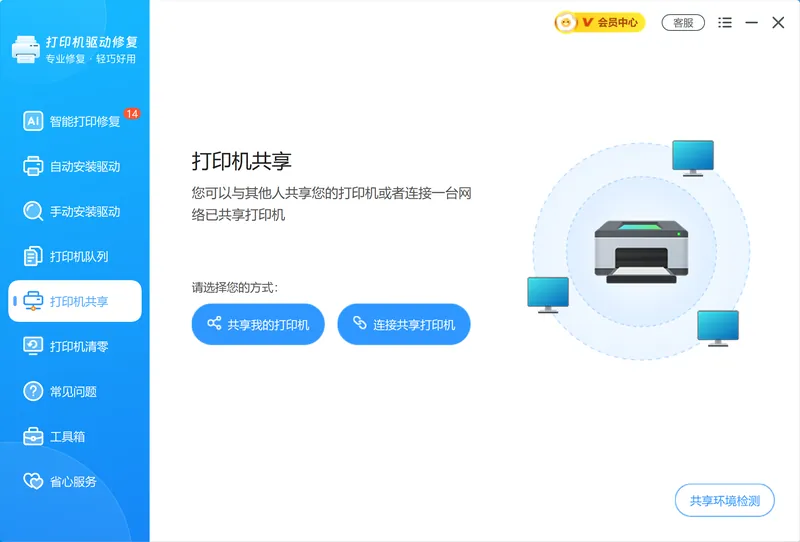
如果不想一步步改账户和共享设置,可以先试试打印机共享功能。它会自动检测当前电脑到主机的共享链路是否正常,把访问所需的网络协议、共享设置重新核对并重建连接,反复弹“输入网络凭据”的问题能一次处理掉。打开软领打印机驱动修复大师,进入“打印机共享”模块,选“连接共享打印机”,按提示输入主机名或IP,软件会尝试建立共享并给出结果。
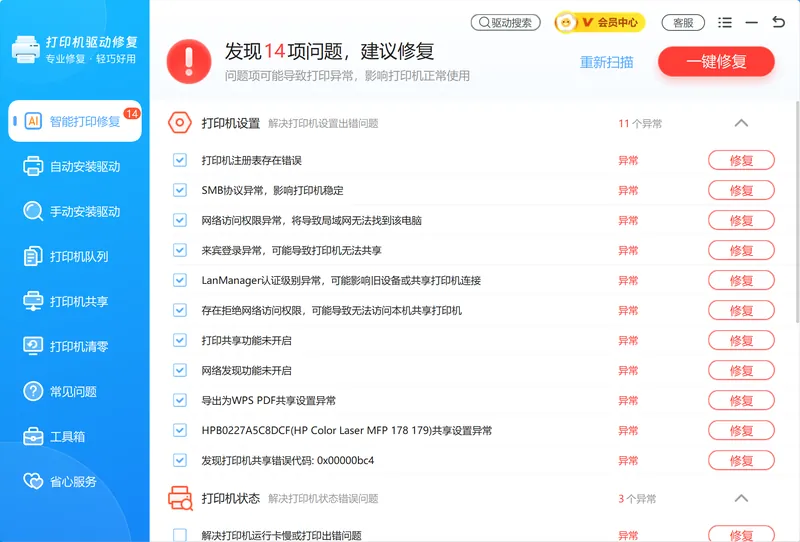
共享连通之后如果打印还是失败、提示脱机,再用智能打印修复扫一遍。它会检查打印机状态、队列和系统打印服务,扫出来的问题一键批量修复,不用自己翻事件查看器找原因。软领是知名国产软件品牌,有 20 年技术沉淀、服务千万用户,驱动库覆盖大量打印机型号;软件在软领官网 wyouhua.com 直接下载,安装过程没有捆绑勾选项,界面里可以点客服按钮联系真人,复杂情况还有工程师远程协助。

方法4 关闭密码保护共享
在主机系统设置里关掉密码保护共享后,访问共享打印机就不再有凭据门槛,局域网设备可以直接连。如果前面几个方法处理后仍然弹窗,这一步基本能兜住。
操作步骤
- 打印机主机打开控制面板,进入“网络和共享中心”。
- 点左侧“更改高级共享设置”。
- 展开“所有网络”,选中“关闭密码保护共享”。
- 点“保存更改”,然后重启打印机主机。
关掉后从客户端重新访问,一般不会再出现网络凭据框。注意这会让局域网里的其他设备也能免密访问这台机器上的共享资源,公共网络环境下不建议这么开。
方法5 用 \\主机名 直接访问并记住凭据
直接敲主机名走一遍共享通道,能列出共享就说明凭据已经被接受,接下来把打印机设为默认就能用了。这个方法也适合验证前面几步到底改好没有。
操作步骤
- 客户端按 Win+R 输入 \\主机名(主机名在方法2里查过)。
- 回车后应能看到共享打印机图标,双击开始连接。
- 若仍提示输账密,填一次正确凭据并勾选“记住我的凭据”。
- 连接成功后右键打印机设为默认设备,打印测试页确认。
如果到这里仍连不上,可以顺带检查一下网络位置类型是不是“专用网络”。在客户端设置里进入“网络和 Internet→属性”,把网络配置文件改成专用,再回到 \\主机名 访问。还不行就检查 Windows 防火墙是否拦截了“文件和打印机共享”规则。
常见问题
连接共享打印机提示需要输入用户名和密码,输主机开机密码也没用怎么办?
先确认填的是主机本地账户名加密码,不是微软账户邮箱。若仍不行,执行方法3启用 Guest,再关掉主机的密码保护共享。
共享打印机一直要网络凭据,怎么彻底关闭密码保护共享?
在打印机主机控制面板进入“网络和共享中心→更改高级共享设置→所有网络”,选中“关闭密码保护共享”,保存后重启主机。之后客户端通常不会再弹凭据框。
Win11 连接共享打印机提示需要网络凭据怎么解决?
按方法1清掉 Windows 凭据管理器里的旧记录,再按方法2用 主机名\本地账户名 登录。Win11 的凭据框和 Win10 机制一样。
共享打印机要 Guest 密码,但 Guest 没设密码,怎么连?
Guest 启用后通常允许空密码登录。若仍要密码,可以在主机命令提示符执行 net user guest 新密码 给它设置一个,然后客户端填 Guest 和该密码。注意 Windows 默认策略可能禁用空密码远程访问,设了密码更稳。
连接共享打印机提示需要网络凭据,错误码 0x80070035 怎么处理?
0x80070035 表示找不到网络路径。先在客户端确认主机名输入正确,再把客户端和主机的网络位置设为“专用网络”,最后检查 Windows 防火墙是否放行“文件和打印机共享”。
推荐阅读
相关推荐
 连接共享打印机需要输入用户名和密码连接共享打印机需要输入网络凭据连接共享打印机软领打印机驱动修复大师






 提示
提示