



 有用科技小编2026/09/11
 浏览9771
 阅读14分钟
「驱动器优化」动的是硬盘里的文件排列,也就是碎片整理或 TRIM;「驱动优化」动的是显卡、声卡这类硬件的驱动程序。两者互不相干,点错也不会删掉硬盘里的文件。
电脑变慢多半是系统设置和后台占用造成的,硬件本身大多没坏,不必急着重装或送修。以下方法在 Windows 10/11 实测可用。
适用系统:Windows 10/11;最后更新:2026-09-11。
右键硬盘看到的「优化驱动器」,和教程里的「驱动优化」不是一回事
右键 C 盘 → 属性 → 工具,会看到一个「优化驱动器」按钮,点下去之后固态盘几秒就结束,机械盘可能要跑几十分钟。很多人以为这里的「优化」和教程里说的「驱动优化」是同一个东西,担心点错会把硬盘里的资料清掉。
用普通账号登录时点这个按钮,还会跳出一句提示:「你需要提供管理员权限才能进行此操作」。
'/%3E%3Crect%20x='28'%20y='64'%20width='544'%20height='42'%20rx='10'%20fill='%23e1eefd'%20stroke='%23dbe3ec'%20stroke-width='1'/%3E%3Ccircle%20cx='52'%20cy='85'%20r='12'%20fill='%232b86f0'/%3E%3Cpath%20d='M46%2085%20l4%204%20l8%20-9'%20fill='none'%20stroke='%23ffffff'%20stroke-width='2.4'%20stroke-linecap='round'%20stroke-linejoin='round'/%3E%3Ctext%20x='76'%20y='90.0'%20font-family='Segoe%20UI,Microsoft%20YaHei,PingFang%20SC,sans-serif'%20font-size='14'%20fill='%231f2d3d'%20text-anchor='start'%20font-weight='500'%3E右键硬盘看到的「优化驱动器」=%20碎片整理%20/%20TRIM%3C/text%3E%3Ctext%20x='556'%20y='90.0'%20font-family='Segoe%20UI,Microsoft%20YaHei,PingFang%20SC,sans-serif'%20font-size='13'%20fill='%235b6b7b'%20text-anchor='middle'%20font-weight='400'%3E1%3C/text%3E%3Crect%20x='28'%20y='114'%20width='544'%20height='42'%20rx='10'%20fill='%23ffffff'%20stroke='%23dbe3ec'%20stroke-width='1'/%3E%3Ccircle%20cx='52'%20cy='135'%20r='12'%20fill='%232b86f0'/%3E%3Cpath%20d='M46%20135%20l4%204%20l8%20-9'%20fill='none'%20stroke='%23ffffff'%20stroke-width='2.4'%20stroke-linecap='round'%20stroke-linejoin='round'/%3E%3Ctext%20x='76'%20y='140.0'%20font-family='Segoe%20UI,Microsoft%20YaHei,PingFang%20SC,sans-serif'%20font-size='14'%20fill='%231f2d3d'%20text-anchor='start'%20font-weight='500'%3E教程里说的「驱动优化」=%20显卡%20/%20声卡等驱动%3C/text%3E%3Ctext%20x='556'%20y='140.0'%20font-family='Segoe%20UI,Microsoft%20YaHei,PingFang%20SC,sans-serif'%20font-size='13'%20fill='%235b6b7b'%20text-anchor='middle'%20font-weight='400'%3E2%3C/text%3E%3Crect%20x='28'%20y='164'%20width='544'%20height='42'%20rx='10'%20fill='%23e1eefd'%20stroke='%23dbe3ec'%20stroke-width='1'/%3E%3Ccircle%20cx='52'%20cy='185'%20r='12'%20fill='%232b86f0'/%3E%3Cpath%20d='M46%20185%20l4%204%20l8%20-9'%20fill='none'%20stroke='%23ffffff'%20stroke-width='2.4'%20stroke-linecap='round'%20stroke-linejoin='round'/%3E%3Ctext%20x='76'%20y='190.0'%20font-family='Segoe%20UI,Microsoft%20YaHei,PingFang%20SC,sans-serif'%20font-size='14'%20fill='%231f2d3d'%20text-anchor='start'%20font-weight='500'%3E两者互不相干,点错了也不会删文件%3C/text%3E%3Ctext%20x='556'%20y='190.0'%20font-family='Segoe%20UI,Microsoft%20YaHei,PingFang%20SC,sans-serif'%20font-size='13'%20fill='%235b6b7b'%20text-anchor='middle'%20font-weight='400'%3E3%3C/text%3E%3Crect%20x='28'%20y='214'%20width='544'%20height='42'%20rx='10'%20fill='%23ffffff'%20stroke='%23dbe3ec'%20stroke-width='1'/%3E%3Ccircle%20cx='52'%20cy='235'%20r='12'%20fill='%232b86f0'/%3E%3Cpath%20d='M46%20235%20l4%204%20l8%20-9'%20fill='none'%20stroke='%23ffffff'%20stroke-width='2.4'%20stroke-linecap='round'%20stroke-linejoin='round'/%3E%3Ctext%20x='76'%20y='240.0'%20font-family='Segoe%20UI,Microsoft%20YaHei,PingFang%20SC,sans-serif'%20font-size='14'%20fill='%231f2d3d'%20text-anchor='start'%20font-weight='500'%3E优化驱动器只动硬盘数据排列,不碰驱动程序%3C/text%3E%3Ctext%20x='556'%20y='240.0'%20font-family='Segoe%20UI,Microsoft%20YaHei,PingFang%20SC,sans-serif'%20font-size='13'%20fill='%235b6b7b'%20text-anchor='middle'%20font-weight='400'%3E4%3C/text%3E%3C/svg%3E)
看清自己点的是哪个入口,再决定动不动手,能省掉大半瞎折腾。
方法1 打开「优化驱动器」,先看媒体类型再决定动不动手
同一个入口,固态盘走 TRIM 几秒完事,机械盘才需要碎片整理,先确认盘型再点。
操作步骤
- Win+R → 输入 dfrgui.exe → 回车,直接打开「优化驱动器」
- 或者打开此电脑 → 右键 C 盘 → 属性 → 工具 → 优化;右键盘符走的是同一条路
- 看列表里的「媒体类型」这一列:写的是「固态硬盘」还是「硬盘」(机械盘)
- 固态硬盘走 TRIM,手动点一次也就几秒结束;机械硬盘才需要碎片整理,可能几十分钟
- 整理过程中别强制关机、别拔盘断电;这一步只动硬盘数据排列,不碰任何驱动程序
固态硬盘没有磁头,文件碎不碎对读取速度影响很小,Windows 8 以后系统会自动用 TRIM 告诉主控哪些数据块可以回收,手动整理反而白耗写入寿命。机械硬盘的盘片转起来之后,磁头要来回找位置,文件被拆成很多碎片分散存放时就慢,整理是把它们拼回连续的位置。
'/%3E%3Crect%20x='28'%20y='64'%20width='262'%20height='116'%20rx='12'%20fill='%23fdeeec'%20stroke='%23e8604c'%20stroke-width='1.5'/%3E%3Crect%20x='28'%20y='64'%20width='262'%20height='42'%20rx='12'%20fill='%23e8604c'/%3E%3Crect%20x='28'%20y='94'%20width='262'%20height='12'%20fill='%23e8604c'/%3E%3Cg%20transform='translate(50,85)'%3E%3Ccircle%20r='12'%20fill='%23ffffff'/%3E%3Cpath%20d='M-5%20-5%20l10%2010%20M5%20-5%20l-10%2010'%20fill='none'%20stroke='%23e8604c'%20stroke-width='2.6'%20stroke-linecap='round'%20stroke-linejoin='round'/%3E%3C/g%3E%3Ctext%20x='70'%20y='91'%20font-family='Segoe%20UI,Microsoft%20YaHei,PingFang%20SC,sans-serif'%20font-size='15'%20fill='%23ffffff'%20text-anchor='start'%20font-weight='700'%3E误区%3C/text%3E%3Ccircle%20cx='50'%20cy='126'%20r='3'%20fill='%23e8604c'/%3E%3Ctext%20x='64'%20y='130'%20font-family='Segoe%20UI,Microsoft%20YaHei,PingFang%20SC,sans-serif'%20font-size='13'%20fill='%231f2d3d'%20text-anchor='start'%20font-weight='400'%3E不管盘型都做碎片整理%3C/text%3E%3Ccircle%20cx='50'%20cy='152'%20r='3'%20fill='%23e8604c'/%3E%3Ctext%20x='64'%20y='156'%20font-family='Segoe%20UI,Microsoft%20YaHei,PingFang%20SC,sans-serif'%20font-size='13'%20fill='%231f2d3d'%20text-anchor='start'%20font-weight='400'%3E整理时强制关机拔盘%3C/text%3E%3Crect%20x='310'%20y='64'%20width='262'%20height='116'%20rx='12'%20fill='%23e1eefd'%20stroke='%232b86f0'%20stroke-width='1.5'/%3E%3Crect%20x='310'%20y='64'%20width='262'%20height='42'%20rx='12'%20fill='%232b86f0'/%3E%3Crect%20x='310'%20y='94'%20width='262'%20height='12'%20fill='%232b86f0'/%3E%3Cg%20transform='translate(332,85)'%3E%3Ccircle%20r='12'%20fill='%23ffffff'/%3E%3Cpath%20d='M-5%200%20l4%204%20l7%20-8'%20fill='none'%20stroke='%232b86f0'%20stroke-width='2.6'%20stroke-linecap='round'%20stroke-linejoin='round'/%3E%3C/g%3E%3Ctext%20x='352.0'%20y='91'%20font-family='Segoe%20UI,Microsoft%20YaHei,PingFang%20SC,sans-serif'%20font-size='15'%20fill='%23ffffff'%20text-anchor='start'%20font-weight='700'%3E正确%3C/text%3E%3Ccircle%20cx='332'%20cy='126'%20r='3'%20fill='%232b86f0'/%3E%3Ctext%20x='346.0'%20y='130'%20font-family='Segoe%20UI,Microsoft%20YaHei,PingFang%20SC,sans-serif'%20font-size='13'%20fill='%231f2d3d'%20text-anchor='start'%20font-weight='400'%3E先看「媒体类型」再决定%3C/text%3E%3Ccircle%20cx='332'%20cy='152'%20r='3'%20fill='%232b86f0'/%3E%3Ctext%20x='346.0'%20y='156'%20font-family='Segoe%20UI,Microsoft%20YaHei,PingFang%20SC,sans-serif'%20font-size='13'%20fill='%231f2d3d'%20text-anchor='start'%20font-weight='400'%3ESSD%20走%20TRIM%20几秒结束%3C/text%3E%3C/svg%3E)
进度条一直显示「正在使用」不动,多半是杀毒软件或备份软件占着硬盘,等它们跑完再点一次就行。
方法2 用 defrag 命令行做一次精确优化
图形界面只给结果不给碎片比例,命令行可以先分析再决定整不整。
操作步骤
- 开始菜单搜 cmd → 右键「以管理员身份运行」,否则会提示拒绝访问
- defrag C: /A 只分析不整理,先看碎片百分比,结果不好再动手
- defrag C: /O 优化,Windows 8 以后推荐的写法,系统会自动挑对的方式
- 机械盘要整理碎片用 defrag C: /D;想看详细过程加 /V 输出明细
- 提示「正在使用」就关掉占用的程序,或者选下次开机时再执行
/A 跑完会给出「碎片百分比」和「建议优化」两行,固态盘上这个数字通常很低,不用管。加 /V 之后会逐条列出被拆成几段的文件,机械盘上「碎片总数」上千的情况很常见,这种才值得整理一次。整理过程中出现「无法完成操作,因为卷上有未完成的文件系统更改」,先跑一次 chkdsk C: /f 再回来执行。
'/%3E%3Crect%20x='28'%20y='94'%20width='122'%20height='78'%20rx='12'%20fill='%23ffffff'%20stroke='%232b86f0'%20stroke-width='2'/%3E%3Ccircle%20cx='48'%20cy='94'%20r='15'%20fill='%232b86f0'/%3E%3Ctext%20x='48.0'%20y='99'%20font-family='Segoe%20UI,Microsoft%20YaHei,PingFang%20SC,sans-serif'%20font-size='14'%20fill='%23ffffff'%20text-anchor='middle'%20font-weight='700'%3E1%3C/text%3E%3Ctext%20x='89.25'%20y='129.0'%20font-family='Segoe%20UI,Microsoft%20YaHei,PingFang%20SC,sans-serif'%20font-size='14'%20fill='%231f2d3d'%20text-anchor='middle'%20font-weight='600'%3E管理员身份运行%20%3C/text%3E%3Ctext%20x='89.25'%20y='149.0'%20font-family='Segoe%20UI,Microsoft%20YaHei,PingFang%20SC,sans-serif'%20font-size='14'%20fill='%231f2d3d'%20text-anchor='middle'%20font-weight='600'%3ECMD%3C/text%3E%3Cpath%20d='M154%20124%20l9%209%20l-9%209'%20fill='none'%20stroke='%232b86f0'%20stroke-width='3'%20stroke-linecap='round'%20stroke-linejoin='round'/%3E%3Crect%20x='168'%20y='94'%20width='122'%20height='78'%20rx='12'%20fill='%23ffffff'%20stroke='%232b86f0'%20stroke-width='2'/%3E%3Ccircle%20cx='188'%20cy='94'%20r='15'%20fill='%232b86f0'/%3E%3Ctext%20x='188.5'%20y='99'%20font-family='Segoe%20UI,Microsoft%20YaHei,PingFang%20SC,sans-serif'%20font-size='14'%20fill='%23ffffff'%20text-anchor='middle'%20font-weight='700'%3E2%3C/text%3E%3Ctext%20x='229.75'%20y='129.0'%20font-family='Segoe%20UI,Microsoft%20YaHei,PingFang%20SC,sans-serif'%20font-size='14'%20fill='%231f2d3d'%20text-anchor='middle'%20font-weight='600'%3Edefrag%20C:%20/A%20%3C/text%3E%3Ctext%20x='229.75'%20y='149.0'%20font-family='Segoe%20UI,Microsoft%20YaHei,PingFang%20SC,sans-serif'%20font-size='14'%20fill='%231f2d3d'%20text-anchor='middle'%20font-weight='600'%3E看比例%3C/text%3E%3Cpath%20d='M295%20124%20l9%209%20l-9%209'%20fill='none'%20stroke='%232b86f0'%20stroke-width='3'%20stroke-linecap='round'%20stroke-linejoin='round'/%3E%3Crect%20x='309'%20y='94'%20width='122'%20height='78'%20rx='12'%20fill='%23ffffff'%20stroke='%232b86f0'%20stroke-width='2'/%3E%3Ccircle%20cx='329'%20cy='94'%20r='15'%20fill='%232b86f0'/%3E%3Ctext%20x='329.0'%20y='99'%20font-family='Segoe%20UI,Microsoft%20YaHei,PingFang%20SC,sans-serif'%20font-size='14'%20fill='%23ffffff'%20text-anchor='middle'%20font-weight='700'%3E3%3C/text%3E%3Ctext%20x='370.25'%20y='129.0'%20font-family='Segoe%20UI,Microsoft%20YaHei,PingFang%20SC,sans-serif'%20font-size='14'%20fill='%231f2d3d'%20text-anchor='middle'%20font-weight='600'%3Edefrag%20C:%20/O%20%3C/text%3E%3Ctext%20x='370.25'%20y='149.0'%20font-family='Segoe%20UI,Microsoft%20YaHei,PingFang%20SC,sans-serif'%20font-size='14'%20fill='%231f2d3d'%20text-anchor='middle'%20font-weight='600'%3E优化%3C/text%3E%3Cpath%20d='M436%20124%20l9%209%20l-9%209'%20fill='none'%20stroke='%232b86f0'%20stroke-width='3'%20stroke-linecap='round'%20stroke-linejoin='round'/%3E%3Crect%20x='450'%20y='94'%20width='122'%20height='78'%20rx='12'%20fill='%232b86f0'%20stroke='%232b86f0'%20stroke-width='2'/%3E%3Ccircle%20cx='470'%20cy='94'%20r='15'%20fill='%23155fc4'/%3E%3Ctext%20x='469.5'%20y='99'%20font-family='Segoe%20UI,Microsoft%20YaHei,PingFang%20SC,sans-serif'%20font-size='14'%20fill='%23ffffff'%20text-anchor='middle'%20font-weight='700'%3E4%3C/text%3E%3Ctext%20x='510.75'%20y='129.0'%20font-family='Segoe%20UI,Microsoft%20YaHei,PingFang%20SC,sans-serif'%20font-size='14'%20fill='%23ffffff'%20text-anchor='middle'%20font-weight='600'%3Edefrag%20C:%20/D%20%3C/text%3E%3Ctext%20x='510.75'%20y='149.0'%20font-family='Segoe%20UI,Microsoft%20YaHei,PingFang%20SC,sans-serif'%20font-size='14'%20fill='%23ffffff'%20text-anchor='middle'%20font-weight='600'%3E整理碎片%3C/text%3E%3C/svg%3E)
总结一句:固态盘平时跑 defrag C: /O 就够了,机械盘先 /A 看比例再决定。
用「软领驱动大师」更省事
系统优化:把开机自启项、后台设置这类真正影响流畅度的东西集中调整,减少无用占用,比反复点硬盘优化更能让人感觉到速度变化。启动项、虚拟内存、电源方案这些分散在好几个系统窗口里的开关,它放在一起处理。
驱动管理:不用逐个展开设备管理器去找黄色感叹号,驱动的状态、更新和回滚在一处看完,能避免装错版本。同一台机器上显卡、声卡、网卡各装各的驱动,型号对不上就会出现花屏、没声音、网速忽高忽低。
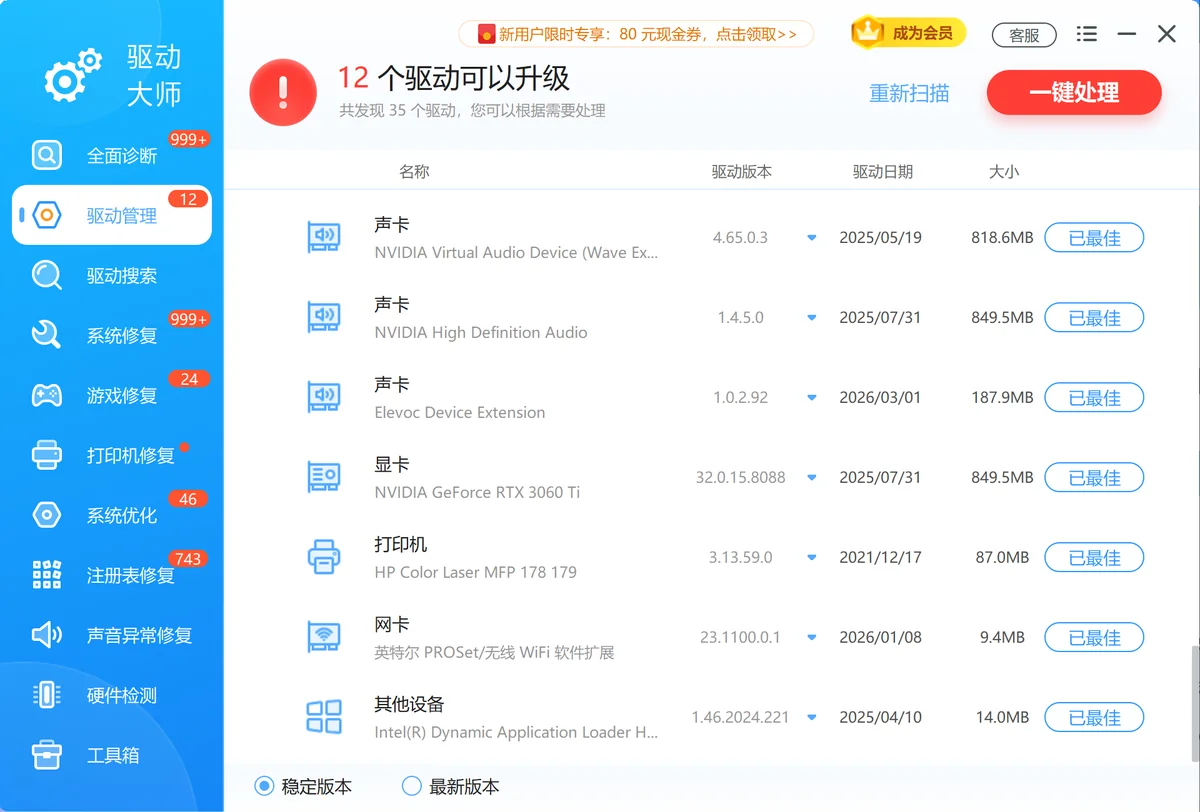
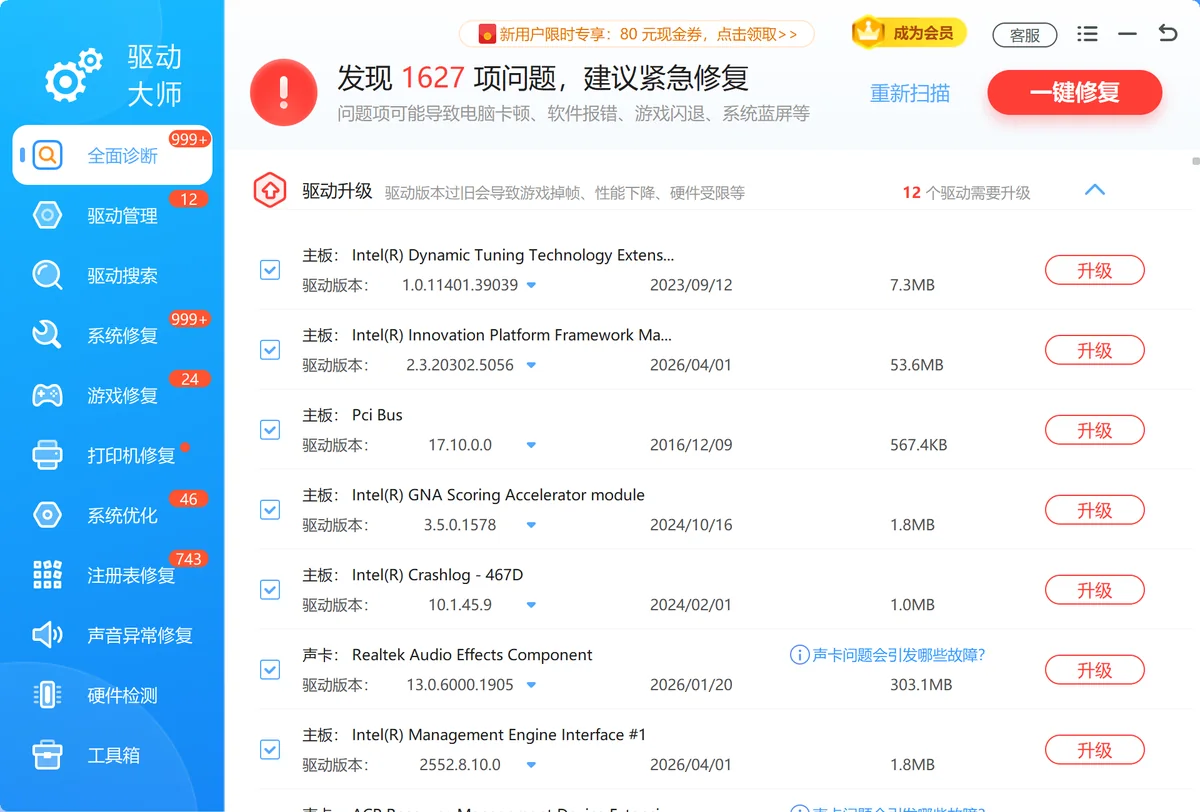
全面诊断:一次扫描把拖慢系统的项和异常项列出来,省去自己逐个猜是哪一层出了问题。扫出来的问题按类别排好,可以挑着修。
软领是知名国产软件品牌,20 年技术沉淀、服务千万用户。官网 wyouhua.com 直接下载,安装过程没有捆绑勾选项。软件里可点客服按钮联系真人客服,复杂情况有工程师远程协助。

方法3 驱动程序真出问题时,在设备管理器里更新或回滚
黄色感叹号、错误代码 43、蓝屏 0x0000007B 属于驱动层的问题,和硬盘优化没有关系。这两类故障的入口都不一样,别在硬盘上找原因。
操作步骤
- Win+X → 设备管理器;或 Win+R → 输入 devmgmt.msc
- 展开「显示适配器」「声音、视频和游戏控制器」,看有没有黄色感叹号
- 右键设备 → 属性 → 驱动程序 → 更新驱动程序;刚更新完就出问题就用「回滚驱动程序」
- 错误代码 43 表示设备被系统停止,先卸载设备,再从菜单「操作」→「扫描检测硬件改动」让它重装
- 蓝屏 0x0000007B 多半是硬盘控制器驱动不匹配,进 BIOS 把 SATA 模式在 AHCI 与 RAID 之间改回装系统时的那个值
- 驱动文件放在 C:\Windows\System32\drivers,不要手动删里面的文件
「回滚驱动程序」能用,前提是系统还留着上一版驱动文件,刚更新完的几天内基本都能退回去。装显卡驱动白屏黑屏、装声卡驱动后没声音,先回滚比重新找安装包快得多。装好新驱动记得重启一次,设备状态才会刷新。
'/%3E%3Crect%20x='28'%20y='64'%20width='544'%20height='52'%20rx='10'%20fill='%23ffffff'%20stroke='%23dbe3ec'%20stroke-width='1.5'/%3E%3Crect%20x='28'%20y='64'%20width='8'%20height='52'%20rx='4'%20fill='%23155fc4'/%3E%3Crect%20x='44'%20y='76'%20width='28'%20height='28'%20rx='6'%20fill='%23155fc4'%20opacity='0.16'/%3E%3Ctext%20x='58'%20y='95.0'%20font-family='Segoe%20UI,Microsoft%20YaHei,PingFang%20SC,sans-serif'%20font-size='14'%20fill='%23155fc4'%20text-anchor='middle'%20font-weight='700'%3E1%3C/text%3E%3Ctext%20x='86'%20y='95.0'%20font-family='Segoe%20UI,Microsoft%20YaHei,PingFang%20SC,sans-serif'%20font-size='15'%20fill='%231f2d3d'%20text-anchor='start'%20font-weight='700'%3E软件层%3C/text%3E%3Ctext%20x='560'%20y='95.0'%20font-family='Segoe%20UI,Microsoft%20YaHei,PingFang%20SC,sans-serif'%20font-size='13'%20fill='%235b6b7b'%20text-anchor='end'%20font-weight='400'%3Edfrgui%20优化驱动器%3C/text%3E%3Cpath%20d='M294%20118%20l6%206%20l6%20-6'%20fill='none'%20stroke='%235b6b7b'%20stroke-width='2'%20stroke-linecap='round'%20stroke-linejoin='round'%20opacity='0.45'/%3E%3Crect%20x='28'%20y='128'%20width='544'%20height='52'%20rx='10'%20fill='%23ffffff'%20stroke='%23dbe3ec'%20stroke-width='1.5'/%3E%3Crect%20x='28'%20y='128'%20width='8'%20height='52'%20rx='4'%20fill='%232b86f0'/%3E%3Crect%20x='44'%20y='140'%20width='28'%20height='28'%20rx='6'%20fill='%232b86f0'%20opacity='0.16'/%3E%3Ctext%20x='58'%20y='159.0'%20font-family='Segoe%20UI,Microsoft%20YaHei,PingFang%20SC,sans-serif'%20font-size='14'%20fill='%232b86f0'%20text-anchor='middle'%20font-weight='700'%3E2%3C/text%3E%3Ctext%20x='86'%20y='159.0'%20font-family='Segoe%20UI,Microsoft%20YaHei,PingFang%20SC,sans-serif'%20font-size='15'%20fill='%231f2d3d'%20text-anchor='start'%20font-weight='700'%3E驱动层%3C/text%3E%3Ctext%20x='560'%20y='159.0'%20font-family='Segoe%20UI,Microsoft%20YaHei,PingFang%20SC,sans-serif'%20font-size='13'%20fill='%235b6b7b'%20text-anchor='end'%20font-weight='400'%3E设备管理器更新%20/%20回滚%3C/text%3E%3Cpath%20d='M294%20182%20l6%206%20l6%20-6'%20fill='none'%20stroke='%235b6b7b'%20stroke-width='2'%20stroke-linecap='round'%20stroke-linejoin='round'%20opacity='0.45'/%3E%3Crect%20x='28'%20y='192'%20width='544'%20height='52'%20rx='10'%20fill='%23ffffff'%20stroke='%23dbe3ec'%20stroke-width='1.5'/%3E%3Crect%20x='28'%20y='192'%20width='8'%20height='52'%20rx='4'%20fill='%236fadf5'/%3E%3Crect%20x='44'%20y='204'%20width='28'%20height='28'%20rx='6'%20fill='%236fadf5'%20opacity='0.16'/%3E%3Ctext%20x='58'%20y='223.0'%20font-family='Segoe%20UI,Microsoft%20YaHei,PingFang%20SC,sans-serif'%20font-size='14'%20fill='%236fadf5'%20text-anchor='middle'%20font-weight='700'%3E3%3C/text%3E%3Ctext%20x='86'%20y='223.0'%20font-family='Segoe%20UI,Microsoft%20YaHei,PingFang%20SC,sans-serif'%20font-size='15'%20fill='%231f2d3d'%20text-anchor='start'%20font-weight='700'%3E硬件层%3C/text%3E%3Ctext%20x='560'%20y='223.0'%20font-family='Segoe%20UI,Microsoft%20YaHei,PingFang%20SC,sans-serif'%20font-size='13'%20fill='%235b6b7b'%20text-anchor='end'%20font-weight='400'%3Echkdsk%20查磁盘错误%3C/text%3E%3C/svg%3E)
一句话:先看设备管理器有没有感叹号,再谈重装系统。
方法4 硬件层:先确认硬盘本身没坏,再谈优化
硬盘健康出问题时,任何软件优化都是白费,先备份再处理。
操作步骤
- 管理员命令提示符:chkdsk C: /f 修复文件系统错误,加 /r 顺带扫描坏道(耗时长,别中途断电)
- PowerShell:Get-PhysicalDisk 看 HealthStatus,Get-Disk 看 OperationalStatus
- 机械盘出现异响、频繁卡顿掉盘,或状态显示「警告/不健康」,先备份数据再谈优化
- 固态硬盘只做 TRIM,别反复碎片整理,那只会白耗写入寿命
- 这一步属于硬件层的问题,重装系统、换驱动都救不回来,必要时换盘
chkdsk C: /r 会逐个扇区读过去,1TB 的机械盘跑几个小时很常见,中途断电有可能让坏道扩大,插着电源再跑。PowerShell 里 Get-PhysicalDisk 正常会显示 Healthy,出现 Warning 就该把重要文件先拷到别的盘。SMART 里的「重新分配扇区计数」涨了几百,基本可以准备换盘了。
'/%3E%3Crect%20x='236'%20y='96'%20width='128'%20height='84'%20rx='16'%20fill='url(%23vg)'/%3E%3Ctext%20x='300.0'%20y='144.0'%20font-family='Segoe%20UI,Microsoft%20YaHei,PingFang%20SC,sans-serif'%20font-size='15'%20fill='%23ffffff'%20text-anchor='middle'%20font-weight='700'%3E硬盘健康%3C/text%3E%3Crect%20x='28'%20y='64'%20width='168'%20height='36'%20rx='18'%20fill='%23ffffff'%20stroke='%232b86f0'%20stroke-width='1.6'/%3E%3Ccircle%20cx='46'%20cy='82'%20r='5'%20fill='%232b86f0'/%3E%3Ctext%20x='62'%20y='87.0'%20font-family='Segoe%20UI,Microsoft%20YaHei,PingFang%20SC,sans-serif'%20font-size='12.5'%20fill='%231f2d3d'%20text-anchor='start'%20font-weight='600'%3E机械异响%3C/text%3E%3Cpath%20d='M196%2082%20Q216%2082%20236%20138'%20fill='none'%20stroke='%232b86f0'%20stroke-width='1.4'%20opacity='0.5'/%3E%3Crect%20x='28'%20y='120'%20width='168'%20height='36'%20rx='18'%20fill='%23ffffff'%20stroke='%232b86f0'%20stroke-width='1.6'/%3E%3Ccircle%20cx='46'%20cy='138'%20r='5'%20fill='%232b86f0'/%3E%3Ctext%20x='62'%20y='143.0'%20font-family='Segoe%20UI,Microsoft%20YaHei,PingFang%20SC,sans-serif'%20font-size='12.5'%20fill='%231f2d3d'%20text-anchor='start'%20font-weight='600'%3ESMART%20警告%3C/text%3E%3Cpath%20d='M196%20138%20Q216%20138%20236%20138'%20fill='none'%20stroke='%232b86f0'%20stroke-width='1.4'%20opacity='0.5'/%3E%3Crect%20x='28'%20y='176'%20width='168'%20height='36'%20rx='18'%20fill='%23ffffff'%20stroke='%232b86f0'%20stroke-width='1.6'/%3E%3Ccircle%20cx='46'%20cy='194'%20r='5'%20fill='%232b86f0'/%3E%3Ctext%20x='62'%20y='199.0'%20font-family='Segoe%20UI,Microsoft%20YaHei,PingFang%20SC,sans-serif'%20font-size='12.5'%20fill='%231f2d3d'%20text-anchor='start'%20font-weight='600'%3E读写掉盘%3C/text%3E%3Cpath%20d='M196%20194%20Q216%20194%20236%20138'%20fill='none'%20stroke='%232b86f0'%20stroke-width='1.4'%20opacity='0.5'/%3E%3Crect%20x='404'%20y='92'%20width='168'%20height='36'%20rx='18'%20fill='%23ffffff'%20stroke='%232b86f0'%20stroke-width='1.6'/%3E%3Ccircle%20cx='554'%20cy='110'%20r='5'%20fill='%232b86f0'/%3E%3Ctext%20x='538'%20y='115.0'%20font-family='Segoe%20UI,Microsoft%20YaHei,PingFang%20SC,sans-serif'%20font-size='12.5'%20fill='%231f2d3d'%20text-anchor='end'%20font-weight='600'%3Echkdsk%20报错%3C/text%3E%3Cpath%20d='M404%20110%20Q384%20110%20364%20138'%20fill='none'%20stroke='%232b86f0'%20stroke-width='1.4'%20opacity='0.5'/%3E%3Crect%20x='404'%20y='148'%20width='168'%20height='36'%20rx='18'%20fill='%23ffffff'%20stroke='%232b86f0'%20stroke-width='1.6'/%3E%3Ccircle%20cx='554'%20cy='166'%20r='5'%20fill='%232b86f0'/%3E%3Ctext%20x='538'%20y='171.0'%20font-family='Segoe%20UI,Microsoft%20YaHei,PingFang%20SC,sans-serif'%20font-size='12.5'%20fill='%231f2d3d'%20text-anchor='end'%20font-weight='600'%3E突然卡顿%3C/text%3E%3Cpath%20d='M404%20166%20Q384%20166%20364%20138'%20fill='none'%20stroke='%232b86f0'%20stroke-width='1.4'%20opacity='0.5'/%3E%3C/svg%3E)
读到这一步的结论很简单:先备份,再决定是整理还是换盘。
方法5 兜底:把真正影响流畅度的系统设置调好
反复点硬盘优化不如管住开机自启和后台占用,这两处才是开机慢的主要来源。
操作步骤
- Ctrl+Shift+Esc 任务管理器 → 启动应用 → 把「启动影响」为高的非必要项右键禁用
- 控制面板 → 硬件和声音 → 电源选项 → 选「平衡」或「高性能」,别一直挂在节能
- 设置 → 系统 → 存储 → 打开存储感知,定时清掉临时文件腾出空间
- 系统属性 → 高级 → 性能设置 → 高级 → 更改虚拟内存,建议交给系统自动管理
- 以上都做完仍然卡,再考虑 设置 → 恢复 → 重置此电脑,动手前先备份
启动项列表里能看出每个程序的开机耗时影响,标「高」的往往就是聊天软件、下载工具和网盘客户端,禁用它们不会卸载程序,下次手动打开照常用。电源方案挂在「节能」会让处理器长期降频,笔记本插着电源时切到「平衡」,反应速度的差别手能感觉到。
虚拟内存交给系统自动管理以后,C 盘会留出一块交换文件,手动设小了反而容易在开多个程序时卡住。存储感知建议设成每周清一次临时文件,C 盘紧张时能空出几个 GB。
这几项都调完还是卡,再考虑重置此电脑,重置前把桌面和文档里的东西拷到移动硬盘。
常见问题
硬盘的「优化驱动器」和驱动优化是同一个东西吗?
不是。优化驱动器在控制面板 → 系统和安全 → 管理工具 → 碎片整理和优化驱动器里,做的是碎片整理或 TRIM;驱动优化针对显卡、声卡、网卡这些硬件的驱动程序,在设备管理器里操作。两者互不影响,各点一次也不会互相损坏。
SSD 需要做碎片整理吗,会不会伤盘?
不需要。SSD 没有机械磁头,文件碎片不影响读取速度,系统认出固态硬盘后只做 TRIM,几秒结束。反复做碎片整理会白白消耗写入寿命,看到媒体类型是「固态硬盘」就随它自动跑。
defrag C: /O 和 defrag C: /D 有什么区别?
/O 是按盘型自动选方式,固态盘走 TRIM,机械盘自动整理碎片,Windows 8 以后推荐这个写法。/D 是强制做传统碎片整理,只在机械盘上有意义;在固态盘上跑 /D 会消耗写入寿命。
设备管理器里显卡有黄色感叹号,错误代码 43 怎么处理?
代码 43 表示 Windows 已经把这个设备停掉了。右键设备 → 卸载设备,勾上删除驱动程序,再从菜单「操作」→「扫描检测硬件改动」让它重新识别;还不行就去显卡厂商官网找对应型号和系统版本的驱动,装完重启一次。
开机蓝屏 0x0000007B 和硬盘驱动有关系吗?
有关系。这个代码多是硬盘控制器驱动和 BIOS 里的 SATA 模式对不上,常见于重装系统后把 AHCI 改成了 RAID,或者反过来。重启进 BIOS,把 SATA 模式改回装系统时的那个值,通常就能进桌面。进不去系统时,可以先在安全模式里卸载最近装的存储驱动。
推荐阅读
相关推荐
 驱动器优化是干什么的优化加速工具驱动器优化和驱动优化的区别软领驱动大师






 提示
提示