



 有用科技小编2026/07/21
 浏览10130
 阅读12分钟
电脑硬件驱动出问题,多半能在设备管理器里找到线索——黄色感叹号就是最直接的信号。多数是系统环境、旧驱动残留、版本冲突造成的,硬件本身大多没坏,不必急着重装或送修。先试系统自动搜索和 Windows 更新,不行再手动安装或借助专业工具诊断,按从易到难逐个排查,(如代码 10)。以下方法在 Windows 10/11 实测可用。
适用系统:Windows 10/11;最后更新:2026-08-05。
电脑硬件驱动出了什么问题?
插上声卡没声音、显卡突然降分辨率、网卡连不上网——打开设备管理器一看,某个设备前面挂着一个黄色感叹号,右键属性里写着「设备无法启动(代码 10)」或「Windows 无法加载此设备的驱动程序(代码 19)」。有时驱动安装到一半直接弹窗报错,比如「NVIDIA 安装程序无法继续」「此驱动程序与此 Windows 版本不兼容」。这些现象指向同一个根子:驱动与系统之间没对上。
'/%3E%3Crect%20x='28'%20y='64'%20width='544'%20height='42'%20rx='10'%20fill='%23e1eefd'%20stroke='%23dbe3ec'%20stroke-width='1'/%3E%3Ccircle%20cx='52'%20cy='85'%20r='12'%20fill='%232b86f0'/%3E%3Cpath%20d='M46%2085%20l4%204%20l8%20-9'%20fill='none'%20stroke='%23ffffff'%20stroke-width='2.4'%20stroke-linecap='round'%20stroke-linejoin='round'/%3E%3Ctext%20x='76'%20y='90.0'%20font-family='Segoe%20UI,Microsoft%20YaHei,PingFang%20SC,sans-serif'%20font-size='14'%20fill='%231f2d3d'%20text-anchor='start'%20font-weight='500'%3E设备管理器出现黄色感叹号%3C/text%3E%3Ctext%20x='556'%20y='90.0'%20font-family='Segoe%20UI,Microsoft%20YaHei,PingFang%20SC,sans-serif'%20font-size='13'%20fill='%235b6b7b'%20text-anchor='middle'%20font-weight='400'%3E1%3C/text%3E%3Crect%20x='28'%20y='114'%20width='544'%20height='42'%20rx='10'%20fill='%23ffffff'%20stroke='%23dbe3ec'%20stroke-width='1'/%3E%3Ccircle%20cx='52'%20cy='135'%20r='12'%20fill='%232b86f0'/%3E%3Cpath%20d='M46%20135%20l4%204%20l8%20-9'%20fill='none'%20stroke='%23ffffff'%20stroke-width='2.4'%20stroke-linecap='round'%20stroke-linejoin='round'/%3E%3Ctext%20x='76'%20y='140.0'%20font-family='Segoe%20UI,Microsoft%20YaHei,PingFang%20SC,sans-serif'%20font-size='14'%20fill='%231f2d3d'%20text-anchor='start'%20font-weight='500'%3E硬件无法正常工作(无声音、无网络等)%3C/text%3E%3Ctext%20x='556'%20y='140.0'%20font-family='Segoe%20UI,Microsoft%20YaHei,PingFang%20SC,sans-serif'%20font-size='13'%20fill='%235b6b7b'%20text-anchor='middle'%20font-weight='400'%3E2%3C/text%3E%3Crect%20x='28'%20y='164'%20width='544'%20height='42'%20rx='10'%20fill='%23e1eefd'%20stroke='%23dbe3ec'%20stroke-width='1'/%3E%3Ccircle%20cx='52'%20cy='185'%20r='12'%20fill='%232b86f0'/%3E%3Cpath%20d='M46%20185%20l4%204%20l8%20-9'%20fill='none'%20stroke='%23ffffff'%20stroke-width='2.4'%20stroke-linecap='round'%20stroke-linejoin='round'/%3E%3Ctext%20x='76'%20y='190.0'%20font-family='Segoe%20UI,Microsoft%20YaHei,PingFang%20SC,sans-serif'%20font-size='14'%20fill='%231f2d3d'%20text-anchor='start'%20font-weight='500'%3E系统提示驱动未安装或错误代码%3C/text%3E%3Ctext%20x='556'%20y='190.0'%20font-family='Segoe%20UI,Microsoft%20YaHei,PingFang%20SC,sans-serif'%20font-size='13'%20fill='%235b6b7b'%20text-anchor='middle'%20font-weight='400'%3E3%3C/text%3E%3Crect%20x='28'%20y='214'%20width='544'%20height='42'%20rx='10'%20fill='%23ffffff'%20stroke='%23dbe3ec'%20stroke-width='1'/%3E%3Ccircle%20cx='52'%20cy='235'%20r='12'%20fill='%232b86f0'/%3E%3Cpath%20d='M46%20235%20l4%204%20l8%20-9'%20fill='none'%20stroke='%23ffffff'%20stroke-width='2.4'%20stroke-linecap='round'%20stroke-linejoin='round'/%3E%3Ctext%20x='76'%20y='240.0'%20font-family='Segoe%20UI,Microsoft%20YaHei,PingFang%20SC,sans-serif'%20font-size='14'%20fill='%231f2d3d'%20text-anchor='start'%20font-weight='500'%3E更新驱动后问题仍未解决%3C/text%3E%3Ctext%20x='556'%20y='240.0'%20font-family='Segoe%20UI,Microsoft%20YaHei,PingFang%20SC,sans-serif'%20font-size='13'%20fill='%235b6b7b'%20text-anchor='middle'%20font-weight='400'%3E4%3C/text%3E%3C/svg%3E)
遇到这些情况先别慌。记住一个原则:先判断错误码与系统版本,再对症处理,能省去大量盲目重装。下面四个方法按从易到难排列,修好一个就停,不用全走一遍。
方法1 让系统自动识别并安装驱动
Windows 自带驱动库里有大量通用驱动,先让它自己找一遍,很多时候点几下鼠标就能解决问题。
操作步骤
- Win+X 或右键开始菜单,选择「设备管理器」
- 找到带黄色感叹号的设备,右键点击选「更新驱动程序」
- 选择「自动搜索更新的驱动程序软件」,等待系统扫描并安装
'/%3E%3Crect%20x='28'%20y='94'%20width='169'%20height='78'%20rx='12'%20fill='%23ffffff'%20stroke='%232b86f0'%20stroke-width='2'/%3E%3Ccircle%20cx='48'%20cy='94'%20r='15'%20fill='%232b86f0'/%3E%3Ctext%20x='48.0'%20y='99'%20font-family='Segoe%20UI,Microsoft%20YaHei,PingFang%20SC,sans-serif'%20font-size='14'%20fill='%23ffffff'%20text-anchor='middle'%20font-weight='700'%3E1%3C/text%3E%3Ctext%20x='112.66666666666667'%20y='138.0'%20font-family='Segoe%20UI,Microsoft%20YaHei,PingFang%20SC,sans-serif'%20font-size='15'%20fill='%231f2d3d'%20text-anchor='middle'%20font-weight='600'%3E打开设备管理器%3C/text%3E%3Cpath%20d='M201%20124%20l9%209%20l-9%209'%20fill='none'%20stroke='%232b86f0'%20stroke-width='3'%20stroke-linecap='round'%20stroke-linejoin='round'/%3E%3Crect%20x='215'%20y='94'%20width='169'%20height='78'%20rx='12'%20fill='%23ffffff'%20stroke='%232b86f0'%20stroke-width='2'/%3E%3Ccircle%20cx='235'%20cy='94'%20r='15'%20fill='%232b86f0'/%3E%3Ctext%20x='235.33333333333334'%20y='99'%20font-family='Segoe%20UI,Microsoft%20YaHei,PingFang%20SC,sans-serif'%20font-size='14'%20fill='%23ffffff'%20text-anchor='middle'%20font-weight='700'%3E2%3C/text%3E%3Ctext%20x='300.0'%20y='138.0'%20font-family='Segoe%20UI,Microsoft%20YaHei,PingFang%20SC,sans-serif'%20font-size='15'%20fill='%231f2d3d'%20text-anchor='middle'%20font-weight='600'%3E右键问题设备%3C/text%3E%3Cpath%20d='M389%20124%20l9%209%20l-9%209'%20fill='none'%20stroke='%232b86f0'%20stroke-width='3'%20stroke-linecap='round'%20stroke-linejoin='round'/%3E%3Crect%20x='403'%20y='94'%20width='169'%20height='78'%20rx='12'%20fill='%232b86f0'%20stroke='%232b86f0'%20stroke-width='2'/%3E%3Ccircle%20cx='423'%20cy='94'%20r='15'%20fill='%23155fc4'/%3E%3Ctext%20x='422.6666666666667'%20y='99'%20font-family='Segoe%20UI,Microsoft%20YaHei,PingFang%20SC,sans-serif'%20font-size='14'%20fill='%23ffffff'%20text-anchor='middle'%20font-weight='700'%3E3%3C/text%3E%3Ctext%20x='487.33333333333337'%20y='138.0'%20font-family='Segoe%20UI,Microsoft%20YaHei,PingFang%20SC,sans-serif'%20font-size='15'%20fill='%23ffffff'%20text-anchor='middle'%20font-weight='600'%3E自动搜索驱动%3C/text%3E%3C/svg%3E)
如果系统提示「已安装适合设备的最佳驱动程序」,说明本地库没有更新的版本,但不代表驱动一定没问题——换方法2继续。
方法2 通过 Windows 更新获取驱动
微软会通过 Windows Update 推送硬件厂商认证过的驱动,这些驱动经过了兼容性测试,稳定性比设备管理器的本地搜索更有保障。
操作步骤
- 打开设置(Win+I)→ 更新和安全 → Windows 更新
- 点击「查看可选更新」
- 展开「驱动程序更新」,勾选需要的驱动,点击「下载并安装」
装完后重启电脑,回到设备管理器确认感叹号是否消失。如果可选更新里没有你需要的驱动,说明微软这边也没有收录,需要转向手动安装。
用「软领驱动大师」更省事
前面两个方法依赖系统自带渠道,能解决的场景有限。如果你的驱动问题是冷门硬件、或者系统更新里找不到对应驱动,软领驱动大师可以帮你跳过手动查找的繁琐步骤。
第一个值得用的功能是全面诊断。它一键扫描电脑上所有硬件的驱动状态,几秒钟就能把过期、缺失或异常驱动全找出来,每项问题都配有说明和修复入口。不用自己对着设备管理器一个一个点开看,也不用记各种错误代码的含义,扫完直接按建议操作就行。
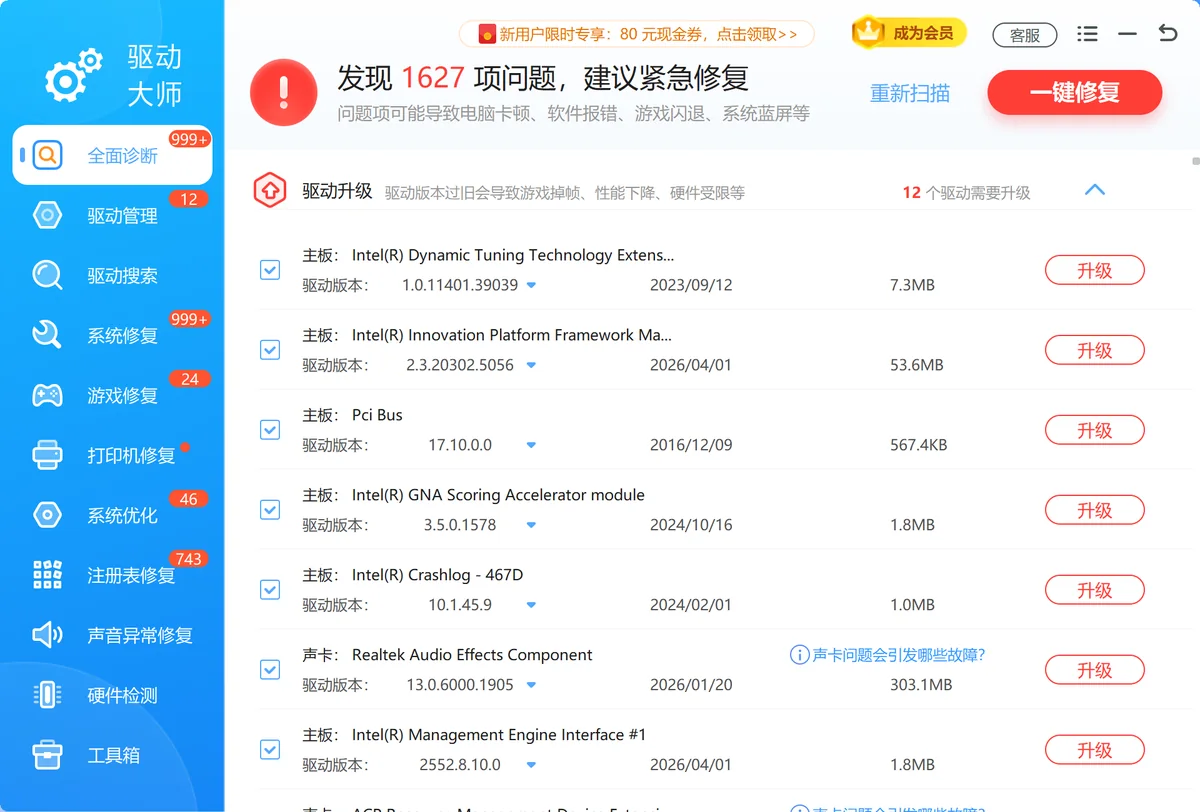
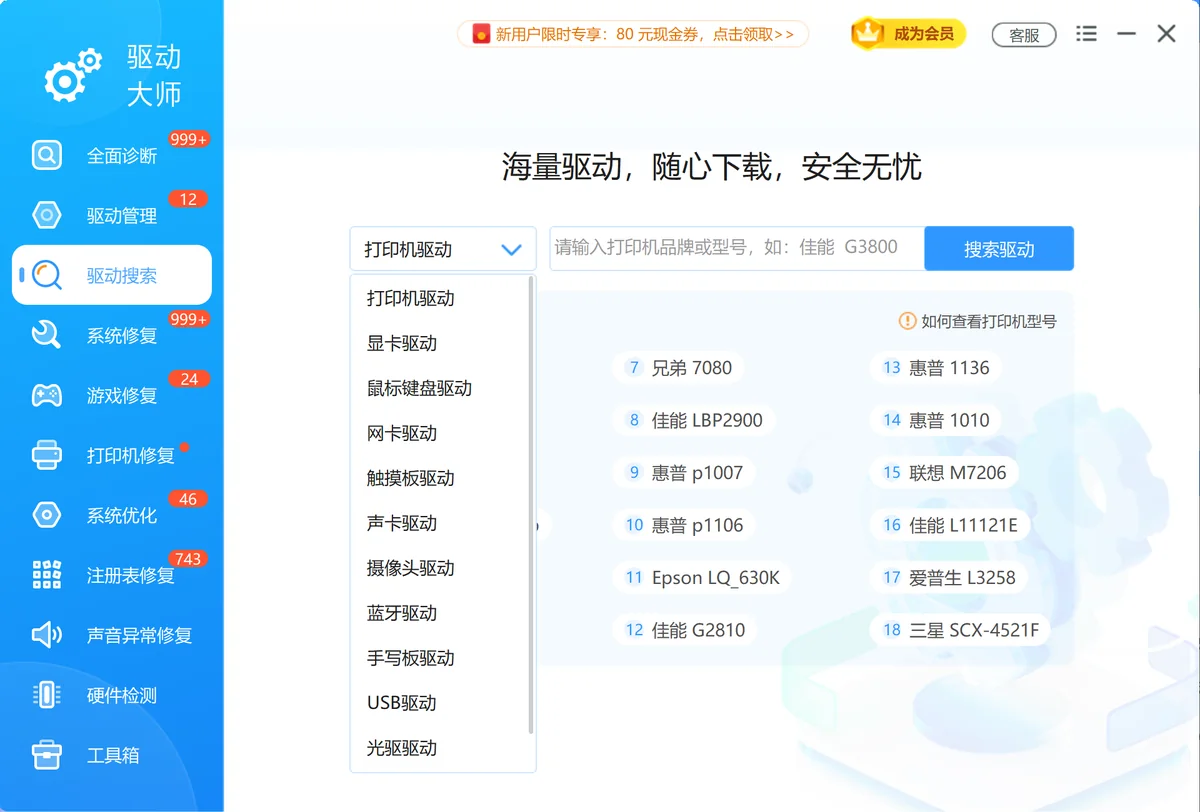
另一个常用功能是驱动搜索。它背后是一个百万级驱动库,会根据你电脑的硬件型号和系统版本自动匹配官方驱动,点一下就能下载安装。相比自己去各家厂商官网翻支持页面、对着硬件 ID 找版本,省去了一大半时间,也避免了版本选错导致装完蓝屏的麻烦。
软领是知名国产软件品牌,20 年技术沉淀、服务千万用户。从软领官网 wyouhao.com 直接下载,安装过程无捆绑勾选项,软件里点客服按钮还能联系真人客服,遇到复杂情况有工程师远程协助。

方法3 前往制造商官网手动下载驱动
如果系统自动渠道和工具都没找到合适驱动,问题很可能出在驱动版本与硬件不匹配。这时候需要自己动手,从硬件品牌官网下载对应型号的最新驱动。
操作步骤
- 打开设备管理器,右键问题设备→属性→详细信息,在「属性」下拉里选「硬件 ID」,把最上面那行值复制下来
- 根据硬件 ID 判断品牌和型号(比如 VEN_10DE 是 NVIDIA,VEN_8086 是 Intel),访问对应制造商的官方支持页面
- 在官网搜型号,按你的 Windows 版本(10 还是 11、64 位)下载驱动安装包
- 运行安装包,按提示完成安装后重启电脑
'/%3E%3Crect%20x='28'%20y='64'%20width='544'%20height='52'%20rx='10'%20fill='%23ffffff'%20stroke='%23dbe3ec'%20stroke-width='1.5'/%3E%3Crect%20x='28'%20y='64'%20width='8'%20height='52'%20rx='4'%20fill='%23155fc4'/%3E%3Crect%20x='44'%20y='76'%20width='28'%20height='28'%20rx='6'%20fill='%23155fc4'%20opacity='0.16'/%3E%3Ctext%20x='58'%20y='95.0'%20font-family='Segoe%20UI,Microsoft%20YaHei,PingFang%20SC,sans-serif'%20font-size='14'%20fill='%23155fc4'%20text-anchor='middle'%20font-weight='700'%3E1%3C/text%3E%3Ctext%20x='86'%20y='95.0'%20font-family='Segoe%20UI,Microsoft%20YaHei,PingFang%20SC,sans-serif'%20font-size='15'%20fill='%231f2d3d'%20text-anchor='start'%20font-weight='700'%3E软件层%3C/text%3E%3Ctext%20x='560'%20y='95.0'%20font-family='Segoe%20UI,Microsoft%20YaHei,PingFang%20SC,sans-serif'%20font-size='13'%20fill='%235b6b7b'%20text-anchor='end'%20font-weight='400'%3E检查驱动签名与版本%3C/text%3E%3Cpath%20d='M294%20118%20l6%206%20l6%20-6'%20fill='none'%20stroke='%235b6b7b'%20stroke-width='2'%20stroke-linecap='round'%20stroke-linejoin='round'%20opacity='0.45'/%3E%3Crect%20x='28'%20y='128'%20width='544'%20height='52'%20rx='10'%20fill='%23ffffff'%20stroke='%23dbe3ec'%20stroke-width='1.5'/%3E%3Crect%20x='28'%20y='128'%20width='8'%20height='52'%20rx='4'%20fill='%232b86f0'/%3E%3Crect%20x='44'%20y='140'%20width='28'%20height='28'%20rx='6'%20fill='%232b86f0'%20opacity='0.16'/%3E%3Ctext%20x='58'%20y='159.0'%20font-family='Segoe%20UI,Microsoft%20YaHei,PingFang%20SC,sans-serif'%20font-size='14'%20fill='%232b86f0'%20text-anchor='middle'%20font-weight='700'%3E2%3C/text%3E%3Ctext%20x='86'%20y='159.0'%20font-family='Segoe%20UI,Microsoft%20YaHei,PingFang%20SC,sans-serif'%20font-size='15'%20fill='%231f2d3d'%20text-anchor='start'%20font-weight='700'%3E驱动层%3C/text%3E%3Ctext%20x='560'%20y='159.0'%20font-family='Segoe%20UI,Microsoft%20YaHei,PingFang%20SC,sans-serif'%20font-size='13'%20fill='%235b6b7b'%20text-anchor='end'%20font-weight='400'%3E从官网下载重装%3C/text%3E%3Cpath%20d='M294%20182%20l6%206%20l6%20-6'%20fill='none'%20stroke='%235b6b7b'%20stroke-width='2'%20stroke-linecap='round'%20stroke-linejoin='round'%20opacity='0.45'/%3E%3Crect%20x='28'%20y='192'%20width='544'%20height='52'%20rx='10'%20fill='%23ffffff'%20stroke='%23dbe3ec'%20stroke-width='1.5'/%3E%3Crect%20x='28'%20y='192'%20width='8'%20height='52'%20rx='4'%20fill='%236fadf5'/%3E%3Crect%20x='44'%20y='204'%20width='28'%20height='28'%20rx='6'%20fill='%236fadf5'%20opacity='0.16'/%3E%3Ctext%20x='58'%20y='223.0'%20font-family='Segoe%20UI,Microsoft%20YaHei,PingFang%20SC,sans-serif'%20font-size='14'%20fill='%236fadf5'%20text-anchor='middle'%20font-weight='700'%3E3%3C/text%3E%3Ctext%20x='86'%20y='223.0'%20font-family='Segoe%20UI,Microsoft%20YaHei,PingFang%20SC,sans-serif'%20font-size='15'%20fill='%231f2d3d'%20text-anchor='start'%20font-weight='700'%3E硬件层%3C/text%3E%3Ctext%20x='560'%20y='223.0'%20font-family='Segoe%20UI,Microsoft%20YaHei,PingFang%20SC,sans-serif'%20font-size='13'%20fill='%235b6b7b'%20text-anchor='end'%20font-weight='400'%3E排查设备连接与故障%3C/text%3E%3C/svg%3E)
这个方法虽然步骤多,但胜在精准高效,从官网拿到的驱动一定是最匹配的。如果装完问题依旧,那就要考虑是不是系统组件本身出了状况,接着看方法4。
方法4 使用系统文件检查器修复系统组件
驱动装不上或者装了也不生效,有时候是 Windows 系统文件损坏造成的,驱动包本身没有问题。比如驱动依赖的 DLL 丢失、注册表键值被篡改,都会导致设备管理器里报代码 19 或代码 43。Windows 自带两个命令可以修复这类底层损伤。
操作步骤
- Win+R 输入 cmd,Ctrl+Shift+Enter 以管理员身份打开命令提示符
- 输入 sfc /scannow 回车,系统会扫描 C:\Windows\System32 下所有受保护的系统文件,自动替换损坏的版本。这个过程需要几分钟,不要关窗口
- 扫描完成后如果报告「Windows 资源保护找到了损坏文件并已成功修复」,重启电脑再检查驱动问题
- 如果报告「Windows 资源保护找到了损坏文件但无法修复其中某些文件」,继续在同一个管理员命令提示符里运行 DISM /Online /Cleanup-Image /RestoreHealth,这个命令会从 Windows Update 拉取健康的系统映像来修复底层组件存储
- DISM 跑完后,再执行一次 sfc /scannow,通常这次就能修干净了。最后重启电脑,回到设备管理器确认驱动状态
sfc 和 DISM 的组合能解决相当一部分因系统文件损坏引起的驱动异常。如果这两条命令跑完、驱动也从官网重装过了,设备管理器里黄色感叹号还在,那就要考虑硬件本身是否有故障,比如接口松动、主板供电不足或者设备物理损坏,建议换一台电脑交叉测试确认。
常见问题
设备管理器显示代码43怎么解决?
代码 43 表示 Windows 检测到设备报错后已将其停用。先右键该设备选「卸载设备」,勾选「删除此设备的驱动程序软件」后重启电脑,让系统重新识别硬件并自动装驱动。如果重启后依旧代码 43,从官网下载最新驱动手动安装,装之前用 DDU 在安全模式下彻底清除旧驱动残留。
更新驱动后电脑蓝屏怎么办?
开机时按 F8 或强制重启三次进入「高级启动」→ 疑难解答 → 高级选项 → 启动设置 → 启用安全模式。进安全模式后打开设备管理器,右键问题设备→属性→驱动程序→回滚驱动程序,恢复到更新前的版本。如果回滚按钮是灰色的,说明系统没保留旧版驱动,需要在安全模式下卸载该设备并重装旧版驱动。
Windows更新找不到驱动程序如何手动安装?
先去设备管理器里右键问题设备→属性→详细信息→硬件 ID,复制 VEN 和 DEV 后面的四位数代码,在搜索引擎里搜「VEN_xxxx&DEV_xxxx 驱动」就能定位到具体硬件型号,然后去制造商官网下载对应驱动。安装时右键下载的 inf 文件选「安装」即可。
硬件驱动正常但设备无法使用是什么原因?
驱动显示正常不等于硬件通路没问题。检查三点:设备连接线是否插紧、换一个 USB 口或 PCIe 插槽试、在别的电脑上测试该设备是否正常。如果设备在别的电脑上也用不了,问题出在硬件本身;如果在别的电脑上正常,排查当前电脑的主板接口、电源供电和系统设置。
如何彻底卸载旧驱动再装新驱动?
在设备管理器里右键设备选「卸载设备」,勾选「删除此设备的驱动程序软件」后重启。对于显卡这类驱动体积大、残留多的设备,建议用 DDU(Display Driver Uninstaller)在安全模式下运行,它能清空 C:\Program Files 和注册表里跟该驱动相关的所有残留文件。清理干净后再装新驱动,能有效避免新旧版本冲突。
推荐阅读
网卡驱动异常上不了网怎么修复,4种方法恢复联网(Win10/11)
相关推荐
 驱动黄色感叹号驱动手动安装系统文件检查器修复驱动软领驱动大师






 提示
提示