



 有用科技小编2026/09/11
 浏览9776
 阅读10分钟
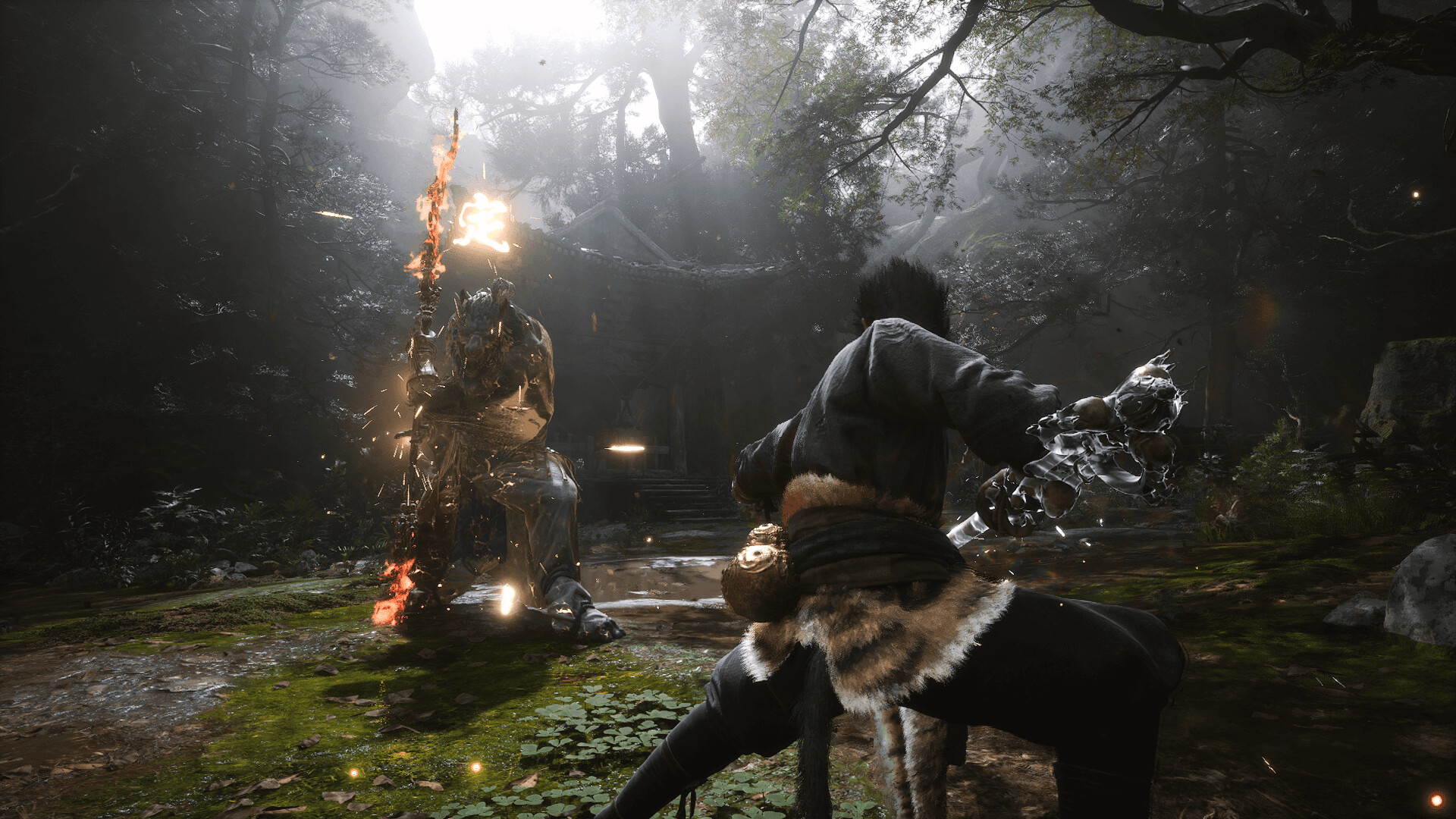
序章闪退先别急着下结论:报错原文不同、卡住的时机不同,处理方向就不一样。先确认显卡驱动是不是厂商当前支持的版本、游戏文件有没有校验过,再动设置。
每一步只改一个变量,改完知道怎么还原,比一次性大改设置更容易找到原因。
方法一:先核对驱动与游戏文件
1. 确认显卡型号与当前驱动版本
按 Ctrl + Shift + Esc 打开任务管理器,切到“性能”页,左侧找到“GPU”,右上角就是显卡型号。在开始菜单搜索框输入 dxdiag 回车,切到“显示”页,还能看到芯片类型、驱动程序版本和驱动程序日期。
把型号与驱动版本号记下来,后面找驱动、联系客服都要用。
2. 比对显卡厂商当前支持的驱动版本
打开显卡厂商官网的驱动页面,按显卡型号和 Windows 版本查当前推荐的驱动版本,和记下的版本号比一比。版本明显偏旧就先更新,更新后重启,再进游戏跑一遍序章。
如果官网提供的版本比你正在用的还旧,或者这张显卡已经不在当前支持列表里,不要为了追新装不匹配的安装包,直接按方法三找厂商确认。
3. 校验游戏文件完整性
序章要读取大量关卡与着色器文件。如果每次崩在同一个位置,安装包不完整的可能性更大一些,所以先做一次文件校验:Steam 在库中右键游戏→“属性”→“已安装文件”→“验证游戏文件的完整性”;Epic 在游戏三个点菜单里选“管理”→“验证”;WeGame 用游戏详情页的修复/校验入口(不同客户端版本的文案可能略有差异,以你机器上的实际界面为准)。
校验一般只针对程序文件,不涉及游戏存档,具体以平台提示为准。完成后重启游戏再跑一次序章,看是崩在同一个位置还是随机崩,这个差别会影响后面的判断。
4. 记录报错原文与崩溃时机
把报错窗口的文字和出现时机(启动时、编译着色器时、载入序章时、还是进游戏几分钟后)记下来,能截图就截图。Windows 事件查看器也有线索:按 Win + R 输入 eventvwr.msc 回车,展开“Windows 日志 → 应用程序”,找来源为 Application Error 的记录,看“错误模块名称”写的是哪个文件。
这些信息是后面判断方向、联系客服时最省时间的材料。没有具体报错就先去猜硬件问题,改起来容易失去方向。
方法二:对比硬件加速 GPU 计划开关
1. 打开 Windows 设置的图形设置页面
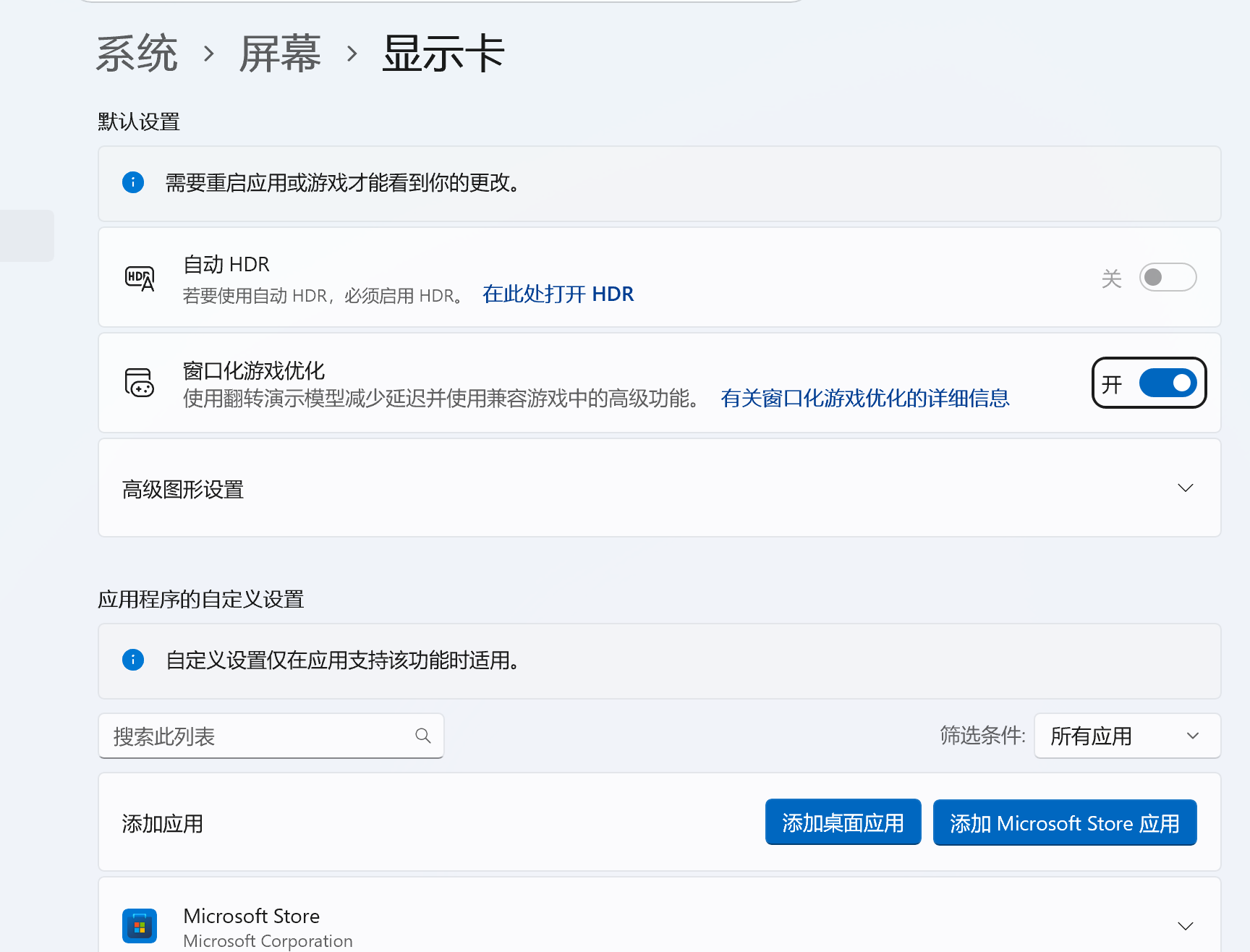
按 Win + I 打开设置,进入“系统 → 屏幕(显示)”,向下滚动找到“显示卡”(Windows 10 里是“图形设置”),再展开页面里的“高级图形设置”,显卡调度相关的开关就在展开后的区域里。
2. 切换开关做一次对照测试
在展开后的“高级图形设置”里找到“硬件加速 GPU 计划”,先记下当前状态,再切换一次,按提示重启电脑,进游戏跑一遍序章。这是可撤销的对照试验,测完把开关改回原来的状态即可。
如果你在用帧生成,这一步之前要先确认它的状态:Windows 10 下 RTX 40 系要启用 DLSS 帧生成,前提是打开“硬件加速 GPU 计划”。关掉这个开关之后,帧生成可能一起不可用,游戏画质页签里的相关选项也可能变灰;没有开启帧生成的显卡则不受这一项影响。
开关找不到、或者已经是灰色时,说明这台机器当前无法操作这一项,跳过本步即可,不要用第三方工具强行改。
3. 编译阶段异常时再查处理器稳定性
如果崩溃集中在编译着色器阶段,或者反复出现显存不足的提示,处理器与内存的稳定性也要考虑进来。先按方法一把报错原文和崩溃时机记录好,再去主板或整机厂商的支持页面,按你的具体型号查是否有对应的 BIOS 更新与稳定性说明,按厂商给出的步骤处理;拿不准就提交工单。具体条件见下面的常见问题。
方法三:用驱动大师的驱动管理更新驱动
1. 在驱动管理里核对显卡驱动版本
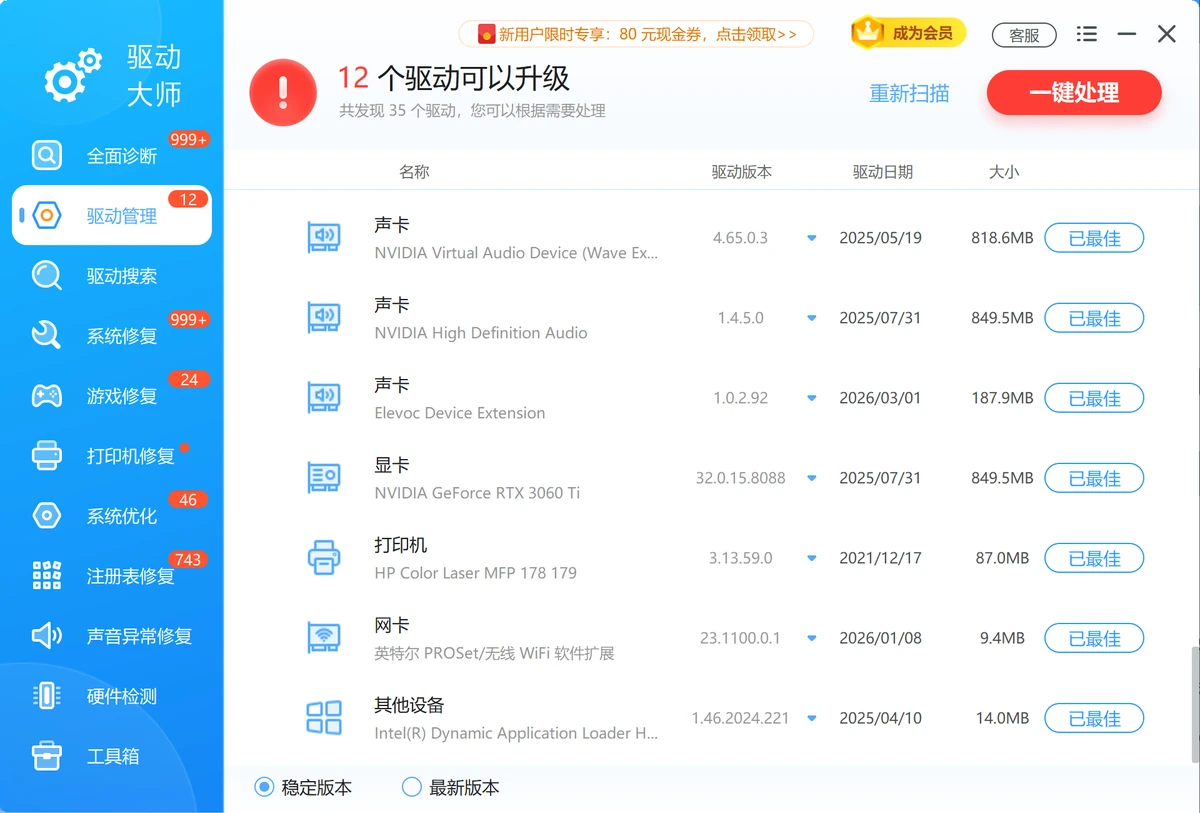
打开软领驱动大师,进入驱动管理,列表里可以看到显卡型号、当前驱动版本和驱动日期,与方法一在 dxdiag 里看到的版本号互相印证,不用自己一个个型号去官网翻。
检测到显卡驱动可升级时,按提示完成更新,重启电脑后再启动游戏验证。软件界面会给出“最新版本/稳定版本”一类的判断结果;如果显示已是最佳,说明驱动版本这一层暂时不用再动,回方法二继续排查。界面文案随版本更新可能略有差异,以你机器上的实际界面为准。
2. 找真人客服协助
打开软领驱动大师,点界面里的客服入口,把遇到的问题直接发给客服,让真人客服协助处理。



大家常问
AMD 显卡现在要先换回 24.5.1 旧驱动吗?
不建议把它当第一步。这条说法出自 2024 年 8 月游戏上线当天官方公布的闪退解决办法,针对的是当时那批驱动版本,属于上线期的临时方案。现在应该先按方法一确认显卡型号和 Windows 版本,再装显卡厂商当前支持并适配该型号的驱动;只有当你的驱动仍停留在那个时期的版本、且厂商支持页已不再提供更新时,才需要向厂商确认是否回到旧版。
关闭硬件加速 GPU 计划会不会影响帧数?
要看你的显卡和游戏设置。Windows 10 下 RTX 40 系要启用 DLSS 帧生成,前提就是打开这个开关,关掉之后帧生成可能一起不可用,帧数会随之下降;没有使用帧生成的机器基本感受不到差别。所以它是可撤销的对照测试,不是优化手段,测完按结果决定保留还是改回去。
设置里找不到硬件加速 GPU 计划,是显卡坏了吗?
不能这么判断。这个开关是否出现,与 Windows 版本和显卡驱动版本有关,也可能因为页面路径不同而暂时看不到。找不到或显示为灰色时,说明这台机器当前无法操作这一项,跳过即可,不需要换显卡,也不要用第三方工具强行改。
Intel 第 13、14 代处理器为什么会和着色器编译扯上关系?
官方性能测试工具的说明里提到,一些报告称 Intel 部分 13、14 代处理器存在硬件稳定性问题,在着色器编译过程中可能触发显存不足一类的报错。如果你正好用这两代处理器、且崩在编译阶段,先去主板或整机厂商的支持页面,按你的具体型号查是否有对应的BIOS 更新与稳定性说明,按厂商步骤处理;不要自行套用网上的降频或内存频率设置。
校验游戏文件之后还是闪退,下一步查什么?
先确认驱动版本是否和显卡厂商当前支持的一致,再按方法二做一次只改一个变量的对照试验。如果换了驱动、试过开关还是一样,就按方法三把记录交给显卡厂商或游戏客服,由他们结合具体型号与日志判断,比自己继续试更快。
参考资料与素材来源
《黑神话:悟空》性能测试工具技术 FAQ(游戏科学官网 news/detail?id=38;Intel 13、14 代处理器稳定性与着色器编译条目出自该页)







 提示
提示