



 有用科技小编2026/09/11
 浏览9774
 阅读16分钟
《漫威争锋》启动时提示“显存不足”并崩溃到桌面,如果你的处理器是 Intel 第 13/14 代酷睿,先不要急着换显卡。游戏官方 FAQ 对“13、14 代英特尔 CPU 启动时提示显存不足崩溃”给的处理方向是:参考 Intel 或主板厂商的说明把 BIOS 更新到最新,持续不稳定就联系系统制造商(OEM/系统集成商)、Intel 客户支持(盒装处理器)或购买处(散装处理器);Intel 侧的最新说明是遵守 BIOS 中的 Intel 默认设置,并确保系统运行在包含 Microcode 0x12F 或更高版本微码的 BIOS 上。
只有未锁频的 K/X 系列处理器、并且主板芯片组支持完整超频时,才谈得上用 Intel XTU 下调 P-Core 倍频这种临时办法;锁倍频型号和没有可超频芯片组的平台不适用,也不能把它写成对所有 13/14 代 CPU 都有效的通用方案。

先确认处理器是不是第 13/14 代酷睿
同样一句“显存不足”,在不同配置上指向的问题并不一样。官方 FAQ 把“13、14 代英特尔 CPU + 启动时显存不足崩溃”单独列成一条问答,说明这个提示不能只按显卡容量去理解;你的处理器不在 Intel 点名的这个范围里,就要按常规游戏环境方向查:显卡驱动、系统组件与游戏文件完整性。
1. 用 DirectX 诊断工具读出处理器型号
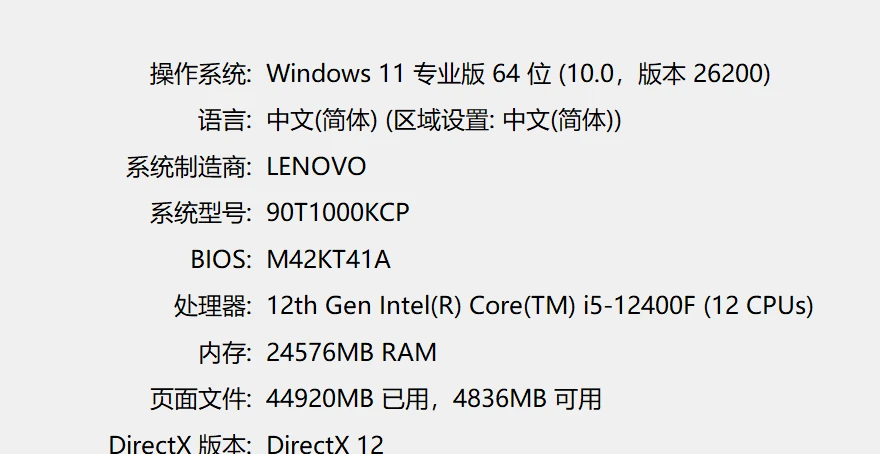
按 Win+R,输入 dxdiag 后回车;首次打开会提示是否检查数字签名,等窗口下方的进度条走完再看,选项卡默认停在“系统”,处理器、内存、操作系统版本都在这一页。
2. 对照型号判断是否属于官方点名的范围
先拿完整型号去核对:Intel 的支持说明把相关产品归在“第 13 代酷睿 i5/i7/i9”和“14 代酷睿 i5/i7/i9”之下,该范围内有 i9-13900K、i7-13700K、i9-14900K、i7-14700K 这类桌面型号。示例数据来自一台 12th Gen Intel(R) Core(TM) i5-12400F 的机器,不在这条范围内,这类机型请按“BIOS 已经最新但仍不稳定时的补充处理”一节检查系统组件、显卡驱动与游戏文件。
3. 顺带核一下显卡与显存字段,避免误判
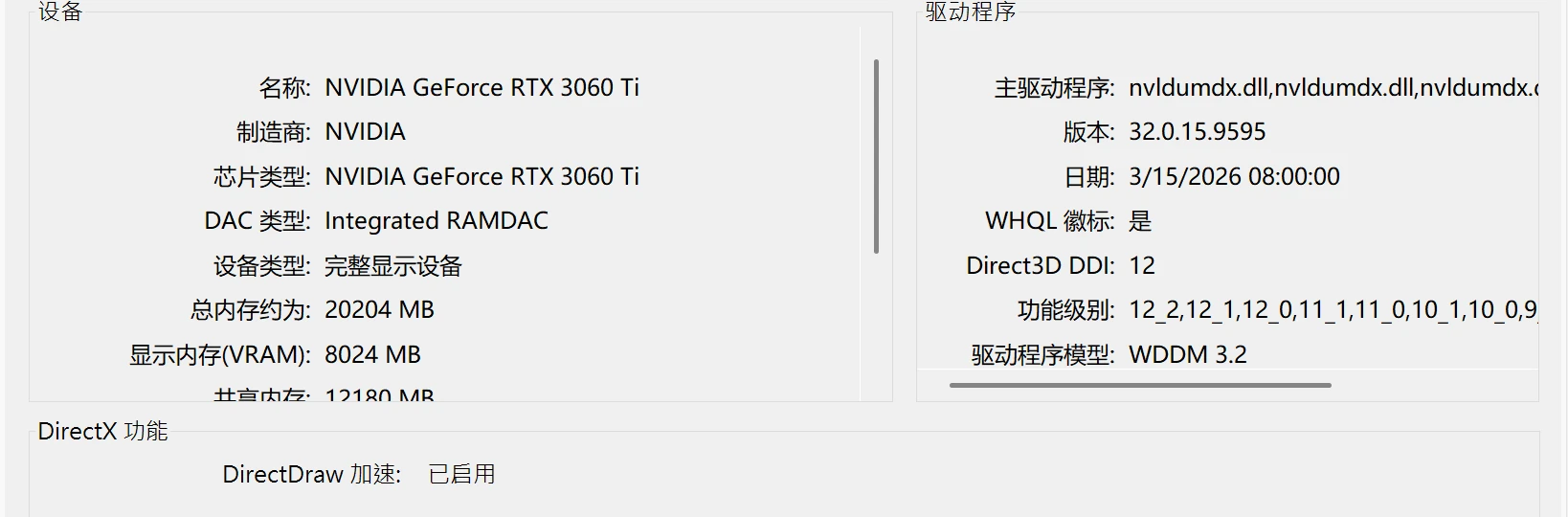
切到“显示 1”选项卡,“显示内存(VRAM)”就是这块显卡的显存容量。示例机器显示 8024 MB,这里只说明字段读法,示例机配的是 RTX 3060 Ti,数值与你的机器无关。《漫威争锋》官方最低配置要求是 NVIDIA GeForce GTX 1060 / AMD RX 580 / Intel Arc A380,推荐配置是 RTX 2060 (Super) / AMD RX 5700-XT / Intel Arc A750。
显存容量低于最低要求、或是核显在跑,按显存本身的问题处理(降画质、换显卡);容量达到最低要求却仍然在启动或编译着色器阶段报同样的错,处理器属于 13/14 代范围的,就按“把主板 BIOS 更新到含新微码的版本”一节先处理 CPU 稳定性;不在这个范围的,直接按“BIOS 已经最新但仍不稳定时的补充处理”一节,从系统组件、显卡驱动与游戏文件开始查。
把主板 BIOS 更新到含新微码的版本
这是 Intel 与游戏官方都指向的第一步,针对的是微码层面的已知问题。全程在系统里查信息、在主板厂商官网下载,固件写入过程不要断电、不要中断;更新完成不代表游戏一定不再崩,但它是官方给的处理顺序里的第一步。
1. 查清主板厂商与型号
整机可以在 DirectX 诊断工具“系统”页看“系统制造商”和“系统型号”两行;台式机自装机箱的,按 Win+R 输入 msinfo32,在“系统摘要”里看“主板制造商”和“主板产品”。品牌整机(联想、戴尔、惠普等)的 BIOS 由整机厂商发布,直接去整机厂商的支持页面按机型查找,不要套用零售主板固件。
2. 到厂商支持页下载最新 BIOS 和微码说明
进入主板或整机厂商支持页,先核对型号完全一致,再下载最新 BIOS 与对应的更新工具。Intel 的支持说明给出的判断标准是“包含 Microcode 0x12F 或更高版本”,版本号写在 BIOS 说明里;主板厂商通常也会在同一页面标注针对 13/14 代酷睿不稳定问题的说明和刷新步骤。
Intel 官方说明:第 13/14 代台式处理器 Vmin Shift 不稳定性问题
3. 按厂商说明刷新并载入 Intel 默认设置
刷新方式和回滚方式都以厂商说明为准:有的在系统内用厂商工具刷新,有的要在开机时进入 UEFI/BIOS 界面用自带更新功能刷新。写入过程保持供电稳定,笔记本接好电源、不要合盖。
刷新完成后进入 BIOS,按 Intel 的说明选用与 Intel 默认设置对应的档位(各厂商名称不同,常见写法是 Intel Default Settings、Intel Baseline Profile,位置一般在 CPU 或超频相关菜单里);这一档和“载入优化默认值/最佳默认值”不是同一个东西,找不到时直接查主板厂商对应机型的说明或问厂商客服,不要凭名称猜。
若你或装机商手动开过 CPU 超频、解锁功耗墙或加压,同样在这一步恢复到 Intel 默认档位,先让系统回到稳定状态再谈其他优化。
BIOS 已经最新但仍不稳定时的补充处理
这一节解决两种情况:处理器确实是 13/14 代酷睿、BIOS 也已经更新,游戏还是崩;以及处理器不在 13/14 代范围,需要从系统组件、显卡驱动与游戏文件入手。
1. 确认自己属于可下调倍频的机型
按 Intel 的说明,XTU 只受未锁频处理器(K 系列和 X 系列)支持,并且需要支持完整超频(IA、BCLK、内存)的芯片组,官方举例是“Z”芯片组(Z890、Z790、Z690 等)。对照自己处理器的完整型号:带 K、KF、KS 后缀的桌面型号和 X 系列属于未锁频型号;不带后缀的锁倍频型号,以及平台上没有可超频芯片组的情况,XTU 这条路走不通。
确定走不通时不要反复折腾软件:按官方指引联系系统制造商(OEM/系统集成商)、Intel 客户支持(盒装处理器)或购买处(散装处理器),不要自行修改电压,也不要把别的机型固件刷进来。
2. 用 XTU 小幅下调 P-Core 倍频
在 Intel 官网下载页按自己的平台选择版本:7.14 版支持未锁频的第 14 代酷睿及更早的处理器。型号不在受支持列表里,软件装上也可能无效,这一步直接跳过。
安装完成后重启电脑,再打开 Intel XTU,找到 Performance Core Ratio(P-Core 倍频)一栏,逐步下调倍频:每次只降 1 级、点 Apply 应用后进游戏验证,不稳定再继续降。参考条目 505 给出的取值是把 P-Core 倍频压到 53x,你可以把它当作方向参考,而不是自己机器上的目标值。倍频决定处理器能达到的最高频率,降低倍频等于限制最高频率,用少量性能换取稳定性;能稳定运行的最低频率因机器而异,不要照搬别人给出的具体数字。
想撤销时回到 XTU 把倍频设回原值或恢复默认即可;这一步只针对本次频率策略,不写入主板固件。
Intel 官方下载页:英特尔 Extreme Tuning Utility(Intel XTU)
3. 排除系统组件缺失、显卡驱动与游戏文件问题
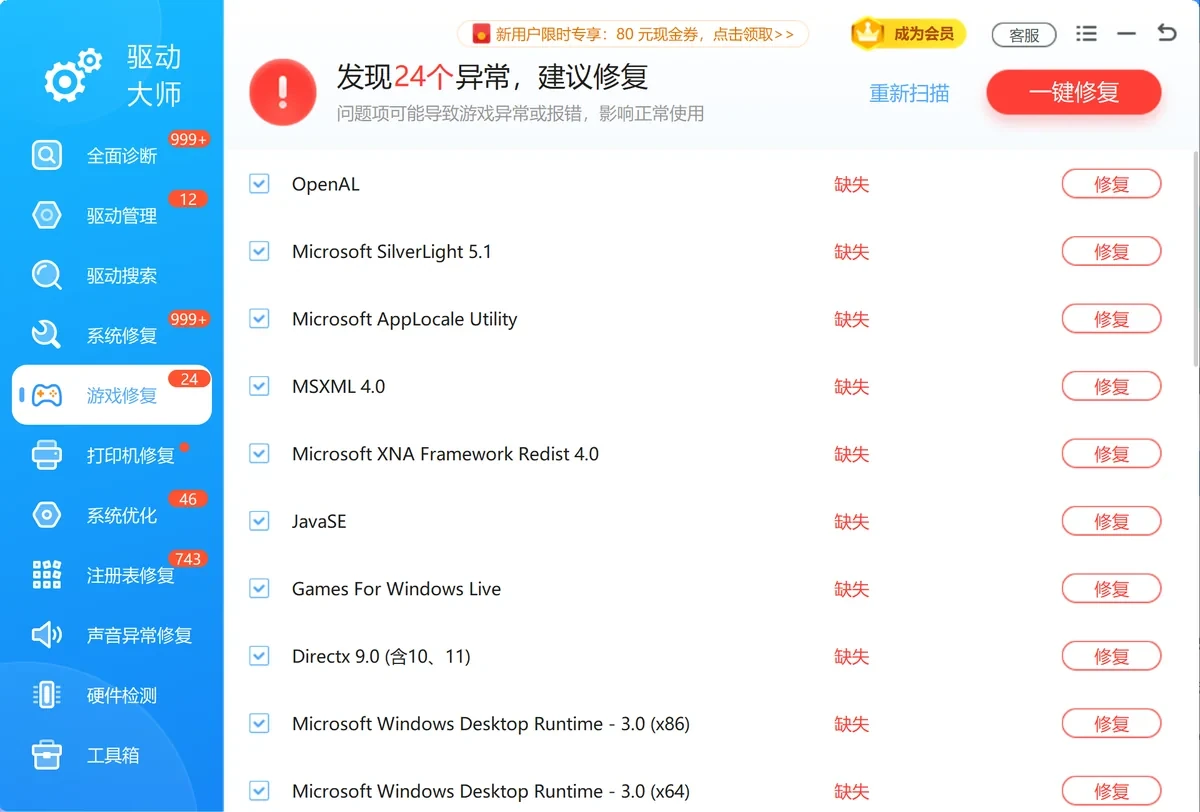
打开软领驱动大师,左侧选“游戏修复”,看列表里是否有标记为“缺失”的组件(如 OpenAL、Microsoft SilverLight、MSXML、DirectX 9.0 等运行组件),有就点“修复”补装。
如果列表里没有异常项,再到“系统修复”里做一次系统组件扫描,处理异常项后重启电脑,重新进游戏观察是否还会崩。
显卡驱动按官方 FAQ 的做法处理:按自己的显卡型号到厂商官网下载最新版驱动,安装时选择清洁安装模式。
在 Steam 里右键《漫威争锋》→属性→已安装文件→验证游戏文件的完整性,可以排除本地文件损坏这一类原因。
4. 还在崩就把问题交给真人客服
软件窗口顶部栏右侧有“客服”入口,点进去就能和真人客服对话。
把你在游戏里遇到的报错提示、已经做过的排查动作发给客服,例如处理器型号、BIOS 版本、系统版本和报错原文,客服会继续帮你判断是继续查系统环境,还是需要转由厂商处理硬件问题。



大家常问
《漫威争锋》最低配置是什么?
官方 FAQ 给出的最低配置是 Windows 10 64-bit(1909 或更新)、Intel Core i5-6600K 或 AMD Ryzen 5 1600X、16 GB 内存、NVIDIA GeForce GTX 1060 / AMD RX 580 / Intel Arc A380、DirectX 12、70 GB 可用空间;推荐配置为 i5-10400 或 Ryzen 5 5600X、RTX 2060 (Super) / AMD RX 5700-XT / Intel Arc A750。先核对自己的显卡和显存是否达标,再判断该走哪条排查路线。
13/14 代酷睿一定要用 XTU 降倍频吗?
不一定要,也不建议一上来就改倍频。Intel 与游戏官方 FAQ 给出的方向都是先把 BIOS 更新到最新,Intel 侧还要求遵守 BIOS 中的 Intel 默认设置并确保微码版本达标;只有在 BIOS 已经是最新、系统仍然不稳定的情况下,再用 XTU 小幅下调 P-Core 倍频作为临时手段。
更新 BIOS 之后还是提示显存不足怎么办?
按“BIOS 已经最新但仍不稳定时的补充处理”一节,依次排除系统组件缺失、显卡驱动与游戏文件损坏。如果确认是 13/14 代酷睿且持续不稳定,官方给出的去向是联系系统制造商(OEM/系统集成商)、Intel 客户支持(盒装处理器)或购买处(散装处理器),这一步不要靠反复改系统设置硬扛。
提示显存不足,是不是显卡坏了或者显存真的不够?
不能只看这一句提示下结论。官方 FAQ 专门把“13、14 代英特尔 CPU 启动时提示显存不足崩溃”列成单独一条,说明这个提示也可能来自处理器侧的不稳定;先用 DirectX 诊断工具确认处理器代次和实际显存容量,容量达标却仍报错,就先按 CPU 稳定性方向排查,而不是直接换显卡。
参考资料与素材来源
《漫威争锋》常见技术与启动问题 FAQ(官方,含 13/14 代 CPU 显存不足条目与最低/推荐配置)
英特尔 Extreme Tuning Utility(Intel XTU)官方下载页(版本与支持处理器说明)
Intel 支持说明:第 13 代和第 14 代台式处理器 Vmin Shift 不稳定性问题 – 最新信息







 提示
提示